
TeknoDestek Müşteri Hizmetleri
  • Haberler
    HaberlerDaha Fazla Göster
    Türkiye'de kredi kartı taksit sayısı güncellemesini temsil eden kredi kartı, POS cihazı ve 3, 6, 9, 12 ve 18 taksit seçeneklerinin bulunduğu görsel.
    Türkiye’de Kredi Kartı Taksit Sayısı Güncellemesi
    10 dk. okuma
    GTA 6'nın tropikal dünyasını temsil eden gün batımı manzarasında timsah, puma, rakun, flamingo, pelikan ve manati gibi hayvanlar ile şehir silüeti.
    GTA 6’da Yer Alan Tüm Yeni Hayvan Türleri Belli Oldu
    5 dk. okuma
    Google AI ile uçuş ve otel rezervasyonlarını takip etme
    Google AI ile Uçuş ve Otel Rezervasyonu Takibi Yapın
    8 dk. okuma
    Kiosk Bagaj Uygulaması Nasıl Kullanılır?
    Kiosk Bagaj Uygulaması Nasıl Kullanılır
    4 dk. okuma
    Apple AirPods 5 kablosuz kulaklık ve şarj kutusu
    Apple AirPods 5 İncelemesi: Yeni Nesil Açık Kulak Tasarımı ve Güçlü ANC Deneyimi
    11 dk. okuma
  • Bilgisayar
    BilgisayarDaha Fazla Göster
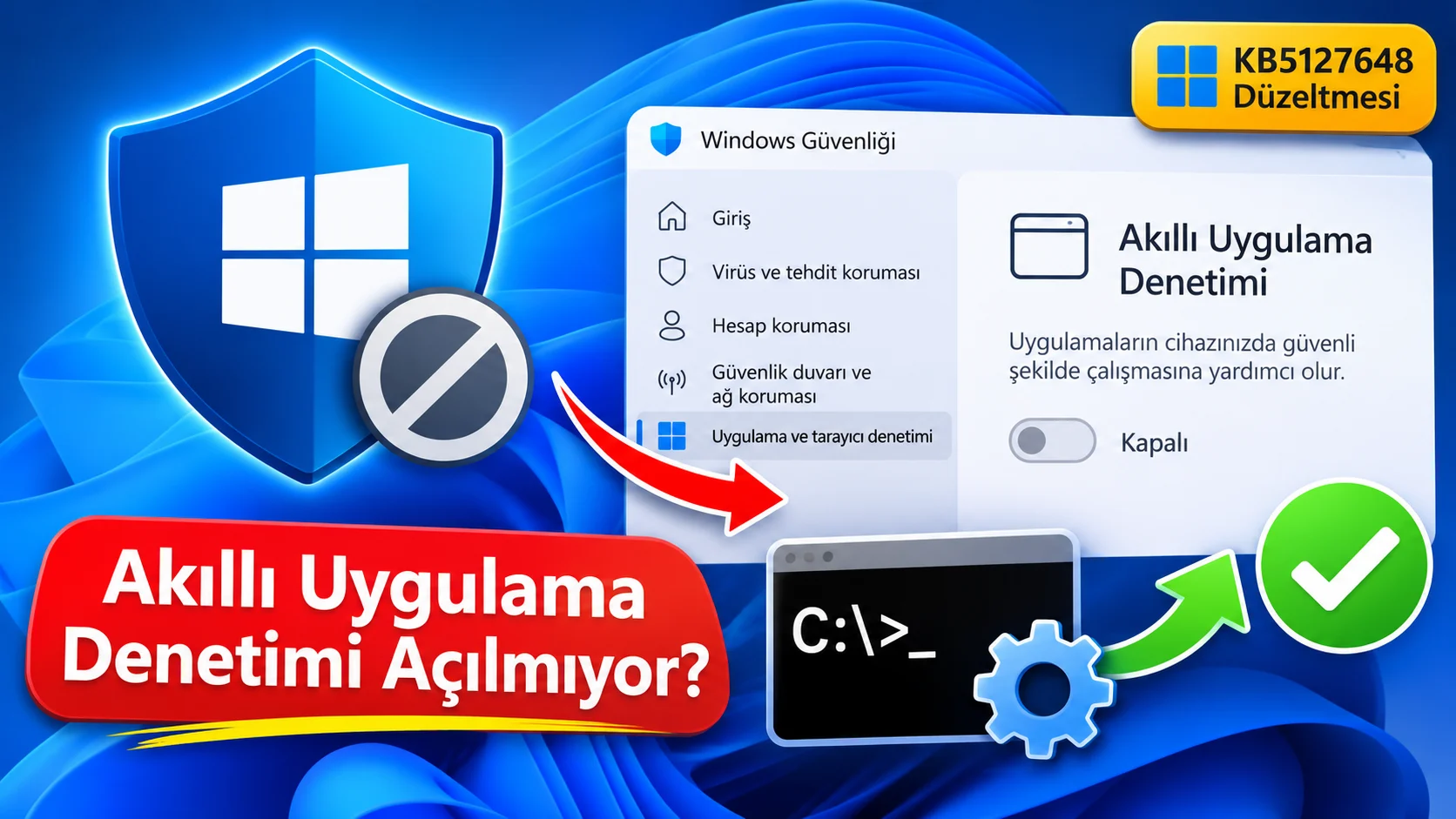
    Akıllı Uygulama Denetimi açılmıyor sorununu anlatan dizüstü bilgisayar ve asma kilit objesi
    Akıllı Uygulama Denetimi Açılmıyor Sorununa 4 Pratik Çözüm
    6 dk. okuma
    Windows 11 widget açılmıyor sorununu anlatan dizüstü bilgisayar ve sarı uyarı üçgeni objesi
    Windows 11 Widget Açılmıyor ve Beyaz Ekran Sorunu
    8 dk. okuma
    Windows 11’de Bluetooth Cihaz Bağlanmıyor
    Windows 11’de Bluetooth Cihaz Bağlanmıyor
    7 dk. okuma
    Mac varsayılan uygulama seçme
    Mac Varsayılan Uygulama Değiştirme: Dosyalar Hep Aynı Programla Açılsın
    5 dk. okuma
    Windows 11'de eGPU Hata Kodu 43'ü Düzeltme
    Windows 11’de eGPU Hata Kodu 43’ü Düzeltme
    7 dk. okuma
  • Mobil
    MobilDaha Fazla Göster
    İphone Kilitliyken Açılan Denetim Merkezini Kapatma
    iPhone Kilitliyken Açılan Denetim Merkezini Kapatma
    4 dk. okuma
    Good Lock QuickStar hızlı panel ayarları
    Good Lock QuickStar ile Hızlı Panel Özelleştirme 5 Temel Ayar
    6 dk. okuma
    Kapalı ekranlı akıllı telefonun yanında küçük yuvarlak gümüş disk, gizli AirTag nasıl bulunur konusunu anlatıyor
    Gizli AirTag Nasıl Bulunur
    9 dk. okuma
    Samsung Good Lock kurulumu ve modülleri
    Samsung Good Lock Nedir, Nasıl Kurulur, 10 Modül ve Kullanımı
    6 dk. okuma
    Yanında küçük dişli çark duran ekranı kapalı iPhone, iOS 27 güncellemesi sonrası ayarları simgeliyor
    iOS 27 Güncellemesi Sonrası Yapılacak Ayarlar
    11 dk. okuma
  • Sosyal Medya
    Sosyal MedyaDaha Fazla Göster
    Instagram’da Arkadaş Akışındaki Hareketleri Gizleme Nasıl Yapılır?
    Instagram’da Arkadaş Akışındaki Hareketleri Gizleme
    5 dk. okuma
    WhatsApp Yedekleme Google Drive’a Yüklenmiyor
    WhatsApp Yedekleme Google Drive’a Yüklenmiyor
    7 dk. okuma
    Akıllı telefonun yanında küçük asma kilit, 15 yaş altı sosyal medya yasağı fikrini anlatıyor
    15 Yaş Altı Sosyal Medya Yasağı | Şimdi Ne Olacak?
    8 dk. okuma
    WhatsApp sohbet yedekleme işleminin yüzde 62'de takılı kaldığını gösteren telefon ekranı, bulut yedekleme simgesi ve hata uyarısı.
    WhatsApp Yedekleme Takılı Kalma Sorunu: Yedekleme Neden Tamamlanmıyor
    14 dk. okuma
    Instagram Bildirimleri Gelmiyor Sorunu Çözümü
    Instagram Bildirimleri Gelmiyor Sorunu Çözümü
    6 dk. okuma
  • İnceleme
    İncelemeDaha Fazla Göster
    ASUS Zenbook 14 UX3405CA Touchpad'i Sayısal Klavyeye Çevirme
    ASUS Zenbook 14 UX3405CA Touchpad’i Sayısal Klavyeye Çevirme
    9 dk. okuma
    Beyaz AirPods kulaklıkları ve açık şarj kutusu
    AirPods Resetleme Nasıl Yapılır
    11 dk. okuma
    Samsung 1100Hz yenileme hızına sahip yeni monitör
    Samsung 1100Hz Monitör Ortaya Çıktı
    8 dk. okuma
    Apple AirPods 5 kablosuz kulaklık ve şarj kutusu
    Apple AirPods 5 İncelemesi: Yeni Nesil Açık Kulak Tasarımı ve Güçlü ANC Deneyimi
    11 dk. okuma
    Elektrik Kesintisinde İnternete Bağlı Kalmak
    Elektrik Kesintisinde İnternete Bağlı Kalmak
    11 dk. okuma
  • İletişim
YouTube
Takip Et
  • Müşteri Hizmetleri
  • Modem Kurulumu
  • Windows 11
  • Yapay Zeka
  • Akıllı Telefon
  • Robot Süpürge
  • Uzak Bağlantı
10 Kas 2026, Salı
TeknoDestek Müşteri HizmetleriTeknoDestek Müşteri Hizmetleri
Yazı BoyutuAa
  • Haberler
  • Mobil
  • Sosyal Medya
  • Bilgisayar
  • İnceleme
  • İnternet ve Ağ
  • Ev Elektroniği
  • Uzak Bağlantı Programları
  • İletişim
Site içi Arama
  • Haberler
    • Cihaz Duyuruları
    • Teknoloji
    • Uygulama Gelişmeleri
  • Bilgisayar
    • Linux
    • macOS
    • Windows
  • İnceleme
    • Bilgisayar
    • Ev Elektroniği
    • Tablet
    • Tavsiyeler & Karşılaştırmalar
    • Telefon
  • Mobil
    • Android
    • Giyilebilir Cihazlar
    • HarmonyOS
    • iPhone / iOS
  • Sosyal Medya
    • Facebook
    • Instagram
    • TikTok
    • Snapchat
    • Teams
    • Telegram
    • WhatsApp
    • X
  • Uzak Bağlantı Programları
  • İletişim
Bizi Takip Edin
Windows 11 Widget Paneli Görünmüyor Sorunu
Bilgisayar

Windows 11 Widget Paneli Görünmüyor Sorunu

Kübra GÜLDÖKMEZ
Son güncelleme: 1 Haziran 2026 00:59
Kübra GÜLDÖKMEZ
48 Görüntüleme
4
Paylaş
5 dk. okuma
Paylaş

Windows 11 Widget Paneli Görünmüyor Sorunu için görev çubuğu ayarları, WebView2 kontrolü ve widget işlemi çözümlerini deneyin.

Windows 11 ile birlikte gelen Widget paneli; hava durumu, haberler, takvim ve hızlı bilgi kartlarına erişimi kolaylaştıran kullanışlı bir özelliktir. Ancak bazı kullanıcılar widget simgesinin kaybolması veya panelin hiç açılmaması gibi sorunlarla karşılaşabiliyor.

Bu sorun genellikle görev çubuğu ayarları, Windows Gezgini işlemleri veya Microsoft Edge WebView2 bileşenlerinden kaynaklanır. Bu içerikte Windows 11 Widget panelinin neden görünmediğini ve sorunu çözmek için uygulanabilecek yöntemleri adım adım inceleyeceğiz.

Windows 11 widget sistemi yalnızca varsayılan bilgi kartlarıyla sınırlı değildir. Üçüncü taraf uygulamalar sayesinde daha gelişmiş hava durumu, sistem izleme ve takvim araçları da kullanılabiliyor. Özellikle widget deneyimini geliştirmek isteyen kullanıcıların En İyi Windows 11 Widget Uygulaması içeriğine göz atması faydalı olabilir.

Windows 11 Widget Paneli Neden Görünmez
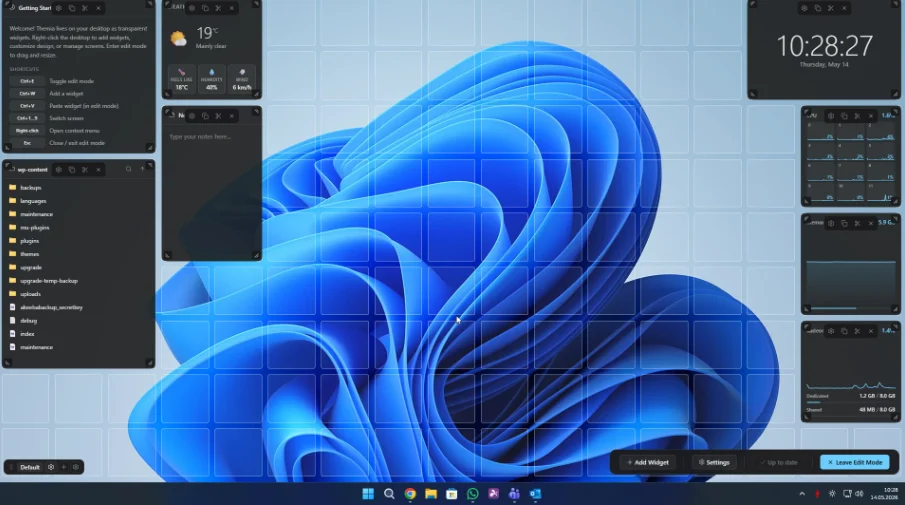
Windows 11 Widget Paneli Görünmüyor Sorunu

Windows 11’deki Widget’lar paneli üç şeye bağlıdır: görev çubuğundaki etkinleştirme düğmesinin açık olması, Widget’lar işleminin arka planda çalışması ve Windows Web Deneyim Paketi’nin yüklü olması. Bunlardan herhangi biri bozulursa, panelin tamamı kaybolur.

Ve Web Deneyim Paketi de sinsi olanlardan biri. Güncellemeler sırasında kaldırılabiliyor. Ya da ilgili WebView2 Çalışma Zamanı kaybolabiliyor. Bunlar olmadan, Widget’ların içerik oluşturacak bir şeyi kalmıyor. Bu yüzden içerik görünmüyor.

Görev Çubuğunda Widget’ları Açın

  • Görev çubuğuna (boş herhangi bir yere) sağ tıklayın.
  • Görev çubuğu ayarları’na tıklayın.
  • Widget’lar düğmesini bulun. Açık olduğundan emin olun.
  • Zaten açıksa, kapatıp tekrar açın.

Bazen sadece düğmeyi çevirmek her şeyi sıfırlar. Görev çubuğunda Widget’lar düğmesinin yeniden görünüp görünmediğini kontrol edin.

Widget İşlemini Yeniden Başlatın

Widget’lar işlemi sessizce çökmüş olabilir. İşlemi sonlandırmak yeniden başlatmayı zorlar.

  • Görev Yöneticisini açmak için Ctrl + Shift + Esc tuşlarına basın.
  • İşlemler listesinde Windows Widget’larını veya Widgets.exe’yi arayın.
  • Bulursanız, üzerine sağ tıklayın. Görevi sonlandır seçeneğine tıklayın.
  • Widget’lar panelini yeniden başlatmak için Windows + W tuşlarına basın.Otomatik olarak yeniden başlatılmalıdır. Eğer yeniden başlatılmazsa, klavye kısayolu zorla yeniden başlatmayı sağlar.

Windows Gezgini’ni Yeniden Başlatın

Widget’lar, Windows Gezgini’nin bir parçası olan görev çubuğu işlemi içinde yer alır. Gezgini yeniden başlatmak her şeyi yeniler.

  • Görev Yöneticisini açın ( Başlat düğmesine sağ tıklayın > Görev Yöneticisi ).
  • İşlemler listesinde Windows Gezgini’ni bulun.
  • Üzerine sağ tıklayın. Yeniden Başlat’a tıklayın.

Görev çubuğunuz bir saniyeliğine yanıp sönecektir. Normal. Widget’ların daha sonra geri gelip gelmediğini kontrol edin.

Microsoft Edge WebView2’yi Kontrol Edin

Widget’lar içerik görüntülemek için WebView2 kullanır. Eğer eksikse, panel açılır ancak hiçbir şey göstermez. Ya da hiç açılmaz.

  • Ayarlar > Uygulamalar > Yüklü uygulamalar bölümünü açın.
  • Microsoft Edge WebView2 Runtime’ı arayın.
  • Eğer mevcutsa, üç noktaya tıklayın > Değiştir.
  • Oradaki Onarım düğmesine dokunun.
  • Eğer orada yoksa, Microsoft Edge WebView2 Runtime adresinden indirin.
  • Kurulumunu yapın.
  • Bilgisayarınızı yeniden başlatın.

WebView2 olmadan, widget’lar kelimenin tam anlamıyla hiçbir şey oluşturamaz. Yüklü ve çalışır durumda olduğundan emin olun. WebView2 Runtime’ı bulamıyorsanız, onu sistem kayıt defterinden görünür hale getirmeniz gerekir.

Widget paneli hâlâ açılmıyor, WebView2 kurulumu sırasında hata alıyor veya görev çubuğu ayarlarını düzenlemekte zorlanıyorsanız profesyonel destek almak işlemleri kolaylaştırabilir. 11858 Teknoloji Destek Hattı uzman ekibi; Windows 11 widget sorunları, görev çubuğu hataları, Microsoft Edge WebView2 problemleri ve sistem ayarları konusunda 7/24 teknik destek sunmaktadır. Gerektiğinde TeamViewer, AnyDesk ve benzeri güvenilir bağlantı araçlarıyla işlemler güvenli şekilde gerçekleştirilmektedir.

Bazı kullanıcılar widget panelini tamamen kaldırmak veya yalnızca hava durumu kartını kapatmak isteyebiliyor. Özellikle görev çubuğunda daha sade bir görünüm isteyen kullanıcılar için widget özelleştirmeleri oldukça önemlidir. Bu konuda detaylı bilgi almak isteyenler Windows 11 Hava Durumu Widget’ı Nasıl Kapatılır içeriğini inceleyebilir.

Windows 11 Widget panelinin görünmemesi genellikle görev çubuğu ayarları, Windows Gezgini işlemleri veya WebView2 eksikliğinden kaynaklanır. Widget ayarlarını yeniden etkinleştirmek ve gerekli sistem bileşenlerini kontrol etmek çoğu durumda sorunu çözebilir. Eğer siz de farklı bir yöntemle widget panelini geri getirmeyi başardıysanız deneyimlerinizi yorum bölümünde paylaşabilirsiniz. Böylece aynı problemi yaşayan diğer Windows 11 kullanıcılarına yardımcı olabilirsiniz.
ETİKETLER:görev çubuğunasıl yapılırwidget paneliwindows 11
Bu Makaleyi Paylaş
Facebook WhatsApp WhatsApp Threads Bağlantıyı Kopyala Yazdır
Paylaş
Yorum yapılmamış

Bir yanıt yazın Yanıtı iptal et

E-posta adresiniz yayınlanmayacak. Gerekli alanlar * ile işaretlenmişlerdir


Bağlantı Kuralım

21KBeğen
19.6KTakip Et
7.3KAbone Ol
192Takip Et

Popüler Gönderiler

ERR_SSL_BAD_RECORD_MAC_ALERT Hatası, tarayıcı ile sunucu arasındaki şifreli iletişim sorunlarına dikkat çekiyor.

ERR_SSL_BAD_RECORD_MAC_ALERT Hatası Neden Olur ve Nasıl Çözülür

Hatice TATLISU
Hatice TATLISU
7 dk. okuma
2 Görüntüleme
Instagram’da Arkadaş Akışındaki Hareketleri Gizleme Nasıl Yapılır?

Instagram’da Arkadaş Akışındaki Hareketleri Gizleme

Senanur FINDIKÇI
Senanur FINDIKÇI
5 dk. okuma
3 Görüntüleme
React ve OpenAI API ile sohbet uygulaması geliştirmeyi anlatan kod ve arayüz tasarımı

React ve OpenAI API ile ChatGPT Benzeri Uygulama Nasıl Yapılır

Hatice TATLISU
Hatice TATLISU
8 dk. okuma
2 Görüntüleme
Akıllı Uygulama Denetimi açılmıyor sorununu anlatan dizüstü bilgisayar ve asma kilit objesi

Akıllı Uygulama Denetimi Açılmıyor Sorununa 4 Pratik Çözüm

Fatih ATEŞ
Fatih ATEŞ
6 dk. okuma
5 Görüntüleme
//

We influence 20 million users and is the number one business and technology news network on the planet

You Might Also Like

Android Telefonlarda FPS Sayacı ile performansınızı gözlemlemek ister misiniz? Bu yazıda adım adım sayacı nasıl açacağınızı öğrenebilirsiniz.
iPhone / iOS

iOS 16 İle Fotoğraf Renklendirme

3 dk. okuma
Spotify Kişi Engelleme
Sosyal Medya

Spotify Kişi Engelleme

3 dk. okuma
Instagram kullanıcılarına takma ad oluşturma
Instagram

Instagram Takma Ad Oluşturma

4 dk. okuma
Slack Huddle nedir
Sosyal Medya

Slack Huddle nedir

2 dk. okuma

Size her gün en son haberleri ve sorun çözümlerini getiriyoruz!

TeknoDestek Müşteri Hizmetleri
Facebook-f Instagram Tiktok Twitter Youtube Linkedin Whatsapp Rss

İş Ortaklarımız

TeknoDestek Müşteri Hizmetleri
© 2013 - 2026 TeknoDestek Müşteri Hizmetleri • Tüm hakları saklıdır • Bu sitedeki tüm içerikler (metin, görsel, video, logo, tasarım vb.) 5846 sayılı Fikir ve Sanat Eserleri Kanunu (FSEK) kapsamında korunmaktadır • İzinsiz kopyalanması, çoğaltılması, yayınlanması veya herhangi bir şekilde kullanılması yasaktır • İhlal tespitinde; FSEK Madde 71-73 uyarınca yasal süreç başlatma, maddi/manevi tazminat talep etme ve cezai işlem için başvurma hakkımız saklıdır • TeknoDestek, TeknoS@R'un bir kuruluşudur • Tema Düzenleyen: Fatih ATEŞ
Sorun Hala Çözülmedi mi?
Aradığın çözümü bulamadıysan, 11858 Teknoloji Destek Hattımız sana yardımcı olabilir. 2011’den beri Türkiye’nin en tecrübeli teknoloji destek ekiplerinden biri olarak, bilgisayar, telefon, tablet, modem, akıllı TV ve sosyal medya sorunlarında 7/24 profesyonel destek veriyoruz. Uzman ekibimizle hemen görüşmek ister misin?
📞 11858’i Şimdi Ara
Görüşme öncesi dakika ücreti sesli olarak bilgilendirilir
Welcome Back!

Sign in to your account

Kullanıcı Adı veya E-posta Adresi
Şifre

Şifrenizi mi unuttunuz?