
ZTE MF286R Modem kurulumu ve Ebeveyn Ayarları internet bağlantısını doğru yapılandırmak isteyen kullanıcılar için gerekli adımları ve güvenli kullanım seçeneklerini açıkça sunar.
Evde stabil ve hızlı bir internet bağlantısı kurmak, özellikle SIM kartla çalışan modemlerde doğru adımları takip etmeyi gerektirir. ZTE MF286R modeli, hem taşınabilir yapısı hem de güçlü kapsama alanıyla öne çıksa da kurulum sırasında birçok kullanıcı hangi adımları izlemesi gerektiğini merak ediyor. Bu içerikte, modemin kutudan çıkarılmasından Wi-Fi ayarlarının yapılmasına kadar tüm aşamalar basit ve anlaşılır şekilde açıklanmaktadır.


Bunun yanı sıra çocukların güvenli internet kullanımını sağlamak için ebeveyn kontrolü özelliğinin nasıl kullanılacağı da detaylı şekilde ele alınmaktadır. Saat sınırlamaları, cihaz erişimi ve güvenli profil oluşturma gibi pek çok konuda net adımlar sunulacağı için hem yeni kullanıcılar hem de ayarlarını güncellemek isteyenler aradıkları yanıtları kolayca bulabilir.
ZTE MF286R Modem kurulumu ve Ebeveyn Ayarları
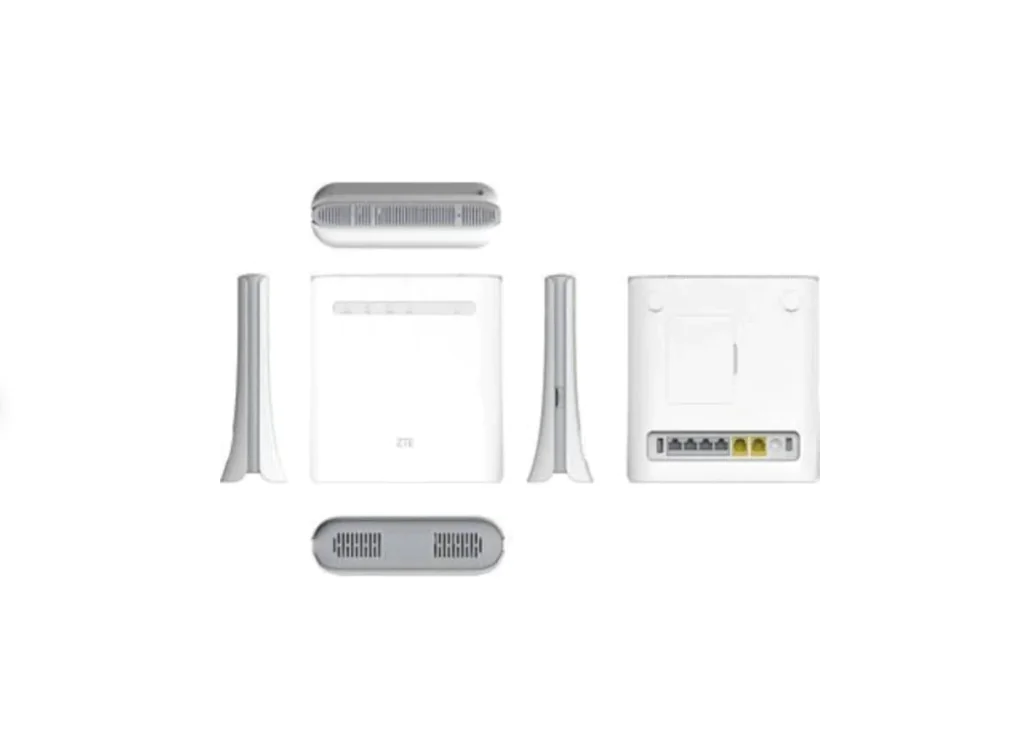
ZTE Superbox Yeni Versiyon MF286R Modem kurulumuna başlamak için Modeminizi kutusundan çıkarın. Kutunun içinde modem, güç adaptörü, Ethernet kablosu ve kullanıcı kılavuzu bulunmaktadır. Telefon ve ya bilgisayar üzerinde kurulum işlemi için yapılması gereken işlemler adım adım belirtilmiştir.
- SIM kart ile çalışır. Modemin arkasındaki SIM kart yuvasını bulun. SIM kartı yuvasına yerleştirin ve dikkatlice yerine oturtun.
- Modemi, sinyal kalitesinin yüksek olduğu bir yere yerleştirin. Genellikle pencere kenarları veya yüksek yerler sinyal alımı için idealdir. Modeminizi merkezi bir yere yerleştirerek, evinizin her yerinde güçlü bir Wi-Fi sinyali alabilirsiniz.
- Güç adaptörünü modemin güç girişine takınız ve adaptörü bir prizle bağlayalım. Modeminizin üzerindeki güç düğmesine basarak cihazı açın. Modemin üzerindeki LED ışıklarının yanıp sönmesi, cihazın açıldığını ve çalıştığını gösterir.
- Modeminiz açıldıktan sonra, telefondan yada bilgisayardan kuruluma başlamak için Modem Wi-Fi adını bulalım Modeminizin altındaki etikette, varsayılan Wi-Fi ağ adı (SSID) ve şifresi yazmaktadır. Bilgisayar, tablet veya akıllı telefonunuzun Wi-Fi ayarlarından bu ağı bulup ve modem altındaki kablosuz şifreyi girerek bağlanalım.
- Wi-Fi ağına bağlandıktan sonra, internet tarayıcınızı açın ve adres çubuğuna modemin IP adresini (192.168.1.1) girin. Karşınıza modem giriş ekranı gelecektir. Kullanıcı adına küçük harflerle admin ve şifre bölümüne, varsayılan olarak genellikle superonline yazılır. Kullanıcı kılavuzundan veya modemin altındaki etiketten bu bilgileri kontrol edebilirsiniz.
- Modem arayüzüne giriş yaptıktan sonra, internet ayarlarını yapmak için modem ekranına yönlendirileceksiniz. Karşınıza çıkan ekran da 1-2-3 adımda yapılması gereken özellikler çıkacaktır, ekranın orta kısmında yer alan Wi-Fi bölümünde ilk öncelikle Ağ ayarına tıklayıp bulunduğunuz bölgede çekim seviyesi 4G-3G ayarlarından birini seçiniz aktifleştiriniz ve alt taraftaki Ayarlar seçeneğine tıklayınız.
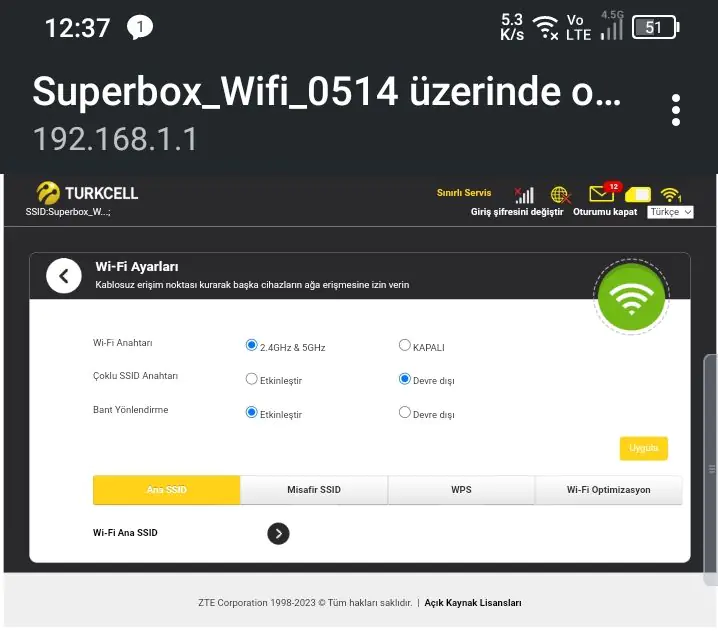
- Karşınıza çıkan tablonun alt kısmında yer alan Ana SSID bölümünü seçiniz çıkan kısımda Wi-Fi Ana SSID ayarına tıklayınız. Açılan sayfada SSID Türü Ana SSID olarak geçmektedir Ağ Adını sizin kablosuz Modem isminizdir değişiklik yapmak isterseniz Türkçe karakter içermeyecek şekilde düzenleyebilirsiniz.
- Güvenlik modu bölümü WPA2 (AES)-PSK olarak belirleyiniz.
- Şifre bölümünü en az 8 karakterden oluşacak Türkçe karakter içermeyecek şekilde belirleyiniz bu kısım sizin kablosuz şifre olarak kullanacağınız yerdir.
- Ekranın alt kısmında yer alan UYGULA seçeneğine tıklayınız.
- Ekrana bir uyarı çıkacaktır Tüm Wi-Fi cihazların yeniden bağlanması gerekecek devam etmek istiyor musunuz? seçeneğine Evet olarak seçip devam ediniz.
- Tekrardan bir pencere açılacaktır işleminiz başarılı şeklinde çıkan bölüme Tamam seçeneğini seçip onaylayınız.
- Modem yeniden başladığında, cihazlarınızı yeni Wi-Fi ağına bağlayın. İnternet tarayıcınızı açarak, bir web sitesine erişmeyi deneyiniz. İnternet bağlantınız sorunsuz çalışıyorsa, kurulum başarılı olmuş demektir.
Bu adımları takip ederek, ZTE Superbox Yeni Versiyon MF286R Modeminizi kolayca kurabilir ve internete bağlanabilirsiniz. Herhangi bir sorun yaşarsanız, kullanıcı kılavuzundan ve teknoloji destek hattını arayarak destek alabilirsiniz.
ZTE Superbox MF286R Modem Ebeveyn kontrolü nedir? Nasıl yapılır?
ZTE Superbox Yeni Versiyon MF286R Modem Ebeveyn ayarı çocuklarınızın daha güvenilir bir şekilde internette gezinebilmeleri ve belirlemiş olduğunuz siteler içerisinde gezinebilmelerini sağlayan bir güvenli çocuk profilidir.
- Bu ayar çocuklarınızın belirli saatlerden sonra internetini kısıtlar ve gereksiz yere zaman harcamasını önleyen bir ayardır.
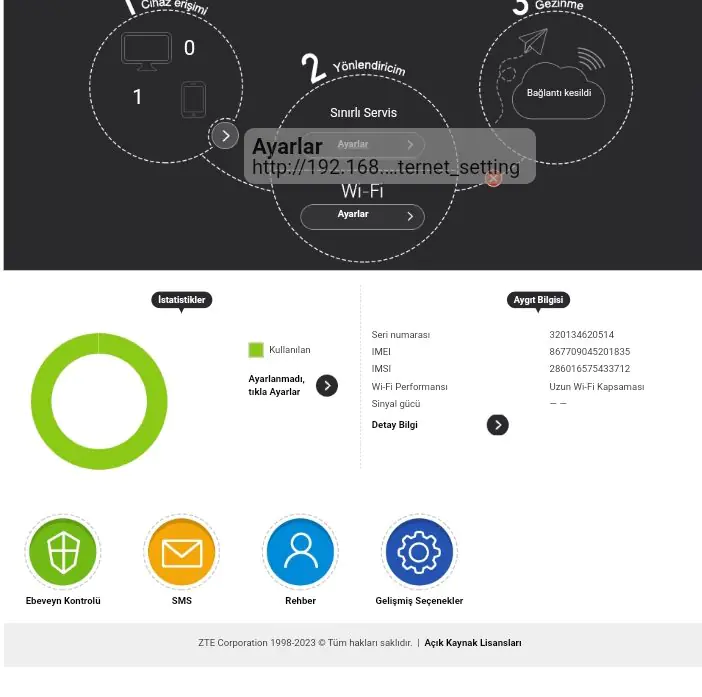
- Ekranın sol alt kısmında yer alan Yeşil simgeye yani Ebeveyn Kontrolü ayarına tıklayınız.
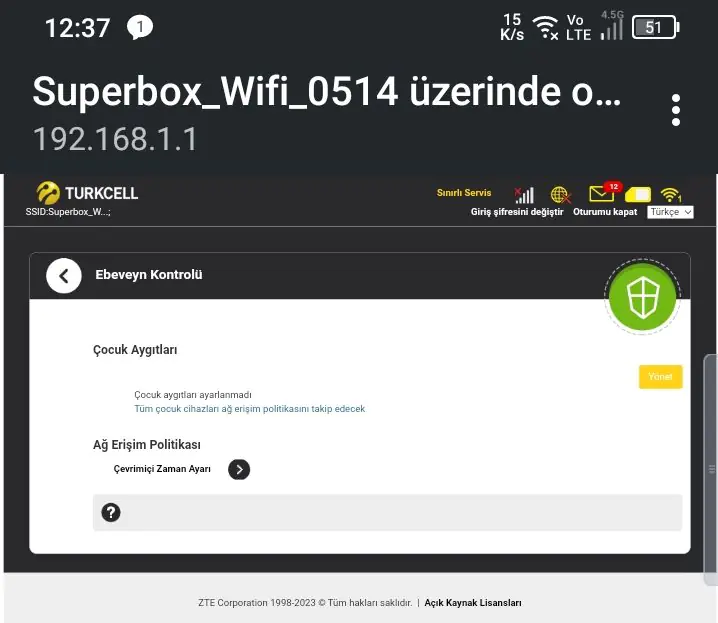
- Sağ bölümde yer alan Yönet kısmına tıklayınız.
- Mevcut cihazlar bölümüne cihaz ekle seçeneğine tıklayınız ve cihaz MAC adresini ekleyiniz.
- Ekranın alt kısmında yer alan Çevrim içi zaman ayarı seçeneğine tıklayınız ayarlarını gerçekleştirdikten sonra alt kısımda yer alan kaydet seçeneğine tıklayınız.
- Bu ekranda çocuğunuzun Günlük ve Haftalık programını oluşturup hangi saat aralığında internet kullanması gerektiğini belirleyebilir ve o zamanlar dışında internet bağlantısını kesebilirsiniz.
Kurulum sırasında beklenmedik bağlantı sorunlarıyla karşılaşırsanız veya ebeveyn kontrolü ayarlarında hata yaşıyorsanız, profesyonel bir destek almak her zaman en hızlı çözümdür. 11858 Teknoloji Destek Hattı, Türkiye genelinde milyonlarca kullanıcıya sunduğu güvenilir hizmetle modem, internet ve ağ ayarlarında yaşadığınız problemleri anında çözüme kavuşturabilir. Uzman ekip, tüm işlemleri lisanslı yazılımlar üzerinden güvenli bir şekilde gerçekleştirir ve süreci adım adım yönetir.
ZTE MF286R ile yaşanan kurulum deneyimleri çoğu zaman benzer adımları içerdiğinden, farklı modem modellerinde yapılması gereken işlemleri bilmek de kullanıcıya fayda sağlar. Özellikle kablosuz ağ adı, şifre belirleme ve internet ayarları gibi temel yapılandırmalar marka fark etmeksizin benzer şekilde ilerler. Bu nedenle TP-Link cihazları kullananların da TP-Link TD Serisi Modem Kurulumu Nasıl Yapılır konusunda hazırladığımız detaylı içeriğe göz atması, olası bağlantı sorunlarını daha hızlı çözmelerine yardımcı olabilir.
ZTE MF286R Modemin kurulumu ve ebeveyn ayarlarının yapılandırılması, doğru adımları takip ettiğinizde oldukça kolay bir süreçtir. Bu içerikte yer alan bilgilerle hem internet bağlantınızı sorunsuz şekilde aktif hale getirebilir hem de aile üyeleriniz için daha güvenli bir kullanım oluşturabilirsiniz. Siz de deneyimlerinizi, yaşadığınız sorunları veya eklemek istediğiniz noktaları yorum kısmına yazarak diğer kullanıcılara katkıda bulunabilirsiniz.