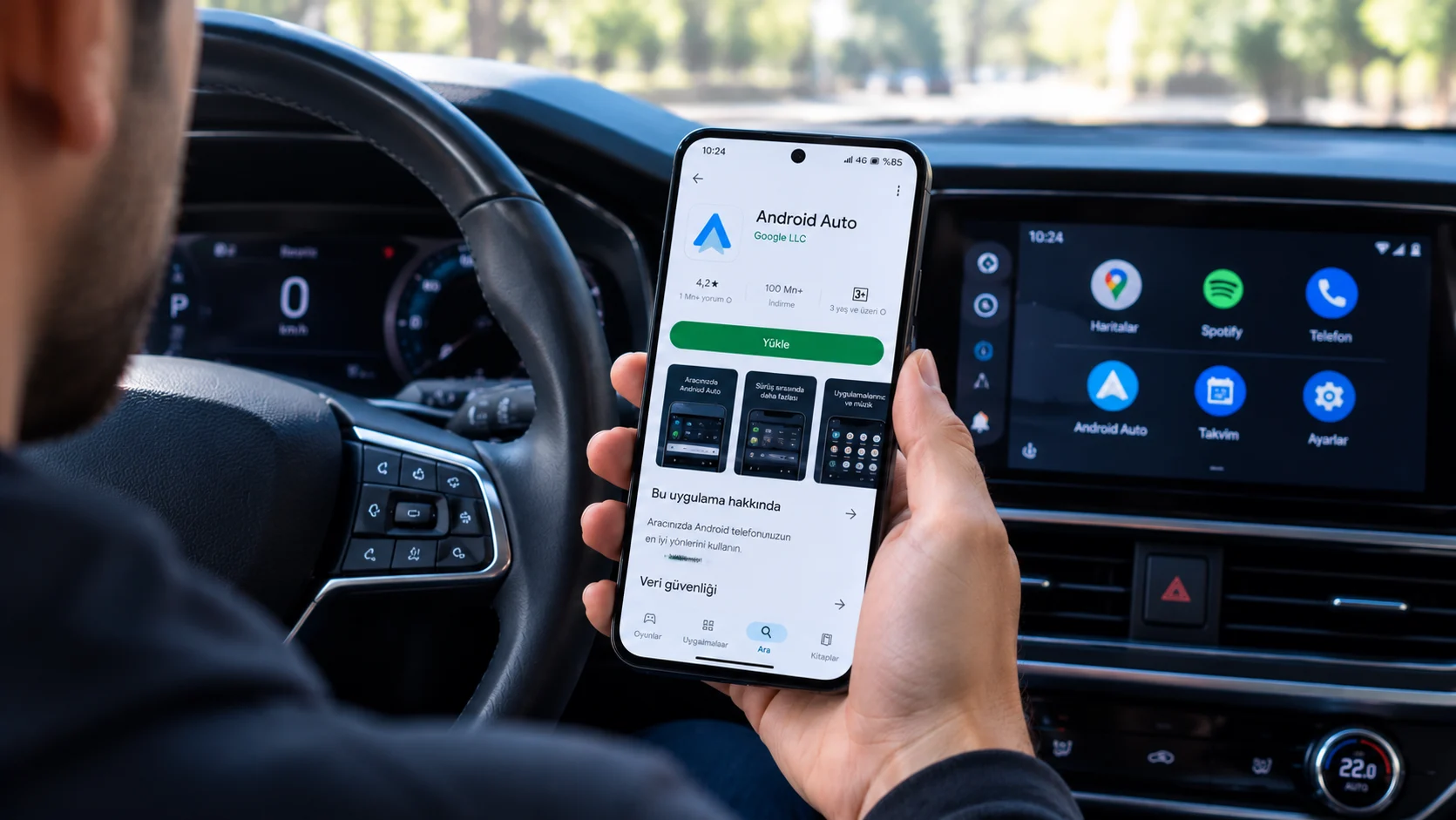

Android Auto güncelleme işlemi Play Store üzerinden yapılır. Manuel güncelleme adımları, Google Play otomatik güncelleme ayarı ve beta programına katılımı öğrenin.
Aracınızın multimedya ekranında bağlantı hatası, arada bir kopma ya da arayüz donması yaşıyorsanız ilk yapılacak işlerden biri Android Auto güncelleme kontrolü. Arabada Android Auto güncelleme işlemi çoğu kullanıcının sandığı gibi araç ekranından değil telefondaki Google Play Store üzerinden yapılıyor. Uygulama çoğu zaman kendi kendine güncelleniyor ve siz fark etmeden yeni sürüme geçiyor. Manuel müdahale yalnızca bir güncelleme kaçırıldığında ya da otomatik güncelleme kapalı olduğunda gerekiyor.


Android Auto uygulamasını nasıl güncelleyebileceğinizi ve yeni özelliklere nasıl erişebileceğinizi tüm detaylarıyla araştırdım. İncelemelerim sırasında güncelleme işleminin aracın kendi multimedya ekranından değil doğrudan telefondaki Google Play Store üzerinden yapıldığını tespit ettim. Aşağıdaki başlıklarda manuel güncellemeden beta programına kadar tüm yolları sırayla ele alıyorum.
Android Auto yalnızca araç içinde yaşamıyor. Uygulamayı araç dışında ya da farklı ekranlarda kullanmanın da yolları var. Bu alternatifleri merak ediyorsanız Android Auto Araba Dışında Kullanmanın 4 Yolu içeriğimize göz atabilirsiniz.
Android Auto Güncelleme Nasıl Yapılır?
Android Auto güncelleme işlemi telefondaki Google Play Store üzerinden yapılır. Play Store’da Android Auto aratılır ve uygulamanın sayfasındaki Güncelle butonuna dokunulur. Uygulamanın kendini güncellememesi halinde Play Store ayarlarındaki otomatik güncelleme seçeneğinin açık olduğu doğrulanır. Araç ekranı yalnızca güncelleme önerisi gösterebilir.
Play Store’dan Manuel Güncelleme
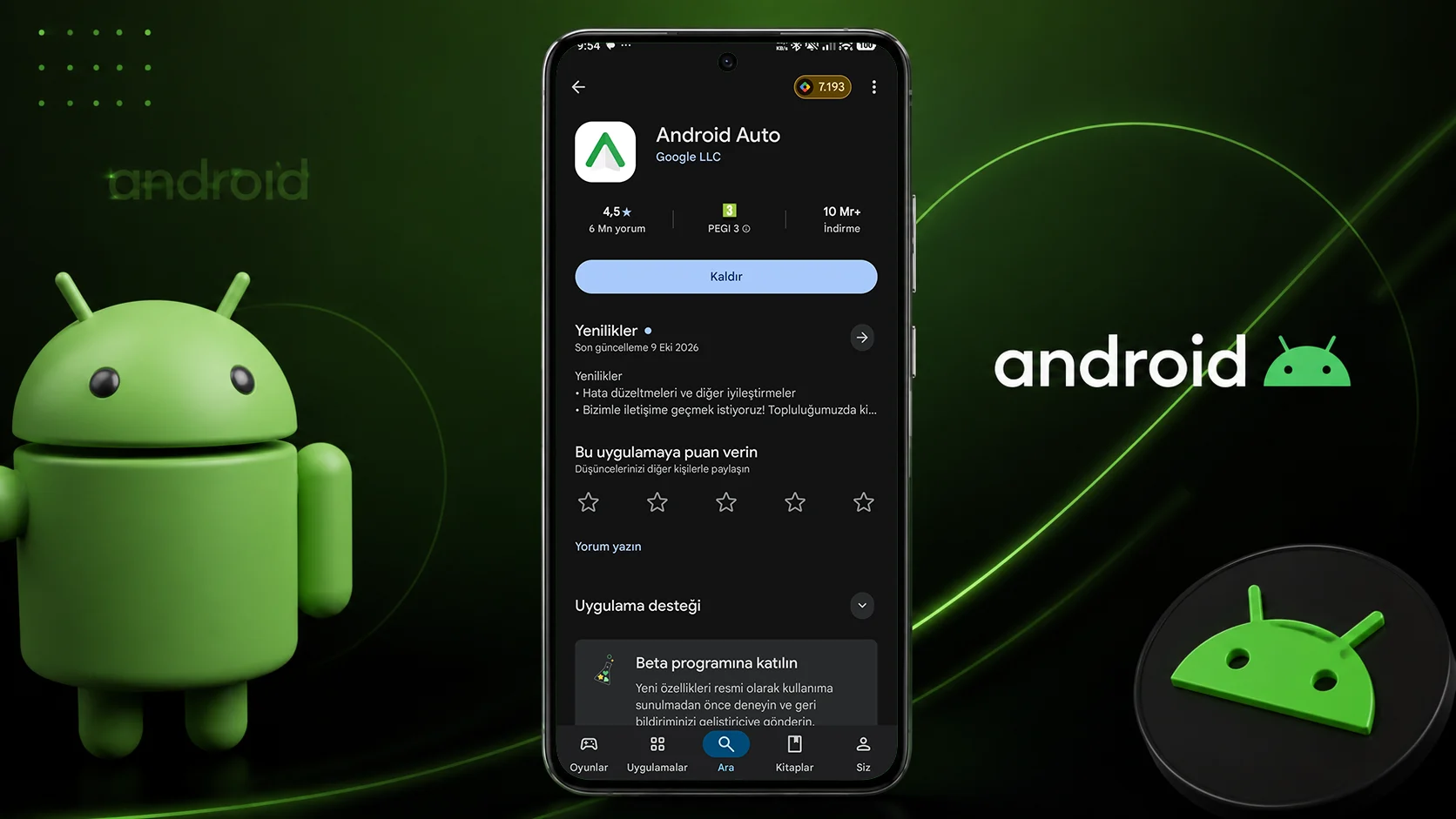
Android Auto nasıl güncellenir sorusunun temiz cevabı Play Store’daki uygulama sayfasında saklı. Sayfa aynı zamanda son sürümün yayım tarihini de gösteriyor.
- Google Play Store‘u açın.
- Arama alanına Android Auto yazıp aratın.
- Uygulamayı seçip sayfasına girin.
- Güncelleme varsa Güncelle butonuna dokunun. Yenilikler bölümü son yayım tarihini ve sürüm notlarını gösterir.
Google Play Otomatik Güncelleme Ayarı
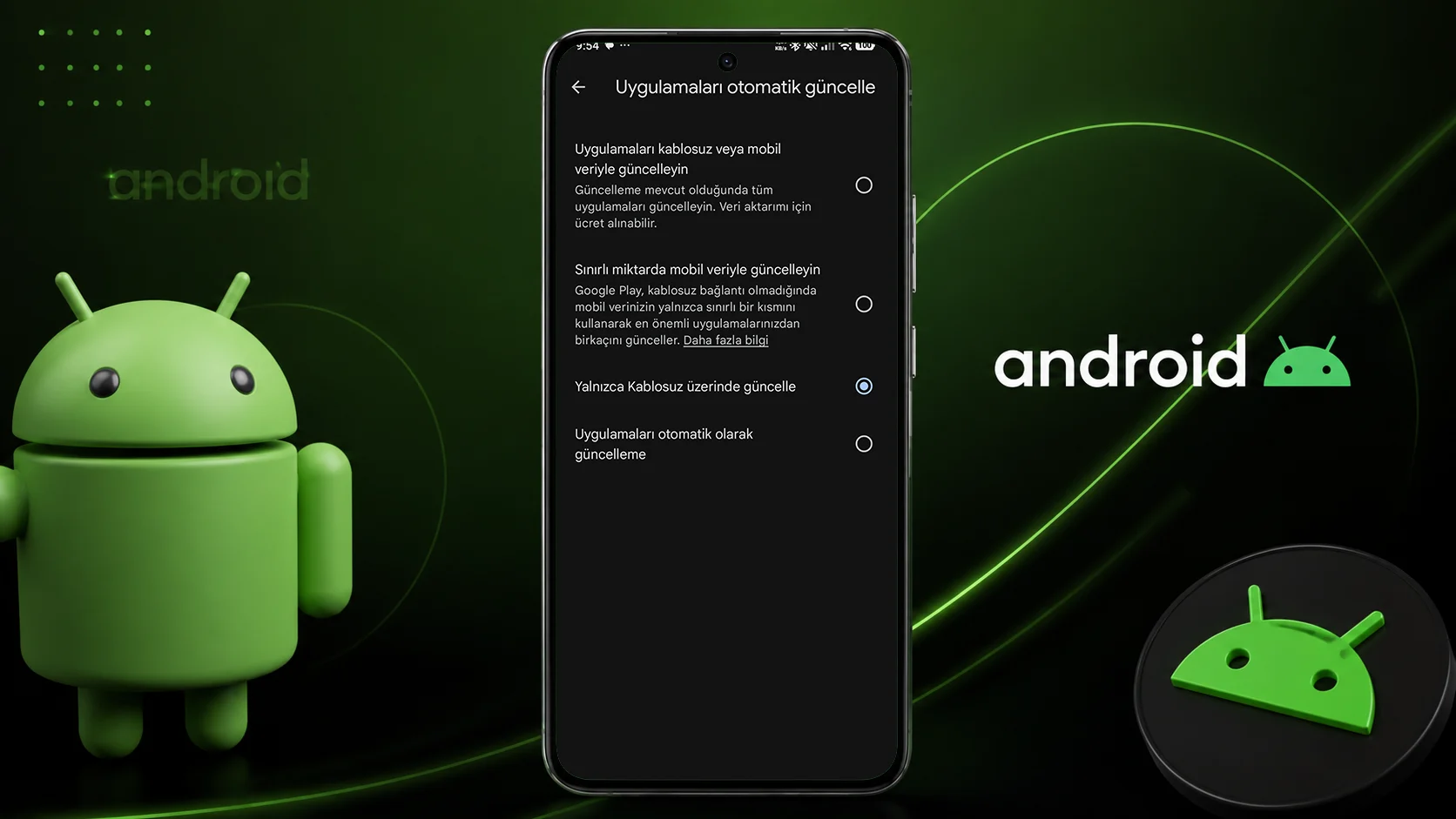
Uygulamanın kendi kendine güncellenmemesi durumuna karşı Play Store ayarlarından otomatik güncelleme seçeneğini her zaman açık tutmanıza özellikle dikkat etmenizi istedim. Güncelleme bir türlü gelmiyorsa ilk bakılacak yer bu ayar.
- Google Play Store‘u açıp sağ üstteki profil simgesine dokunun.
- Ayarlar bölümüne girin.
- Ağ tercihleri satırını genişletin.
- Uygulamaları otomatik güncelle seçeneğine dokunun.
- Wi-Fi veya mobil veri üzerinden tüm uygulamaları güncelle, yalnızca Wi-Fi üzerinden güncelle ve sınırlı mobil veriyle güncelle seçeneklerinden size uygun olanı seçin.
Mobil veri tüketimi sizin için önemliyse yalnızca Wi-Fi seçeneği en makul adım. Aksi halde tüm uygulamalar her ağ üzerinden güncellenmeye devam eder.
Yeni Özellikleri Önce Denemek için Beta Programı
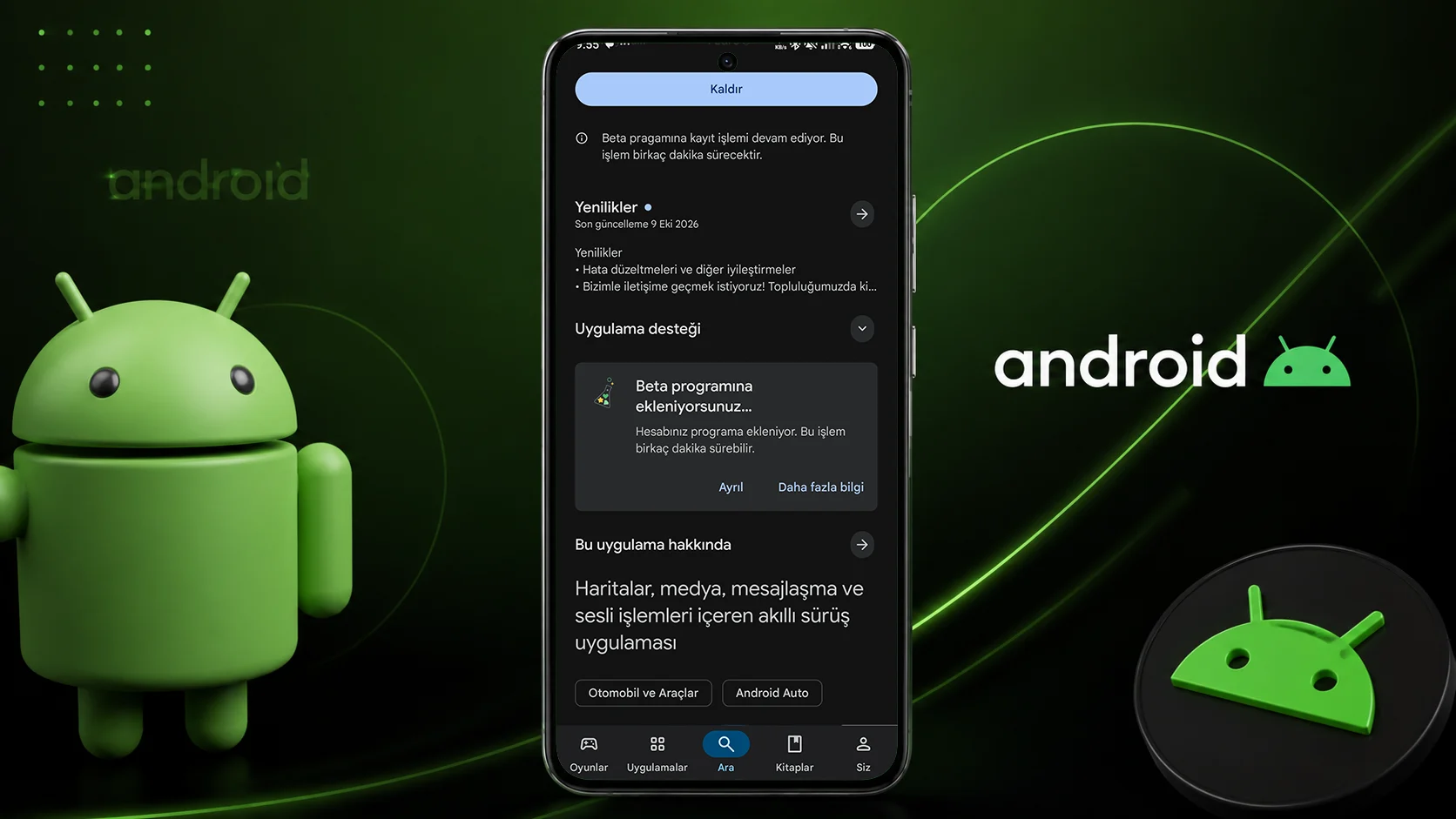
Yeni özellikleri herkesten önce denemek isterseniz Play Store üzerinden Android Auto beta programına katılarak test sürecindeki yeniliklere erişebileceğinizi gözlemledim. Beta sürümleri kararlı sürümler kadar stabil olmayabiliyor ve bazı özellikler test aşamasında düzgün çalışmayabiliyor.
- Google Play Store‘u açın ve Android Auto yazıp aratın.
- Uygulamanın sayfasına girin.
- Sayfayı aşağı kaydırıp Beta bölümüne gelin.
- Katılmak seçeneğine dokunun. Kontenjan sınırlı ve dolu olabilir.
Kontenjan doluysa Play Store’u zaman zaman yeniden kontrol etmek gerekiyor. Beta testçisiyseniz ve ayrılmak isterseniz aynı bölümdeki Programdan ayrıl seçeneğini kullanırsınız. Ardından beta uygulamayı telefonunuzdan kaldırıp standart Android Auto’yu yeniden kurmanız gerekir.
Neden Sürekli Güncel Tutmalısınız?
Android Auto güncelleme yani sürüm yükseltme işlemi yalnızca yeni özellikler için değil hata düzeltmeleri için de önemli. Bağlantı kopması ve arayüz donması gibi Android Auto’da sık görülen sorunlar güncellemelerle kolayca çözülebiliyor. Performans iyileştirmeleri de her sürümle geliyor. Yola çıkmadan önce uygulamanızın güncel olduğundan emin olmanızı tavsiye ettim. Bu alışkanlık sürüş sırasındaki süpriz bağlantı hatalarını baştan engelliyor.
Sürüm 11 ikonların telefonunuzun şekline uyum sağlamasını getirdi. Samsung kullanıcıları telefonda gördükleri kare ikonları araç ekranında da görüyor. Pixel gibi stok Android telefonlarda ise ikonlar dairesel kalıyor. Daha yakın bir güncelleme yapay zekâ destekli metin mesajı ve grup sohbeti özetlerini araca getirdi. Özetler sürüş sırasında mesajın önemli noktalarını gösteriyor ve yol dikkatinin korunmasına yardım ediyor.
Android Auto 10.9 Rahatsız Etme işlevinde iyileştirmeler getirdi ve Karanlık Mod ayarını telefon ile araç ekranı arasında ayrıştırma imkanı sundu. Kablosuz bağlantı kullananlar için bağlantı kesme seçeneği ise henüz söylenti aşamasında. Böyle bir seçenek aracını başkalarıyla paylaşan kullanıcıların işini kolaylaştıracak.
Sıkça Sorulan Sorular
Android Auto güncelleme nasıl yapılır?
Play Store’da Android Auto aratılır ve uygulamanın sayfasındaki Güncelle butonuna dokunulur. Uygulama çoğu zaman kendini otomatik günceller. Bağlı olduğunuz araç ekranı da güncelleme önerisi gösterebilir. İşlem telefonda yapılır ve araca bağlanmak zorunlu değildir.
Arabada Android Auto güncelleme yapılır mı?
Hayır, uygulama telefonunuzda çalıştığı için güncelleme telefonda Google Play Store üzerinden yapılır. Bağlantı kurulduğunda araç ekranı güncelleme isteyebilir ama işlemi tamamlayan yine telefondur. Güncellemeyi yapıp araca bağlanmanız yeterli. Bu ayrım araç servis ekranından güncelleme arayan kullanıcıların yolunu baştan netleştiriyor.
Android Auto beta programına nasıl katılır ve nasıl ayrılır?
Uygulama sayfasının altındaki Beta bölümünde Katılmak seçeneğine dokunarak katılım tamamlanır. Kontenjan sınırlı olduğu için bölüm dolu olabilir. Ayrılmak için aynı bölümdeki Programdan ayrıl seçeneği kullanılır. Ardından beta uygulamayı kaldırıp standart sürümü yeniden kurmak gerekir.
Android Auto sürüm yükseltme hangi yenilikleri getirdi?
Sürüm 11 ikonların telefon şekline uyum sağlamasını, sonraki güncellemeler metin ve grup sohbeti özetlerini getirdi. Android Auto 10.9 Rahatsız Etme iyileştirmeleri ve telefon ile araç ekranı için ayrı Karanlık Mod ayarı sundu. Hata düzeltmeleri ve performans iyileştirmeleri de her sürümde yer alıyor. Yenilikler bölümü sürüm notlarını gösteriyor.
En güncel Android Auto sürümü nasıl öğrenilir?
Sürümler sık yayımlanıyor ve en yeni numara zamanla değişiyor. Uygulama sayfasındaki Yenilikler bölümü son yayım tarihini ve sürüm notlarını gösteriyor. Bu yüzden sabit bir numara yerine o bölümü kontrol etmek doğru yöntem. Telefonunuzdaki mevcut sürümü de aynı sayfadan görebilirsiniz.
Güncelleme sonrası telefon araca bağlandığında ısınıyorsa tablo donanım tarafına kayıyor. Isınma hem bataryaya hem performansa zarar veriyor. Bu duruma yönelik adımlar için Android Auto Telefon Isınma Sorunu için 6 Çözüm içeriğimize göz atabilirsiniz. Güncelleme adımlarında ya da bağlantıda bir yerde takılırsanız uzman desteği almak zaman kazandırır.
2011 yılından bu yana Türkiye genelinde milyonlarca kullanıcıya 7/24 profesyonel teknik destek sunan 11858, bilgisayardan akıllı TV’ye, sosyal medyadan modem kurulumuna kadar her türlü soruna çözüm üretir. Güvenliği ön planda tutarak Splashtop ve AnyDesk gibi lisanslı yazılımlar üzerinden uzaktan bağlantı desteği sağlar. Şeffaf ve dakika bazlı ücretlendirme sistemiyle çalışan Teknoloji Destek Hattı, yüzde 95 memnuniyet oranı ve 500.000’den fazla başarılı işlem tecrübesiyle uzman bir kadro tarafından yönetiliyor.
Android Auto güncelleme, aracın ekranından değil cebinizdeki tek bir uygulamadan yönetildiğini gösteriyor. Otomatik güncellemeyi açık tutmak ve beta ile yeni sürümleri erken denemek sürüş deneyimini baştan şekillendiriyor. Siz aracınızda en son hangi yeniliği fark ettiniz, yorumlarda paylaşabilirsiniz.