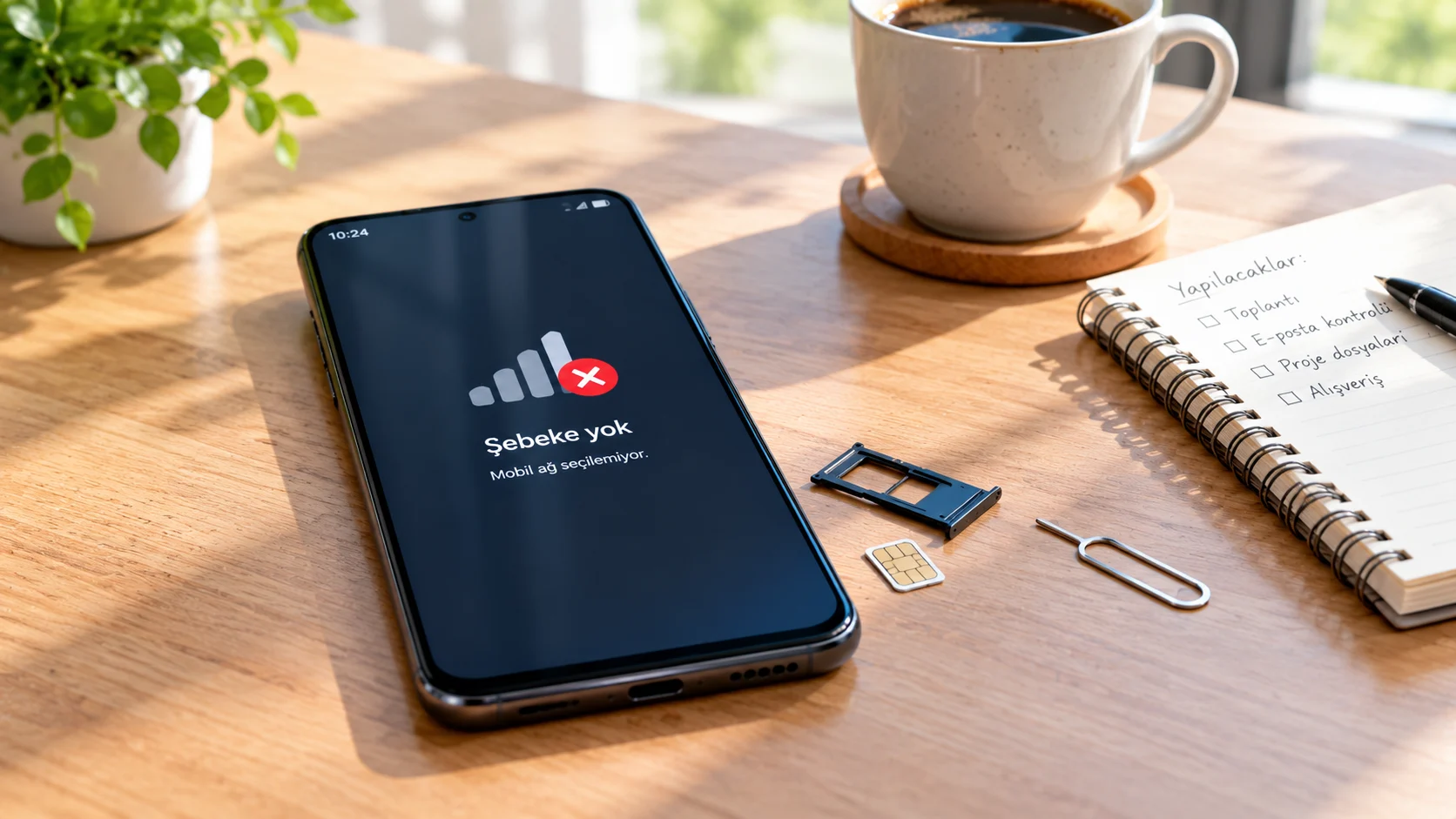

Mobil ağ kullanılamıyor hatası, telefon şebeke yok sorununun en yaygın biçimidir. Uçak modu, SIM kart ve ağ ayarlarını sıfırlama adımlarıyla 7 çözümü deneyin.
Telefonunuzun ekranında mobil ağ kullanılamıyor yazısı belirdiğinde arama yapamıyor, mesaj gönderemiyor ve mobil internete bağlanamıyorsunuz. Bu yazı farklı telefonlarda ağda kayıtlı değil hatası ya da servis yok biçiminde de karşınıza çıkabiliyor. Mobil ağ kullanılamıyor hatası, telefonunuzun 5G, 4G ya da daha yavaş bir şebekeye hiç bağlanamadığını gösteriyor. Sorun çoğu zaman cihazın bozulmasından değil basit bir ayarın yanlış konumda olmasından ya da bölgesel bir şebeke kesintisinden doğuyor. Telefonunuz büyük olasılıkla sağlam.
- Mobil Ağ Kullanılamıyor Hatası Neden Ortaya Çıkıyor?
- Mobil Ağ Kullanılamıyor Hatasını Çözme Adımları
- Uçak Modunu Kapatıp Hücresel Veriyi Açma
- Telefonu Yeniden Başlatma ve SIM Kartı Yerine Oturtma
- Servis Yok Yazısında Kapsama ve Sinyal Kontrolü
- Dolaşım Ayarlarını Denetleme
- Yazılım Güncellemesini Yükleme
- Ağ Ayarlarını Sıfırlama
- Tüm Adımlar İşe Yaramazsa Operatörle Görüşme
- Sıkça Sorulan Sorular


Telefon şebeke yok sorunu olarak da bilinen bu hatayı tüm detaylarıyla araştırdım. İncelemelerim sırasında sorunun donanımsal bir arızadan ziyade genellikle yanlışlıkla açık kalan uçak modu, yerinden oynamış bir SIM kart veya bölgesel şebeke kesintilerinden kaynaklandığını tespit ettim. Yazılımsal bir tıkanıklık ihtimalinde ise ağ ayarlarını sıfırlama işleminin bağlantıyı büyük ölçüde geri getirdiğini gözlemledim. Aşağıdaki adımları sırayla uyguladığınızda şebekeyi çoğu durumda kendi başınıza geri getirebilirsiniz.
Şebeke hatası bazen cihazdan değil kapsama alanının kendisinden kaynaklanıyor. Sinyalin hiç ulaşmadığı bölgelerde uydu destekli mobil ağlar yeni bir alternatif oluşturuyor. Bu konuda hazırladığımız Uydu Destekli Mobil Ağlar Nedir, Nasıl Kullanılır içeriğine göz atabilirsiniz.
Mobil Ağ Kullanılamıyor Hatası Neden Ortaya Çıkıyor?
Mobil ağ kullanılamıyor hatası, telefonun herhangi bir şebekeye bağlanamadığını gösteren bir durum bildirimidir. Sorun çoğunlukla zayıf ya da hiç olmayan sinyal, bölgesel şebeke kesintisi, açık kalan uçak modu veya yerinden oynamış bir SIM karttan kaynaklanır. Çözüm için uçak modunu kapatıp hücresel veriyi açmak, telefonu yeniden başlatmak ve SIM kartı yerine oturtmak ilk adımlardır.
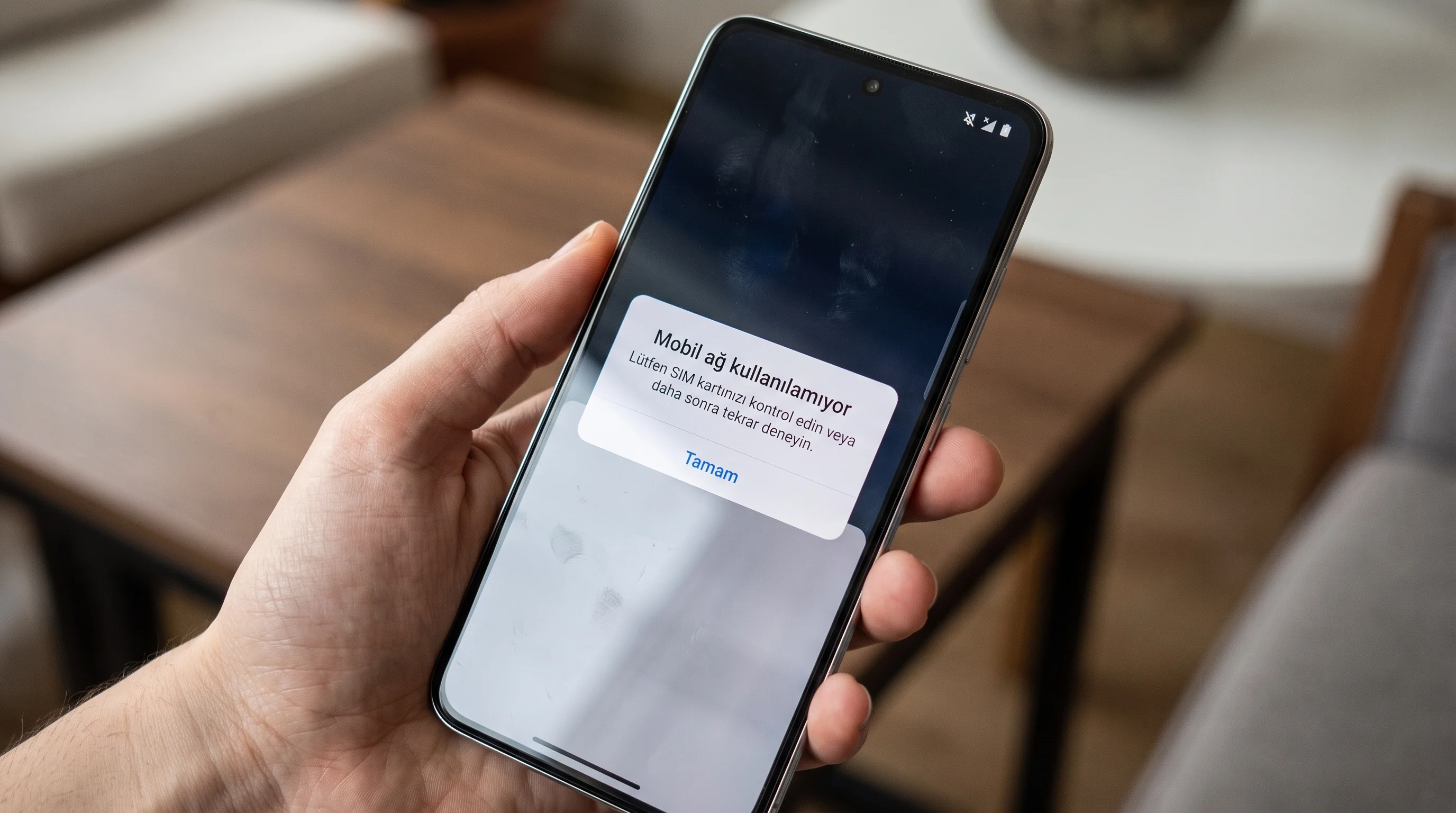
Zayıf Sinyal, Kesinti ve Yoğunluk
Hatanın en yaygın kaynağı bağlanılacak anlamlı bir şebekenin bulunmaması. Ekranda hiç sinyal çubuğu görmüyorsanız ya da servis yok ve yalnızca acil aramalar gibi ifadelerle karşılaşıyorsanız bulunduğunuz bölgede kapsama yok ya da çok zayıf olabilir. Operatör kesintileri ve yoğun saatlerdeki ağ yükü de aynı yazıyı doğurabiliyor. Operatörlerin kapsama haritaları bulunduğunuz adresin şebeke durumunu adres bazında gösteriyor.
Uçak Modu ve Ayar Kaynaklı Nedenler
Uçak modu açık kaldığında telefon tüm hücresel radyoları kapatıyor ve şebeke aramayı bırakıyor. Seyahat sırasında bu modun yanlışlıkla açık kalması sık görülüyor. Hücresel veri anahtarının ayrıca kapalı olması da hücresel veri açılmıyor sorununu beraberinde getiriyor. Dolaşım ayarı kapalıysa veya operatörünüz dolaşıma izin vermiyorsa kapsamanın olduğu bir bölgede bile bağlantı kurulamıyor.
SIM Kart Yerinden mi Oynadı?
Fiziksel SIM kart yerinden oynadığında telefon kartı tanımayabiliyor ve ağ bağlantısı kurulamıyor. Kartın ya da kart yuvasının kontaklarında hasar varsa benzer bir tablo oluşuyor ve bu durumda kartın değiştirilmesi ya da cihazın onarımı gerekebiliyor. eSIM kullanan telefonlarda fiziksel kart kaynaklı bu senaryo devre dışı kalıyor. Yazılım hataları ve nadir durumlarda donanım arızaları da aynı hatayı tetikleyebiliyor.
Mobil Ağ Kullanılamıyor Hatasını Çözme Adımları
Adımlar Android 15 ve iOS 18.4 sürümleri temel alınarak hazırlandı ve menü adları sürüme göre değişebilir. Basitten karmaşığa doğru ilerleyin. Her adımın sonunda sinyal çubuklarını kontrol edin.
Uçak Modunu Kapatıp Hücresel Veriyi Açma
İlk kontrol edilecek yer uçak modu anahtarı. Seyahatten dönen telefonlarda bu mod çoğu zaman açık kalıyor.
- Android’de Ayarlar, Ağ ve internet, Uçak modu yolunu izleyip anahtarı kapatın. iPhone’da Ayarlar altındaki Uçak Modu anahtarını kapatın.
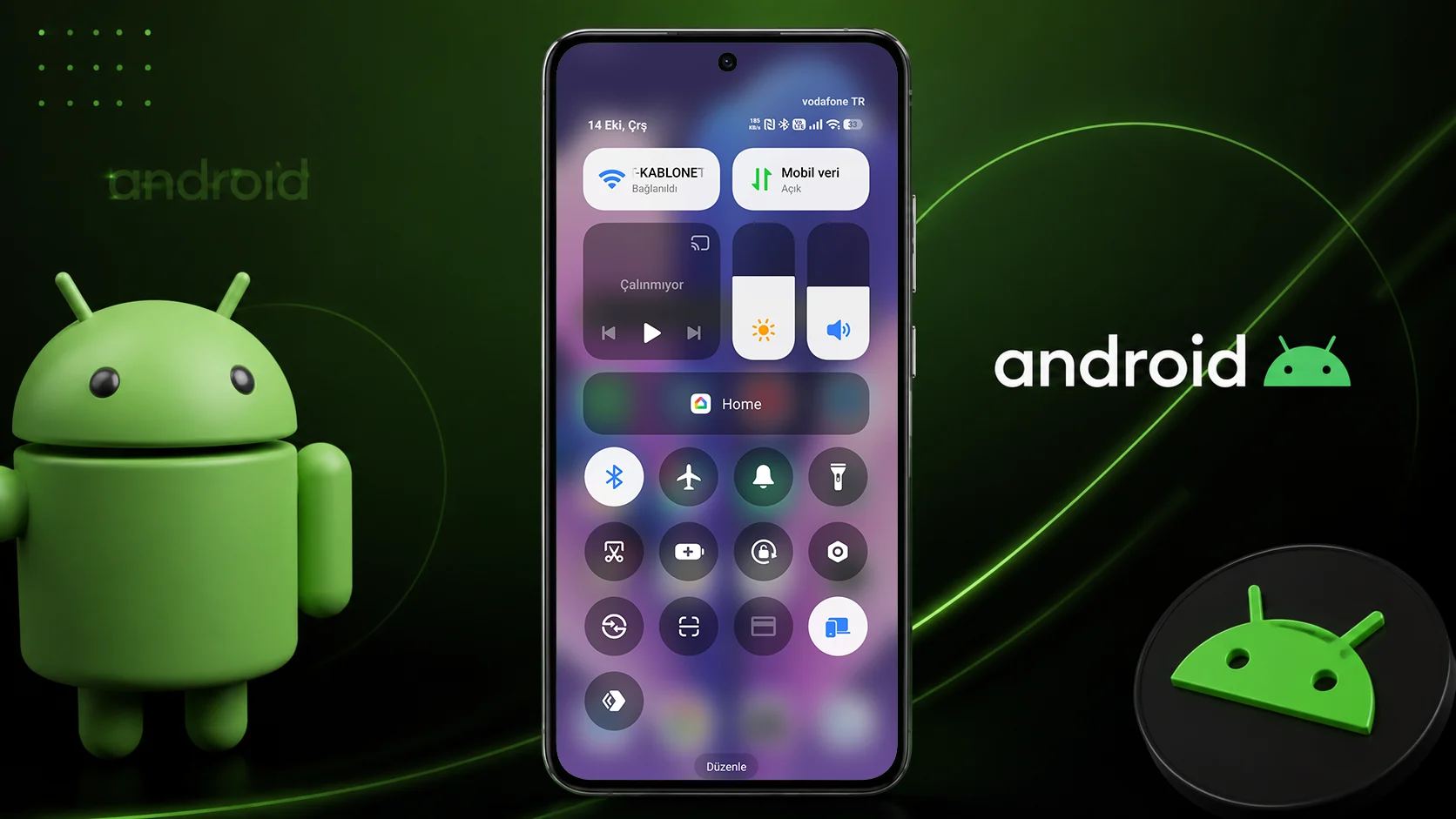
- Android’de hızlı ayarlar panelinden de uçak modunu ve mobil veri anahtarını tek dokunuşla denetleyin.
- Android’de Ayarlar, Ağ ve internet, SIM’ler, Mobil veri yolunu izleyerek hücresel verinin açık olduğunu doğrulayın.
Telefonu Yeniden Başlatma ve SIM Kartı Yerine Oturtma
Karmaşık ayarlara girmeden önce telefonu yeniden başlatmanıza ve SIM kartı çıkarıp yerine oturtmanıza özellikle dikkat etmenizi istedim. Bu iki basit işlem geçici yazılım sorunlarını temizliyor ve kart yerinden oynadıysa tanımayı yeniden başlatıyor.
- Android’de yan ve ses artırma tuşlarına birlikte basıp Yeniden Başlat seçeneğini seçin.
- iPhone’da yan tuşla ses tuşlarından birine birkaç saniye basılı tutup kapatma kaydırıcısını kullanın. Cihaz kapandıktan sonra yan tuşu yeniden basılı tutarak telefonu açın.
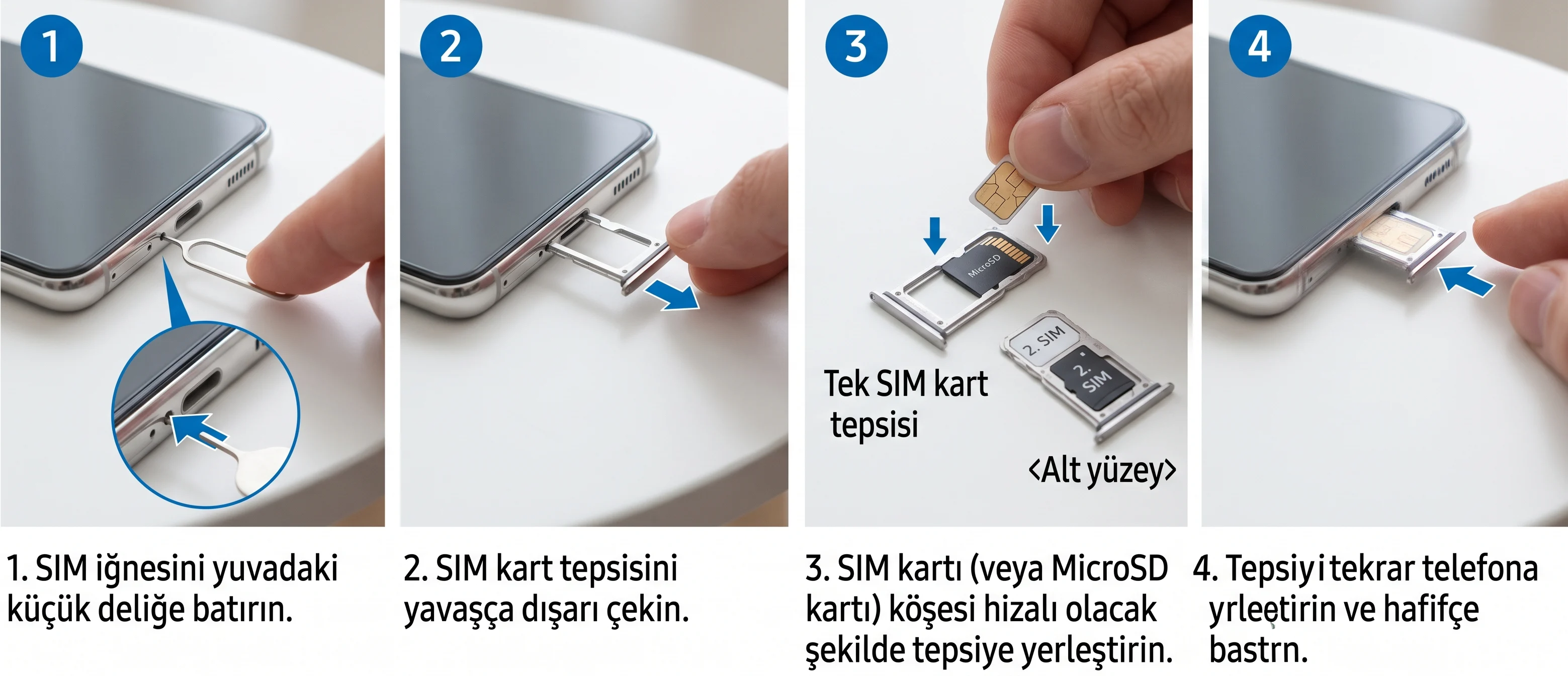
Fiziksel SIM kartı SIM iğnesi ya da ataç yardımıyla çıkarıp tepsinin içine düzgün yerleştirin ve tepsini tamamen içeri itin. Bu işlem telefonun şebekeye sıfırdan bağlanmasını da sağlıyor. Kart ya da yuva kontaklarında bükülme, çizik ve kir görürseniz kartın değiştirilmesi veya cihazın onarımı gündeme gelir.
Servis Yok Yazısında Kapsama ve Sinyal Kontrolü
Ekranda hiç çubuk kalmadıysa ve yazı hala duruyorsa önce bulunduğunuz yeri değiştirerek deneyin. Sinyalin iyi geldiğini bildiğiniz bir noktaya geçtiğinizde bağlantı geliyorsa sorun kapsamadan kaynaklanıyor. Operatörlerin kapsama haritaları adres bazında bilgi veriyor. Kesintiden şüpheleniyorsanız aynı şebekedeki kullanıcıların sosyal medyadaki şikayetlerine bakabilirsiniz. Bölgesel bir kesittiye yapılacak tek şey operatörün şebekesi onarmasını beklemek oluyor. Evde sürekli yaşanıyorsa operatör değişimi ya da sinyal yükseltici düşünülebilir.
Dolaşım Ayarlarını Denetleme
Yurt dışındaysanız ve dolaşımı kapattıysanız kapsamanın olduğu bir bölgede bile şebekeye alınmıyorsunuz. Operatörünüz dolaşıma izin vermiyorsa geçici bir SIM kart edinmek tek pratik yol oluyor. iPhone’da görünen servis yok hatası da kapalı dolaşım ayarından doğabiliyor. Dolaşım ek ücret oluşturabildiği için paketinizi operatörünüzden doğrulayın.
- Android’de Ayarlar, Ağ ve internet, SIM’ler yolunu izleyip SIM kartınızı seçin ve Dolaşım anahtarını açın.
- iPhone’da Ayarlar, Hücresel, Hücresel Veri Seçenekleri, Veri Dolaşımı yolunu izleyin.
Yazılım Güncellemesini Yükleme
Operatörünüzle iletişime geçmeden önce telefonun işletim sisteminin güncel olduğundan emin olmanızı tavsiye ettim. Güncellenmeyen telefonlarda bağlantıya etki eden ve üreticilerin çoktan çözdüğü hatalar bulunabiliyor.
- Android’de Ayarlar, Sistem, Yazılım güncellemeleri, Sistem güncellemesi, Güncellemeyi denetle yolunu izleyin.
- iPhone’da Ayarlar, Genel, Yazılım Güncellemesi bölümüne girin.
Güncellemeyi kurmadan önce telefonu yedekleyin, iyice şarj edin ve Wi-Fi ağına bağlayın. Kurulum süresince cihaz bir süre kullanılamaz durumda kalıyor ve bu süreyi ayırmanız gerekiyor.
Ağ Ayarlarını Sıfırlama
Bu adım son çare olarak düşünülüyor. Ağ ayarlarını sıfırlama işlemi iPhone’da kayıtlı Wi-Fi ağlarını ve Bluetooth eşleşmelerini unutturabiliyor. Yazılımsal bir tıkanıklık ihtimaline karşı bu seçeneğin bağlantı sorunlarını büyük ölçüde giderdiğini gözlemledim. Güncel Android sürümleri yalnızca mobil ağ ayarlarını sıfırlamaya izin veriyor ve Wi-Fi ile Bluetooth bilgilerini koruyor. İşleme başlamadan önce telefonu yedeklemenizi öneririm.
- Android’de Ayarlar, Sistem, Sıfırlama seçenekleri, Mobil Ağ Ayarlarını Sıfırla yolunu izleyip ekrandaki yönergeleri uygulayın.
- iPhone’da Ayarlar, Genel, iPhone’u Aktar veya Sıfırla, Sıfırla, Ağ Ayarlarını Sıfırla yolunu izleyin.
Sıfırlama sonrası Wi-Fi şifrelerini ve eşlenmiş cihazları yeniden girmeniz gerekebilir. Etiketler sürüme göre değişebilir.
Tüm Adımlar İşe Yaramazsa Operatörle Görüşme
Bu adımların hiçbiri şebekeyi geri getirmezse operatörünüzün destek ekibiyle görüşün. İnterneti başka bir yolla sağlayabiliyorsanız operatörün kesinti duyurularını da kontrol edebilirsiniz. Operatör tarafında hesabınızın askıya alınmış ya da engellenmiş olup olmadığını mutlaka doğrulatın. Hesap kaynaklı bir kapatma cihazda yapılan hiçbir ayar değişikliğiyle çözülmüyor.
Sıkça Sorulan Sorular
Mobil ağ kullanılamıyor hatası neden çıkar?
Telefonun 5G, 4G veya daha yavaş bir şebekeye bağlanamadığını gösterir. En yaygın nedenler zayıf ya da hiç olmayan sinyal, operatör kesintisi, açık kalan uçak modu ve yerinden oynamış SIM karttır. Yazılım hataları ve kapalı dolaşım ayarları da aynı hatayı tetikleyebilir. Uçak modunu kapatıp telefonu yeniden başlatmak ve SIM kartı yerine oturtmak çoğu sorunu giderir.
Sim kart okumuyor sorunu nasıl çözülür?
Telefon kartı tanımıyorsa önce kartı çıkarıp yerine oturtun. Bu adım tanımayı yeniden başlatıyor ve şebekeye sıfırdan bağlanmayı sağlıyor. Kart ya da yuva kontaklarında hasar görürseniz operatörden yeni kart talep etmeniz gerekir. Sorun kart değişince de sürüyorsa cihazın onarımı gündeme gelir.
iPhone servis yok hatası için ilk yapılacak nedir?
iPhone’da önce Ayarlar altındaki Uçak Modu anahtarının kapalı olduğunu kontrol edin. Ardından telefonu yan ve ses tuşlarıyla kapatıp yeniden açın. Hücresel veri seçeneklerinden dolaşım ayarını denetleyin. Sorun sürerse iOS’i güncelleyip ağ ayarlarını sıfırlamak sıradaki adımdır.
Ağ ayarlarını sıfırlama neyi siler?
iPhone’da sıfırlama telefonun kayıtlı Wi-Fi ağlarını ve Bluetooth eşleşmelerini unutturur. Güncel Android sürümlerinde yalnızca mobil ağ ayarlarını sıfırlayan ayrı bir seçenek vardır. Wi-Fi şifrelerini ve eşlenmiş cihazları sonradan yeniden girmeniz gerekebilir. Bu yüzden işlem öncesinde yedek almak ve şifreleri not etmek zaman kazandırır.
Şebeke kesintisi olup olmadığı nasıl anlaşılır?
Aynı operatörü kullanan çevrenizdeki kişilerin telefonlarına bakmak en hızlı yoldur. Sosyal medyada operatörün adıyla arama yaparsanız benzer şikayetleri görebilirsiniz. Kesinti varsa yapılacak tek şey operatörün şebekesi onarmasını beklemek olur. Kesinti yoksa sorun cihazdan kaynaklanıyor ve çözüm adımlarını sırayla uygulamak gerekir.
Şebeke geri geldiğinde bağlandığınız ağ nesli hızı doğrudan belirliyor. 5G ile önceki nesiller arasındaki farkları merak ediyorsanız Mobil Ağlarda 1G, 2G, 3G, 4G ve 5G Nedir? içeriğimize göz atabilirsiniz. Yukarıdaki adımların hiçbiri sonucu değiştirmezse uzman desteği almak zaman kazandırır.
2011 yılından bu yana Türkiye genelinde milyonlarca kullanıcıya 7/24 profesyonel teknik destek sunan 11858, bilgisayardan akıllı TV’ye, sosyal medyadan modem kurulumuna kadar her türlü soruna çözüm üretir. Güvenliği ön planda tutarak Splashtop ve AnyDesk gibi lisanslı yazılımlar üzerinden uzaktan bağlantı desteği sağlar. Şeffaf ve dakika bazlı ücretlendirme sistemiyle çalışan Teknoloji Destek Hattı, yüzde 95 memnuniyet oranı ve 500.000’den fazla başarılı işlem tecrübesiyle uzman bir kadro tarafından yönetiliyor.
Mobil ağ kullanılamıyor hatası, bir telefonu çökerten büyük bir arıza değil çoğu zaman açık kalmış tek bir anahtar ya da yerinden oynamış küçük bir kart olduğunu gösteriyor. Bu yüzden servise başvurmadan önce basit adımları sırayla denemek çoğu kullanıcıyı sonuca götürüyor. Sizde şebeke hangi adımdan sonra geri geldi, yorumlarda paylaşabilirsiniz.