
Windows işletim sistemi, bilgisayar kullanımını daha hızlı ve pratik hale getiren çok sayıda klavye kısayolu sunuyor. Windows kısayolları sayesinde sık kullanılan işlemleri menüler arasında dolaşmadan birkaç tuşla gerçekleştirmek mümkün oluyor. Özellikle bilgisayar başında uzun süre çalışan kullanıcılar için Windows klavye kısayolları hem zaman kazandırıyor hem de günlük işlemlerin daha kolay yapılmasını sağlıyor.
Windows 10 ve Windows 11 işletim sistemlerinde kullanılabilen birçok klavye kısayolu bulunuyor. Dosya yönetiminden pencere kullanımına, ekran görüntüsü almaktan sistem ayarlarına kadar pek çok işlem Windows kısayolları sayesinde hızlı şekilde gerçekleştirilebiliyor. Bu kısayolların bir bölümü uzun yıllardır Windows işletim sisteminde bulunurken bazıları Windows 11 ile birlikte daha kullanışlı hale getirildi.
- Windows Kısayolları Neden Önemli?
- Windows Tuşu ile Kullanılan Kısayollar
- Uygulamalar Arasında Hızlı Geçiş Yapın
- Pencereleri Yönetmek İçin Windows Kısayolları
- Kopyalama ve Yapıştırma İşlemlerini Hızlandırın
- Windows Panosunu Daha Verimli Kullanın
- Ekran Görüntüsü Almak İçin Windows Kısayolları
- Hızlı Arama Yapın
- Görev Yöneticisini Hızlıca Açın
- Çalışan Uygulamaları Hızlıca Kapatın
- Dosya Gezgini Kısayollarını Kullanın
- İnternet Tarayıcısında Kullanabileceğiniz Windows Kısayolları
- Windows Kısayollarını Öğrenerek Zaman Kazanın


Windows Kısayolları Neden Önemli?
Bilgisayar kullanırken gerçekleştirilen birçok işlem için fare kullanmak yerine klavye kısayollarından yararlanmak daha hızlı olabilir. Örneğin bir pencereyi kapatmak, uygulamalar arasında geçiş yapmak veya ekran görüntüsü almak için sürekli olarak menüler içerisinde gezinmek gerekmez. Doğru Windows kısayolunu bilmek işlemin birkaç saniye içerisinde tamamlanmasını sağlayabilir.
Windows klavye kısayolları özellikle ofis çalışanları, öğrenciler, yazılımcılar ve bilgisayarını yoğun şekilde kullanan kişiler için önemli bir kullanım kolaylığı sunuyor. Zaman içerisinde sık kullanılan Windows kısayollarını öğrenmek bilgisayar kullanım alışkanlıklarını da değiştirebiliyor.
Windows Tuşu ile Kullanılan Kısayollar
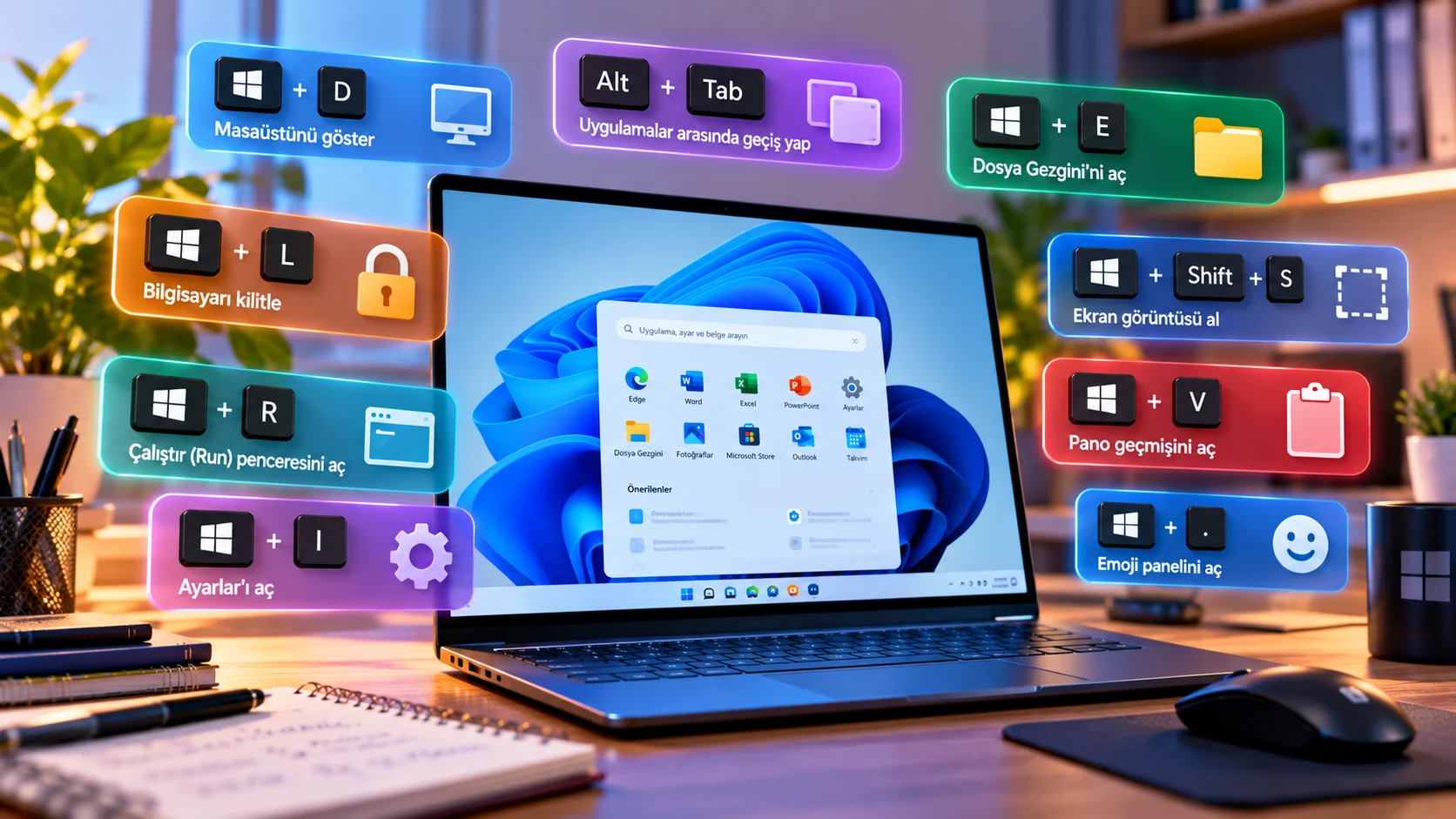
Windows tuşu, işletim sistemi içerisindeki birçok özelliğe hızlı şekilde ulaşmak için kullanılabiliyor. Windows + D kısayolu açık olan pencereleri geçici olarak gizleyerek masaüstünü gösteriyor. Aynı tuş kombinasyonuna tekrar basıldığında daha önce açık olan pencereler yeniden görüntüleniyor.
Windows + E kısayolu Dosya Gezgini’ni doğrudan açıyor. Bilgisayardaki dosya ve klasörlere hızlı şekilde ulaşmak isteyen kullanıcılar için bu Windows kısayolu oldukça kullanışlı. Windows + I ise Windows Ayarları uygulamasını açarak sistem ayarlarına hızlı erişim sağlıyor.
Windows + L kısayolu bilgisayarı anında kilitliyor. Özellikle bilgisayardan kısa süreliğine ayrılırken kullanılan bu kısayol, Windows güvenliği açısından da pratik bir kullanım sunuyor. Windows + R ise Çalıştır penceresini açıyor. Kullanıcılar bu pencereye çeşitli sistem komutlarını yazarak Windows içerisinde bulunan araçlara hızlı şekilde ulaşabiliyor.

Uygulamalar Arasında Hızlı Geçiş Yapın
Bilgisayarda aynı anda birden fazla uygulama kullanılıyorsa Alt + Tab kısayolu büyük kolaylık sağlıyor. Alt tuşuna basılı tutulup Tab tuşuna basıldığında açık uygulamalar arasında geçiş yapılabiliyor. Bu yöntem sayesinde fareyle görev çubuğuna gitmeden farklı bir programa geçmek mümkün oluyor.
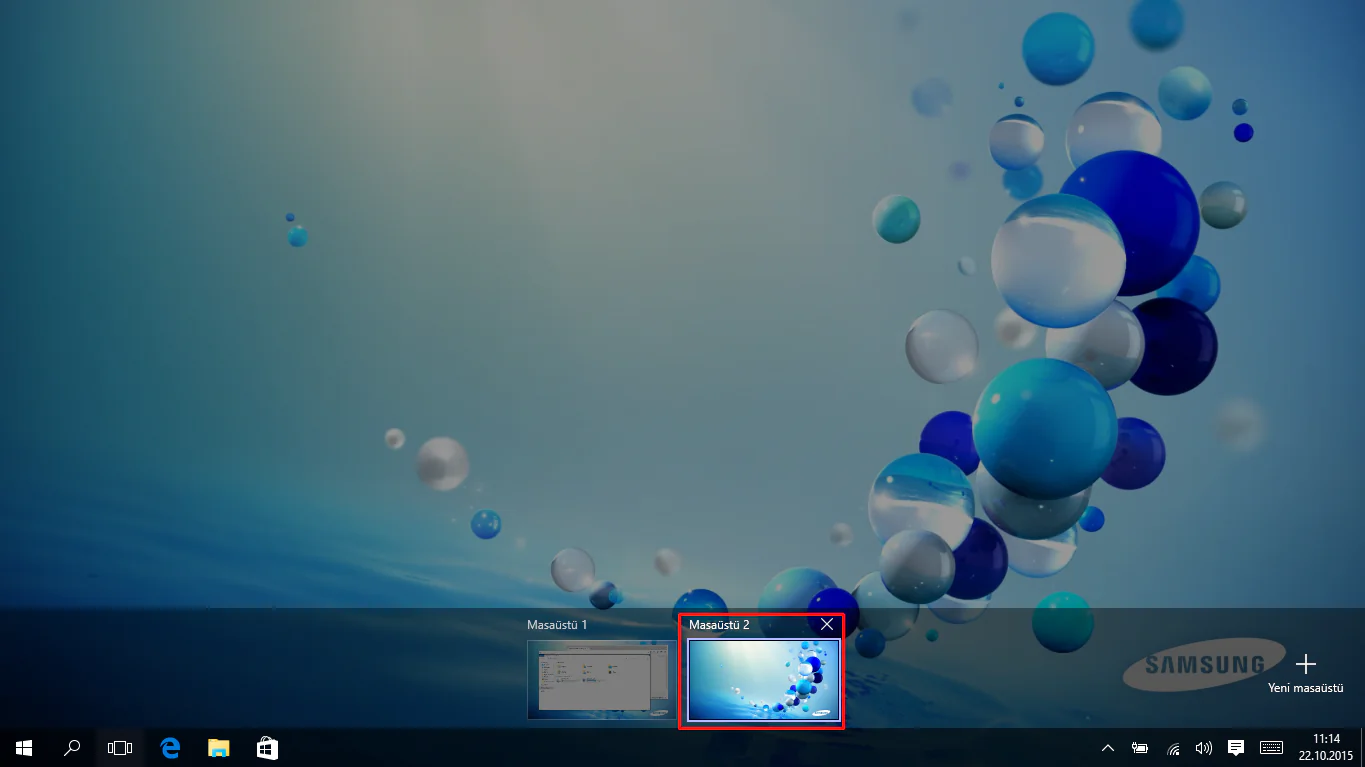
Windows + Tab kısayolu ise Görev Görünümü ekranını açıyor. Bu ekran üzerinden açık pencereler görüntülenebiliyor ve sanal masaüstleri arasında geçiş yapılabiliyor. Özellikle Windows 11 üzerinde birden fazla çalışma alanı kullanan kişiler için Windows + Tab kısayolu oldukça pratik bir çözüm sunuyor.
Pencereleri Yönetmek İçin Windows Kısayolları
Windows işletim sisteminde açık pencereleri yönetmek için de çeşitli klavye kısayolları bulunuyor. Windows + Yukarı Ok, aktif pencereyi ekranı kaplayacak şekilde büyütürken Windows + Aşağı Ok pencerenin boyutunu küçültebiliyor.
Windows + Sol Ok veya Windows + Sağ Ok kısayolları ise aktif pencereyi ekranın sol veya sağ tarafına yerleştiriyor. Bu özellik özellikle iki farklı uygulamayı aynı anda kullanmak isteyen kişiler için oldukça faydalı. Örneğin bir tarafta internet tarayıcısı açıkken diğer tarafta Word belgesi kullanılabiliyor.
Windows 11 ile birlikte pencere yerleşim seçeneklerinin geliştirilmesi, bu Windows kısayollarının kullanım alanını da artırıyor. Birden fazla pencereyle çalışan kullanıcılar, ekran alanını daha verimli şekilde kullanabiliyor.
Kopyalama ve Yapıştırma İşlemlerini Hızlandırın
Windows bilgisayarlarda en sık kullanılan klavye kısayollarının başında Ctrl + C, Ctrl + X ve Ctrl + V geliyor. Ctrl + C seçilen içeriği kopyalarken Ctrl + X seçilen içeriği kesiyor. Ctrl + V ise kopyalanan veya kesilen içeriği belirlenen konuma yapıştırıyor.
Ctrl + A kısayolu bulunduğunuz uygulamadaki tüm içeriği seçmek için kullanılabiliyor. Ctrl + Z yapılan son işlemi geri alırken Ctrl + Y geri alınan işlemi yeniden gerçekleştiriyor. Bu Windows kısayolları özellikle belge düzenleme, dosya yönetimi ve internet üzerinde çalışırken büyük zaman kazandırıyor.
Windows Panosunu Daha Verimli Kullanın
Windows + V kısayolu pano geçmişini açıyor. Bu özellik etkinleştirildiğinde daha önce kopyalanan içerikler arasında seçim yapmak mümkün oluyor. Böylece yalnızca en son kopyalanan metne bağlı kalmadan daha önce panoya alınmış içeriklere de ulaşılabiliyor.
Özellikle aynı belge içerisinde farklı metinleri veya bilgileri kullanarak çalışan kişiler için Windows + V önemli bir kolaylık sağlıyor. Pano geçmişinin Windows Ayarları üzerinden etkinleştirilmesi gerekebiliyor.
Ekran Görüntüsü Almak İçin Windows Kısayolları
Windows işletim sisteminde ekran görüntüsü almak için farklı yöntemler bulunuyor. Windows + Shift + S kısayolu, ekranın belirli bir bölümünü seçerek ekran görüntüsü alınmasını sağlıyor. Kısayola basıldığında ekranın üst bölümünde görüntü yakalama seçenekleri açılıyor ve kullanıcı almak istediği alanı belirleyebiliyor.
Windows + Print Screen kısayolu ise ekranın tamamının görüntüsünü otomatik olarak kaydediyor. Alınan ekran görüntüleri genellikle Resimler klasörü içerisindeki Ekran Görüntüleri bölümünde bulunabiliyor.
Bu Windows kısayolları özellikle teknik destek sırasında, internet üzerinde bilgi paylaşırken veya bir uygulamadaki hatayı başka bir kişiye göstermek gerektiğinde oldukça kullanışlı oluyor.
Hızlı Arama Yapın
Windows + S kısayolu Windows arama özelliğini açıyor. Bu kısayol sayesinde uygulamalar, dosyalar, sistem ayarları ve çeşitli içerikler hızlı şekilde aranabiliyor.
Windows 11 kullanıcıları arama özelliğini kullanarak bilgisayarda bulunan uygulamalara ulaşmanın yanı sıra ayarlara da daha hızlı erişebiliyor. Başlat menüsünü açıp uygulamayı manuel olarak bulmak yerine Windows + S kısayolunu kullanmak daha kısa bir yol sunuyor.
Görev Yöneticisini Hızlıca Açın
Ctrl + Shift + Esc kısayolu Windows Görev Yöneticisi’ni doğrudan açıyor. Görev Yöneticisi üzerinden çalışan uygulamalar, işlemci ve bellek kullanımı, başlangıç uygulamaları ve sistem kaynakları takip edilebiliyor.
Bir uygulamanın yanıt vermediği durumlarda Görev Yöneticisi üzerinden ilgili işlemi sonlandırmak mümkün. Bu nedenle Ctrl + Shift + Esc, Windows kullanıcılarının bilmesi gereken önemli klavye kısayolları arasında yer alıyor.
Ctrl + Alt + Delete kısayolu ise güvenlik ekranını açıyor. Bu ekran üzerinden Görev Yöneticisi’ne ulaşmanın yanı sıra bilgisayarı kilitleme, kullanıcı değiştirme ve oturumu kapatma gibi seçenekler kullanılabiliyor.
Çalışan Uygulamaları Hızlıca Kapatın
Alt + F4 kısayolu aktif pencereyi veya uygulamayı kapatmak için kullanılabiliyor. Masaüstü aktif durumdayken bu kısayol Windows’un kapatma seçeneklerine ulaşılmasını da sağlayabiliyor.
Birden fazla pencereyle çalışan kullanıcılar için Alt + F4, fare kullanmadan uygulamaları hızlı şekilde kapatmanın en kolay yollarından biri. Ancak kaydedilmemiş çalışmaların kaybolmaması için uygulamayı kapatmadan önce açık belgelerin kontrol edilmesi gerekiyor.
Dosya Gezgini Kısayollarını Kullanın
Dosya yönetimi sırasında kullanılan Windows kısayolları da bilgisayar kullanımını önemli ölçüde hızlandırabiliyor. Windows + E ile Dosya Gezgini açılabilirken Ctrl + N yeni bir Dosya Gezgini penceresi açıyor. Ctrl + Shift + N ise bulunduğunuz klasör içerisinde yeni bir klasör oluşturuyor.
F2 tuşu seçilen dosya veya klasörün adını değiştirmek için kullanılabiliyor. Delete seçilen öğeyi Geri Dönüşüm Kutusu’na gönderirken Shift + Delete dosyayı Geri Dönüşüm Kutusu’nu kullanmadan kalıcı olarak silmek için kullanılabiliyor.
Dosya ve klasörlerle sık çalışan kullanıcıların bu Windows kısayollarını öğrenmesi, özellikle çok sayıda dosyanın düzenlendiği çalışma ortamlarında önemli ölçüde zaman kazandırabiliyor.

İnternet Tarayıcısında Kullanabileceğiniz Windows Kısayolları
Windows klavye kısayollarının önemli bir bölümü internet tarayıcılarında da kullanılabiliyor. Ctrl + T yeni bir sekme açarken Ctrl + W aktif sekmeyi kapatıyor. Ctrl + Shift + T ise yanlışlıkla kapatılan son sekmeyi yeniden açabiliyor.
Ctrl + L adres çubuğunu doğrudan seçiyor. Böylece fare kullanmadan yeni bir internet adresi yazılabiliyor veya arama gerçekleştirilebiliyor. Ctrl + Tab açık sekmeler arasında geçiş yaparken Ctrl + Shift + Tab önceki sekmeye dönmeyi sağlıyor.
Ctrl + F ise açık internet sayfası içerisinde belirli bir kelimeyi veya ifadeyi aramak için kullanılabiliyor. Özellikle uzun web sayfalarında aranan bilgiye ulaşmak için bu kısayol önemli bir kolaylık sunuyor.
Windows Kısayollarını Öğrenerek Zaman Kazanın
Windows işletim sisteminde bulunan klavye kısayolları ilk bakışta fazla sayıda olduğu için karmaşık görünebilir. Ancak günlük kullanımda en çok ihtiyaç duyulan birkaç Windows kısayolunu öğrenmek bile bilgisayar kullanımını daha hızlı hale getirebilir.
Windows + E ile Dosya Gezgini’ne ulaşmak, Windows + I ile ayarları açmak, Windows + D ile masaüstünü göstermek, Alt + Tab ile uygulamalar arasında geçiş yapmak ve Windows + Shift + S ile ekran görüntüsü almak günlük bilgisayar kullanımında en sık ihtiyaç duyulan kısayollar arasında bulunuyor.
Özellikle bilgisayarı iş amacıyla yoğun şekilde kullanan kişiler zaman içerisinde bu Windows kısayollarını alışkanlık haline getirebilir. Fare kullanımının azalması, sık gerçekleştirilen işlemlerin daha kısa sürede tamamlanmasına yardımcı olurken Windows deneyimini de daha verimli hale getiriyor.
Windows 10 ve Windows 11 kullanıcıları, işletim sisteminin sunduğu klavye kısayollarını keşfederek birçok işlemi menülere girmeden gerçekleştirebilir. Doğru Windows kısayolunu doğru zamanda kullanmak, bilgisayar başında geçirilen sürenin daha verimli değerlendirilmesine yardımcı olan küçük ancak etkili yöntemlerden biri olarak öne çıkıyor.