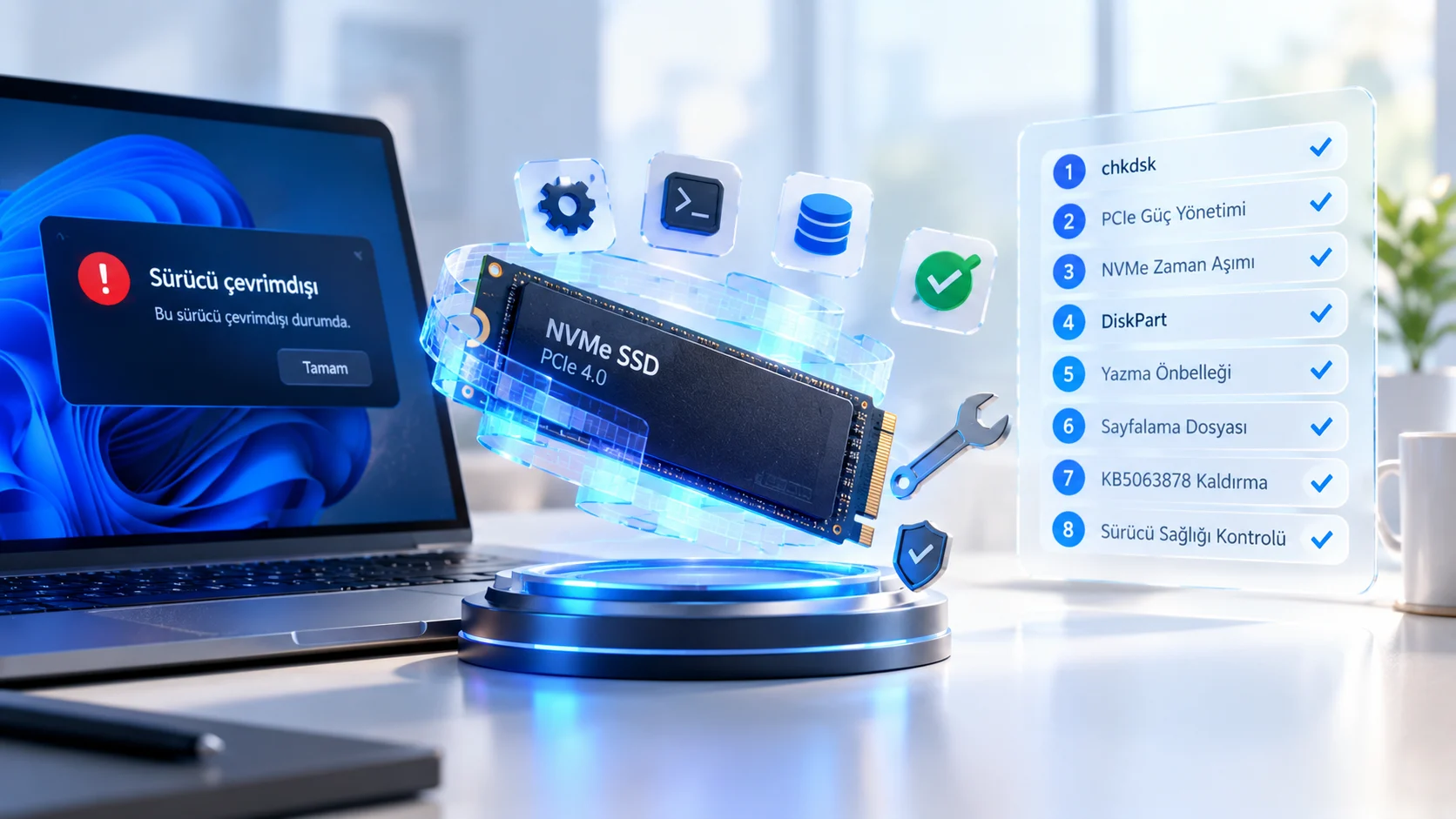

Sürücü çevrimdışı hatası mı alıyorsunuz? chkdsk, PCIe güç yönetimi ve DiskPart dahil 8 kesin çözümü adım adım inceleyin.
Dosya kopyalama işlemi yarıda donup kalıyorsa ya da Windows aniden sürücünüzün çevrimdışı olduğunu söylüyorsa panik yapmayın. Sürücü çevrimdışı hatası, çoğu zaman SSD’nizin fiziksel olarak bozulmasından değil, bir Windows güncellemesinin güç ve depolama yönetimini değiştirmesinden kaynaklanıyor.
- Sürücü Çevrimdışı Hatası Neden Ortaya Çıkıyor?
- Sürücü Çevrimdışı Hatasını Çözme Adımları
- Disk Denetimi ile Hata İşaretini Temizleme
- PCIe Link State Power Management’ı Kapatma
- Gizli NVMe Boşta Kalma Zaman Aşımını Ortaya Çıkarma
- Çevrimdışı Kalan Sürücüyü DiskPart ile Geri Getirme
- Yazma Önbelleği Buffer Flushing’i Kapatma
- Yazma Önbelleğini Tamamen Kapatmak Gerekir mi?
- Sayfalama Dosyası Boyutunu Sabitleme
- KB5063878 Güncellemesini Kaldırmak Ne Zaman Mantıklı?
- Sorunun Tekrar Yaşanmaması İçin Alınabilecek Önlemler
- Sıkça Sorulan Sorular


Bu sorunu çoğu zaman PCIe Link State Power Management’ı kapatarak çözdüm, çünkü güç tasarrufu SSD’yi uyutup uyanmasını engelliyor. chkdsk ile dirty bit’i temizlemek ve ikinci diskiniz kayıpsa DiskPart ile online yapmak genellikle sorunu doğrudan çözüyor. Aşağıdaki adımları sırayla uyguladığınızda sürücünüzü yeniden tam kapasiteyle kullanabilirsiniz.
Sorunu çözmeden önce SSD’nizin genel sağlık durumunu bilmek işinize yarayacaktır. Bu konuda hazırladığımız Windows 11 SSD Sağlığı Öğrenme içeriğine göz atabilirsiniz.
Sürücü Çevrimdışı Hatası Neden Ortaya Çıkıyor?
Sürücü çevrimdışı hatası, bir Windows güncellemesinin SSD’nin denetleyici çipiyle uyumsuz çalışmasından kaynaklanır. Ağustos ayında yayınlanan KB5063878 güvenlik yaması, PCI Express üzerindeki güç yönetimini değiştirdiği için sürücü aktarım sırasında kısa bir an için gücünü kesip yeniden açıyor ve bu da donmaya yol açıyor. Çözüm genellikle sürücüyü değiştirmek değil, birkaç güç ve disk ayarını düzeltmek.
Güncellemeler NVMe Sürücülerini Nasıl Etkiliyor
Özellik güncellemeleri, NVMe sürücüler için sessizce bir derin uyku zamanlayıcısı açabiliyor. Bazı sürücüler bu uykudan zamanında uyanamıyor ve Windows paniğe kapılıp sürücüyü çevrimdışı bırakıyor. İkinci bir SSD’nin yeniden başlatma sonrası kaybolması da genellikle güncellemenin sıfırladığı bir ilkeden kaynaklanıyor, bu ilke Windows’a ek sürücüleri açılışta çevrimdışı tutmasını söylüyor.
Dirty Bit Neden Yanlış Alarm Veriyor
Ağır bir donma anında güncelleme, sürücünüzü bozulmamış olmasına rağmen bozuk olarak işaretleyebiliyor. Teknik ekiplerin dirty bit dediği bu işaret, çevrimdışı uyarılarını tetikleyen asıl şey. Bir disk denetimi bu işareti temizleyerek sorunu genellikle anında çözüyor.
Sürücü Çevrimdışı Hatasını Çözme Adımları
Disk Denetimi ile Hata İşaretini Temizleme
Buradan başlayın. Ağır bir takılma sırasında güncelleme, sürücünüzü bozuk olmadığı halde bozuk olarak işaretleyebiliyor. Bir disk denetimi bu işareti temizliyor.
- Başlat’a tıklayıp arama kutusuna cmd yazın.
- Arama sonuçlarının sağındaki Yönetici olarak çalıştır‘a tıklayın.
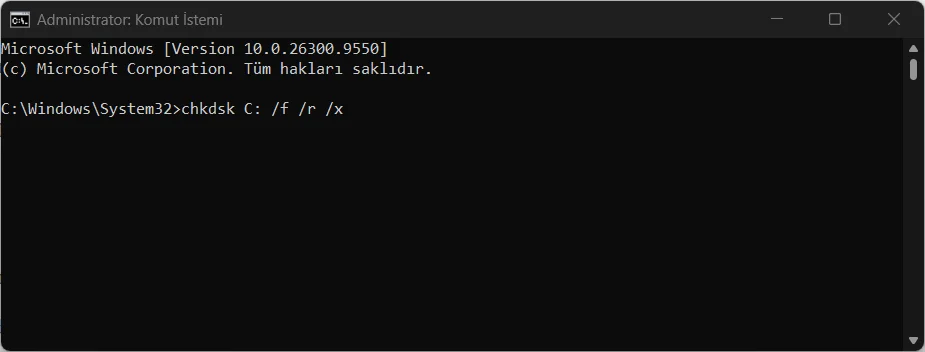
- Aşağıdaki kodu yazıp Enter’a basın. C: yerine farklıysa kendi sürücü harfinizi yazın.
chkdsk C: /f /r /x
- Tarama zamanlanması sorulduğunda Y yazıp Enter’a basın.
- Bilgisayarı yeniden başlatın.
Tarama Windows açılmadan önce çalışıyor. Büyük bir sürücüde bir saat sürmesi şaşırtıcı değil, bu yüzden yüzde ilerlerken bilgisayarı kapatmayın. Bekleme biraz sıkıcı olsa da sabırlı olmakta fayda var.
PCIe Link State Power Management’ı Kapatma
Sürücü uyku veya hazırda bekletme sonrası hemen düşüyor mu? O zaman çözüm bu. Anakart, enerji tasarrufu için SSD yuvasının gücünü kesiyor ve sonra düzgün şekilde geri getiremiyor.
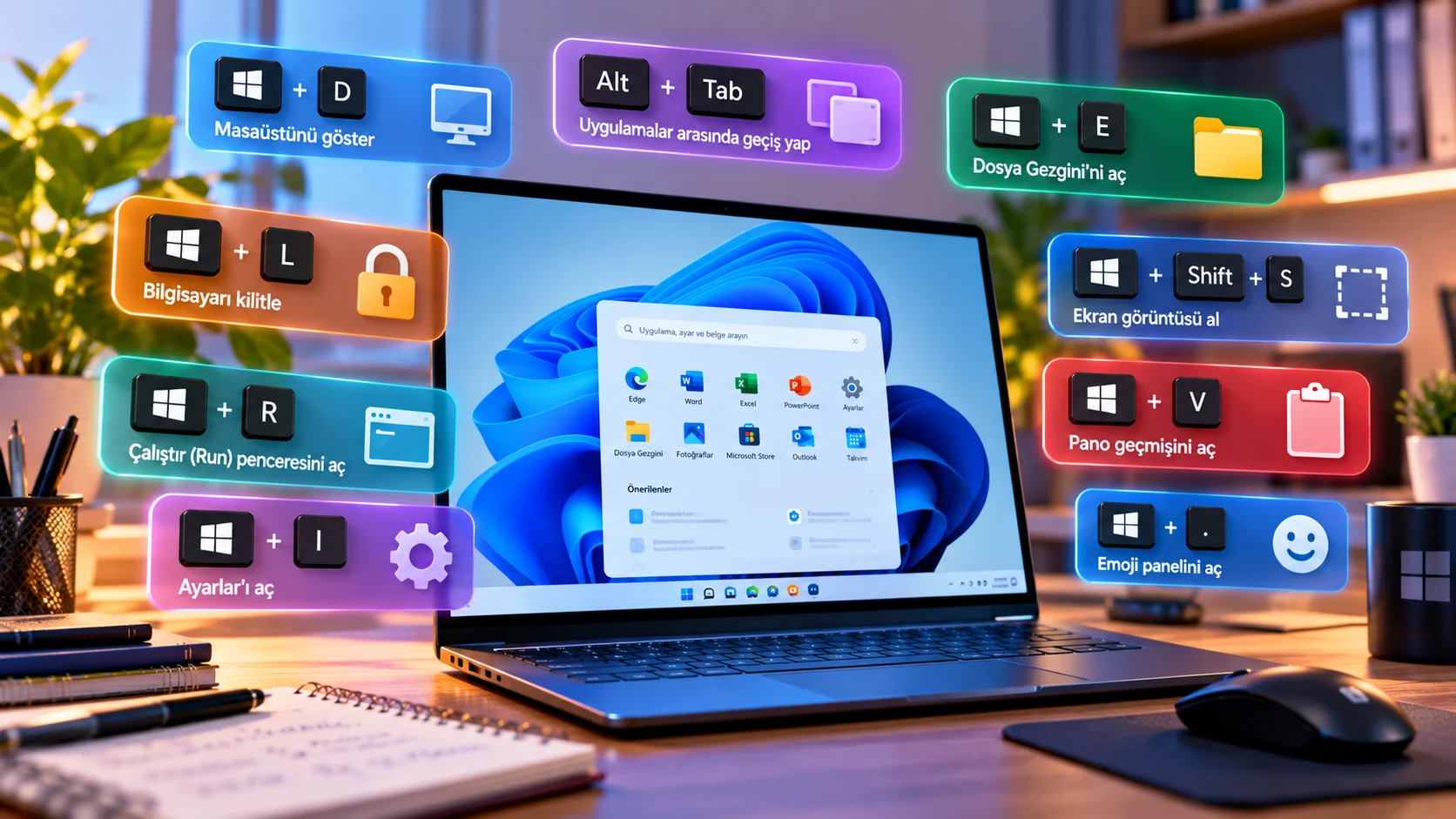
- Windows + R tuşlarına basarak Çalıştır kutusunu açın.
- control yazıp Enter’a basın, eski Denetim Masası açılır.
- Donanım ve Ses‘e tıklayın.
- Güç Seçenekleri‘ne tıklayın.
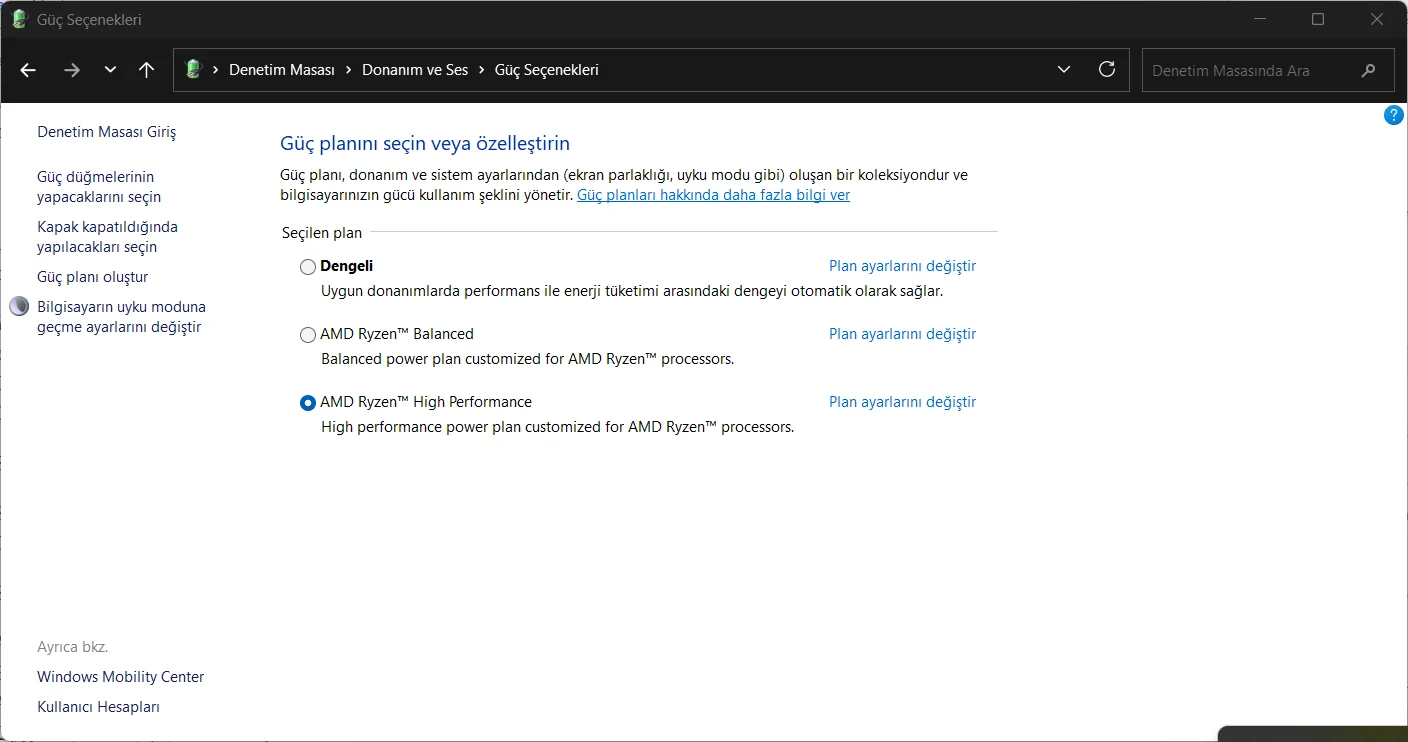
- Seçili plan yanındaki Plan ayarlarını değiştir‘e tıklayın.
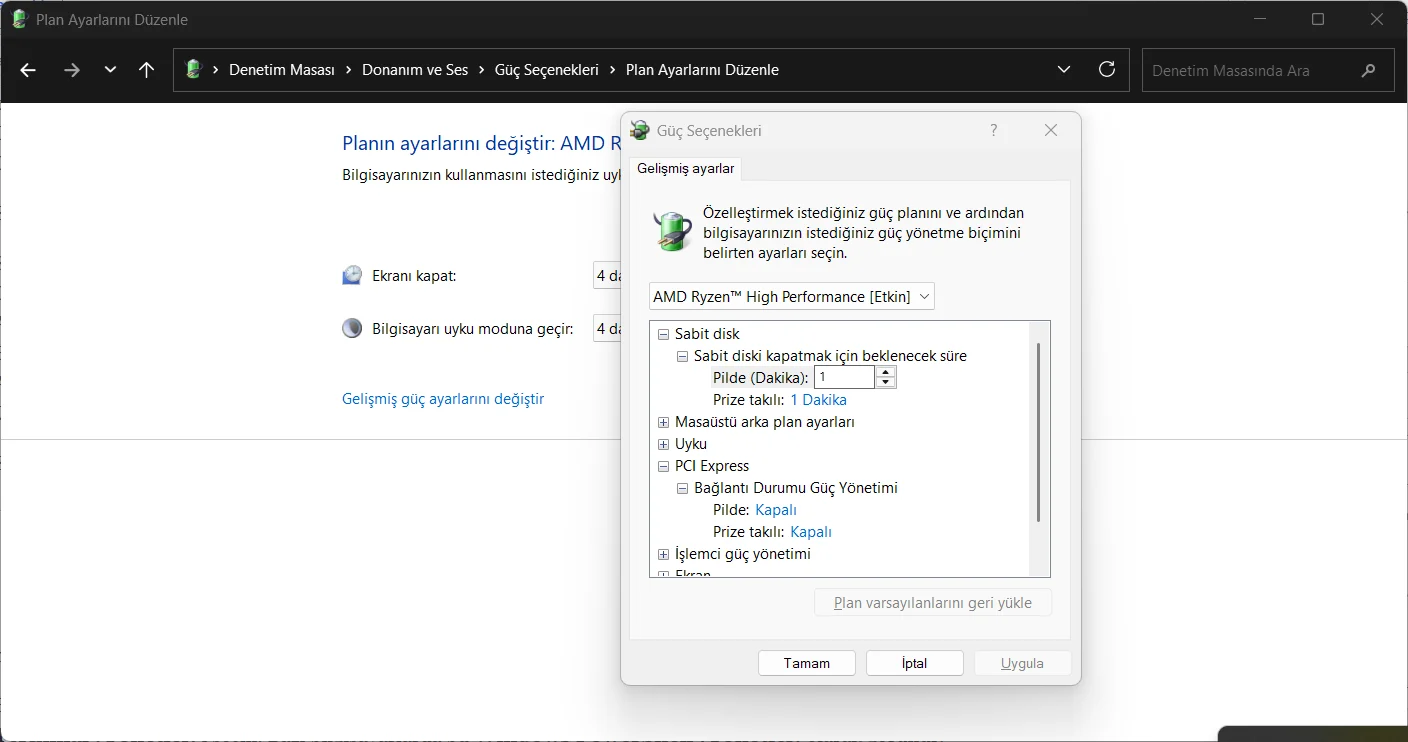
- Gelişmiş güç ayarlarını değiştir‘e tıklayın. Küçük bir pencere açılır.
- Aşağı kaydırıp PCI Express‘in yanındaki artı işaretine tıklayın.
- Bağlantı Durumu Güç Yönetimi‘ni genişletin.
- Ayarı Kapalı olarak değiştirin. Dizüstü bilgisayarda hem Pilde hem Elektrikte için bunu yapın.
- Uygula‘ya tıklayıp yeniden başlatın.
Dizüstü bilgisayarınız biraz daha fazla pil tüketecek. Ama donmuş bir sürücünün maliyeti bundan çok daha fazla.
Gizli NVMe Boşta Kalma Zaman Aşımını Ortaya Çıkarma
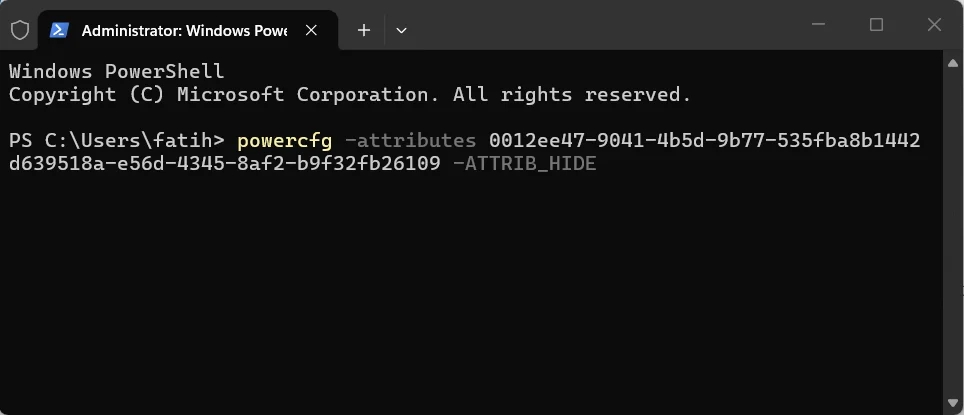
Bu, az önce bahsettiğimiz derin uyku zamanlayıcısı. Windows bir nedenle bunu varsayılan olarak gizliyor, bu yüzden önce bir komutla ortaya çıkarmanız gerekiyor.
- Başlat butonuna sağ tıklayın.
- Terminal (Yönetici)‘i seçin. Bazı bilgisayarlarda bu Windows PowerShell (Yönetici) olarak görünür.
- Şu komutu kopyalayıp yapıştırın ve Enter’a basın:
powercfg -attributes 0012ee47-9041-4b5d-9b77-535fba8b1442 d639518a-e56d-4345-8af2-b9f32fb26109 -ATTRIB_HIDE
Enter’a bastıktan sonra hiçbir şey görünmüyor, bu normal.
- Gelişmiş güç ayarları penceresini bir önceki adımdaki gibi tekrar açın (1’den 6’ya kadar adımlar).
- Sabit disk kategorisini genişletin. Artık içinde Birincil NVMe Boşta Kalma Zaman Aşımı adlı yeni bir seçenek var.
- Değeri hem Pilde hem Elektrikte için 0 olarak değiştirin.
- Uygula‘ya tıklayıp bilgisayarı yeniden başlatın.
Sıfır, sürücünün asla o derin uykuya itilmediği anlamına geliyor. Phison ve Silicon Motion denetleyicili sürücüler bu sorunu en çok yaşayanlar.
Çevrimdışı Kalan Sürücüyü DiskPart ile Geri Getirme
İkinci SSD’niz güncellemeden sonra Dosya Gezgini’nden kayboldu mu? O zaman Windows muhtemelen sürücüyü bilerek çevrimdışı tutuyor. DiskPart bu durumu geri çevirebiliyor.
- Bir önceki adımdaki gibi Terminal’i (Yönetici) açın.
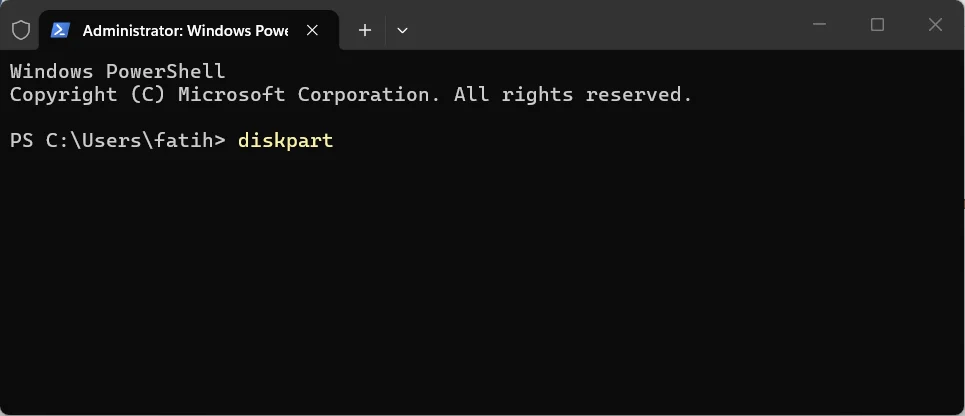
- diskpart yazıp Enter’a basın.
- san yazıp Enter’a basın. Yanıt Offline Shared veya Offline All ise suçluyu bulmuşsunuz demektir.
- san policy=OnlineAll yazıp Enter’a basın.
- list disk yazıp Enter’a basın.
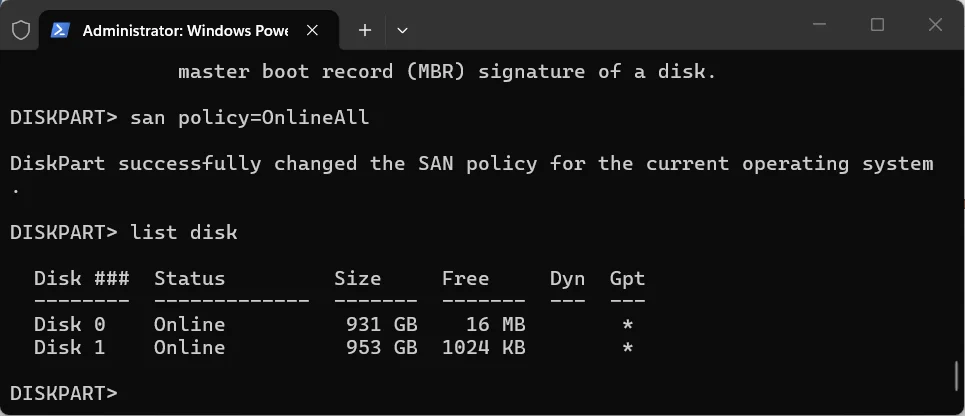
- Çevrimdışı SSD’nizi listede bulup numarasını not edin.
- select disk 1 yazıp Enter’a basın, 1 yerine kendi sürücünüzün numarasını kullanın.
- online disk yazıp Enter’a basın.
- attributes disk clear readonly yazıp Enter’a basın.
- exit yazıp Enter’a basın.
Dosya Gezgini’ni açıp kontrol edin. Sürücü, harfi ve tüm dosyalarıyla birlikte geri gelmiş olmalı.
Yazma Önbelleği Buffer Flushing’i Kapatma
Sürücü aktarım hızı 0 KB/s gösterirken yüzde 100 etkin sürede mi kilitleniyor? Bu durum genellikle kendi belleği olmayan DRAM’siz bir SSD’ye işaret ediyor, örneğin Crucial P3 veya WD SN770 gibi ekonomik modeller. Güncelleme sonrası Windows bu sürücüyü boğulana kadar temizleme komutlarıyla dolduruyor.
- Windows + X tuşlarına basıp Aygıt Yöneticisi‘ni seçin.
- Disk sürücüleri‘ni genişletin.
- Donan SSD’ye sağ tıklayıp Özellikler‘i seçin.
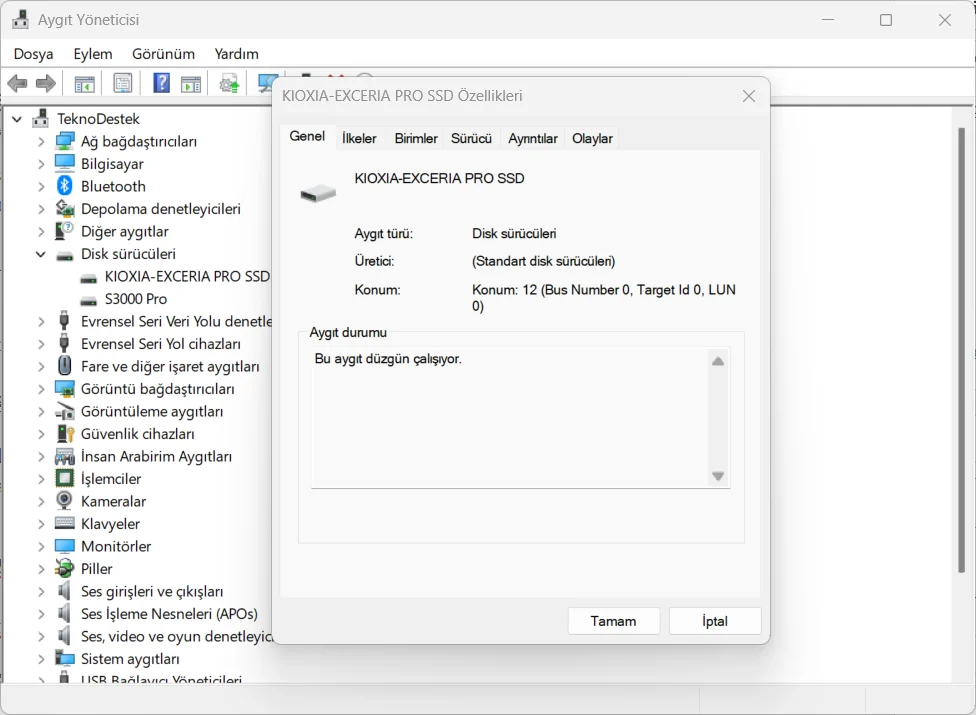
- İlkeler sekmesine tıklayın.
- İlk kutu olan Aygıtta yazma önbelleğini etkinleştir‘i işaretli bırakın.
- İkinci kutuyu, Aygıtta Windows yazma önbelleği buffer flushing’ini kapat‘ı işaretleyin.
- Tamam’a tıklayın.
Dürüst bir uyarı yapmak istiyorum. Windows bu kutunun hemen altında, bu ayar açıkken bir elektrik kesintisinin kaydedilmemiş verilerinize mal olabileceğini belirtiyor. Pil yedeği olmayan bir masaüstünde bu gerçek bir risk, bu yüzden önce düşünün.
Yazma Önbelleğini Tamamen Kapatmak Gerekir mi?
Sorun devam ediyorsa ters yönde ilerleyebilirsiniz.
- Bir önceki adımdaki aynı İlkeler sekmesini açın.
- Aygıtta yazma önbelleğini etkinleştir kutusunun işaretini kaldırıp Tamam’a tıklayın.
Bu durumda Windows veriyi doğrudan sürücüye yazıyor ve KB5063878 altında takılmaya devam eden önbellek katmanını atlıyor. Büyük kopyalama işlemleri biraz yavaşlıyor ama yavaş olmak donmaktan her zaman daha iyi.
Sayfalama Dosyası Boyutunu Sabitleme
Sayfalama dosyası, bellek azaldığında Windows’un ödünç aldığı disk alanı. Sürekli büyüyüp küçülmesi, bellek yoğun uygulamalarda takılmayı tetikleyebiliyor. Boyutu tek bir değere sabitlemek sürücü üzerindeki yükü dengeli hale getiriyor.
- Windows + R tuşlarına basın.
- sysdm.cpl yazıp Enter’a basın.
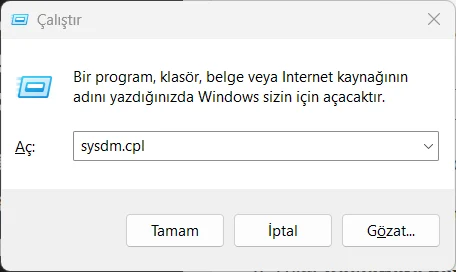
- Üstteki Gelişmiş sekmesine tıklayın.
- Performans altındaki Ayarlar‘a tıklayın.
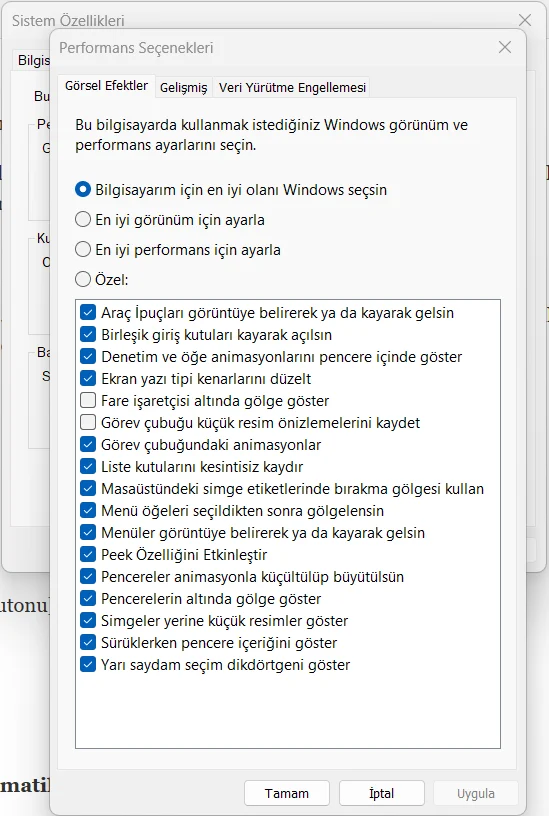
- Yeni pencerede Gelişmiş sekmesine tıklayın.
- Sanal bellek altındaki Değiştir‘e tıklayın.
- Üstteki Tüm sürücüler için sayfalama dosyası boyutunu otomatik yönet kutusunun işaretini kaldırın.
- Özel boyut‘u seçin.
- Hem Başlangıç boyutu hem Maksimum boyut kutularına 16384 yazın, bu 16 GB’a denk geliyor.
- Ayarla‘ya, ardından Tamam’a tıklayın.
Bilgisayarı yeniden başlatıp sorunun çözülüp çözülmediğini kontrol edin.
KB5063878 Güncellemesini Kaldırmak Ne Zaman Mantıklı?
Bu adım son çare olarak düşünülmeli. Sürücü yük altında hâlâ çevrimdışı düşmeye devam ediyorsa Microsoft çakışmayı giderene kadar yamayı sistemden kaldırabilirsiniz.
- Windows + I tuşlarına basarak Ayarlar’ı açın.
- Sol menünün altındaki Windows Update‘e tıklayın.
- Güncelleştirme geçmişi‘ne tıklayın.
- Aşağı kaydırıp Güncelleştirmeleri kaldır‘a tıklayın.
- Listede KB5063878‘i bulun.
- Yanındaki Kaldır‘a tıklayın.
- Yönergeleri izleyip yeniden başlatın.
Ancak bu bir güvenlik yaması, bu yüzden bunu kalıcı bir çözüm olarak görmeyin. Windows bu güncellemeyi ileride size tekrar sunacaktır.
Sorunun Tekrar Yaşanmaması İçin Alınabilecek Önlemler
Sürücünüzün sağlığını zaman zaman CrystalDiskInfo gibi ücretsiz bir araçla kontrol edin, sonuç İyi çıkıyorsa sürücü sağlamdır ve sorun Windows kaynaklıdır. Her büyük güncellemeden sonra güç ayarlarınızı tekrar kontrol edin, güncellemeler bu ayarları sıfırlamayı seviyor. SSD’niz bir kez bile çevrimdışı düştüyse PCIe Link State Power Management’ı kalıcı olarak kapalı bırakın. Değiştiremeyeceğiniz dosyaları yedekleyin, kopyalama sırasında kaybolan bir sürücü tam güveni henüz hak etmemiş demektir. Bu konuda Windows’un diğer arka plan özelliklerinin SSD ömrü üzerindeki etkisini de merak ediyorsanız Windows 11 Recall SSD Ömrünü Azaltıyor Sorunu ve Çözümü içeriğimize göz atabilirsiniz.
Sıkça Sorulan Sorular
Sürücü çevrimdışı hatası SSD’nin bozulduğu anlamına mı geliyor?
Çoğu durumda hayır, bu hata genellikle KB5063878 gibi bir güncellemenin PCIe güç yönetimini değiştirmesinden kaynaklanır. Sürücü kısa bir an için gücünü kesip yeniden açtığında Windows bunu çevrimdışı olarak yorumluyor. CrystalDiskInfo ile sağlığı kontrol ettiğinizde sonuç İyi çıkıyorsa sürücünüz bozulmamıştır.
chkdsk /f /r komutu sürücü çevrimdışı hatasını nasıl çözüyor?
Ağır bir takılma anında güncelleme sürücüyü bozuk olarak işaretleyebiliyor, bu işarete dirty bit deniyor. chkdsk C: /f /r /x komutu bu işareti temizleyip dosya sistemi hatalarını onarıyor. Tarama Windows açılmadan önce çalıştığı için bilgisayarı yeniden başlatıp beklemeniz gerekiyor.
PCIe Link State Power Management kapatmak pil ömrünü nasıl etkiliyor?
Bu ayarı kapatmak dizüstü bilgisayarlarda biraz daha fazla pil tüketimine yol açıyor çünkü SSD artık derin güç tasarrufu moduna geçmiyor. Ancak sürücünüz bir kez bile çevrimdışı düştüyse bu değiş tokuş genellikle buna değiyor. Ayarı Gelişmiş güç ayarları penceresindeki PCI Express kategorisinden kapatabilirsiniz.
DiskPart ile online disk yapmak verilerimi siler mi?
Hayır, DiskPart’taki online disk komutu yalnızca Windows’un sürücüyü bilerek çevrimdışı tuttuğu bir ilkeyi geri çeviriyor. Sürücü tekrar çevrimiçi olduğunda üzerindeki tüm dosyalar olduğu gibi kalıyor. Sürüme göre değişebilir ama bu işlem genellikle ikinci disklerde kayıp görünme sorununu anında çözüyor.
Bu adımlardan sonra sürücünüzün genel performansını ve sağlığını daha yakından takip etmek isterseniz Windows 11 SSD Sağlığı Öğrenme içeriğimize göz atabilirsiniz. DiskPart veya güç ayarları adımlarında bir noktada takılırsanız uzman desteği almak veri kaybı riskini ortadan kaldırır.
2011 yılından bu yana Türkiye genelinde milyonlarca kullanıcıya 7/24 profesyonel teknik destek sunan 11858, bilgisayardan akıllı TV’ye, sosyal medyadan modem kurulumuna kadar her türlü soruna çözüm üretir. Güvenliği ön planda tutarak Splashtop ve AnyDesk gibi lisanslı yazılımlar üzerinden uzaktan bağlantı desteği sağlar. Şeffaf ve dakika bazlı ücretlendirme sistemiyle çalışan Teknoloji Destek Hattı, yüzde 95 memnuniyet oranı ve 500.000’den fazla başarılı işlem tecrübesiyle uzman bir kadro tarafından yönetiliyor.
Sürücü çevrimdışı hatası, bir güncellemenin donanımla ne kadar hızlı çatışabileceğini açıkça gösteriyor. SSD’nizin sağlığından önce yazılım ayarlarını kontrol etmek, hem zamanınızı hem de gereksiz bir sürücü değişimi masrafını kurtarıyor. Sizde bu adımlardan hangisi sürücünüzü geri getirdi, deneyiminizi yorumlarda paylaşabilirsiniz.