TeknoDestek Müşteri Hizmetleri
  • Haberler
    HaberlerDaha Fazla Göster
    Google AI ile uçuş ve otel rezervasyonlarını takip etme
    Google AI ile Uçuş ve Otel Rezervasyonu Takibi Yapın
    8 dk. okuma
    Kiosk Bagaj Uygulaması Nasıl Kullanılır?
    Kiosk Bagaj Uygulaması Nasıl Kullanılır
    4 dk. okuma
    Apple AirPods 5 kablosuz kulaklık ve şarj kutusu
    Apple AirPods 5 İncelemesi: Yeni Nesil Açık Kulak Tasarımı ve Güçlü ANC Deneyimi
    11 dk. okuma
    Google Asistan kapanıyor sürecini ve akıllı telefon ekranında klasik logodan yeni nesil yapay zeka Gemini'ye geçişi temsil eden görsel.
    Google Asistan Kapanıyor: 4 Eylül’de Gemini Dönemi Başlıyor
    7 dk. okuma
    Motorola akıllı telefonlar tarihine damga vuran efsanevi modellerin bir arada sergilendiği bir koleksiyon görseli.
    Geçmişten Günümüze Efsanevi Motorola Akıllı Telefonlar
    8 dk. okuma
  • Bilgisayar
    BilgisayarDaha Fazla Göster
    Kuruluşunuz tarafından yönetiliyor hatası çözümünü gösteren, kayıt defteri düzenleyicisi açık olan bir bilgisayar ekranı.
    Windows 11 Başlat Menüsü Kuruluşunuz Tarafından Yönetiliyor Hatası
    9 dk. okuma
    Windows 11 OpenGL Oyunlarında Otomatik HDR Renk Bozulması Çözümü
    Windows 11 OpenGL Oyunlarında Otomatik HDR Renk Bozulması Çözümü
    9 dk. okuma
    Klasör veya dosya başka bir programda açık hatası çözümünü gösteren Windows kaynak izleyicisi ekranı.
    Klasör veya Dosya Başka Bir Programda Açık Hatası Çözümü
    10 dk. okuma
    Invalid signature detected hatası çözümünü gösteren, BIOS ekranında Secure Boot anahtarlarının sıfırlandığı bilgisayar monitörü.
    Windows 11 BIOS’ta Invalid Signature Detected Hatası ve Çözümü
    7 dk. okuma
    Windows 11 Mikrofon Boğuk Ses Sorunu
    Windows 11 Mikrofon Boğuk Ses Sorunu
    9 dk. okuma
  • Mobil
    MobilDaha Fazla Göster
    Samsung Smart Tutor Nedir? Ne İçin Kullanılır?
    Samsung Smart Tutor Nedir? Ne İçin Kullanılır
    5 dk. okuma
    iPhone Proxy'si Nasıl Kurulur ve Kullanılır
    iPhone Proxy’si Nasıl Kurulur ve Kullanılır
    7 dk. okuma
    iPhone ses gelmiyor sorununu temsil eden, ekranının üzerinde parlak bir ses dalgası ve hoparlör simgesi süzülen modern bir akıllı telefon tasarımı.
    iPhone Ses Gelmiyorsa 5 Adımda Kesin Çözüm
    7 dk. okuma
    iPhone Wi-Fi Şifresi Öğrenme işlemini temsil eden, ekranının üzerinde parlak bir Wi-Fi simgesi süzülen modern bir akıllı telefon tasarımı.
    iPhone Wi-Fi Şifresi Öğrenme Kayıtlı Parolayı Bulma
    9 dk. okuma
    Android Telefon ile Huawei Band 11 Nasıl Eşleştirilir
    Android Telefon ile Huawei Band 11 Nasıl Eşleştirilir
    8 dk. okuma
  • Sosyal Medya
    Sosyal MedyaDaha Fazla Göster
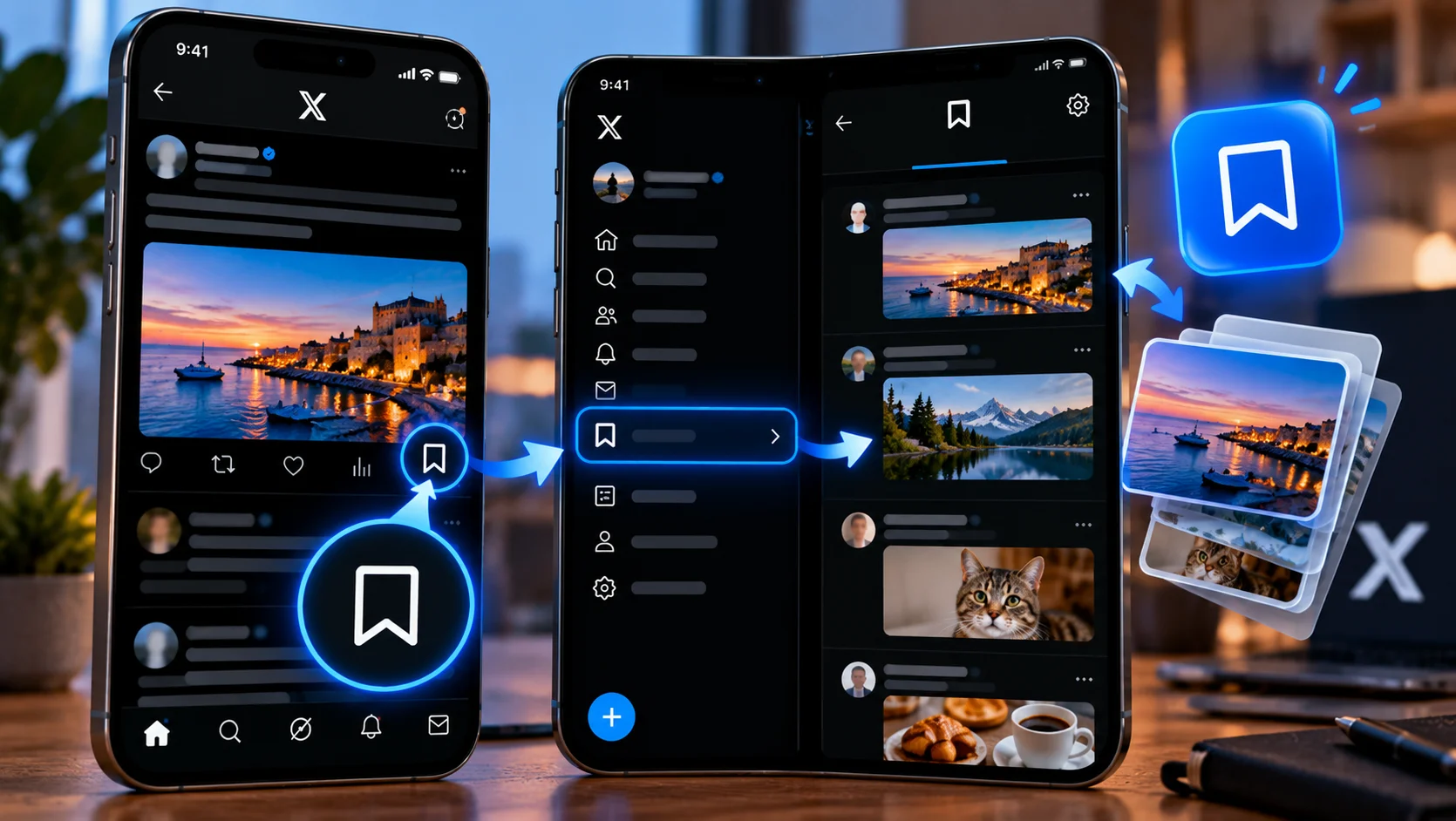
    X'te yer işareti ekleme ve kaydedilen gönderileri bulma
    X’te Yer İşareti Nedir, Nerede Saklanılır
    7 dk. okuma
    Instagram Çift Abonelik İptali Nasıl Yapılır
    Instagram Çift Abonelik İptali Nasıl Yapılır
    9 dk. okuma
    Instagram'da Kaydedilen Gönderileri Klasörlere Ayırma
    Instagram’da Kaydedilen Gönderileri Klasörlere Ayırma
    3 dk. okuma
    X Etiketleri Nasıl Daha Etkili Kullanılır?
    X Etiketleri Nasıl Daha Etkili Kullanılır
    8 dk. okuma
    Threads Gönderileri Neden Daha Fazla Kişiye Ulaşmıyor Nasıl Ulaşılır
    Threads Gönderileri Neden Daha Fazla Kişiye Ulaşmıyor
    5 dk. okuma
  • İnceleme
    İncelemeDaha Fazla Göster
    Samsung 1100Hz yenileme hızına sahip yeni monitör
    Samsung 1100Hz Monitör Ortaya Çıktı
    8 dk. okuma
    Apple AirPods 5 kablosuz kulaklık ve şarj kutusu
    Apple AirPods 5 İncelemesi: Yeni Nesil Açık Kulak Tasarımı ve Güçlü ANC Deneyimi
    11 dk. okuma
    Elektrik Kesintisinde İnternete Bağlı Kalmak
    Elektrik Kesintisinde İnternete Bağlı Kalmak
    11 dk. okuma
    Uçak kabinindeki yolcu masasında duran modern bir powerbank ve arka planda görünen bulanık gökyüzü manzaralı uçak penceresi.
    Uçakta Powerbank: 2026 Uçuş Kuralları ve mAh Sınırları
    7 dk. okuma
    Huawei FreeClip 2 S açık kulak kablosuz kulaklık ve şarj kutusu
    Huawei FreeClip 2 S: Açık Kulaklık Deneyiminde Yeni Nesil Tasarım
    15 dk. okuma
  • İletişim
YouTube
Takip Et
  • Müşteri Hizmetleri
  • Modem Kurulumu
  • Windows 11
  • Yapay Zeka
  • Akıllı Telefon
  • Robot Süpürge
  • Uzak Bağlantı
30 Eyl 2026, Çarşamba
TeknoDestek Müşteri HizmetleriTeknoDestek Müşteri Hizmetleri
Yazı BoyutuAa
  • Haberler
  • Mobil
  • Sosyal Medya
  • Bilgisayar
  • İnceleme
  • İnternet ve Ağ
  • Ev Elektroniği
  • Uzak Bağlantı Programları
  • İletişim
Site içi Arama
  • Haberler
    • Cihaz Duyuruları
    • Teknoloji
    • Uygulama Gelişmeleri
  • Bilgisayar
    • Linux
    • macOS
    • Windows
  • İnceleme
    • Bilgisayar
    • Ev Elektroniği
    • Tablet
    • Tavsiyeler & Karşılaştırmalar
    • Telefon
  • Mobil
    • Android
    • Giyilebilir Cihazlar
    • HarmonyOS
    • iPhone / iOS
  • Sosyal Medya
    • Facebook
    • Instagram
    • TikTok
    • Snapchat
    • Teams
    • Telegram
    • WhatsApp
    • X
  • Uzak Bağlantı Programları
  • İletişim
Bizi Takip Edin
Windows 11 OpenGL Oyunlarında Otomatik HDR Renk Bozulması Çözümü
Windows

Windows 11 OpenGL Oyunlarında Otomatik HDR Renk Bozulması Çözümü

Fatih ATEŞ
Son güncelleme: 27 Eylül 2026 11:29
Fatih ATEŞ - Teknik Destek Uzmanı
3 Görüntüleme
1
Paylaş
9 dk. okuma
Paylaş

OpenGL oyunlarında renkler mi tersine dönüyor? Windows 11 HDR renk bozulması sorununu çözen adım adım yöntemler burada.

Eski bir OpenGL oyununu veya emülatörü açtığınızda renklerin birbirine karıştığını, tersine döndüğünü ya da neon tonlara büründüğünü görüyorsanız suçlu genellikle sandığınız yer değil. Windows 11 HDR renk bozulması, Otomatik HDR özelliğinin modern DirectX oyunları için tasarlanmış olması ve OpenGL mimarisiyle renk eşlemede çakışmasından kaynaklanıyor.

İçindekiler
  • Windows 11 HDR Renk Bozulması Neden Yaşanır?
    • OpenGL ile Otomatik HDR Neden Çakışıyor
    • Renk Profili Uyuşmazlığının Rolü
  • Windows 11’de HDR Renk Bozulmasını Çözme Adımları
    • Pencereli Oyunlar İçin Optimizasyonları Açma
    • Otomatik HDR’ı Yalnızca O Oyun İçin Kapatma
    • Otomatik HDR’ı Sistem Genelinde Kapatma
    • Renk Profilini sRGB’ye Değiştirme
    • Kayıt Defterinden Flip Model Geçersiz Kılmasını Kaldırma
    • Ekran Önbelleğini Temizleme
    • Sorunun Tekrar Yaşanmaması İçin Alınabilecek Önlemler
  • Sıkça Sorulan Sorular
    • Windows 11 HDR renk bozulması neden OpenGL oyunlarında yaşanıyor?
    • Otomatik HDR renk tersine çevirme sorununu tamamen kapatmadan çözmek mümkün mü?
    • Pencereli oyunlar için optimizasyonlar ayarı ne işe yarıyor?
    • sRGB renk profili ayarlamak HDR renk sorununu nasıl etkiliyor?
11858 Teknoloji Destek Hattı ile 7/24 telefonla teknik destek ve uzaktan destek alın 11858 Teknoloji Destek Hattı ile 7/24 telefonla teknik destek ve uzaktan destek alma

Bu sorunu derinlemesine araştırdım çünkü nostaljik bir oyunu açıp renklerin bozulduğunu görmek gerçekten can sıkıcı bir deneyim. Sorunun temelinde Otomatik HDR’ın OpenGL pencerelerini sardığında renk eşlemesini karıştırması yattığını tespit ettim. Aşağıdaki adımları sırayla uyguladığınızda tüm sistemi HDR’dan mahrum bırakmadan sadece sorunlu oyun için çözüm bulabilirsiniz.

Otomatik HDR’ın normalde nasıl çalıştığını ve hangi oyunlarda fayda sağladığını bilmek bu sorunu anlamanıza yardımcı olur. Bu konuda hazırladığımız Windows 11 Otomatik HDR Nasıl Açılır içeriğine göz atabilirsiniz.

Windows 11 HDR Renk Bozulması Neden Yaşanır?

Windows 11 HDR renk bozulması, Otomatik HDR özelliğinin OpenGL tabanlı eski oyunların renk aralığını modern DirectX oyunlarına göre tasarlanmış bir mantıkla genişletmeye çalışmasından kaynaklanır. Bu genişletme OpenGL penceresine sarıldığında renk eşlemesi karışır ve tersine dönme, solma veya neon tonlar ortaya çıkar. Sorunu çözmek için özelliği yalnızca ilgili oyun için devre dışı bırakmak genellikle yeterli olur.

OpenGL ile Otomatik HDR Neden Çakışıyor

OpenGL, birçok emülatörün ve klasik oyunun hâlâ kullandığı eski bir grafik sistemi. Otomatik HDR ise gerçekten yeni nesil DirectX oyunları düşünülerek geliştirildi. HDR katmanı bir OpenGL penceresinin etrafına sarıldığında renk eşlemesi karışıyor ve bu da gördüğünüz tersine dönmüş renklerin sebebi oluyor.

Renk Profili Uyuşmazlığının Rolü

Genellikle ikinci bir etken de devreye giriyor. Monitörünüzün renk profili, yani Windows’a rengi nasıl göstereceğini söyleyen küçük dosya, genişletilmiş HDR aralığıyla çakışabiliyor. Bu iki mekanizma birbiriyle çelişince renkler tamamen kontrolden çıkıyor. Bazen de Windows, bunun için tasarlanmamış bir uygulamaya modern bir görüntüleme boru hattını zorla dayatıyor ve sonuç yine bozuk renkler oluyor.

Windows 11’de HDR Renk Bozulmasını Çözme Adımları

Pencereli Oyunlar İçin Optimizasyonları Açma

Buradan başlayın. Windows’un tam olarak bu durum için tasarladığı yerleşik bir ayar var, eski oyunları modern bir boru hattına doğru şekilde yeniden sararak renk eşlemesini düzeltiyor.

  1. Windows + I tuşlarına basarak Ayarlar’ı açın.
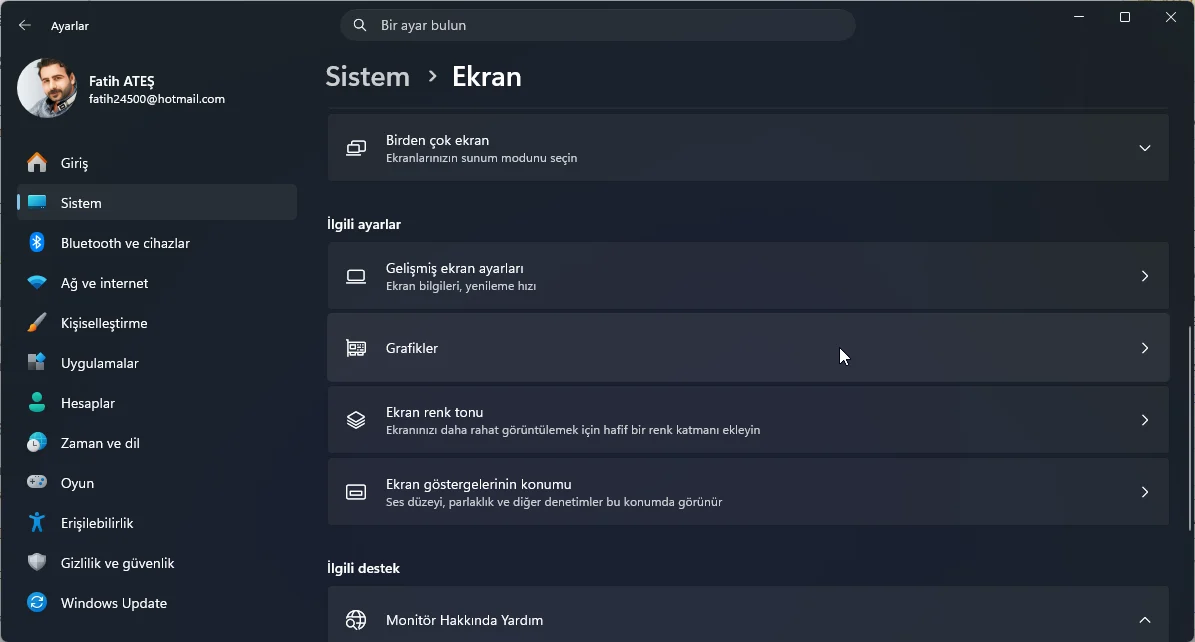
  2. Sistem, ardından Ekran‘a tıklayın.
  3. Aşağı kaydırıp Grafikler‘e tıklayın.

Ekran ayarlarında Grafikler bölümünün açılması

11858 Teknoloji Destek Hattı ile 7/24 telefonla teknik destek ve uzaktan destek alın 11858 Teknoloji Destek Hattı ile 7/24 telefonla teknik destek ve uzaktan destek alma
  1. Üstteki Varsayılan grafik ayarları‘na tıklayın.
  2. Pencereli oyunlar için iyileştirmeler seçeneğini bulup açık konuma getirin.
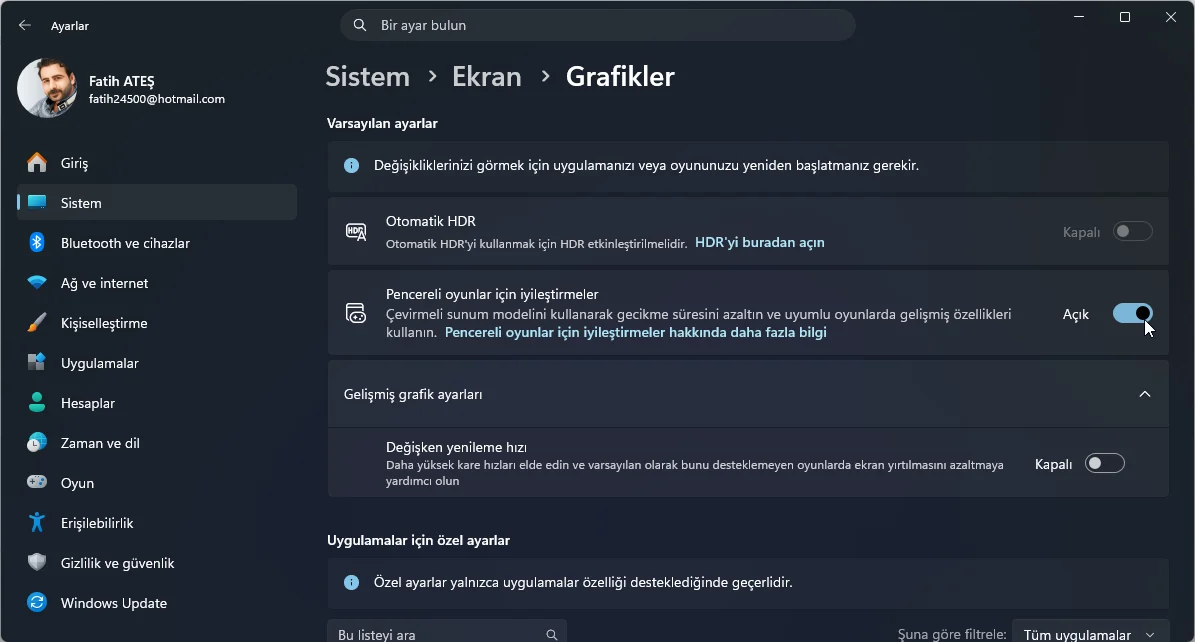
Varsayılan grafik ayarlarında Pencereli oyunlar için iyileştirmeler anahtarı

  1. Oyunu yeniden başlatıp renkleri kontrol edin.

Otomatik HDR’ı Yalnızca O Oyun İçin Kapatma

Bu, akıllıca bir orta yol. Modern oyunlarınızda Otomatik HDR’ı açık bırakırken sadece sorunlu olan oyun için devre dışı bırakıyorsunuz.

  1. Oyunu başlatın.
  2. Windows + G tuşlarına basarak Xbox Game Bar katmanını açın.
  3. Dişli simgesine tıklayıp Ayarlar‘a, ardından Diğer Ayarlar‘a gidin.
  4. Oyun özellikleri‘ne tıklayın.
  5. Bu oyunla Otomatik HDR kullan seçeneğinin işaretini kaldırın.

Bu adımdan sonra renkler yalnızca o oyunda normale döner, diğer tüm oyunlarınız HDR’ı kullanmaya devam eder. İki dünyanın en iyisi bu şekilde elde ediliyor.

Otomatik HDR’ı Sistem Genelinde Kapatma

Otomatik HDR’ın gerçekten suçlu olup olmadığını hızlıca doğrulamak isterseniz özelliği tüm sistemde geçici olarak kapatabilirsiniz.

  1. Windows + I tuşlarına birlikte basın.
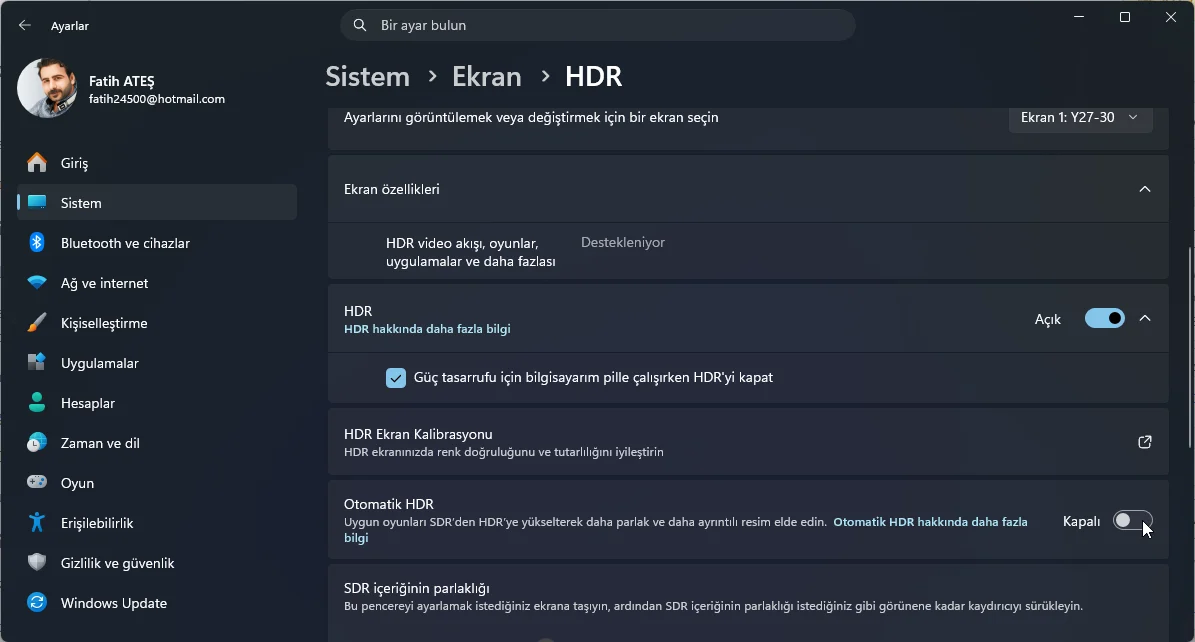
  2. Sistem, Ekran, ardından HDR bölümüne gidin.
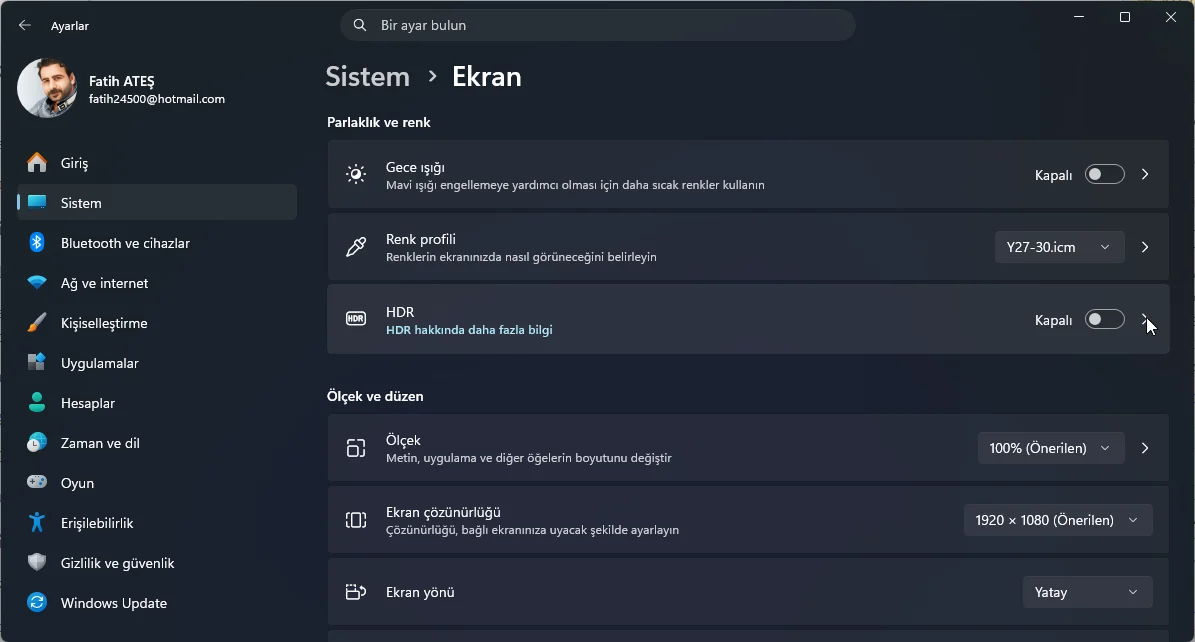
Ekran ayarlarında HDR bölümünün açılması

  1. Otomatik HDR‘ı kapalı konuma getirin.

HDR ayarlarında Otomatik HDR anahtarının kapatılması

11858 Teknoloji Destek Hattı ile 7/24 telefonla teknik destek ve uzaktan destek alın 11858 Teknoloji Destek Hattı ile 7/24 telefonla teknik destek ve uzaktan destek alma

Renkler anında normale dönüyorsa suçluyu bulmuşsunuz demektir. Bu noktada özelliği tekrar açıp bir önceki adımdaki oyuna özel yöntemi kullanabilirsiniz.

Renk Profilini sRGB’ye Değiştirme

Bozuk veya uyumsuz bir renk profili HDR ile ciddi şekilde çakışabilir. Standart ve temiz bir sRGB profili ayarlamak çoğu zaman bu tuhaflığı ortadan kaldırıyor.

  1. Başlat’a tıklayıp Renk Yönetimi yazın ve açın.
  2. Üstteki Aygıt açılır menüsünden monitörünüzü seçin.
  3. Bu aygıt için kendi ayarlarımı kullan kutucuğunu işaretleyin.
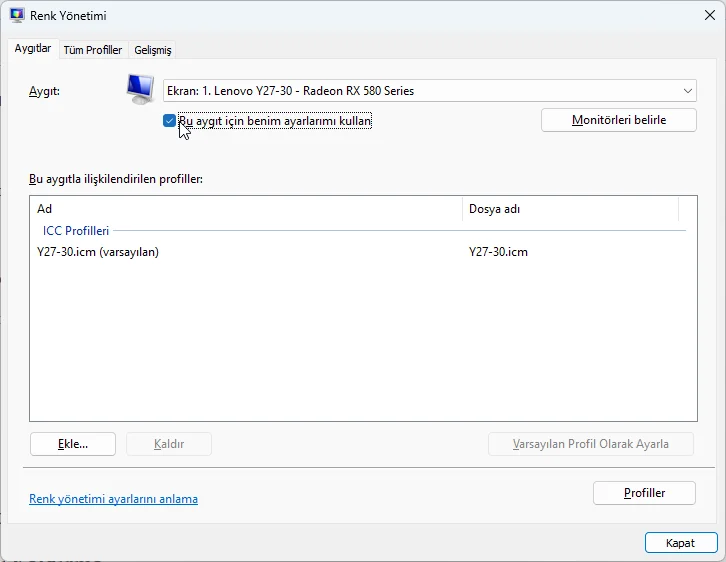
Renk Yönetimi penceresinde Bu Aygıt için Benim Ayarlarımı Kullan seçeneği

  1. Alttaki Ekle butonuna tıklayın.
  2. Listeden sRGB IEC61966-2.1‘i seçip Tamam’a tıklayın.
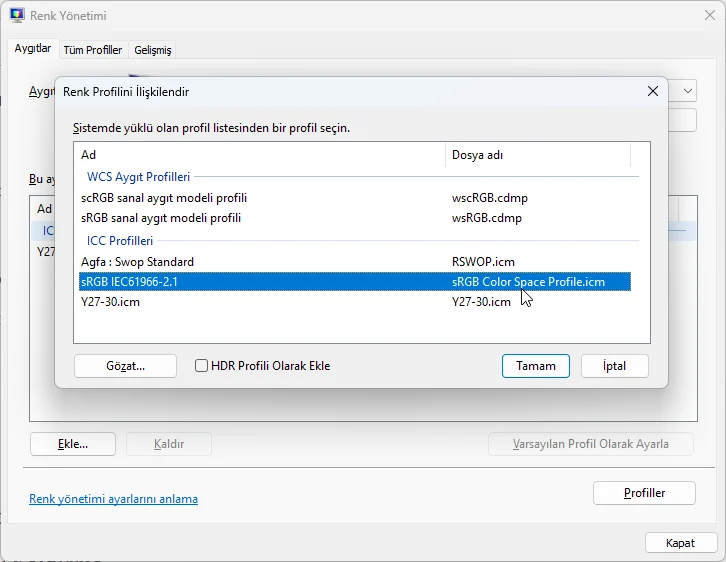
Renk profili listesinde sRGB IEC61966-2.1 seçeneği

  1. Bu profili varsayılan olarak ayarlayıp pencereyi kapatın. sRGB, çoğu ekranın beklediği güvenli standart profil.

Kayıt Defterinden Flip Model Geçersiz Kılmasını Kaldırma

Renkler hâlâ düzelmediyse Windows, OpenGL penceresine modern bir sunum modelini zorla dayatıyor olabilir. Kayıt defterinde oyuna özel bir kayıt bulunuyor ve bunu kaldırabilirsiniz. Kayıt defteri düzenlemek güçlü bir işlem, bu yüzden yolu tam olarak takip edin.

  1. Windows + R tuşlarına basıp regedit yazın ve Enter’a basın.
  2. Üstteki adres çubuğuna şu yolu yapıştırıp Enter’a basın:

HKEY_CURRENT_USER\Software\Microsoft\DirectX\UserGpuPreferences

  1. Sağ tarafta oyununuzun .exe dosyasının adını taşıyan kaydı bulup çift tıklayın.
  2. Metin içinde DxgiSwapEffect=4 ifadesini bulup yalnızca bu kısmı silin, geri kalanına dokunmayın.
  3. Tamam’a tıklayıp oyunu yeniden başlatın.

Ekran Önbelleğini Temizleme

Bu yöntem son çare olarak düşünülmeli. Windows monitörünüzün bilgilerini önbelleğe alıyor ve eskimiş bir önbellek bozuk bir renk el sıkışmasını kalıcı hale getirebiliyor. Herhangi bir şeye dokunmadan önce Kayıt Defteri’nde Dosya, Dışa Aktar yoluyla mutlaka bir yedek alın.

  1. Bir önceki adımdaki gibi Kayıt Defteri’ni açın.
  2. Adres çubuğuna şu yolu yapıştırıp Enter’a basın:

HKEY_LOCAL_MACHINE\SYSTEM\CurrentControlSet\Control\GraphicsDrivers\Configuration

  1. Configuration altındaki tüm anahtarları (klasörleri) silin.
  2. Bilgisayarı yeniden başlatın. Windows ekran verilerini yeniden oluşturup renk uzayını sıfırdan yeniden pazarlık ediyor.

Sorunun Tekrar Yaşanmaması İçin Alınabilecek Önlemler

OpenGL oyunları ve emülatörleri için genel anahtarı değil, oyuna özel Otomatik HDR anahtarını kullanmak hem daha temiz hem daha az yan etkiye sahip bir yaklaşım. Monitörünüz için düzgün bir sRGB profili ayarlı tutmak, bu tür renk çakışmalarının çoğunun önüne geçiyor. Pencereli oyunlar için optimizasyonlar ayarını açık bırakmak, Microsoft’un tam olarak bu durum için tasarladığı çözüm. GPU sürücünüzü zaman zaman güncellemek de renk işleme hatalarının yalnızca Windows’ta değil sürücü tarafında da yamanmasını sağlıyor. Bu konuda oyun performansınızı genel olarak iyileştirmek isterseniz Oyun İçin Windows 11 Optimize Etme içeriğimize göz atabilirsiniz.

Sıkça Sorulan Sorular

Windows 11 HDR renk bozulması neden OpenGL oyunlarında yaşanıyor?

Otomatik HDR, modern DirectX oyunları düşünülerek tasarlandığı için OpenGL tabanlı eski oyunların renk aralığını genişletirken renk eşlemesini karıştırıyor. Bu durum tersine dönmüş, soluk veya neon renklerle sonuçlanıyor. Özelliği yalnızca ilgili oyun için Xbox Game Bar üzerinden kapatmak sorunu genellikle çözüyor.

Otomatik HDR renk tersine çevirme sorununu tamamen kapatmadan çözmek mümkün mü?

Evet, Xbox Game Bar üzerinden yalnızca sorunlu oyun için Otomatik HDR’ı devre dışı bırakabilirsiniz. Bu şekilde modern oyunlarınız HDR desteğinden yararlanmaya devam ederken sadece OpenGL tabanlı oyunlarda renkler normale döner. Sistem genelinde kapatmak yalnızca sorunu doğrulamak için geçici bir test adımı olarak kullanılmalı.

Pencereli oyunlar için optimizasyonlar ayarı ne işe yarıyor?

Bu ayar, Microsoft’un eski oyunları modern bir görüntüleme boru hattına doğru şekilde yeniden sarmak için özel olarak tasarladığı bir özellik. Ayar açıldığında renk eşlemesi düzelir ve birçok kullanıcı için ek bir adıma gerek kalmadan sorun çözülür. Ekran ayarlarındaki Grafikler bölümünden bu seçeneği açmak birinci deneme yönteminiz olmalı.

sRGB renk profili ayarlamak HDR renk sorununu nasıl etkiliyor?

Monitörünüzün renk profili genişletilmiş HDR aralığıyla uyuşmadığında renkler kontrolden çıkabiliyor. Renk Yönetimi üzerinden sRGB IEC61966-2.1 profilini varsayılan olarak ayarlamak, çoğu ekranın beklediği standart bir referans noktası sağlıyor. Sürüme göre değişebilir ama bu adım genellikle renk tuhaflıklarının önemli bir kısmını gideriyor.

Sorunu çözdükten sonra oyun deneyiminizi genel olarak iyileştirmek isterseniz sistem ayarlarınızı gözden geçirmek faydalı olur. Bu konuda hazırladığımız Oyun İçin Windows 11 Optimize Etme içeriğine bakabilirsiniz. Kayıt defteri adımlarında bir noktada takılırsanız ya da işlemi kendiniz yapmak istemiyorsanız uzman desteği almak riski ortadan kaldırır.

2011 yılından bu yana Türkiye genelinde milyonlarca kullanıcıya 7/24 profesyonel teknik destek sunan 11858, bilgisayardan akıllı TV’ye, sosyal medyadan modem kurulumuna kadar her türlü soruna çözüm üretir. Güvenliği ön planda tutarak Splashtop ve AnyDesk gibi lisanslı yazılımlar üzerinden uzaktan bağlantı desteği sağlar. Şeffaf ve dakika bazlı ücretlendirme sistemiyle çalışan Teknoloji Destek Hattı, yüzde 95 memnuniyet oranı ve 500.000’den fazla başarılı işlem tecrübesiyle uzman bir kadro tarafından yönetiliyor.

Windows 11 HDR renk bozulması, modern bir özelliğin eski bir teknolojiyle her zaman uyum içinde çalışamayacağını gösteriyor. Otomatik HDR’ı tamamen feda etmek yerine oyuna özel ayarları kullanmayı öğrenmek, hem eski oyunlarınızın hem de yeni oyunlarınızın en iyi görüntüde kalmasını sağlıyor. Sizde bu adımlardan hangisi renkleri normale döndürdü, deneyiminizi yorumlarda paylaşabilirsiniz.


ETİKETLER:hdropenglsrgbwindows 11
Bu Makaleyi Paylaş
Facebook WhatsApp WhatsApp Threads Bağlantıyı Kopyala Yazdır
Paylaş
YazarFatih ATEŞ
Teknik Destek Uzmanı
Takip Et
İster iPhone'undaki, ister Android cihazındaki veya Windows'taki ayarlar arasında geziniyor olsun, Fatih ATEŞ her zaman teknolojiye düşkün olmuştur. Teknolojiye, Windows'a ve güç düğmesi olan her şeye tutkuyla bağlı olarak, zamanının çoğunu yeni beceriler geliştirmek ve teknoloji dünyası hakkında daha fazla şey öğrenmek için harcadı. Öğrendiklerini de sizlerle paylaşıyor.
Yorum yapılmamış

Bir yanıt yazın Yanıtı iptal et

E-posta adresiniz yayınlanmayacak. Gerekli alanlar * ile işaretlenmişlerdir


Bağlantı Kuralım

21KBeğen
19.6KTakip Et
7.3KAbone Ol
192Takip Et

Popüler Gönderiler

Kuruluşunuz tarafından yönetiliyor hatası çözümünü gösteren, kayıt defteri düzenleyicisi açık olan bir bilgisayar ekranı.

Windows 11 Başlat Menüsü Kuruluşunuz Tarafından Yönetiliyor Hatası

Fatih ATEŞ
Fatih ATEŞ
9 dk. okuma
5 Görüntüleme
Klasör veya dosya başka bir programda açık hatası çözümünü gösteren Windows kaynak izleyicisi ekranı.

Klasör veya Dosya Başka Bir Programda Açık Hatası Çözümü

Fatih ATEŞ
Fatih ATEŞ
10 dk. okuma
2 Görüntüleme
Invalid signature detected hatası çözümünü gösteren, BIOS ekranında Secure Boot anahtarlarının sıfırlandığı bilgisayar monitörü.

Windows 11 BIOS’ta Invalid Signature Detected Hatası ve Çözümü

Fatih ATEŞ
Fatih ATEŞ
7 dk. okuma
4 Görüntüleme
X'te yer işareti ekleme ve kaydedilen gönderileri bulma

X’te Yer İşareti Nedir, Nerede Saklanılır

Uğurcan ÜN
Uğurcan ÜN
7 dk. okuma
5 Görüntüleme
//

We influence 20 million users and is the number one business and technology news network on the planet

You Might Also Like

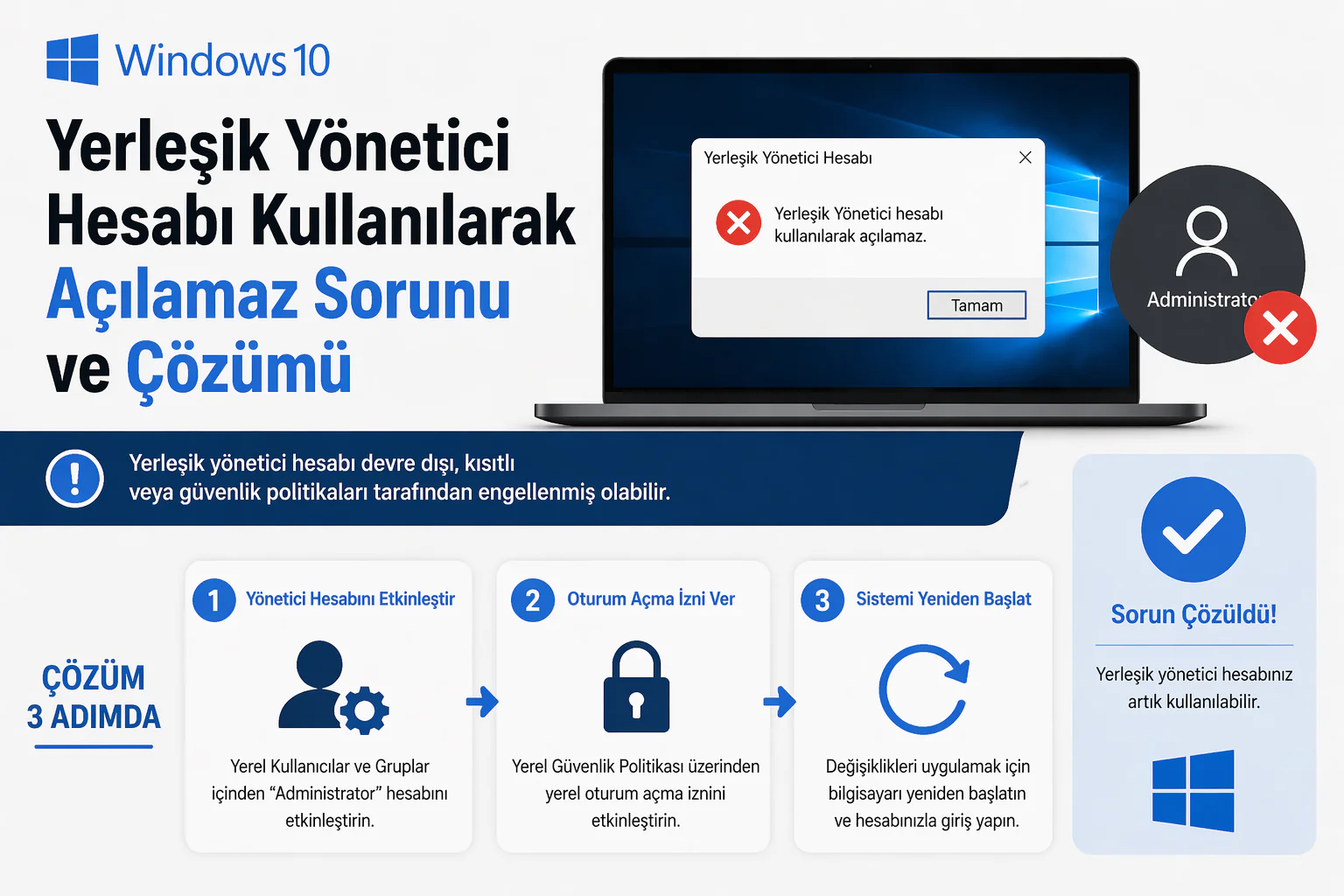
Windows 10 yerleşik yönetici hesabı kullanılarak açılamaz hatası ve çözüm ekranı örneği
Windows

Windows 10 Yerleşik Yönetici Hesabı Kullanılarak Açılamaz Sorunu ve Çözümü

1 dk. okuma
BIOS SSD’yi Tanıyor ama Önyükleme Yapmıyor
Windows

BIOS SSD’yi Tanıyor ama Önyükleme Yapmıyor

5 dk. okuma
Windows 7 / Windows 10 PC’de BIOS’a Nasıl Erişilir
Windows

Windows 7 / Windows 10 PC’de BIOS’a Nasıl Erişilir

3 dk. okuma
PNP GEÇERSİZ ID Sorun Giderme
Windows

PNP Geçersiz ID Hatasını 8 Metodla Çözme

5 dk. okuma

Size her gün en son haberleri ve sorun çözümlerini getiriyoruz!

TeknoDestek Müşteri Hizmetleri
Facebook-f Instagram Tiktok Twitter Youtube Linkedin Whatsapp Rss

İş Ortaklarımız

TeknoDestek Müşteri Hizmetleri
© 2013 - 2026 TeknoDestek Müşteri Hizmetleri • Tüm hakları saklıdır • Bu sitedeki tüm içerikler (metin, görsel, video, logo, tasarım vb.) 5846 sayılı Fikir ve Sanat Eserleri Kanunu (FSEK) kapsamında korunmaktadır • İzinsiz kopyalanması, çoğaltılması, yayınlanması veya herhangi bir şekilde kullanılması yasaktır • İhlal tespitinde; FSEK Madde 71-73 uyarınca yasal süreç başlatma, maddi/manevi tazminat talep etme ve cezai işlem için başvurma hakkımız saklıdır • TeknoDestek, TeknoS@R'un bir kuruluşudur • Tema Düzenleyen: Fatih ATEŞ
Sorun Hala Çözülmedi mi?
Aradığın çözümü bulamadıysan, 11858 Teknoloji Destek Hattımız sana yardımcı olabilir. 2011’den beri Türkiye’nin en tecrübeli teknoloji destek ekiplerinden biri olarak, bilgisayar, telefon, tablet, modem, akıllı TV ve sosyal medya sorunlarında 7/24 profesyonel destek veriyoruz. Uzman ekibimizle hemen görüşmek ister misin?
📞 11858’i Şimdi Ara
Görüşme öncesi dakika ücreti sesli olarak bilgilendirilir
Welcome Back!

Sign in to your account

Kullanıcı Adı veya E-posta Adresi
Şifre

Şifrenizi mi unuttunuz?