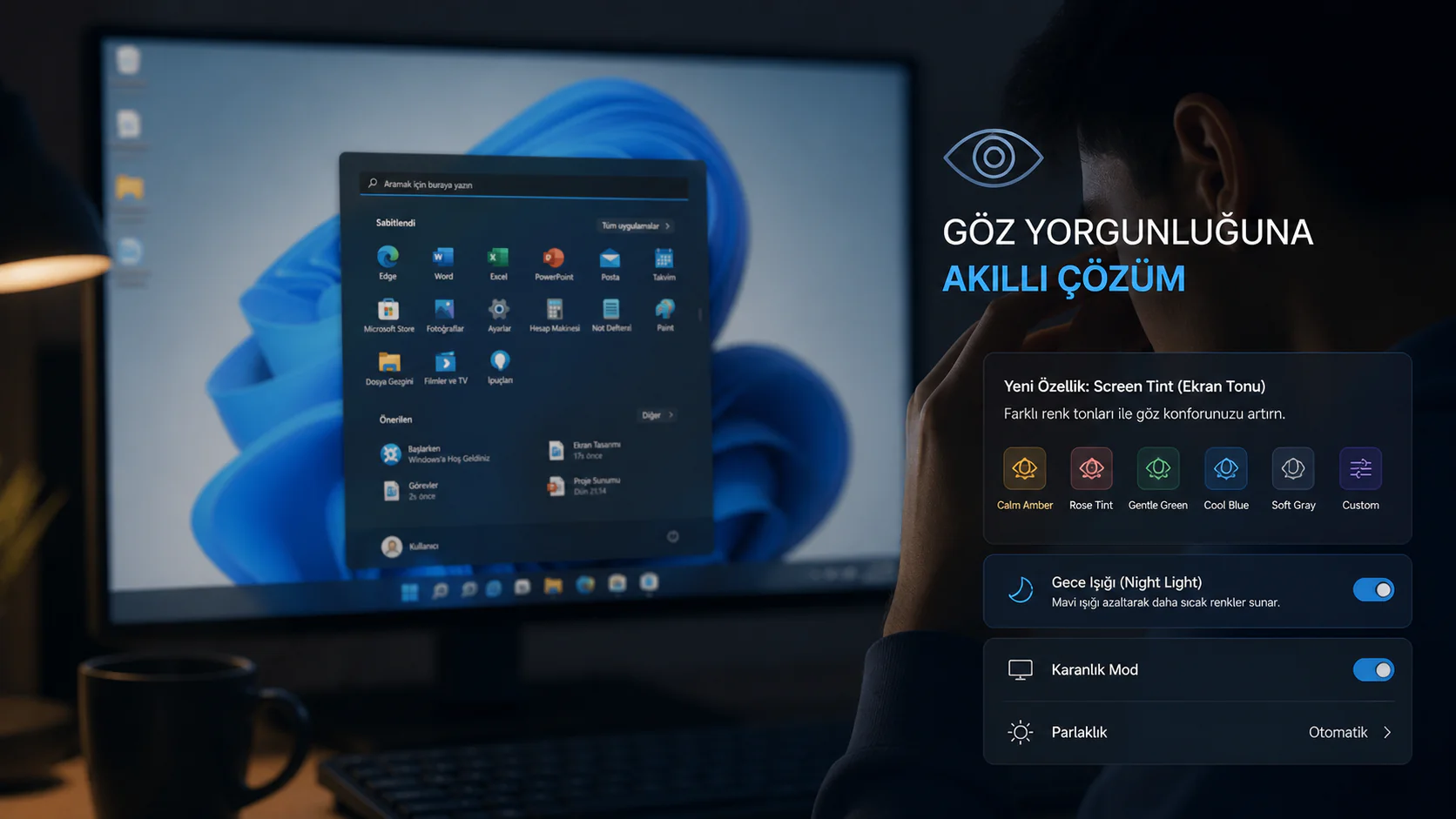

Başlatt menüsü ayarları gri mi görünüyor? Kuruluşunuz tarafından yönetiliyor hatasını çözen adım adım yöntemleri inceleyin.
Kendi kişisel dizüstü bilgisayarınızda Başlat menüsü “Bazı ayarlar kuruluşunuz tarafından yönetiliyor” uyarısı verip seçeneklerin yarısını griye çeviriyorsa haklı olarak şaşırmış olabilirsiniz. Kuruluşunuz tarafından yönetiliyor hatası, çoğu durumda gerçek bir kurum yönetiminden değil, kayıt defterinde kalmış artık bir ilke değerinden kaynaklanıyor.
- Kuruluşunuz Tarafından Yönetiliyor Hatası Neden Ortaya Çıkıyor?
- Kuruluşunuz Tarafından Yönetiliyor Hatasını Çözme Adımları
- Önce Kayıt Defterinin Yedeğini Alma
- Başlat Düzeni Kilitlerini Silme
- Dosya Gezgini’ni Yeniden Başlatma
- Grup İlkesi Dosyalarını Sıfırlama
- Başlat Menüsünü Yeniden Kaydetme
- Gerçekten Yönetilip Yönetilmediğinizi Kontrol Etme
- Sorunun Tekrar Yaşanmaması İçin Alınabilecek Önlemler
- Sıkça Sorulan Sorular


Kişisel bilgisayarlarda aniden beliren bu kısıtlamanın arka planını detaylıca araştırdım. Yaptığım incelemelerde sorunun çoğunlukla sistemde çalıştırılan gizlilik veya optimizasyon betiklerinin bıraktığı artık kayıt defteri anahtarlarından kaynaklandığını tespit ettim. Aşağıdaki adımları sırayla uyguladığınızda Windows’u sıfırlamadan Başlat menünüzü yeniden düzenlenebilir hale getirebilirsiniz.
Kilidi açtıktan sonra Başlat menüsünü kendi zevkinize göre şekillendirmek isteyeceksiniz. Bu konuda hazırladığımız Windows 11 Başlat Menüsü Özelleştirme içeriğine göz atabilirsiniz.
Kuruluşunuz Tarafından Yönetiliyor Hatası Neden Ortaya Çıkıyor?
Kuruluşunuz tarafından yönetiliyor hatası, kayıt defterinin İlkeler bölümünde kalmış bir değerden kaynaklanır. Windows bu değeri bir BT departmanının koyduğunu varsayar ve Başlat menüsü ayarlarını kilitler. Sorunu çözmek için Windows’u sıfırlamak gerekmez, birkaç kayıt defteri girdisini silmek yeterlidir.
Kişisel Bilgisayarda İlke Nereden Geliyor
Windows, şirket BT ekipleri için Başlat menüsünü kilitleme, düzen dayatma ve öğeleri gizleme gibi denetimler sunuyor. Bu denetimler kayıt defterinde İlkeler adlı bir bölümde duruyor. Ev bilgisayarlarında bu bölümün boş olması beklenir ama sizinkinde boş değil. GitHub’dan indirilen bir temizlik veya gizlilik betiği, yıllar önce bir forumda bulunan bir kayıt defteri ayarı ya da bazı yazılım yükleyicileri bu değerleri yazabiliyor. Başarısız bir Windows güncellemesi de yarım uygulanmış bir ilke bırakabiliyor.
Windows Neden Sorgulamadan Uyuyor
Windows değerin nereden geldiğiyle ilgilenmiyor. Bir ilke gördüğünde uyguluyor ve bir kuruluşun yönettiğini söylüyor. Ortada kuruluş yok, yalnızca kimsenin temizlemediği artık bir değer var.
Kuruluşunuz Tarafından Yönetiliyor Hatasını Çözme Adımları
Önce Kayıt Defterinin Yedeğini Alma
Birazdan bazı girdileri sileceksiniz. Kayıt Defteri Düzenleyicisi üzerinde herhangi bir şeyi silmeden önce mutlaka tam bir yedek alın.
- Windows + R tuşlarına basıp regedit yazın ve Enter’a basın. Açılan izin isteminde Evet‘e tıklayın.
- Menü çubuğunda Dosya‘ya, ardından Ver‘e tıklayın.
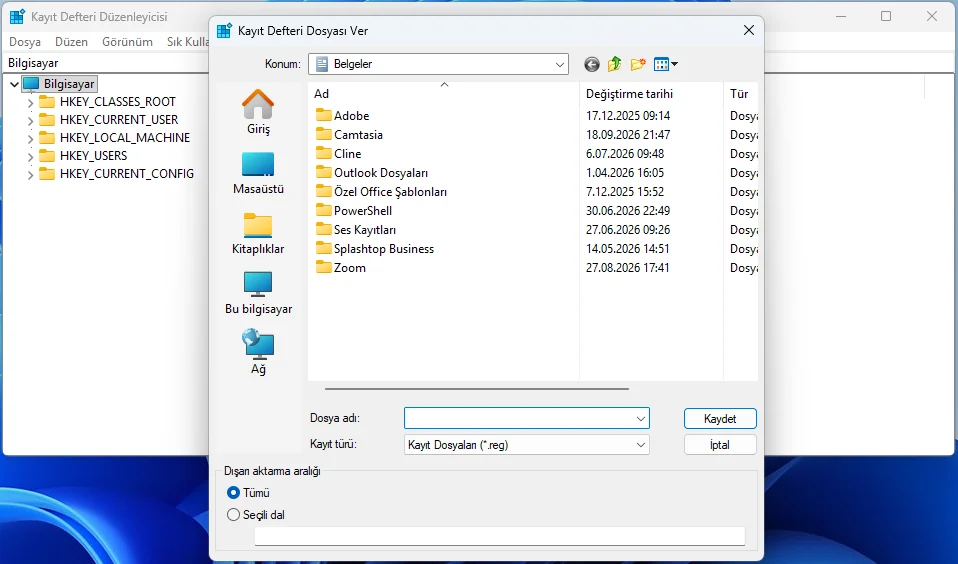
- Altta Dışa aktarma aralığı bölümünde Tümü‘nü seçin.
- Dosyayı Masaüstü’ne kaydedip sonradan tanıyacağınız bir ad verin.
- İşlemin bitmesini bekleyin. Yaklaşık otuz saniye sürer ve büyük bir dosya oluşturur, bu normal.
Bir şey ters giderse bu dosyaya çift tıklayarak her şeyi olduğu gibi geri yükleyebilirsiniz.
Başlat Düzeni Kilitlerini Silme
Başlat menünüzü donduran değerler bu iki kayıt.
- Kayıt Defteri Düzenleyicisi’nde üstteki adres çubuğuna şu yolu yapıştırıp Enter’a basın:
HKEY_LOCAL_MACHINE\SOFTWARE\Policies\Microsoft\Windows\Explorer
- Sağ bölmede LockedStartLayout ve StartLayoutFile değerlerini arayın.
- Bulduğunuz her birine sağ tıklayıp Sil‘i seçin ve onaylayın.
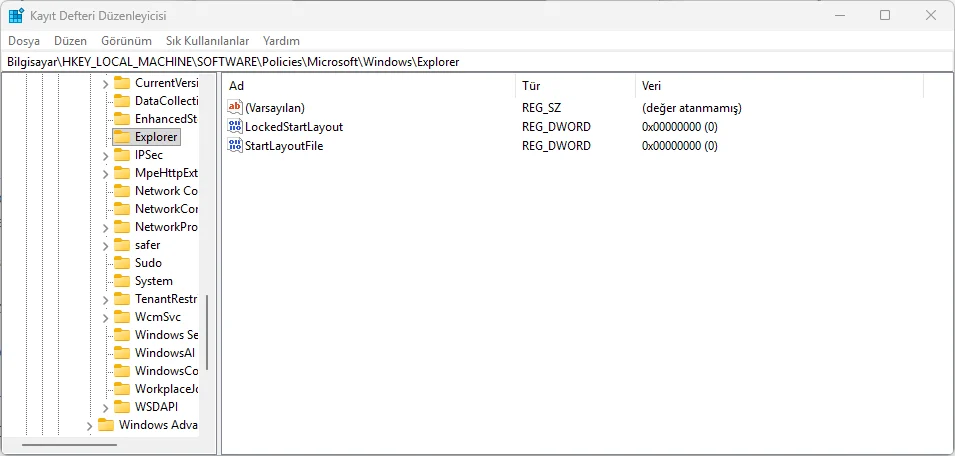
- Şimdi ikinci yolu adres çubuğuna yapıştırıp Enter’a basın:
HKEY_CURRENT_USER\SOFTWARE\Policies\Microsoft\Windows\Explorer
- Burada da aynı iki değer varsa silin.
- Her iki konumdayken StartPins veya HideCategoryView adlı girdiler de arayın ve bunları da silin.
Bu yollardan birinde Explorer anahtarı yoksa orada hiçbir şey ayarlanmamış demektir, bir sonraki adıma geçebilirsiniz.
Dosya Gezgini’ni Yeniden Başlatma
Kayıt defterindeki değişikliklerin devreye girmesi için Dosya Gezgini’ni yeniden başlatmayı deneyin.
- Ctrl + Shift + Esc tuşlarına birlikte basın.
- İşlemler sekmesinde aşağı kaydırıp Windows Gezgini‘ni bulun.
- Üzerine sağ tıklayıp Yeniden Başlat‘ı seçin.
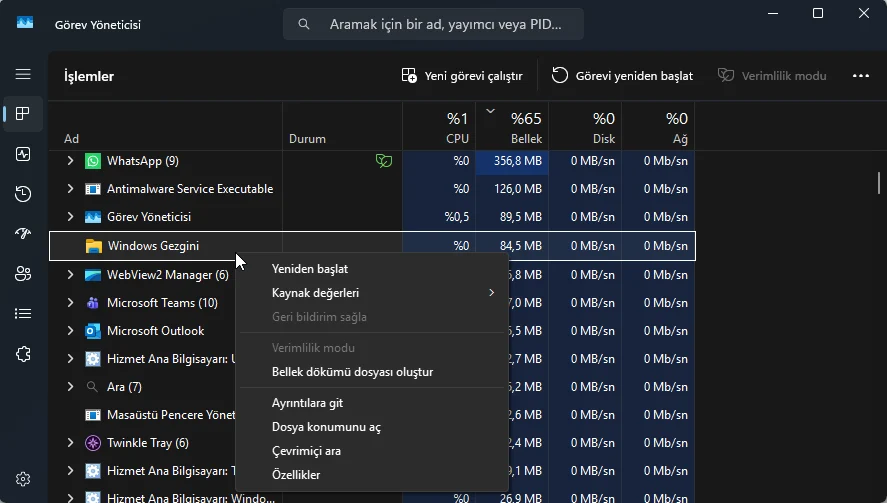
Uyarının kaybolup kaybolmadığını kontrol edin.
Grup İlkesi Dosyalarını Sıfırlama
Kayıt defteri düzeltmesi işe yaramadıysa grup ilkesi yaklaşımına geçebilirsiniz. Explorer ilkelerini sildikten sonra komut satırından grup ilkesi dosyalarını sıfırlamanın kilitlenmiş menüyü hızla çözdüğünü bizzat gözlemledim.
- Başlat tuşuna basıp cmd yazın, Komut İstemi’ne sağ tıklayıp Yönetici olarak çalıştır‘ı seçin.
- Şu satırı yazıp Enter’a basın:
RD /S /Q "%WinDir%\System32\GroupPolicyUsers"
- Ardından şunu yazın:
RD /S /Q "%WinDir%\System32\GroupPolicy"
- Bunlardan biri “Sistem belirtilen dosyayı bulamıyor” hatası verebilir. Sorun değil, bu klasörün zaten hiç var olmadığı anlamına gelir.
- Şimdi ilkeleri yeniden oluşturmak için şunu yazın:
gpupdate /force
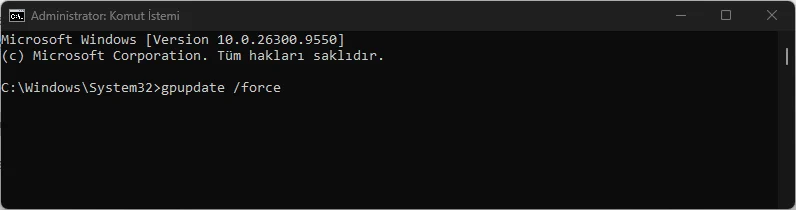
- “Bilgisayar İlkesi güncelleştirmesi başarıyla tamamlandı” mesajını bekleyin. Yaklaşık on saniye sürer.
- Bilgisayarı yeniden başlatın.
Grup ilkesi dosyalarını sıfırlamak konusunda daha kapsamlı bilgi isterseniz Windows 11 Grup İlkesi Ayarlarını Sıfırlama içeriğimize bakabilirsiniz.
Başlat Menüsünü Yeniden Kaydetme
İlkeler silindi ama Başlat menüsü hâlâ kilitli gibi davranıyorsa sorun menünün kendisinde olabilir. Başlat menüsü kendi başına küçük bir uygulama ve kurulumu zarar görmüş olabilir.
- Ctrl + Shift + Esc tuşlarına basarak Görev Yöneticisi’ni açın, Windows Gezgini’ne sağ tıklayıp Görevi sonlandır‘ı seçin. Masaüstünüz boşalacak, panik yapmayın.
- Görev Yöneticisi’nde üstteki Yeni görev çalıştır‘a tıklayın.
- powershell yazın, Bu görevi yönetici ayrıcalıklarıyla oluştur kutusunu işaretleyin ve Tamam’a tıklayın.
- Aşağıdaki komutu yapıştırıp Enter’a basın:
Get-AppxPackage Microsoft.Windows.StartMenuExperienceHost | Foreach {Add-AppxPackage -DisableDevelopmentMode -Register "$($_.InstallLocation)\AppXManifest.xml"}
- Ekranda kırmızı yazılar akabilir. İşlem bittiği sürece bunları yok sayabilirsiniz.
- Görev Yöneticisi’nde tekrar Yeni görev çalıştır‘a tıklayın.
- explorer yazıp Tamam’a tıklayın.
- Bilgisayarı yeniden başlatın.
Gerçekten Yönetilip Yönetilmediğinizi Kontrol Etme
Daha fazla kazmadan önce bunu elemekte fayda var. Bu bilgisayarda hiç iş veya okul hesabıyla oturum açtıysanız Windows gerçekten yönetiliyor olabilir ve yukarıdaki tüm düzeltmeler geri alınır. Adımlara rağmen kısıtlama devam ediyorsa arka planda unutulmuş bir iş veya okul hesabı bağlantısı kalıp kalmadığını kontrol etmelisiniz.
- Windows + I tuşlarına basıp Hesaplar‘a gidin.
- İş veya okul erişimi‘ne tıklayın.
- Listede ihtiyacınız olmayan bir hesap varsa üzerine tıklayıp Bağlantıyı kes‘i seçin.
Liste boşsa demek ki sorun artık bir ilke değeri ve çözüm ikinci ile beşinci adımlar arasında.
Sorunun Tekrar Yaşanmaması İçin Alınabilecek Önlemler
Temizlik betiklerini çalıştırmadan önce içeriğini okuyun, soruna yol açanların çoğu istemediğiniz Başlat menüsü ilkeleri yazıyor. Herhangi bir ayar denemesinden önce kayıt defterini dışa aktarmak otuz saniye sürüyor ve pek çok hafta sonunu kurtarmış bir alışkanlık. Tek tıkla optimize eden araçlardan uzak durun, bunlar değişikliklerin kalıcı olması için ilke yazıyor ve sonra hiç kaldırmıyor. Kişisel bilgisayarda gerçekten gerekmedikçe iş hesabıyla oturum açmayın, çünkü bu bağlantı yanında gerçek ilkeler getiriyor.
Sıkça Sorulan Sorular
Kuruluşunuz tarafından yönetiliyor hatası kişisel bilgisayarda neden çıkar?
Kayıt defterine bir grup ilkesi değeri yazılmış olduğu için çıkar. Bir temizlik betiği, forumdan alınmış bir ayar, bir yükleyici ya da başarısız bir güncelleme bu değeri bırakmış olabilir. Windows bunu bir BT departmanının koyduğunu varsayar. Artık değerleri silmek mesajı kaldırır ve sıfırlama gerekmez.
Windows 11 bazı ayarlar kuruluşunuz tarafından yönetilir uyarısı nasıl kaldırılır?
Önce kayıt defterinin yedeğini alın. Ardından HKEY_LOCAL_MACHINE ve HKEY_CURRENT_USER altındaki Policies\Microsoft\Windows\Explorer yollarında LockedStartLayout ve StartLayoutFile değerlerini silin. Sonra yönetici Komut İstemi’nde gpupdate /force komutunu çalıştırıp bilgisayarı yeniden başlatın.
Başlat menüsü kilitlendi, grup ilkesi sıfırlama güvenli mi?
Kişisel bilgisayarda güvenlidir. GroupPolicy ve GroupPolicyUsers klasörlerini silmek yalnızca yerel ilke dosyalarını temizler, kişisel dosyalarınıza dokunmaz. Klasörlerden biri yoksa hata mesajı görmeniz normaldir. Ardından gpupdate /force komutu ilkeleri yeniden oluşturur.
Kayıt defterinden silinen değerler geri alınabilir mi?
Evet, işleme başlamadan önce kayıt defterini Tümü aralığıyla dışa aktardıysanız yedek dosyasına çift tıklayarak her şeyi eski haline döndürebilirsiniz. Bu yüzden Kayıt Defteri Düzenleyicisi’nde herhangi bir girdiyi silmeden önce yedek almak en önemli ön adım.
Adımlar sonuç vermezse ya da kayıt defteri ve PowerShell komutlarını kendiniz uygulamak istemiyorsanız uzman desteği almak riski ortadan kaldırır.
2011 yılından bu yana Türkiye genelinde milyonlarca kullanıcıya 7/24 profesyonel teknik destek sunan 11858, bilgisayardan akıllı TV’ye, sosyal medyadan modem kurulumuna kadar her türlü soruna çözüm üretir. Güvenliği ön planda tutarak Splashtop ve AnyDesk gibi lisanslı yazılımlar üzerinden uzaktan bağlantı desteği sağlar. Şeffaf ve dakika bazlı ücretlendirme sistemiyle çalışan Teknoloji Destek Hattı, yüzde 95 memnuniyet oranı ve 500.000’den fazla başarılı işlem tecrübesiyle uzman bir kadro tarafından yönetiliyor.
Kuruluşunuz tarafından yönetiliyor hatası, bilgisayarınızda aslında hiç var olmayan bir yöneticinin izlerini taşıyor. Bu izlerin çoğu bir zamanlar çalıştırdığınız tek bir betikten kalıyor ve bir kez temizlendiğinde geri dönmüyor. Sizde bu kilit hangi adımda açıldı, deneyiminizi yorumlarda paylaşabilirsiniz.