
Windows 11 Bluetooth ses sorunu donanımdan değil hatalı profil atamasından kaynaklanır, Intel Smart Sound ve AAC codec ayarlarıyla kalıcı olarak çözülür.
Bluetooth kulaklığınızdan müzik dinlerken ya da oyuna girdiğiniz anda duyduğunuz o cızırtı, çoğu zaman kulaklığın bozulduğu anlamına gelmez. Aynı kulaklık telefonunuzda ya da başka bir cihazda sorunsuz çalışıyorsa donanım zaten sağlamdır, Windows 11 Bluetooth ses sorunu genelde işletim sisteminin arka planda yaptığı hatalı profil atamalarından kaynaklanır.
- Windows 11 Bluetooth Ses Sorunu Neden Yaşanır?
- Intel Smart Sound Sürücüsünü Devre Dışı Bırakma
- Kulaklık İçin Eller Serbest Özelliğini Kapatma
- Bluetooth Ses Ağ Geçidi Hizmetini Nasıl Devre Dışı Bırakırsınız?
- Uygulamaların Ses Aygıtını Tekelinde Almasını Engelleme
- Kayıt Defterinden AAC Codec’i Kapatma
- Donanım Hızlandırmalı GPU Zamanlamasını Kapatma
- Sorun Tekrar Etmesin Diye Nelere Dikkat Etmelisiniz?
- Sıkça Sorulan Sorular


Ben de aynı cızırtıları duyduğumda önce kulaklığımın bozulduğunu sanmıştım. Oysa sorunun donanımsal değil, Windows 11’in arka plandaki hatalı ses profili atamalarından kaynaklandığını fark ettim. Mikrofonu kullanmaya başladığım an sesin boğuklaşması ya da oyun oynarken ekran kartının sese müdahale edip kesintilere yol açması gerçekten çileden çıkarıcıydı. Aygıt Yöneticisi’nden Intel Smart Sound sürücüsünü devre dışı bırakmanın ve Eller Serbest özelliğini kapatmanın ses kalitesini nasıl bir anda eski berraklığına kavuşturduğunu bizzat test ettim.
Ses bozulması bazen kulaklığın bağlantısının kendisiyle de ilgili olabilir. Kulaklığınız sık sık kopuyor ya da eşleşmekte zorlanıyorsa Windows 11 Bluetooth Bağlantı Sorunu yazısına da göz atmanız faydalı olur.
Windows 11 Bluetooth Ses Sorunu Neden Yaşanır?
Windows 11 Bluetooth ses sorunu iki farklı nedenden kaynaklanır. Herhangi bir uygulama mikrofona ihtiyaç duyduğunda Windows kulaklığı telefon görüşmeleri için tasarlanmış Eller Serbest profiline geçirir ve ses boğuklaşır. Windows 11 25H2 gibi yeni sürümlerdeki bir hata ise ekran kartı yük altındayken ses akışını anlık olarak kesip patlama ve takılma seslerine yol açar.
İki nedenin de kendine özgü bir çözümü var, bu yüzden sorununuzu tam olarak gidermek için aşağıdaki yöntemlerden birden fazlasını uygulamanız gerekebilir.
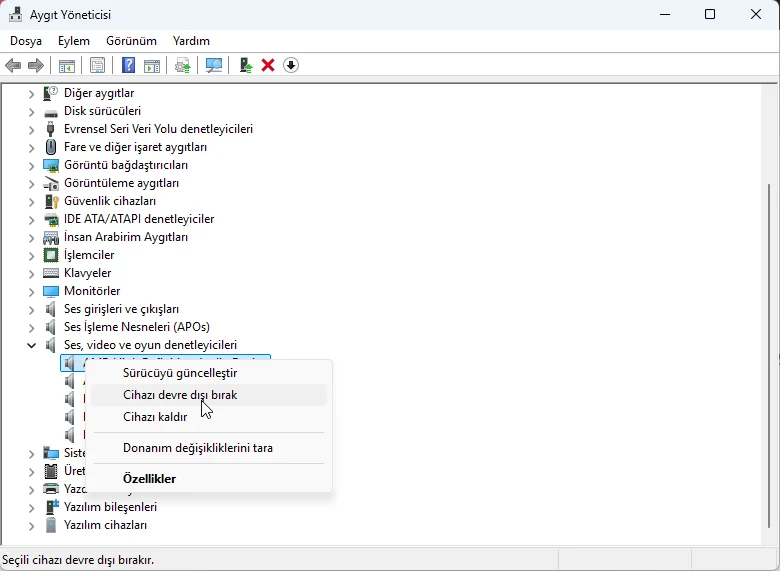
Intel Smart Sound Sürücüsünü Devre Dışı Bırakma
Intel işlemcili bir dizüstü bilgisayarınız varsa öncelik bu adımda. Bu sürücü kulaklığınız ile Windows arasına giriyor ve sesi gereksiz yere bastırıyor. Devre dışı bıraktığınızda hiçbir şey bozulmuyor, Windows kendi Bluetooth ses sürücüsüne geri dönüyor.
- Başlat düğmesine sağ tıklayıp Aygıt Yöneticisi‘ni seçin.
- Ses, video ve oyun denetleyicileri bölümünü genişletin.
- Listede Intel Smart Sound Technology for Bluetooth Audio girdisini bulun, bazı kulaklıklarda bu isim yerine Hands-Free Telephony olarak görünür.
- Üzerine sağ tıklayıp Aygıtı devre dışı bırak‘ı seçin.
- Açılan uyarıda Evet‘e tıklayın.
- Bilgisayarınızı yeniden başlatıp kulaklığı tekrar bağlayın.
Kulaklık İçin Eller Serbest Özelliğini Kapatma
Bluetooth kulaklıkların iki kişiliği vardır. Biri yüksek kaliteli stereo profil olan A2DP, diğeri mikrofonlu Eller Serbest profili olan HFP. Windows, herhangi bir uygulama mikrofonunuzu istediği anda HFP’ye atlamayı seviyor. Eller Serbest hizmetinin işaretini kaldırmak kulaklığı iyi profilde kilitli tutar.
- Windows + I tuşlarına basıp Ayarlar‘ı açın.
- Sol menüden Bluetooth ve aygıtlar‘a tıklayın.
- Aygıtlar‘a tıklayın.
- Aşağı inip Diğer cihaz ve yazıcı ayarları‘na tıklayın, bu eski Denetim Masası penceresini açar.
- Kulaklığınıza sağ tıklayıp Özellikler‘i seçin.
- Hizmetler sekmesine tıklayın.
- Eller Boşta Telefon seçeneğinin işaretini kaldırın, bazı sürümlerde bu isim Hands-free phone service olarak görünür. Uzaktan kontrol edilebilir aygıt seçeneği de varsa onun da işaretini kaldırın.
- Tamam‘a tıklayın.
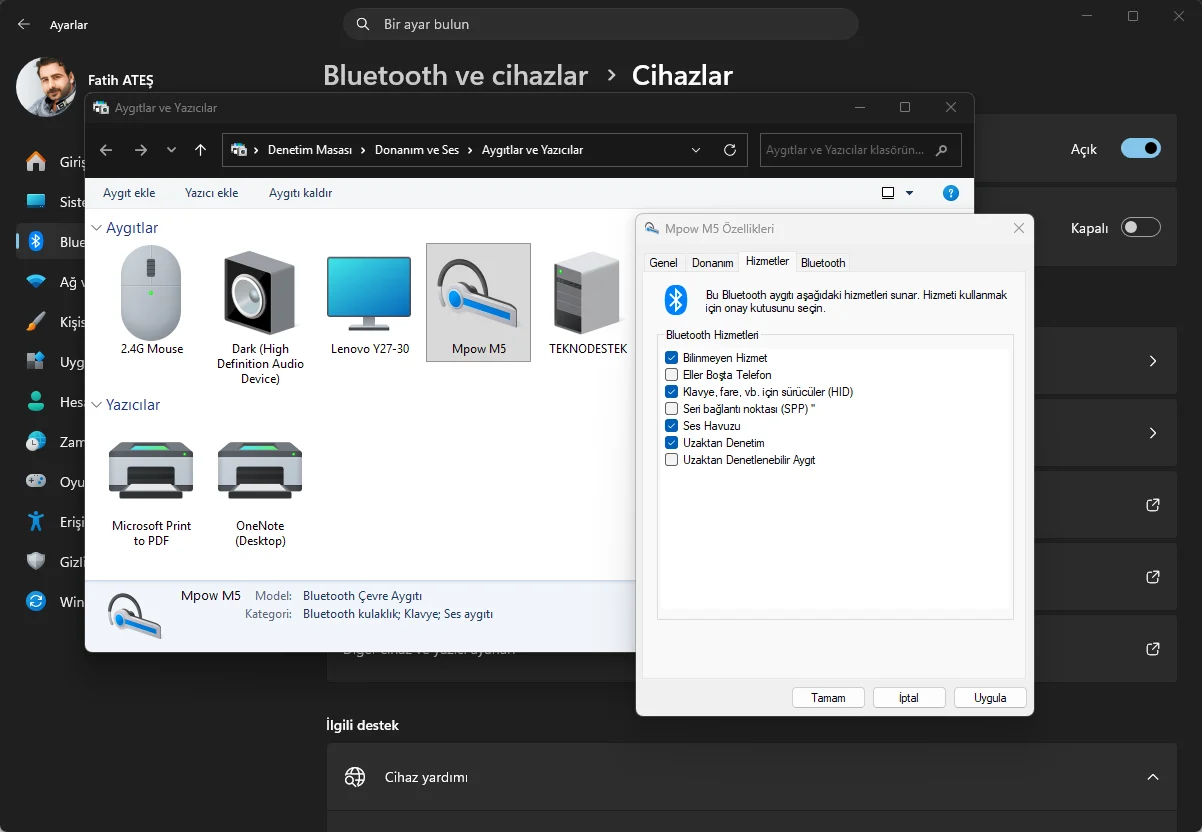
Bir uyarı var. Bu ayarı kapattığınızda kulaklığın kendi mikrofonu Windows’ta çalışmayı bırakır. Ayrı bir mikrofon ya da laptopunuzun kendi mikrofonunu kullanıyorsanız sorun yok. Ama kulaklığınızdaki mikrofon tek seçeneğinizse bu adımı atlayıp diğer yöntemlere yönelmeniz daha mantıklı olur.
Bluetooth Ses Ağ Geçidi Hizmetini Nasıl Devre Dışı Bırakırsınız?
Bu arka plan hizmeti çağrı sesini yönlendiriyor, ama bunu düzgün yapmıyor. Özellikle Teams görüşmeleri yanlış yola sapıyor. Uzun süredir kararsız çalışan bu hizmet, nedense hâlâ varsayılan olarak açık geliyor.
- Windows + R tuşlarına basıp services.msc yazın ve Enter’a basın.
- Aşağı inip Bluetooth Ses Ağ Geçidi Hizmeti‘ni bulun, liste alfabetik olduğu için üst sıralarda yer alır.
- Üzerine sağ tıklayıp Özellikler‘i seçin.
- Başlangıç türü‘nü Devre Dışı olarak değiştirin.
- Durdur‘a, ardından Tamam‘a tıklayın.
- Bilgisayarınızı yeniden başlatın.
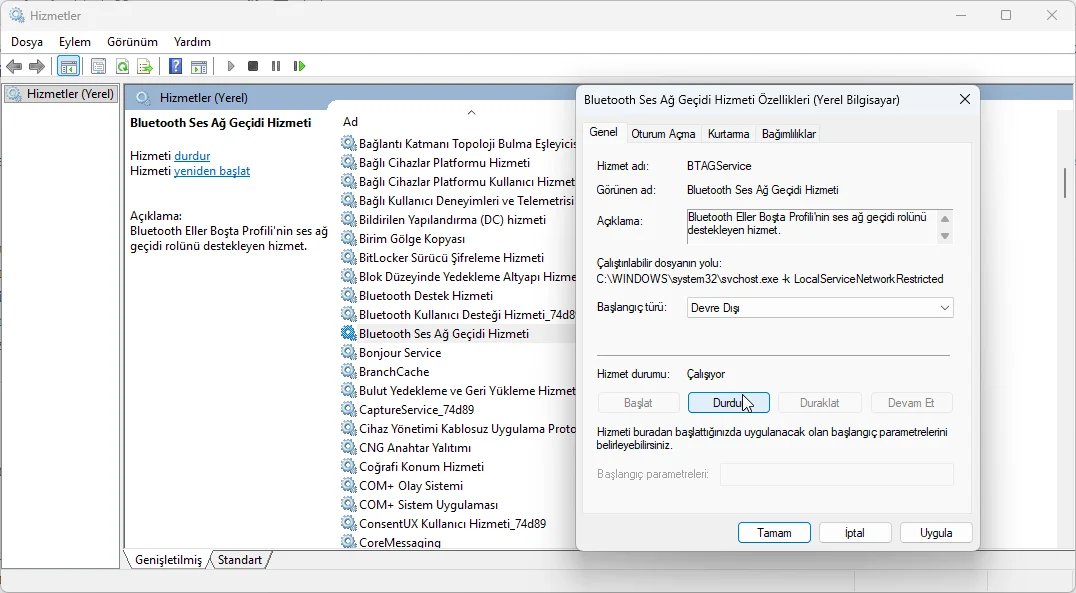
Bu adımdan sonra sorunun devam edip etmediğini kontrol edin.
Uygulamaların Ses Aygıtını Tekelinde Almasını Engelleme
Kısa bir adım. Bazı uygulamalar ses aygıtının tamamını kendine alıp diğer her şeyi kenara itiyor.
- Görev çubuğunun sağ alt köşesindeki hoparlör simgesine sağ tıklayın.
- Ses ayarları‘nı açın.
- Diğer ses ayarları‘na gidin.
- Kayıttan yürütme sekmesinden kullandığınız kulaklığı bulun, üzerine sağ tıklayıp Özellikler‘e dokunun.
- Gelişmiş sekmesini açın ve Uygulamaların bu aygıtın özellikli, denetimini ele almasına izin ver seçeneğinin işaretini kaldırın.
- Uygula‘ya tıklayın.
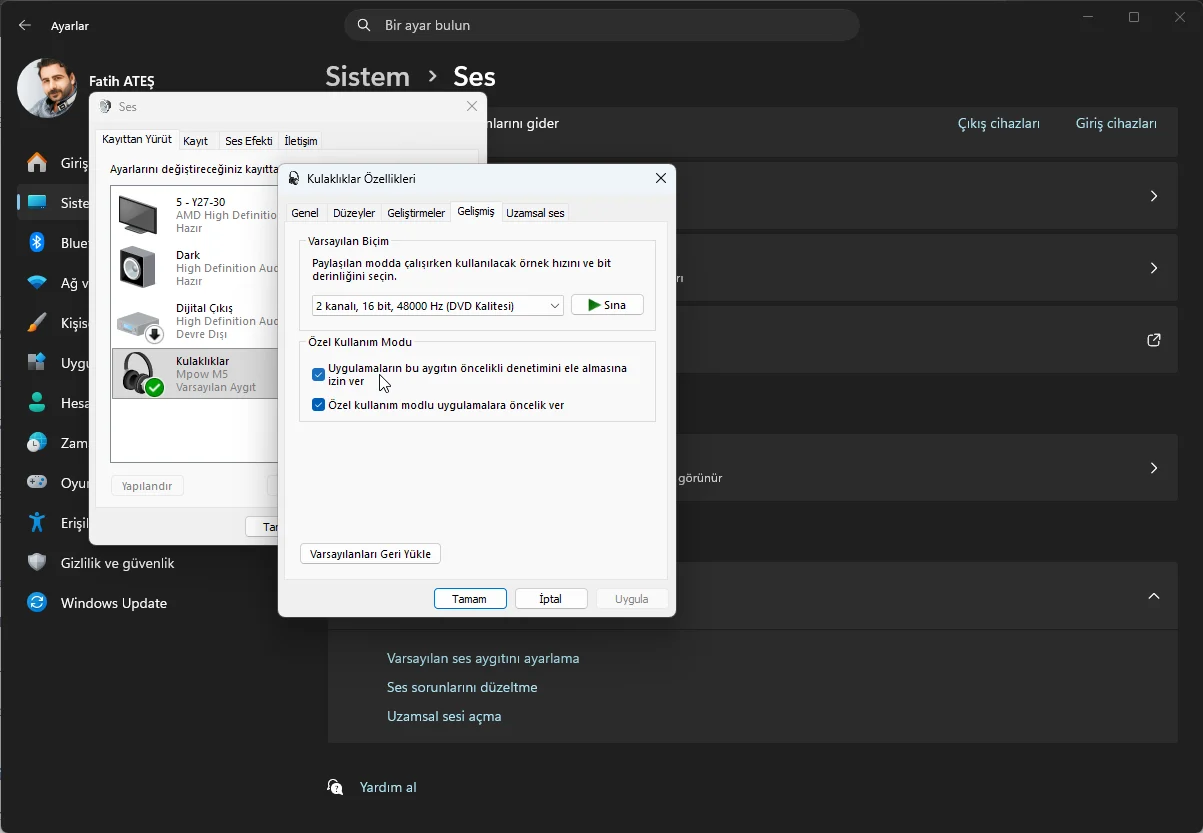
Bu adım için yeniden başlatmaya gerek yok.
Kayıt Defterinden AAC Codec’i Kapatma
Ritmik takılmayı çözen adım bu. Windows’u her kulaklığın desteklediği eski codec olan SBC’ye zorluyor. Kağıt üzerinde ses kalitesi biraz düşük görünse de aradaki farkı duymayacaksınız, takılma ise ortadan kalkıyor.
Kayıt Defteri değişiklikleri insanı ürkütüyor, haklı bir çekince. Ama bu yalnızca tek bir yeni değer eklemekten ibaret.
- Windows + R tuşlarına basıp regedit yazın ve Enter’a basın.
- Windows izin isterse Evet‘e tıklayın.
- Üstteki adres çubuğuna aşağıdaki yolu yapıştırıp Enter’a basın.
HKEY_LOCAL_MACHINE\SYSTEM\CurrentControlSet\Services\BthA2dp\Parameters
- Sağ taraftaki boş bir alana sağ tıklayın.
- Yeni, ardından DWORD (32 bit) Değer‘i seçin.
- Değere BluetoothAacEnable adını verip Enter’a basın.
- Üzerine çift tıklayıp Değer verisi alanının 0 olduğundan emin olun.
- Tamam‘a tıklayıp bilgisayarınızı yeniden başlatın.
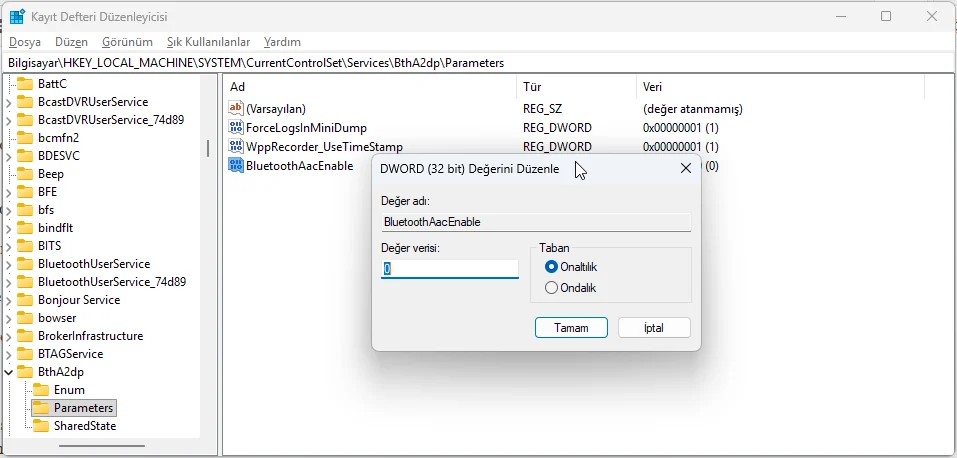
Bu adımın işe yarayıp yaramadığını kontrol edin.
Donanım Hızlandırmalı GPU Zamanlamasını Kapatma
Ses yalnızca bir oyun ya da video çalışırken mi bozuluyor? Bu adım tam size göre. GPU zamanlaması, zamanlama işini ekran kartına devrediyor ve bu yeni sürümlerde Bluetooth akışını birkaç milisaniyeliğine aç bırakıyor. Siz bunu patlama sesi olarak duyuyorsunuz.
- Masaüstünde boş bir alana sağ tıklayıp Görüntü ayarları‘nı seçin.
- Aşağı inip İlgili ayarlar altındaki Grafikler‘e tıklayın.
- Varsayılan grafik ayarlarını değiştir‘e tıklayın.
- Donanım hızlandırmalı GPU zamanlaması‘nı Kapalı konuma getirin.
- Bilgisayarınızı yeniden başlatın.
Bu ayar kapalıyken oyun performansı neredeyse hiç değişmiyor, en fazla bir iki kare fark edilebilir.
Sorun Tekrar Etmesin Diye Nelere Dikkat Etmelisiniz?
- Her büyük Windows güncellemesinden sonra Aygıt Yöneticisi’ni kontrol edin, Intel Smart Sound sürücüsü her seferinde geri geliyor.
- Mümkünse ayrı bir mikrofon kullanın, kulaklığın mikrofonu kullanıldığı an Windows telefon görüşmesi profiline geçiyor ve kalite düşüyor.
- Windows Update üzerinden gelen isteğe bağlı Bluetooth sürücü güncellemelerini atlayın, sürücüleri doğrudan laptop üreticinizden alın, bu sürücüler daha yavaş çıkıyor ama gerçekten test ediliyor.
Sıkça Sorulan Sorular
Windows 11 Bluetooth ses sorunu nasıl kesin olarak çözülür?
Önce Aygıt Yöneticisi’nden Intel Smart Sound sürücüsünü devre dışı bırakıp yeniden başlatarak test edin. Sorun devam ediyorsa kulaklığın özelliklerinden Eller Serbest hizmetinin işaretini kaldırın, böylece Windows yüksek kaliteli stereo profilde kalır. Bu iki adım çoğu kullanıcı için bozulmayı gideriyor, oyun sırasındaki patlama seslerinde ise GPU zamanlaması ayarı devreye giriyor.
Bluetooth kulaklık cızırtı sorunu neden yalnızca görüşmeler sırasında ortaya çıkıyor?
Görüşmeler kulaklığınızı Eller Serbest profiline geçiriyor. Bu profil mikrofon sesini ve çalan sesi tek bir dar kanaldan taşıdığı için ses düz ve boğuk çıkıyor. Müzik uygulamaları stereo profili kullandığı için sorunsuz çalışır. Eller Serbest hizmetini kapatmak bu geçişi durdurur, ama kulaklığın mikrofonunu da devre dışı bırakır.
Eller Serbest hizmetini kapatmak Bluetooth mikrofon sorununa yol açar mı?
Evet, kulaklığın kendi mikrofonu Windows’ta çalışmayı bırakır. Ses kalitesi mükemmel kalır. Toplantılar için o mikrofona ihtiyacınız varsa hizmeti açık bırakıp diğer yöntemlere yönelin, ya da ucuz bir USB mikrofon takıp kulaklığı yalnızca dinleme için kullanın. Birçok kullanıcı bu şekilde ilerliyor.
Windows 11 ses kesilmesi ile ses bozulması aynı sorun mu?
Hayır, ikisinin kaynağı farklı. Ses bozulması genelde Eller Serbest profiline geçişten kaynaklanır ve sesi boğuklaştırır. Windows 11 ses kesilmesi ise oyun ya da video oynatırken ekran kartının yük altında Bluetooth akışını anlık kesmesinden kaynaklanır ve patlama sesi olarak duyulur. Donanım hızlandırmalı GPU zamanlamasını kapatmak ikinci sorunu hedef alır.
Bluetooth kulaklık dışında genel ses ayarlarınızda başka aksaklıklar da yaşayabilirsiniz. Sesle ilgili farklı bir sorunla karşılaşırsanız Windows 11 Ses Sorunu Nasıl Çözülür yazısı yardımcı olabilir.
Tüm bu adımları denediğiniz halde Windows 11 Bluetooth ses sorunu devam ediyorsa tek başınıza uğraşmanıza gerek yok. 2011 yılından bu yana Türkiye genelinde milyonlarca kullanıcıya 7/24 destek sunan 11858 Teknoloji Destek Hattı, bilgisayardan akıllı TV’ye, sosyal medyadan modem kurulumuna kadar birçok konuda çözüm üretir. Güvenliği ön planda tutarak Splashtop ve AnyDesk gibi lisanslı yazılımlar üzerinden uzaktan bağlantı desteği sağlar. Şeffaf ve dakika bazlı ücretlendirme sistemiyle çalışan hat, yüzde 95 memnuniyet oranı ve 500.000’den fazla başarılı işlem tecrübesiyle uzman bir kadro tarafından yönetiliyor.
Windows 11 Bluetooth ses sorunu, aslında kulaklığınızın değil işletim sisteminin ses yönetimindeki tercih hatalarının bir sonucu. Yeni bir kulaklık almadan önce bu ayarları denemek hem zamandan hem paradan tasarruf ettiriyor. Siz hangi adımda cızırtıdan kurtulduğunuzu, deneyiminizi yorumlarda paylaşabilirsiniz.