
Bu bilgisayarı sıfırla çalışmıyor hatası mı alıyorsunuz? Reagentc, Buluttan indirme ve yerinde yükseltme dahil 5 kesin çözümü inceleyin.
Windows 11’de bilgisayarınızı sıfırlamayı denerken işlem yüzde 99’da takılıp geri sarıyorsa ya da başlar başlamaz hata veriyorsa sorun genellikle iki sebepten biri. Bu bilgisayarı sıfırla çalışmıyor hatası, kurtarma aracının kapalı kalmasından ya da sıfırlamanın kopyaladığı yerel Windows imajının bozulmasından kaynaklanıyor.
- Bu Bilgisayarı Sıfırla Çalışmıyor Hatası Neden Oluşur?
- Windows 11’de Sıfırlama Hatasını Çözme Adımları
- Kurtarma Aracını Yeniden Etkinleştirme
- Yerel Yükleme Yerine Buluttan İndirme Seçeneğini Kullanma
- Sıfırlamayı Windows Dışından Başlatma
- Klasik Sıfırlama İşe Yaramazsa Yerinde Yükseltme Denenmeli mi?
- USB Bellek Üzerinden Temiz Kurulum Yapma
- Sorunun Tekrar Etmemesi İçin Alınabilecek Önlemler
- Sıkça Sorulan Sorular


Bu konuyu tüm detaylarıyla araştırdım çünkü işlemin son aşamada takılıp başa sarması gerçekten sinir bozucu bir deneyim. Sorunun genellikle bozuk bir yerel Windows imajından veya kapalı kalmış kurtarma aracından kaynaklandığını tespit ettim. Aşağıdaki adımları sırayla denediğinizde, klasik sıfırlama işe yaramasa bile bilgisayarınızı verilerinizi kaybetmeden yenileyebileceğiniz alternatif yollar da mevcut.
İşlemlere geçmeden önce bilgisayarınızı sıfırdan format atmayı düşünüyorsanız farklı bir yöntem izlemeniz gerekebilir. Bu konuda hazırladığımız Windows 11 Format Atma Nasıl Yapılır içeriğine göz atabilirsiniz.
Bu Bilgisayarı Sıfırla Çalışmıyor Hatası Neden Oluşur?
Bu bilgisayarı sıfırla çalışmıyor hatası, Windows Kurtarma Ortamının (WinRE) devre dışı kalmasından veya sıfırlama sırasında kullanılan yerel Windows imajının bozulmasından kaynaklanır. Kurtarma aracını yeniden etkinleştirmek veya sıfırlamayı bulut üzerinden yapmak sorunu genellikle çözer.
WinRE’nin Kapanması İşlemi Nasıl Etkiler
WinRE, sıfırlama işleminin arkasındaki küçük onarım sistemidir ve bazı güncellemeler bu aracı fark ettirmeden kapatabilir. WinRE kapalıyken sıfırlama butonuna bastığınız anda işlem başlamadan hata verir. Bu durumda önce aracın etkin olup olmadığını kontrol etmek gerekiyor.
Yerel İmaj Bozulduğunda Ne Oluyor
Sıfırlama işlemi normalde bilgisayarınızda saklı duran bir Windows imajından kopyalama yapar. Bu imaj bozulduğunda işlem yüzde 99’a kadar ilerler, ardından hiçbir şey olmamış gibi eski kuruluma geri döner. Sorunun çözümü, bu bozuk imajı devre dışı bırakıp sıfırlamayı doğrudan Microsoft sunucularından yapmaktır.
Windows 11’de Sıfırlama Hatasını Çözme Adımları
Kurtarma Aracını Yeniden Etkinleştirme
Sıfırlama butonuna bastığınız anda hata alıyorsanız WinRE muhtemelen tamamen kapalı. Tek bir komutla bu aracı yeniden çalışır hale getirebilirsiniz.
- Başlat butonuna tıklayıp “cmd” yazın.
- Komut İstemi üzerine sağ tıklayıp Yönetici olarak çalıştır seçeneğini seçin.
- Aşağıdaki komutu yazıp Enter’a basın:
reagentc /enable
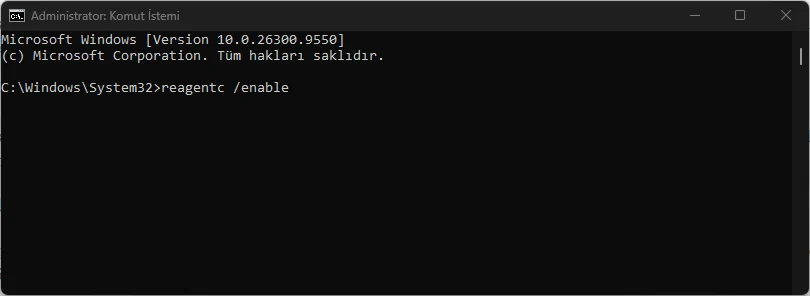
- Pencerede “Operation Successful” yazısını görün, ardından pencereyi kapatıp sıfırlamayı tekrar deneyin.
Komut bir hata veya eksik imaj bildiriyorsa WinRE basit bir açma kapama ile düzelemeyecek kadar bozulmuş demektir. Bu durumda listedeki diğer adımlara geçebilirsiniz, ilerideki iki yöntem WinRE’ye hiç ihtiyaç duymuyor.
Yerel Yükleme Yerine Buluttan İndirme Seçeneğini Kullanma
Sıfırlama işlemi büyük ölçüde ilerleyip sonra geri sarıyorsa kopyaladığı yerel Windows imajı büyük ihtimalle bozuk. Buluttan İndirme seçeneği bu imajı tamamen atlayarak Microsoft sunucularından yaklaşık 4 GB’lık taze bir kopya indiriyor.
- Windows + I tuşlarına basarak Ayarlar’ı açın.
- Sistem‘e tıklayıp aşağı kaydırarak Kurtarma bölümüne gelin.
- Bilgisayarı sıfırla butonuna tıklayın.
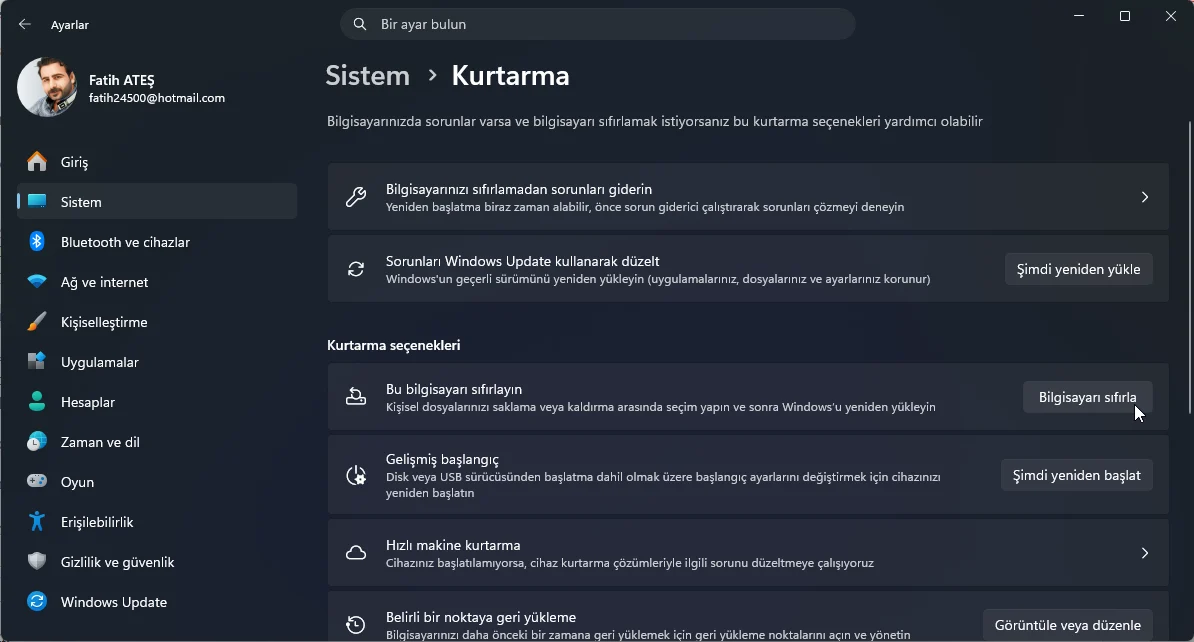
- Dosyalarınızı tutmak veya her şeyi kaldırmak arasında seçim yapın.
- Windows’un nasıl yeniden yükleneceği sorulduğunda Buluttan indirme seçeneğini işaretleyin, Yerel yüklemeyi değil.
- Ekrandaki yönergeleri takip edip işlemin tamamlanmasını bekleyin.
Bozuk bir yerel imaj, hiç dokunmadığı bir sıfırlamayı sabote edemez. Yöntemin tamamı bu mantığa dayanıyor.
Sıfırlamayı Windows Dışından Başlatma
Masaüstünden başlatılan bir sıfırlama, kilitli sistem dosyaları yüzünden de başarısız olabilir. İşlemi kurtarma menüsünden başlatmak, Windows’un tam olarak çalışmadığı bir ortamda gerçekleştiği için hiçbir dosyanın kilitli olmamasını sağlar.
- Başlat’a tıklayıp Güç butonuna gelin.
- Shift tuşuna basılı tutarak aynı anda Yeniden Başlat‘a tıklayın.
- Mavi kurtarma ekranının açılmasını bekleyin.
- Sorun Giderme‘ye tıklayın.
- Bu bilgisayarı sıfırla‘ya tıklayıp önceki adımdaki gibi seçimlerinizi yapın.
Aynı sıfırlama işlemi, farklı bir başlangıç noktasından çalışıyor. Birçok kullanıcı için yüzde 99’da geri sarılma ile işlemin tamamlanması arasındaki fark tam olarak bu.
Klasik Sıfırlama İşe Yaramazsa Yerinde Yükseltme Denenmeli mi?
Dosyalarınızı ve uygulamalarınızı olduğu gibi korumak istiyorsanız yerinde yükseltme iyi bir alternatif. Bu yöntem Windows’un tamamını, üzerindeki dosya ve uygulamalara dokunmadan yeniden kuruyor, yani sıfırlamanın vadettiği taze sistem sonucunu bozuk olmayan bir kapıdan sağlıyor.
- Microsoft’un sitesinden Windows 11 ISO dosyasını indirin. Bu dosya, Medya Oluşturma Aracı ile aynı indirme sayfasında, biraz daha aşağıda yer alır.
- İndirdiğiniz ISO dosyasına çift tıklayarak bağlayın. Dosya Gezgini’nde sanal bir sürücü belirir.
- Bu sürücüyü açıp setup.exe dosyasını çalıştırın.
- İzin isteminde Evet‘e tıklayıp kurulum sihirbazını takip edin.
- Ne saklamak istediğiniz sorulduğunda Kişisel dosyaları ve uygulamaları tut seçeneğini işaretleyin.
- İşlemin tamamlanmasını bekleyin, yaklaşık bir saat sürer ve birkaç otomatik yeniden başlatma içerir.
Masaüstünüz duvar kağıdı ve uygulamalarıyla birlikte hiç dokunulmamış gibi geri gelir. Ancak altyapıdaki her sistem dosyası tamamen yenilenmiş olur. Windows’un sunduğu en yumuşak derin onarım yöntemi bu.
USB Bellek Üzerinden Temiz Kurulum Yapma
Diğer tüm yöntemler işe yaramazsa USB bellek üzerinden temiz kurulum son çare olarak devreye giriyor.
- Çalışan başka bir bilgisayarda Microsoft’un sitesinden Medya Oluşturma Aracını indirin.
- Aracı çalıştırıp önyüklenebilir bir USB bellek (8 GB veya üzeri) oluşturmasına izin verin.
- USB belleği sorunlu bilgisayara takıp bu bellekten önyükleme yapın.
- Kurulum türü sorulana kadar sihirbazı takip edin.
- Özel: Yalnızca Windows’u yükle (gelişmiş) seçeneğini seçin.
- Windows’un bulunduğu sürücüyü seçip devam edin. Kurulum aracı sürücüyü biçimlendirip Windows’u sıfırdan yükler.
Bu işlemden sonra o sürücüdeki her şey silinmiş olur, zaten amaç da bu. Diğer tüm yöntemleri reddeden bir bilgisayar bu adımdan sonra sıfırdan çıkmış gibi açılır. ISO dosyasını nereden ve nasıl indireceğinizden emin değilseniz Windows 11 ISO Dosyası Nasıl İndirilir içeriğimize bakabilirsiniz.
Sorunun Tekrar Etmemesi İçin Alınabilecek Önlemler
Büyük güncellemelerden sonra yönetici olarak açılan Komut İstemi’nde reagentc /info yazarak WinRE’nin etkin olup olmadığını kontrol edebilirsiniz. Bir Medya Oluşturma Aracı USB belleğini bir çekmecede hazır bulundurmak, sorun çıkmadan önce hazırlık yapmak anlamına gelir. Dosyalarınızı OneDrive veya harici bir disk üzerinden sürekli yedeklemek de olası veri kaybının önüne geçer.
Sıkça Sorulan Sorular
Bu bilgisayarı sıfırla çalışmıyor hatası neden yaşanır?
Bu hata genellikle Windows Kurtarma Ortamının kapalı kalmasından veya sıfırlamanın kullandığı yerel Windows imajının bozulmasından kaynaklanır. Kurtarma aracını reagentc /enable komutuyla yeniden etkinleştirmek çoğu durumda sorunu çözer. İmaj bozulmuşsa Buluttan indirme seçeneği daha güvenilir sonuç verir.
Sıfırlama işlemi yüzde 99’da neden geri sarılıyor?
İşlem genellikle bozuk bir yerel Windows imajı veya kilitli sistem dosyaları yüzünden yüzde 99’da takılıp geri döner. Yerel yükleme yerine Buluttan indirme seçeneğini kullanmak veya sıfırlamayı Shift tuşuna basılı tutarak açılan kurtarma menüsünden başlatmak bu sorunu çözer.
Yerinde yükseltme dosyalarımı ve uygulamalarımı siler mi?
Hayır, kurulum sırasında Kişisel dosyaları ve uygulamaları tut seçeneği işaretlendiğinde belgeler, programlar ve çoğu ayar olduğu gibi kalır. Windows yalnızca kendi sistem dosyalarını arka planda yeniler. İşlem sıfırlamaya göre daha uzun sürer, yaklaşık bir saat, ancak kurulumu bozmadan aynı derin onarımı sağlar.
WinRE etkinleştirme komutu her bilgisayarda çalışır mı?
reagentc /enable komutu güncel sürümde çoğu Windows 11 cihazında sorunsuz çalışır ve kurtarma aracını yeniden etkinleştirir. Komut hata veya eksik imaj bildiriyorsa WinRE basit bir açma kapama ile düzelemeyecek kadar bozulmuş demektir. Bu durumda sürüme göre değişebilir ama Buluttan indirme veya yerinde yükseltme adımlarına geçmek gerekir.
Sıfırlama hatası devam ediyorsa ya da USB üzerinden temiz kurulum yapmadan önce doğru ISO dosyasını nasıl temin edeceğinizi öğrenmek isterseniz Windows 11 ISO Dosyası Nasıl İndirilir içeriğimizi inceleyebilirsiniz. Tüm adımları kendiniz uygulamak istemiyorsanız ya da işlem sırasında bir noktada takılırsanız uzman desteği almak zaman ve veri kaybını önler.
2011 yılından bu yana Türkiye genelinde milyonlarca kullanıcıya 7/24 profesyonel teknik destek sunan 11858, bilgisayardan akıllı TV’ye, sosyal medyadan modem kurulumuna kadar her türlü soruna çözüm üretir. Güvenliği ön planda tutarak Splashtop ve AnyDesk gibi lisanslı yazılımlar üzerinden uzaktan bağlantı desteği sağlar. Şeffaf ve dakika bazlı ücretlendirme sistemiyle çalışan Teknoloji Destek Hattı, yüzde 95 memnuniyet oranı ve 500.000’den fazla başarılı işlem tecrübesiyle uzman bir kadro tarafından yönetiliyor.
Bu bilgisayarı sıfırla çalışmıyor hatası, tek bir yöntemin her zaman işe yaramayabileceğini gösteriyor, ama listedeki beş adımdan biri neredeyse her durumda bir çözüm sunuyor. Klasik sıfırlama başarısız olsa bile yerinde yükseltme veya temiz kurulum seçeneklerinin elinizin altında olması, veri kaybı riskini en aza indiriyor. Sizde hangi yöntem işe yaradı, deneyiminizi yorumlarda paylaşabilirsiniz.