
Windows işletim sistemi, bilgisayar kullanıcıları için yaygın olarak tercih edilen bir platformdur. Ancak, her yeni sürümde olduğu gibi, bazı kullanıcılar Windows 11’de farklı sorunlarla karşılaşabilmektedir. Bu sorunlardan biri de dosya ve klasörlerin kaybolmasıdır. Bu tür bir sorun, kullanıcılar için ciddi bir sıkıntı oluşturabilir, çünkü önemli dosyaların kaybolması iş verimliliğini olumsuz etkileyebilir. Windows 11’de dosya ve klasör kaybolma sorununun nedenleri çeşitlidir ve bu yazıda bu sorunun olası sebepleri, çözüm yolları ve kullanıcıların dikkat etmesi gereken bazı ipuçları ele alınacaktır.
Windows 11’de Dosya ve Klasörlerin Kaybolma Nedenleri
Dosya ve klasörlerin kaybolması, çeşitli sebeplerden ötürü gerçekleşebilir. İlk olarak, bu tür sorunların yazılım kaynaklı olabileceği unutulmamalıdır. Sistem hataları, dosya sistemi sorunları veya yanlışlıkla yapılan işlem hataları gibi durumlar, dosya kaybına yol açabilir. İşte bazı olası sebepler:
- Windows 11’de Dosya ve Klasörlerin Kaybolma Nedenleri
- a) Yanlışlıkla Silinme
- b) Sistem Güncellemeleri
- c) Dosya ve Klasörlerin Yanlış Yerlere Taşınması
- d) Kötü Amaçlı Yazılımlar (Malware)
- e) Bozulmuş Sistem Dosyaları
- f) Disk Arızaları
- Dosya ve Klasörlerin Kaybolmasını Önlemek İçin Alınabilecek Önlemler
- a) Yedekleme Yapın
- b) Sistem Geri Yükleme Özelliğini Kullanın
- c) Antivirüs Yazılımı Kullanın
- d) Çöp Kutusunu Düzenli Olarak Kontrol Edin
- e) Disk Sağlık Durumunu Kontrol Edin
- 3. Dosya ve Klasör Kaybolduğunda Yapılacaklar


a) Yanlışlıkla Silinme
Kullanıcıların bilgisayarlarında yaptıkları yanlış işlemler, dosyaların kaybolmasına sebep olabilir. Örneğin, yanlışlıkla silinen bir dosya, başlangıçta kaybolmuş gibi görünebilir. Windows 11, genellikle silinen dosyaları geçici olarak “Çöp Kutusu”na taşır, ancak bazı durumlarda dosya doğrudan silinebilir veya çöp kutusundan da kaybolabilir.
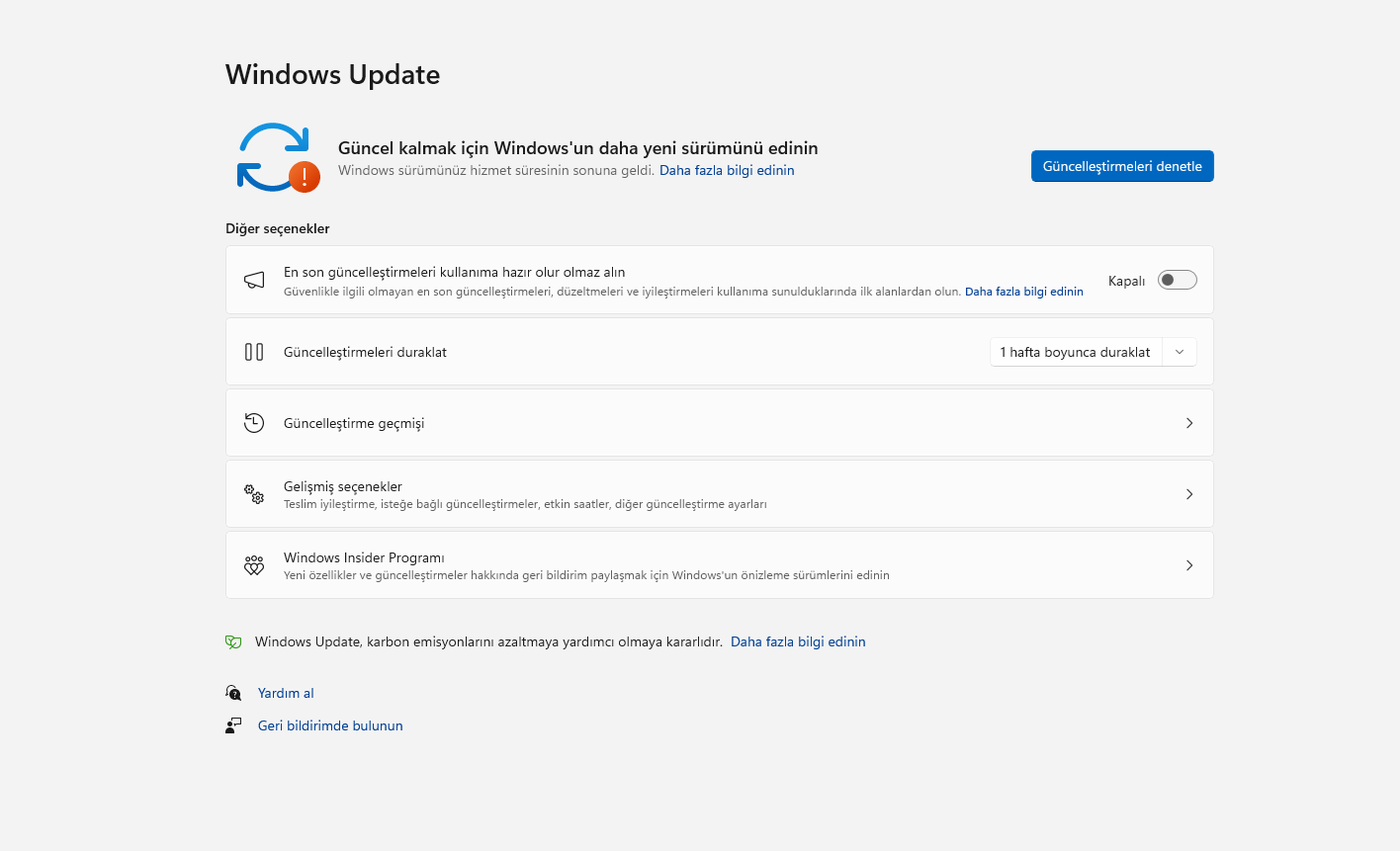
b) Sistem Güncellemeleri
Windows 11, sürekli olarak güncellenen bir işletim sistemidir. Güncellemeler bazen beklenmedik sonuçlara yol açabilir ve bazı dosyaların yanlışlıkla kaybolmasına neden olabilir. Özellikle büyük güncellemeler, işletim sistemi dosyalarında değişikliklere yol açabilir ve bazı kullanıcılar dosyalarının kaybolduğunu fark edebilir.
c) Dosya ve Klasörlerin Yanlış Yerlere Taşınması
Bazen, dosya ve klasörler yanlışlıkla başka bir konuma taşınabilir. Bu durum, kullanıcının dosyaların kaybolduğunu düşünmesine neden olabilir. Özellikle klasörler birden fazla konumda veya sürücüde olduğunda, dosyaların yanlış yere taşınması daha olasıdır.
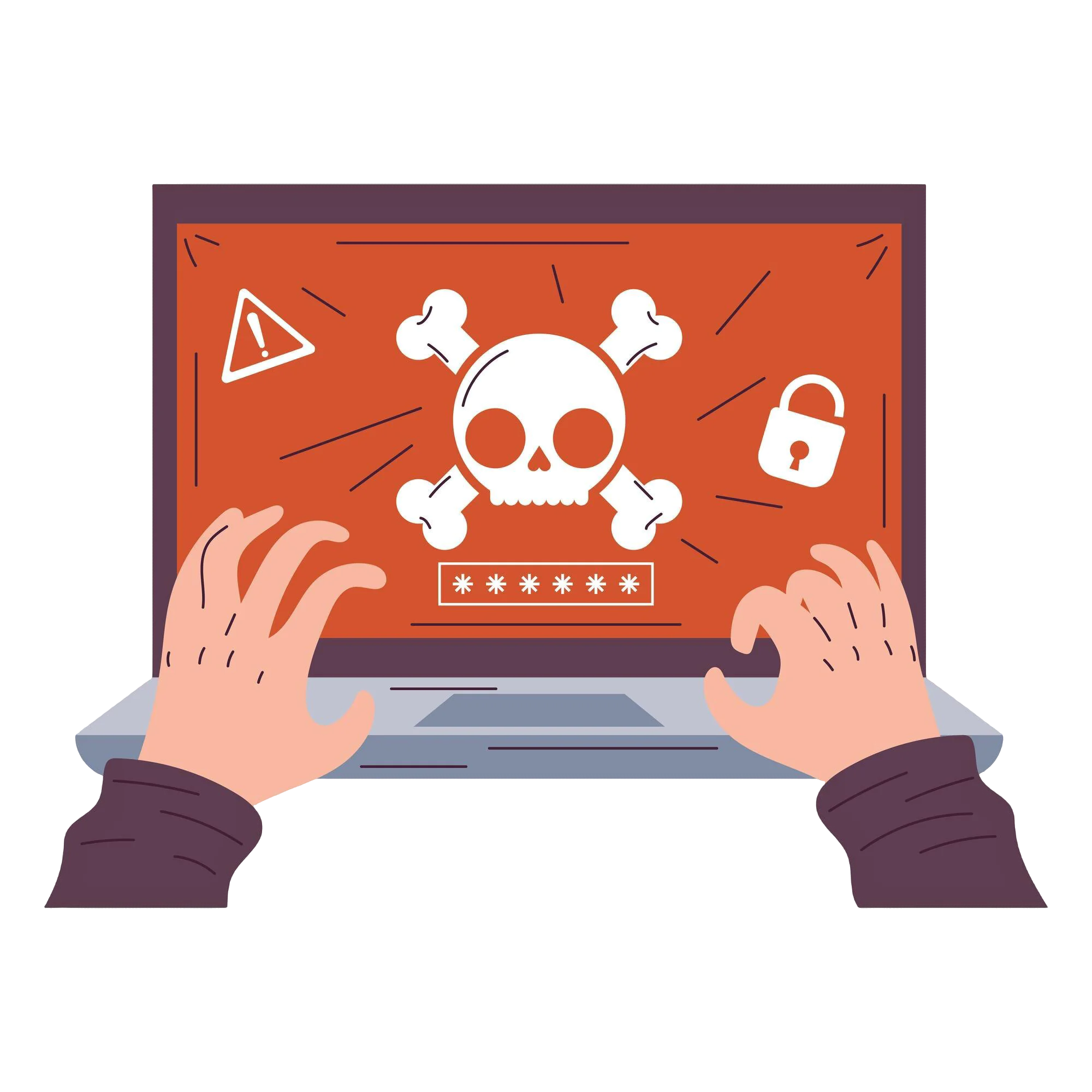
d) Kötü Amaçlı Yazılımlar (Malware)
Virüsler, kötü amaçlı yazılımlar veya diğer zararlı yazılımlar, dosya kaybına neden olabilir. Bu tür yazılımlar, dosyaları silebilir veya şifreleyebilir. Kötü amaçlı yazılımlar sisteminize girdiğinde, dosyalarınızı kaybetmiş olabilirsiniz. Böyle bir durumda, dosyaların şifrelenmesi veya silinmesi gibi çeşitli senaryolar söz konusu olabilir.
e) Bozulmuş Sistem Dosyaları
Windows 11, çalışması için bir dizi sistem dosyasına ihtiyaç duyar. Bu dosyaların bozulması, işletim sisteminin düzgün çalışmamasına ve hatta dosyaların kaybolmasına yol açabilir. Sistem dosyalarının bozulması, genellikle yazılım hataları veya donanım arızalarından kaynaklanabilir.
f) Disk Arızaları
Bir diğer yaygın sebep ise disk arızalarıdır. Sabit diskler veya SSD’ler zamanla aşınabilir ve fiziksel olarak arızalanabilir. Diskin arızalanması, dosyaların kaybolmasına veya erişilememesine yol açabilir. Diskin sağlığını düzenli olarak kontrol etmek, bu tür problemleri önlemek için önemlidir.
Dosya ve Klasörlerin Kaybolmasını Önlemek İçin Alınabilecek Önlemler
Dosyaların kaybolması, bilgisayar kullanıcıları için büyük bir sorun olabilir. Ancak, bazı basit adımlarla bu tür kayıpların önüne geçilebilir. İşte bu konuda alabileceğiniz bazı önlemler:
a) Yedekleme Yapın
Yedekleme, dosya kaybı durumunda en güvenilir çözümdür. Windows 11, yedekleme için çeşitli seçenekler sunar. Kullanıcılar, dosyalarını düzenli olarak harici bir diske veya bulut depolama alanına yedekleyebilirler. Bu sayede, herhangi bir dosya kaybı durumunda kaybolan veriler kolayca geri getirilebilir.
b) Sistem Geri Yükleme Özelliğini Kullanın
Windows 11, sistem geri yükleme özelliği sunar. Bu özellik sayesinde, sistemin belirli bir tarihteki durumuna geri dönmek mümkündür. Eğer dosyalarınız kaybolduysa veya bir sorun oluştuysa, bu özellik ile sistemin önceki bir sürümüne dönerek dosyalarınızı geri getirebilirsiniz.
c) Antivirüs Yazılımı Kullanın
Virüsler ve kötü amaçlı yazılımlar, dosyalarınızı kaybetmenize sebep olabilir. Bu nedenle, güncel bir antivirüs yazılımı kullanmak önemlidir. Antivirüs yazılımları, kötü amaçlı yazılımları tespit ederek sisteminizi korur ve dosyalarınızın güvenliğini sağlar.
d) Çöp Kutusunu Düzenli Olarak Kontrol Edin
Çöp kutusu, yanlışlıkla silinen dosyaların geçici olarak saklandığı bir yerdir. Bu kutu zamanla dolabilir ve önemli dosyalarınızı kaybetmenize neden olabilir. Çöp kutusunu düzenli olarak kontrol ederek, silinen dosyaların hala burada olup olmadığını kontrol edebilirsiniz.
e) Disk Sağlık Durumunu Kontrol Edin
Düzenli olarak disk sağlığını kontrol etmek, disk arızalarının önceden tespit edilmesine yardımcı olabilir. Windows 11, dahili disk sürücülerinin sağlığını izlemek için çeşitli araçlar sunar. Diskinizi kontrol ederek, arızalanma olasılığını en aza indirebilirsiniz.
3. Dosya ve Klasör Kaybolduğunda Yapılacaklar
Eğer dosyalarınız kaybolduysa, paniğe kapılmamalısınız. Çoğu zaman, kaybolan dosyalar geri getirilebilir. İşte bu durumda yapılması gerekenler:
a) Çöp Kutusunu Kontrol Edin
Dosyalarınızı kaybettiğinizde ilk olarak çöp kutusunu kontrol edin. Windows 11, silinen dosyaları buraya taşır. Buradaki dosyaları geri yükleyerek kaybolan dosyalarınızı kurtarabilirsiniz.
b) Sistem Geri Yükleme Yapın
Eğer dosyalarınız çöp kutusunda değilse, sistem geri yükleme özelliğini kullanmayı deneyin. Bu özellik, bilgisayarınızı önceki bir tarihe geri alarak kaybolan dosyalarınızı geri getirebilir.
c) Üçüncü Taraf Kurtarma Yazılımlarını Kullanın
Eğer yukarıdaki yöntemler işe yaramazsa, üçüncü taraf dosya kurtarma yazılımlarını kullanabilirsiniz. Bu yazılımlar, kaybolan dosyaları arayarak geri getirmeye çalışır. Ancak, bu yazılımların her zaman başarı garantisi olmadığını unutmamak gerekir.
Windows 11’de dosya ve klasör kaybolma sorunu, çeşitli sebeplerle ortaya çıkabilen bir durumdur. Yanlışlıkla silinme, sistem güncellemeleri, kötü amaçlı yazılımlar veya disk arızaları gibi birçok faktör dosya kaybına yol açabilir. Ancak, düzenli yedekleme yapmak, antivirüs yazılımları kullanmak, sistem geri yükleme özelliğini aktif tutmak ve disk sağlığını izlemek gibi önlemlerle bu tür sorunların önüne geçilebilir. Dosya kaybı durumunda ise, çöp kutusunu kontrol etmek, sistem geri yükleme yapmak veya üçüncü taraf yazılımlarından faydalanmak mümkündür. Bu adımlar, kullanıcıların kaybolan dosyalarını geri getirmelerine yardımcı olabilir.