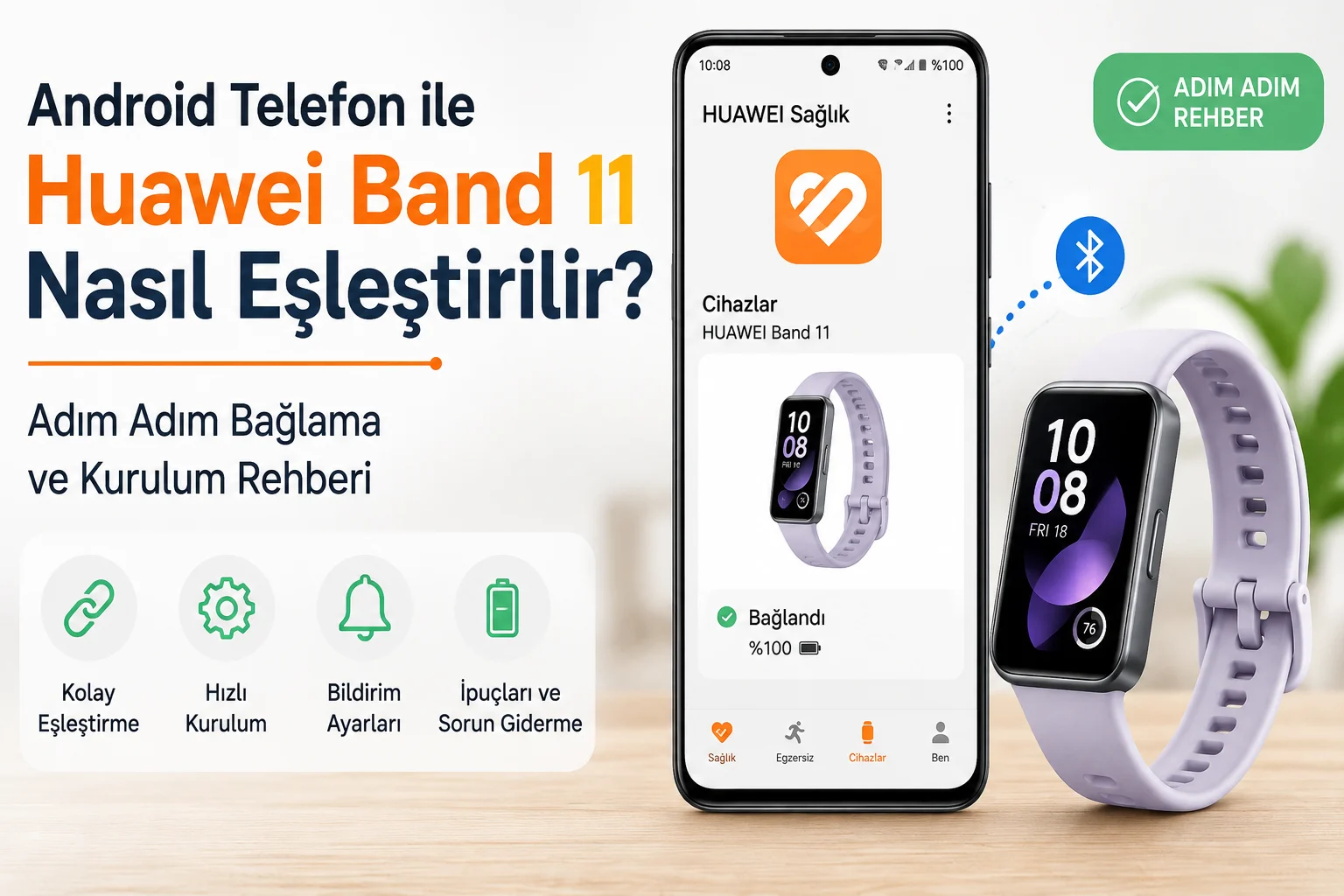

Giyilebilir teknoloji pazarının en popüler oyuncularından biri olan Huawei, akıllı bileklik serisiyle kullanıcılara hem bütçe dostu hem de gelişmiş özelliklere sahip çözümler sunuyor. Serinin en çok merak edilen ve dikkat çeken modellerinden biri olan Huawei Band 11, gelişmiş sağlık takibi, uzun pil ömrü ve şık tasarımıyla öne çıkıyor. Ancak, Huawei ekosistemi dışındaki bir Android akıllı telefon kullanıcısıysanız, cihazı ilk kez kurarken bazı teknik detaylara dikkat etmeniz gerekiyor.
Bu teknik makalede, herhangi bir Android tabanlı akıllı telefon ile Huawei Band 11 modelini en doğru, sorunsuz ve güncel yöntemlerle nasıl eşleştireceğinizi adım adım ele alacağız. Kurulum esnasında yaşanabilecek senkronizasyon hatalarını ve çözüm yollarını da rehberimizde bulabilirsiniz.


Kurulum Öncesi Hazırlıklar ve Gereksinimler
Eşleştirme işlemine doğrudan geçmeden önce, bağlantının kopmaması ve kurulumun yarıda kalmaması için aşağıdaki hazırlıkları eksiksiz tamamlamanız kritik önem taşır:
- Bilekliğin Şarj Durumu: Huawei Band 11 cihazınızın kutusundan çıkan orijinal şarj kablosunu kullanarak bataryasını en az %50 seviyesine getirin. İlk kurulum esnasında cihaz otomatik olarak yazılım güncellemesi yapabileceğinden yüksek batarya seviyesi şarttır.
- Akıllı Telefon Kontrolleri: Android telefonunuzun Wi-Fi (veya mobil veri) bağlantısının aktif olduğundan emin olun. Ayrıca telefonun Bluetooth özelliğini ve konum servislerini (GPS) açık konuma getirin. Android güvenlik protokolleri, Bluetooth tabanlı cihaz taramaları için konum iznine ihtiyaç duyar.
- Uyumlu Yazılım Sürümü: Huawei Band 11, güncel bağlantı protokollerini kullanır. Android telefonunuzun işletim sistemi sürümünün güncel olduğundan emin olun.
Huawei Sağlık Uygulamasını İndirme
Huawei, Google ile yaşanan lisans süreçleri nedeniyle resmi sağlık uygulamasının en güncel sürümlerini Google Play Store üzerinde barındırmamaktadır. Bu nedenle, Android cihazınıza doğru uygulamayı kurmak için alternatif ve güvenli yöntemleri kullanmanız gerekir.
Yöntem A: QR Kod ile Doğrudan İndirme
- Huawei Band 11 akıllı bilekliğinizi yan tarafındaki güç tuşuna basılı tutarak açın.
- Cihaz ilk kez açıldığında ekranda bir QR kod belirecektir.
- Android telefonunuzun kamerasını veya bir QR kod okuyucu uygulamayı açarak bileklik ekranındaki kodu taratın.
- Tarayıcınızda açılan resmi Huawei bağlantısı üzerinden Huawei Health APK dosyasını doğrudan telefonunuza indirin ve kurun.
Yöntem B: Huawei AppGallery Üzerinden Kurulum
- Android telefonunuzun internet tarayıcısını açın ve resmi Huawei AppGallery web sitesine gidin.
- Öncelikle AppGallery uygulamasının APK dosyasını indirin ve telefonunuza kurun. (Bilinmeyen kaynaklardan uygulama yükleme iznini onaylamanız gerekebilir).
- AppGallery uygulamasını açın, arama çubuğuna “Huawei Sağlık” veya “Huawei Health” yazın.
- Uygulamayı güvenli bir şekilde telefonunuza indirin. Bu yöntem, uygulamanın ilerleyen dönemde otomatik olarak güncellenmesini kolaylaştıracaktır.
Huawei Kimliği Oluşturma ve Giriş
Uygulamayı başarılı bir şekilde kurduktan sonra açın. Huawei Sağlık uygulamasının tüm özelliklerini kullanabilmek ve verilerinizi bulutta saklayabilmek için bir Huawei hesabına ihtiyacınız vardır.
- Uygulamayı açtığınızda karşınıza çıkan kullanıcı sözleşmesini ve gizlilik politikasını onaylayın.
- Eğer mevcut bir Huawei ID hesabınız varsa bilgilerinizi girerek oturum açın.
- Hesabınız yoksa “Kayıt Ol” seçeneğine tıklayın. E-posta adresiniz veya telefon numaranız ile yeni bir hesap oluşturun.
- Önemli İpucu: Bölge seçimini doğru yaptığınızdan emin olun. Bölge seçimi, bulut senkronizasyonu ve bazı sağlık özelliklerinin aktifliği için kritiktir.
Uygulama İzinlerini Yapılandırma
Android işletim sistemi, arka plan süreçlerini ve veri paylaşımlarını sıkı bir şekilde denetler. Huawei Sağlık uygulamasının akıllı bilekliğinizle kesintisiz haberleşebilmesi için şu izinleri manuel olarak vermeniz gerekir:
- Uygulama ilk açılışta sizden Konum, Depolama, Telefon, Kişiler ve Arama Kayıtları izinlerini talep edecektir. Bu izinlerin tamamına “Her zaman izin ver” seçeneğini işaretleyerek onay verin.
- Telefonunuzun Ayarlar > Uygulamalar > Huawei Sağlık menüsüne gidin.
- Burada yer alan “Bildirimlere Erişim” iznini aktif hale getirin. Bu izin, telefonunuza gelen SMS, WhatsApp ve çağrı bildirimlerinin Huawei Band 11 ekranına yansıması için zorunludur.
- Pil Optimizasyonu İstisnası: Android’in agresif pil tasarrufu modları, arka planda çalışan Huawei Sağlık uygulamasını kapatabilir. Ayarlar menüsünden Huawei Sağlık uygulaması için “Pil optimizasyonunu devre dışı bırak” veya “Arka planda çalışmaya izin ver” seçeneğini seçin.
Huawei Band 11 ve Android Telefonu Eşleştirme
Tüm yazılımsal altyapıyı hazırladıktan sonra fiziksel eşleştirme aşamasına geçebiliriz:
- Telefonunuzun Bluetooth özelliğinin açık olduğunu bildirim panelinden tekrar kontrol edin.
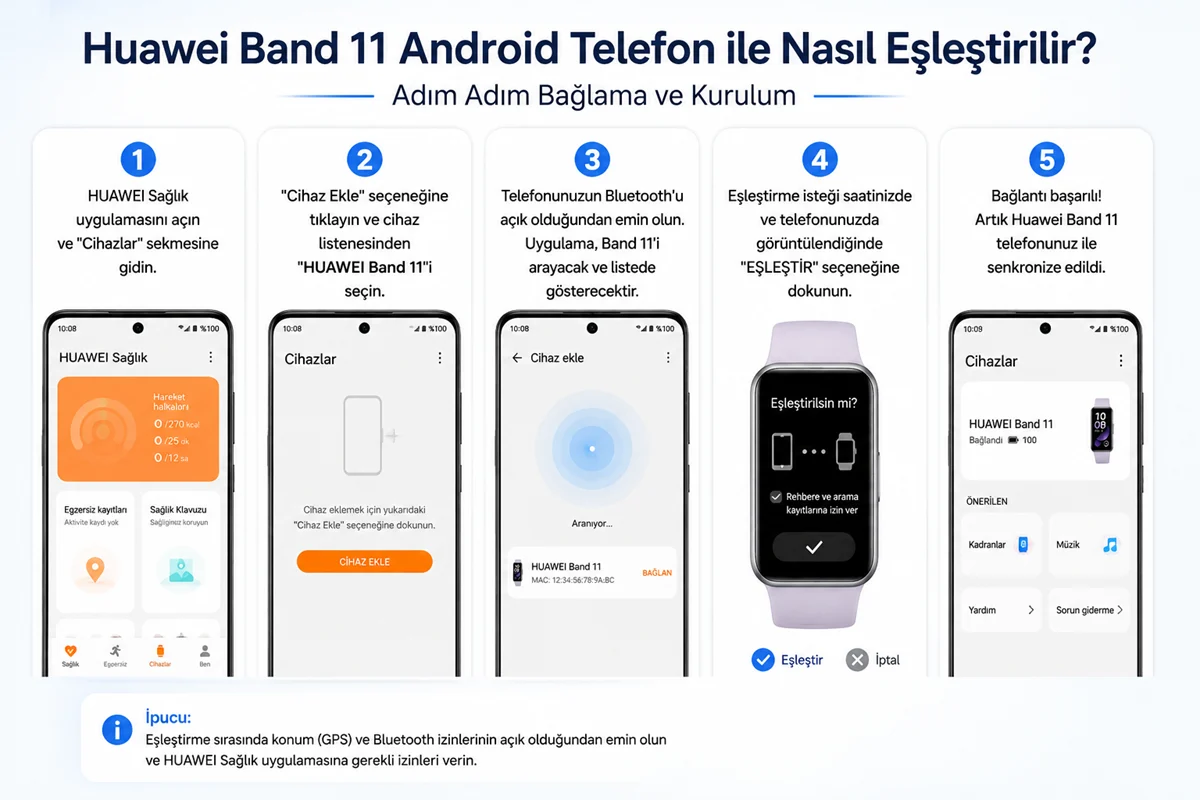
- Huawei Sağlık uygulamasını açın ve alt menüde yer alan “Cihazlar” (Devices) sekmesine geçiş yapın.
- Sağ üst köşede bulunan “Ekle” (Add) veya üç nokta simgesine dokunun, ardından “Lazer Tara” (Scan) veya “Cihaz Ekle” seçeneğini seçin.
- Uygulama çevredeki uyumlu Bluetooth cihazlarını taramaya başlayacaktır. Kısa bir süre sonra ekranda “Huawei Band 11-XXX” ibaresini göreceksiniz.
- Cihaz isminin yanındaki “Eşleştir” (Link) butonuna dokunun.
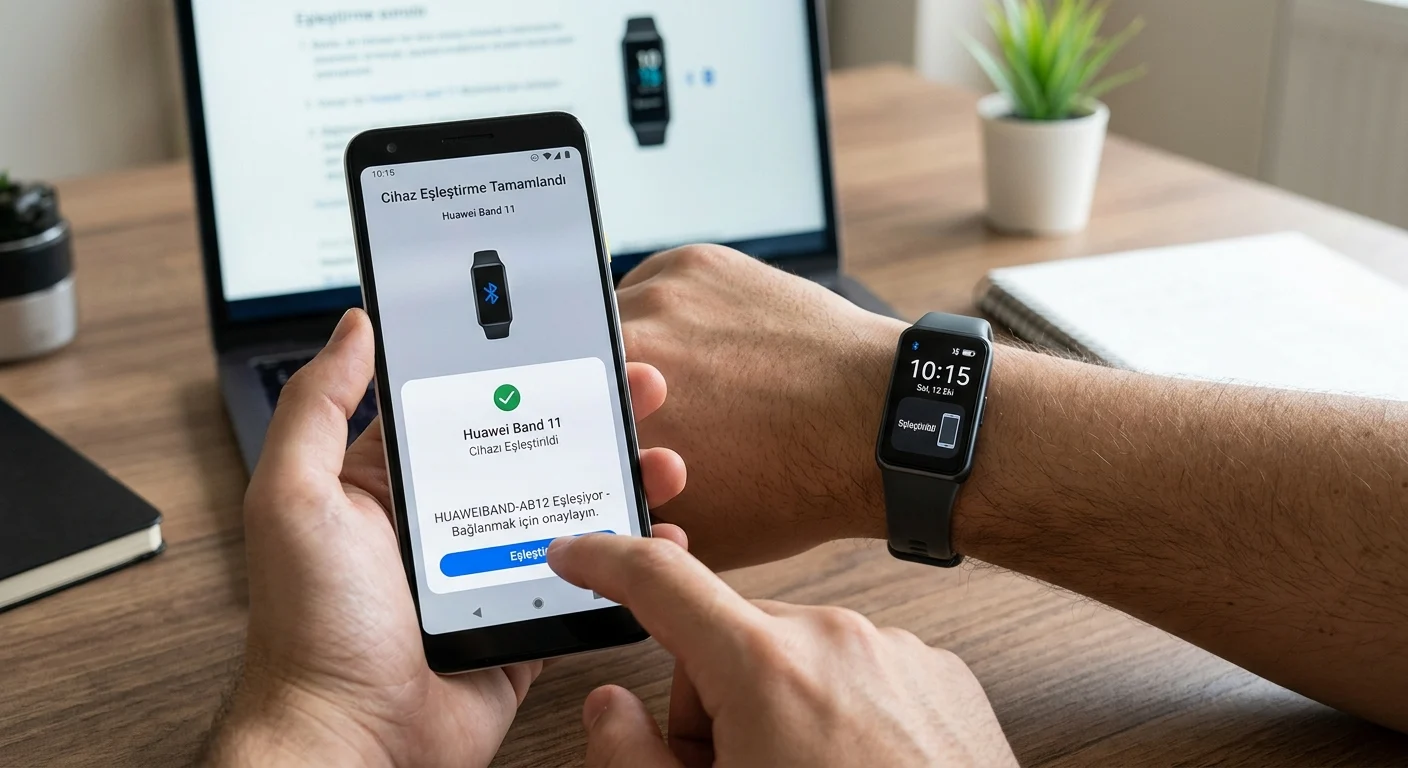
- Bu esnada hem telefon ekranınızda hem de Huawei Band 11 ekranında bir eşleştirme doğrulama kodu veya onay işareti belirecektir.
- Bilekliğin ekranındaki yeşil onay (tık) işaretine dokunun. Telefon ekranındaki eşitleme isteğini de onaylayın.
- Eşleştirme başarıyla tamamlandığında ekranda “Bitti” veya “Kurulum Tamamlandı” uyarısı görünecektir.
Kurulum Sonrası Yapılması Gereken İlk Ayarlar
Eşleştirme bittikten sonra, akıllı bilekliğinizden maksimum verim almak için şu adımları takip etmeniz önerilir:
- Yazılım Güncellemesi (Firmware Update): Cihazlar sekmesinden Huawei Band 11’i seçin. Sayfanın en altına kaydırarak “Donanım Yazılımı Güncellemesi” seçeneğini kontrol edin. Yeni bir güncelleme varsa mutlaka yükleyin. Bu, kararlılığı artıracaktır.
- Sağlık İzleme Parametreleri: Sürekli nabız ölçümü, TruSleep uyku analizi, stres takibi ve otomatik SpO2 (kandaki oksijen oranı) ölçümlerini isteğinize göre aktif hale getirin.
- Bildirim Yönetimi: Uygulama içindeki “Bildirimler” menüsüne girerek, hangi uygulamaların (Telegram, Instagram, Mail vb.) bilekliğinize uyarı göndereceğini tek tek özelleştirin.
Sık Karşılaşılan Sorunlar ve Çözüm Yolları
Cihaz Bluetooth Taramasında Görünmüyor
- Çözüm: Bilekliğin başka bir telefona bağlı olmadığından emin olun. Gerekirse bileklik ayarlarından “Sıfırla” (Reset) seçeneğini kullanarak cihazı fabrika ayarlarına döndürün ve adımları tekrarlayın. Telefonun konum (GPS) servisinin açık olduğunu yeniden kontrol edin.
Bildirimler Bilekliğe Gelmiyor
- Çözüm: Android telefonun genel ayarlarından Huawei Sağlık uygulamasına “Bildirim Erişimi” izni verildiğinden emin olun. Ayrıca uygulamanın arka planda kapatılmadığını (kilitlendiğini) doğrulayın.
Bağlantı Sık Sık Kopuyor
- Çözüm: Telefonunuzun güç tasarrufu modunu kapatın. Huawei Sağlık uygulamasını Android “Son Uygulamalar” ekranında aşağı doğru kaydırarak asma kilit simgesiyle arka plana kilitleyin.
Android işletim sistemine sahip akıllı telefonlar ile Huawei Band 11 eşleştirme işlemi, adımlar doğru takip edildiğinde oldukça basit ve hızlıdır. Google Play Store dışından uygulama yükleme gereksinimi ilk başta karmaşık görünse de, Huawei AppGallery veya doğrudan APK yöntemleri ile bu durum güvenli bir şekilde aşılabilmektedir. Kurulum sonrasında arka plan izinlerini doğru yapılandırmak, akıllı bilekliğinizi kopma yaşamadan, tüm akıllı bildirimler ve sağlık takibi fonksiyonlarıyla eksiksiz kullanmanızı sağlayacaktır.
Bu yazımızda “Android Telefon ile Huawei Band 11 Nasıl Eşleştirilir” konusu ile ilgili işlem adımlarını ve tüm bilmeniz gerekenleri detaylı olarak anlattık. Bu konu ile ilgili benzer içeriklere erişmek isterseniz Akıllı Saat Kullanırken Kaçınılması Gereken 5 Hata makalemize göz atabilirsiniz.