TeknoDestek Müşteri Hizmetleri
  • Haberler
    HaberlerDaha Fazla Göster
    Zerger App nedir? Nasıl kullanılır?
    Zerger App Nedir? Nasıl Kullanılır?
    7 dk. okuma
    Sessiz İçerik Nedir Nasıl Yapılır
    Sessiz İçerik Nedir
    6 dk. okuma
    Spotify SongDNA Nedir
    4 dk. okuma
    Apple Creator Studio Nasıl Kullanılır
    6 dk. okuma
    Mikro İçerik Nedir Nasıl Yapılır
    Mikro İçerik Nedir
    6 dk. okuma
  • Bilgisayar
    BilgisayarDaha Fazla Göster
    Windows'ta iOS Uygulamaları Geliştirmenin 4 Yolu
    Windows’ta iOS Uygulamaları Geliştirmenin 4 Yolu
    5 dk. okuma
    Windows Görev Zamanlayıcı’da Microsoft Compatibility Appraiser ve tanılama görevlerini devre dışı bırakma ekranı
    Ani RAM Artışını Görev Zamanlayıcıdan Çözün
    7 dk. okuma
    Windows Terminal ekranında winget, sfc ve Get-Process komutları ile sistem performansı kontrolü
    Terminal Komutları ile Windows Hızlandırma
    7 dk. okuma
    Metin: Windows 11 ViveTool Kodları 2026 için komut isteminde özellik etkinleştirme ekranı
    Windows 11 ViveTool Kodları 2026
    10 dk. okuma
    Windows 11 Screen Tint Özelliği
    Windows 11 Screen Tint (Ekran Tonu) Özelliği Geliyor
    6 dk. okuma
  • Mobil
    MobilDaha Fazla Göster
    Android Auto widget özelliği araç ekranında takvim ve müzik widget yerleşimi görünümü
    Android Auto Widget Özelliği
    5 dk. okuma
    Android veri kullanımı kısıtlama ayarları ekranında arka plan veri sınırlama seçenekleri
    Android Veri Kullanımı Kısıtlama Nasıl Yapılır
    6 dk. okuma
    Android Dosya Şifreleme için OpenKeyChain uygulamasında anahtar oluşturma ekranı
    Android Dosya Şifreleme Nasıl Yapılır
    6 dk. okuma
    Navigasyon Yönlendirici Değiştirme
    Google Haritalarda Navigasyon Yönlendirici Değiştirme
    3 dk. okuma
    Apple CarPlay'da uygulamaların yerini değiştirme
    Apple CarPlay’da Uygulamaların Yerini Değiştirme
    4 dk. okuma
  • Sosyal Medya
    Sosyal MedyaDaha Fazla Göster
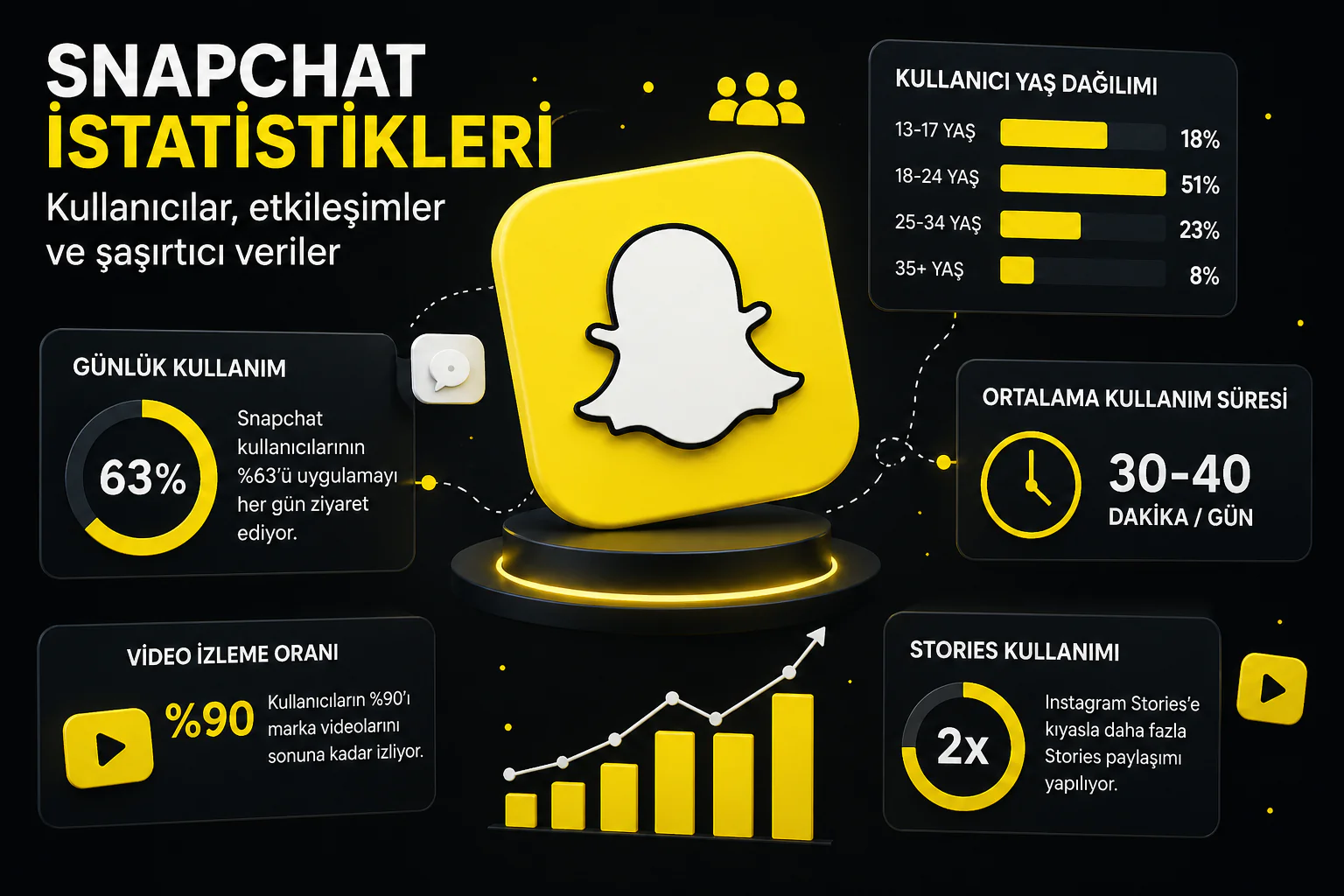
    Snapchat istatistikleri genç kullanıcıların uygulama kullanım oranlarını ve etkileşim alışkanlıklarını gösteriyor
    Snapchat İstatistikleri ve Gerçekleri Bilmediğiniz Detaylar
    6 dk. okuma
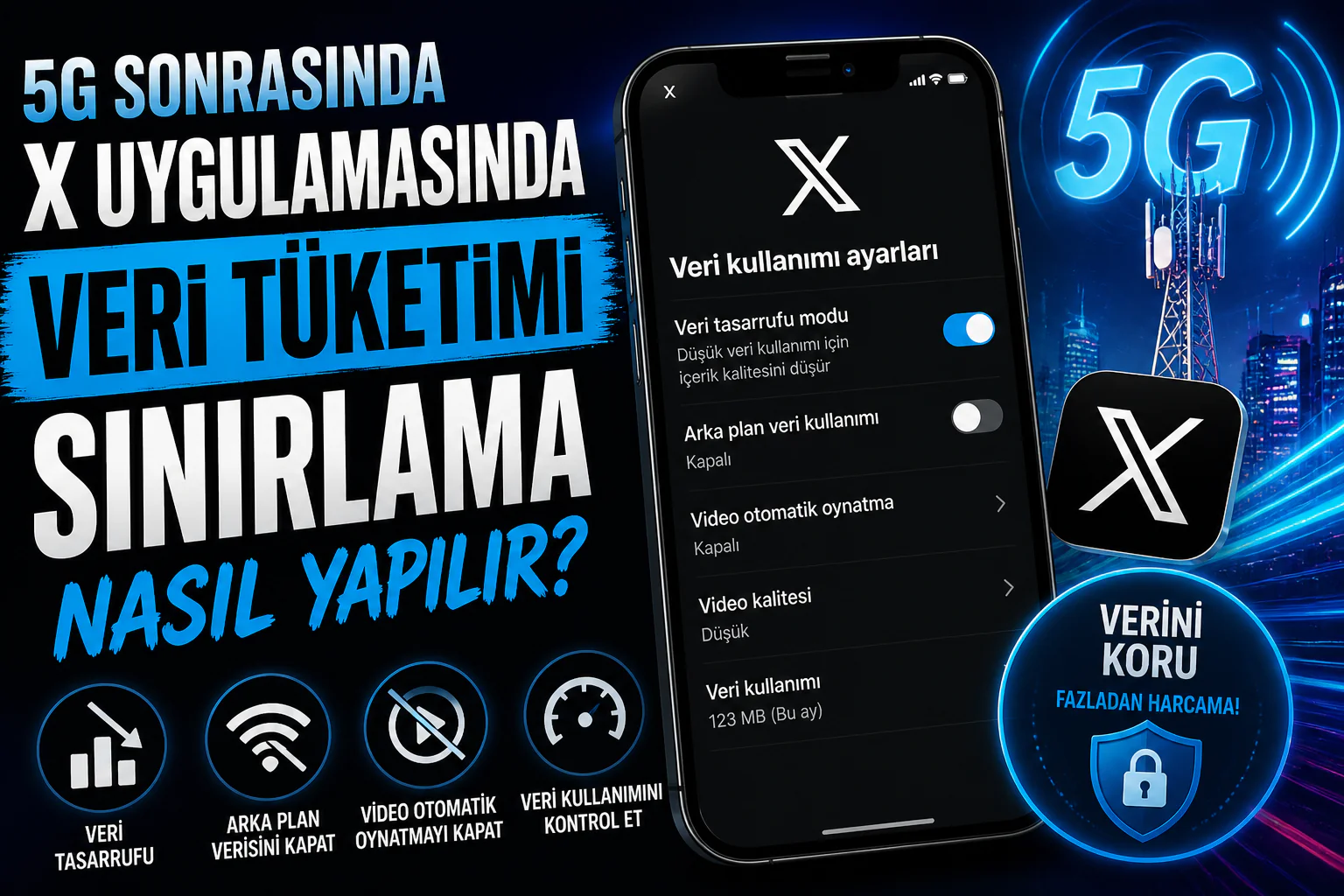
    X Uygulaması Veri Tüketimi Sınırlama ayarlarını gösteren mobil veri kullanım ekranı
    5G Kullanımı Sonrasında X Uygulaması Veri Tüketimi Sınırlama Nasıl Yapılır
    4 dk. okuma
    Instagram Hikayesini Yoruma Kapatma
    Instagram Hikayesini Yoruma Kapatma
    4 dk. okuma
    Facebook Marka İhlali bildirimi için sahte sayfa şikayet ekranı ve form doldurma adımları
    Facebook Marka İhlali Bildirme Rehberi
    7 dk. okuma
    Spotify çevrimdışısınız hatası ekranında bağlantı sorunu ve uygulama uyarısı görüntüsü
    Spotify Çevrimdışısınız Hatası Çözümü
    6 dk. okuma
  • İnceleme
    İncelemeDaha Fazla Göster
    Moto G87 Tanıtıldı 200 MP Kamera İle Dengeleri Değiştiriyor
    7 dk. okuma
    Lenovo Pro 9i Aura Edition İnceleme için OLED ekranlı dizüstü bilgisayar
    Lenovo Pro 9i Aura Edition İnceleme
    MacBook Neo Piyasayı Sarsmaya Geliyor
    5 dk. okuma
    Instax Mini Evo Cinema
    4 dk. okuma
    Samsung Galaxy Book 6 Ultra
    Samsung Galaxy Book 6 Ultra İnceleme
    8 dk. okuma
  • İletişim
YouTube
  • Müşteri Hizmetleri
  • Modem Kurulumu
  • Windows 11
  • Yapay Zeka
  • Akıllı Telefon
  • Robot Süpürge
6 May 2026, Çarşamba
TeknoDestek Müşteri HizmetleriTeknoDestek Müşteri Hizmetleri
Yazı BoyutuAa
  • Haberler
  • Mobil
  • Sosyal Medya
  • Bilgisayar
  • İnceleme
  • İnternet ve Ağ
  • Ev Elektroniği
  • İletişim
Site içi Arama
  • Haberler
    • Cihaz Duyuruları
    • Teknoloji
    • Uygulama Gelişmeleri
  • Bilgisayar
    • Linux
    • macOS
    • Windows
  • İnceleme
    • Bilgisayar
    • Ev Elektroniği
    • Tablet
    • Tavsiyeler & Karşılaştırmalar
    • Telefon
  • Mobil
    • Android
    • Giyilebilir Cihazlar
    • HarmonyOS
    • iPhone / iOS
  • Sosyal Medya
    • Facebook
    • Instagram
    • TikTok
    • Snapchat
    • Teams
    • Telegram
    • WhatsApp
    • X
  • İletişim
Bizi Takip Edin
Oyun

Spotify PS4’te Çalışmıyor

Mustafa DURUR
Son güncelleme: 3 Temmuz 2024 18:58
Mustafa DURUR
1.2K Görüntüleme
Paylaş
5 dk. okuma
Paylaş

Spotify PS4’te çalışmıyorsa bu sorunun cevabını makalemizde bulabilirsiniz.

Spotify bir çok cihaz arasında sorunsuz bir şekilde çalışırken, PS4’teki bazı kullanıcılar uygulamanın çalışmadığını bildirdi. Bazı kullanıcılar için uygulama listesinde görünmediği ve birçoğunda ise bir hata mesajı varken, diğerleri ise uygulamayı tamamen indiremedi.


İçindekiler
  • Spotify neden PS4’te çalışmıyor?
  • Spotify PS4’te çalışmıyorsa çalışmasını nasıl sağlayabilirim?
    • 1. Spotify’ı PS4 sistem depolamasına yükleyin
    • 2. Veritabanını yeniden oluşturun
    • 3. Diğer hizmetlerle bağlantıyı devre dışı bırakın
    • 4. DNS sunucusunu değiştirin
    • 5. Spotify’ı yeniden yükleyin
    • 6. PS4 konsolunu fabrika varsayılanlarına sıfırlayın
    • 7. Başka bir Spotify hesabı oluşturun
- 11858 Teknoloji Destek Hattı -
11858 Teknoloji Destek Hattı ile 7/24 telefonla teknik destek ve uzaktan destek alın 11858 Teknoloji Destek Hattı ile 7/24 telefonla teknik destek ve uzaktan destek alma

Hatta bazı kullanıcılar PlayStation’daki Spotify’da ses sorunları bile yaşadılar ve çoğu durumda sorunun kullanıcıdan kaynaklandığı ortaya çıktı.

Spotify neden PS4’te çalışmıyor?

  • Spotify harici bir depolama birimine kuruludur
  • PS4 veritabanı bozuktur
  • DNS sunucusu ve önbellekle ilgili sorunlar olabilir.
  • PlayStation Network veya Spotify sunucuları kapalıdır.

Spotify PS4’te çalışmıyorsa çalışmasını nasıl sağlayabilirim?

Bazı karmaşık çözümlere başlamadan önce aşağıda belirttiğimiz hızlı çözümleri deneyin:

  • Hem Spotify’ın hem de PlayStation Network’ün çalışır durumda olduğundan emin olun. İlki için Downdetector’ı kullanın, ikincisi için ise resmi Ağ Hizmeti Durumu sayfasına gidebilirsiniz .
  • Uygulamadan çıkış yapın, konsolu yeniden başlatın ve ardından Spotify PS4’te çalışmazsa tekrar giriş yapın. Aynı zamanda PlayStation Network’e yeniden giriş yapın.
  • İnternet bağlantınızın düzgün çalıştığından emin olun. Kablolu bir bağlantıya (Ethernet) veya mobil etkin noktaya geçmeyi deneyin. Hem Spotify uygulaması hem de PlayStation için en son güncellemeleri yükleyin.
  • PS4 Spotify müzik çalmıyorsa, arayüzden sesi artırmayı unutmayın. Genel konsol sesinden farklı bir ses duyacaksınız.

1. Spotify’ı PS4 sistem depolamasına yükleyin

Not : Bu yöntem yalnızca Spotify’ı harici bir sabit sürücüye yüklediğinizde çalışır. Harici bir sürücü kullanırken bile denemenizi öneririz. Değilse, atlayın ve bir sonraki çözüme geçin.

  1. Harici depolama biriminin PS4’ünüzle olan bağlantısını kesin, konsolu kapatın, güç kablosunu çıkarın, tekrar takın ve cihazı yeniden başlatın. Harici sabit sürücüyü şimdilik bağlamayın.
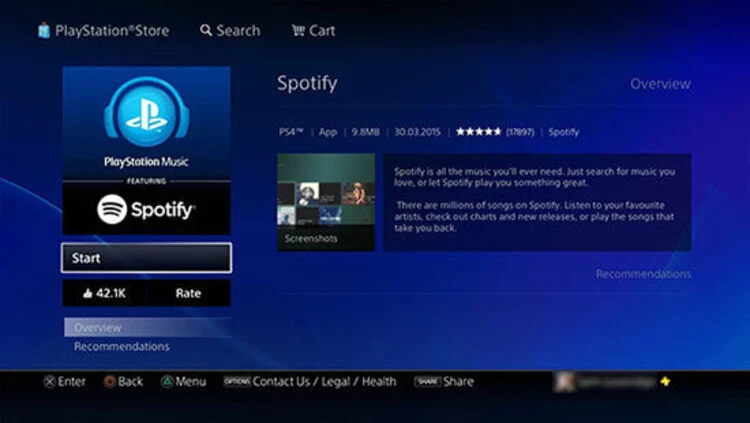
  2. Ardından PlayStation Store’u açın ve Spotify’ı indirin
Spotify PS4'te Çalışmıyor

3.Harici sürücüyü yeniden bağlayın.

4.Spotify’ın iki yere kurulduğunu ve bir yerden silinmesi gerektiğini belirten bir mesaj ile karşılaşırsanız, uygulamayı harici HDD’den veya SSD’den çıkarın.

5.İşlem tamamlandıktan sonra konsolu yeniden başlatın. Spotify PS4’ünüzde çalışmalıdır.

- 11858 Teknoloji Destek Hattı -
11858 Teknoloji Destek Hattı ile 7/24 telefonla teknik destek ve uzaktan destek alın 11858 Teknoloji Destek Hattı ile 7/24 telefonla teknik destek ve uzaktan destek alma

Uygulamayı doğrudan yerleşik depolama birimine yüklemek ve harici sürücüden kaldırmak, 10 kullanıcıdan 9’unda işe yaradı. Hatta PS4’teki Spotify kurulum hatalarını bile ortadan kaldıracaktır.

2. Veritabanını yeniden oluşturun

1.PS4 Konsolunuzdaki tuşa basılı tutun , menüden Güç kısmına gidin ve PS4’ü Kapat seçeneğini seçin.

2.Şimdi, denetleyici bağlıyken, iki bip sesi duyuncaya ve PS4 Güvenli Mod’a girene kadar konsoldaki güç düğmesini 12-15 saniye basılı tutun .

3.Seçeneklerden Veritabanını Yeniden Oluştur’u seçin.

4.Onaylamak için Tamam’ı seçin .

5. İşlemin tamamlanmasını bekleyin. Genellikle bu işlem birkaç dakika sürer, ancak nadir durumlarda süreç bir saat veya daha fazla sürebilir.

- 11858 Teknoloji Destek Hattı -
11858 Teknoloji Destek Hattı ile 7/24 telefonla teknik destek ve uzaktan destek alın 11858 Teknoloji Destek Hattı ile 7/24 telefonla teknik destek ve uzaktan destek alma

6.İşlemleriniz tamamlandığında konsolu önyükleyin ve Spotify’ın PS4’te hala çalışıp çalışmadığını kontrol edin.

3. Diğer hizmetlerle bağlantıyı devre dışı bırakın

  1. PS4 ana menüsünü başlatın ve Ayarlar’ı açın .
  2. Hesap Yönetimi’ne gidin
  3. Diğer Hizmetlere Bağlantı Oluştur’u seçin
  4. Uygulama listesinden Spotify’ı seçin .
  5. Oturumu kapat’ı seçin
  6. Konsolunuzu yeniden başlatın ve sorunun düzelip düzelmediğini kontrol edin.

4. DNS sunucusunu değiştirin

  1. PS4 konsolunuzda Ayarlar’a gidin .
  2. Seçenekler listesinden Ağ’ı seçin.
  3. İnternet Bağlantısını Ayarla’yı seçin .
  4. Wi-Fi Kullan seçeneğini seçin.
  5. Özel ayarı seçin .
  6. Listeden Wi-Fi ağınızı seçin, şifresini girin ve devam edin.
  7. IP Adresi Ayarları için Otomatik’i seçin , ardından DHCP Ana Bilgisayar Adı için Belirtme’yi  seçin ve DNS Ayarları’na ulaştığınızda Manuel’i seçin .
  8. Şimdi iki alana aşağıdakileri girin ve değişiklikleri kaydedin:
    • Birincil DNS : 8.8.8.8
    • İkincil DNS : 8.8.4.4
  9. Geri kalan ayarlar için varsayılan seçimi kullanın ve ağı kurun.

DNS ayarlarını yapılandırırken MTU’yu ( Maksimum İletim Birimi ) manuel olarak 1450 olarak değiştirmek birçok kişi için işe yaradı! MTU ve DNS’yi değiştirmek aynı zamanda PS4 CE-37813-2, WS-37431-8 hatasına da yardımcı olur.

5. Spotify’ı yeniden yükleyin
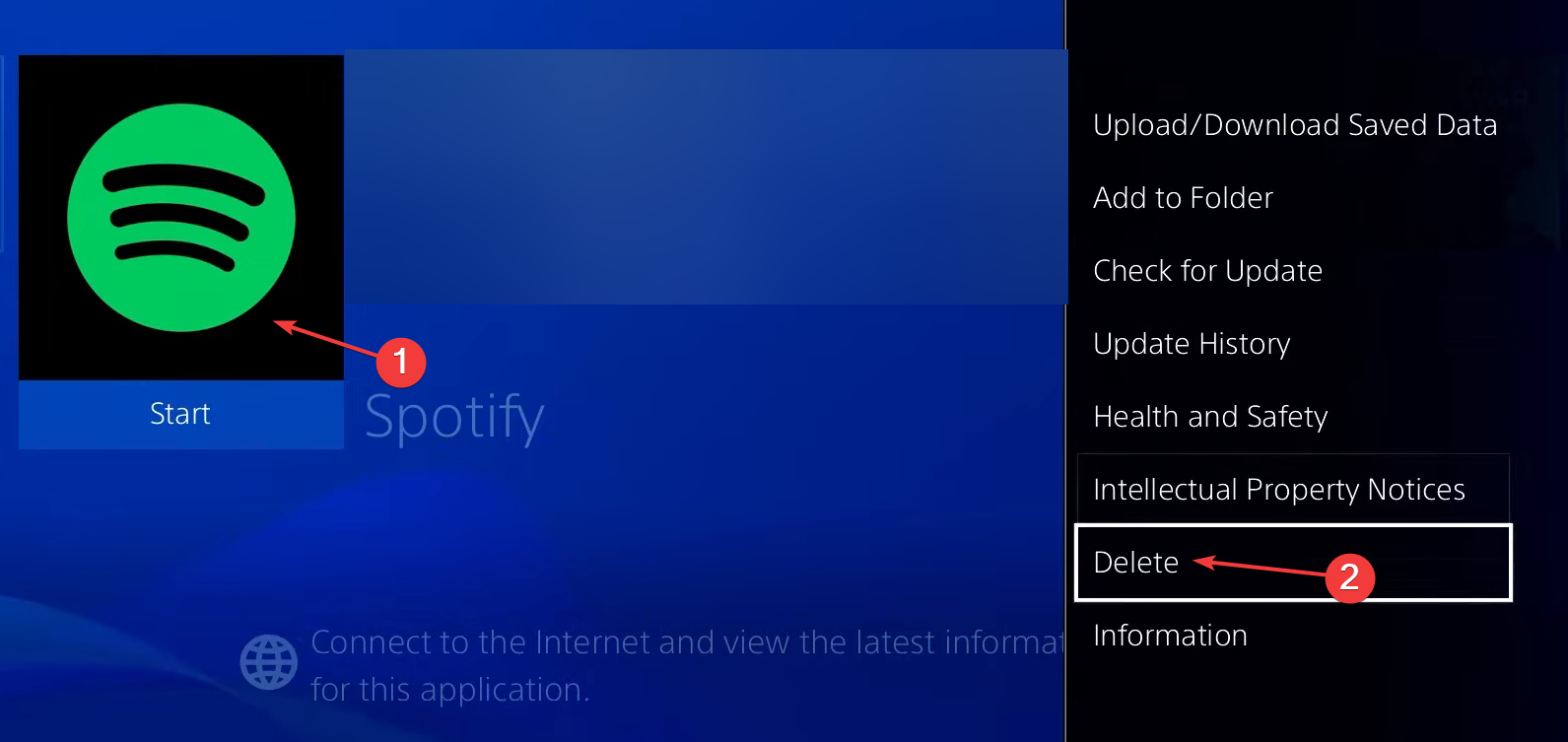
  1. PlayStationAna ekranı açmak için kumandadaki düğmeye basın .
  2. Uygulamalar listesinden Spotify’ı seçin (açmayın), seçenekleri genişletin ve Sil’i seçin .
  3. Değişikliği onaylamak için istemde Tamam’ı seçin .
  4. Şimdi Spotify’ı PlayStation Store’dan yeniden yükleyin.

6. PS4 konsolunu fabrika varsayılanlarına sıfırlayın

  1. PS4 ana menüsünde Ayarlar’ı seçin.
  2. Aşağıya doğru kaydırın ve Başlatma seçeneğini seçin.
  3. PS4’ü Başlat seçeneğini seçin .
  4. Tam’ı seçin ve işlemi tamamlamak için ekrandaki talimatları izleyin. Birkaç saat sürecek.
  5. PS4’ünüz sıfırlama işleminden sonra açıldığında Spotify’ı tekrar indirin.

Daha önceki çözümler işe yaramadıysa ve Spotify PS4’te çalışmıyorsa, tam fabrika ayarlarına sıfırlama işlemi işe yarayabilir! Ayrıca, PS4’te  ciddi bir hata oluştu mesajı konusunda birçok kişiye sıfırlama işlemi yardımcı olacaktır.

7. Başka bir Spotify hesabı oluşturun

Son olarak başka bir hesap oluşturmayı ve onunla Spotify’da oturum açmayı deneyebilirsiniz. Bazı kullanıcılar, Spotify’ın PS4’te çalışmamasının nedeninin Facebook profili kullanılarak oluşturulan hesaplardan kaynaklı olduğunu belirtmiştir. Ve bir e-posta adresi kullanılarak oluşturulan normal bir hesaba geçerek bu sorunlarını çözmüşlerdir.

Ayrıca Spotify desteğiyle iletişime geçebilirsiniz; çünkü verilerinizi eski hesabınızdan yeni hesabınıza aktarabilirler.

Spotify daha önce çalışmıyorsa şimdi PS4 konsolunda çalışıyor olmalı. Sorunun genellikle ağ ayarlarında, konsolun yapılandırmasında veya uygulamanın kendisinde olduğunu unutmayın. Ancak sorunları gidermek için  her zaman bir yol vardır.

ETİKETLER:hata gidermenasıl çözülürps4 uygulamasıspotify sorunu
Bu Makaleyi Paylaş
Facebook WhatsApp WhatsApp Threads Bağlantıyı Kopyala Yazdır
Paylaş
Yorum yapılmamış

Bir yanıt yazın Yanıtı iptal et

E-posta adresiniz yayınlanmayacak. Gerekli alanlar * ile işaretlenmişlerdir

Bağlantı Kuralım

21KBeğen
19.6KTakip Et
7.3KAbone Ol
192Takip Et

Popüler Gönderiler

VPN bağlantı sorunları ve çözümleri

VPN Bağlantı Sorunları ve Çözümleri

Mustafa DURUR
Mustafa DURUR
6 dk. okuma
4 Görüntüleme
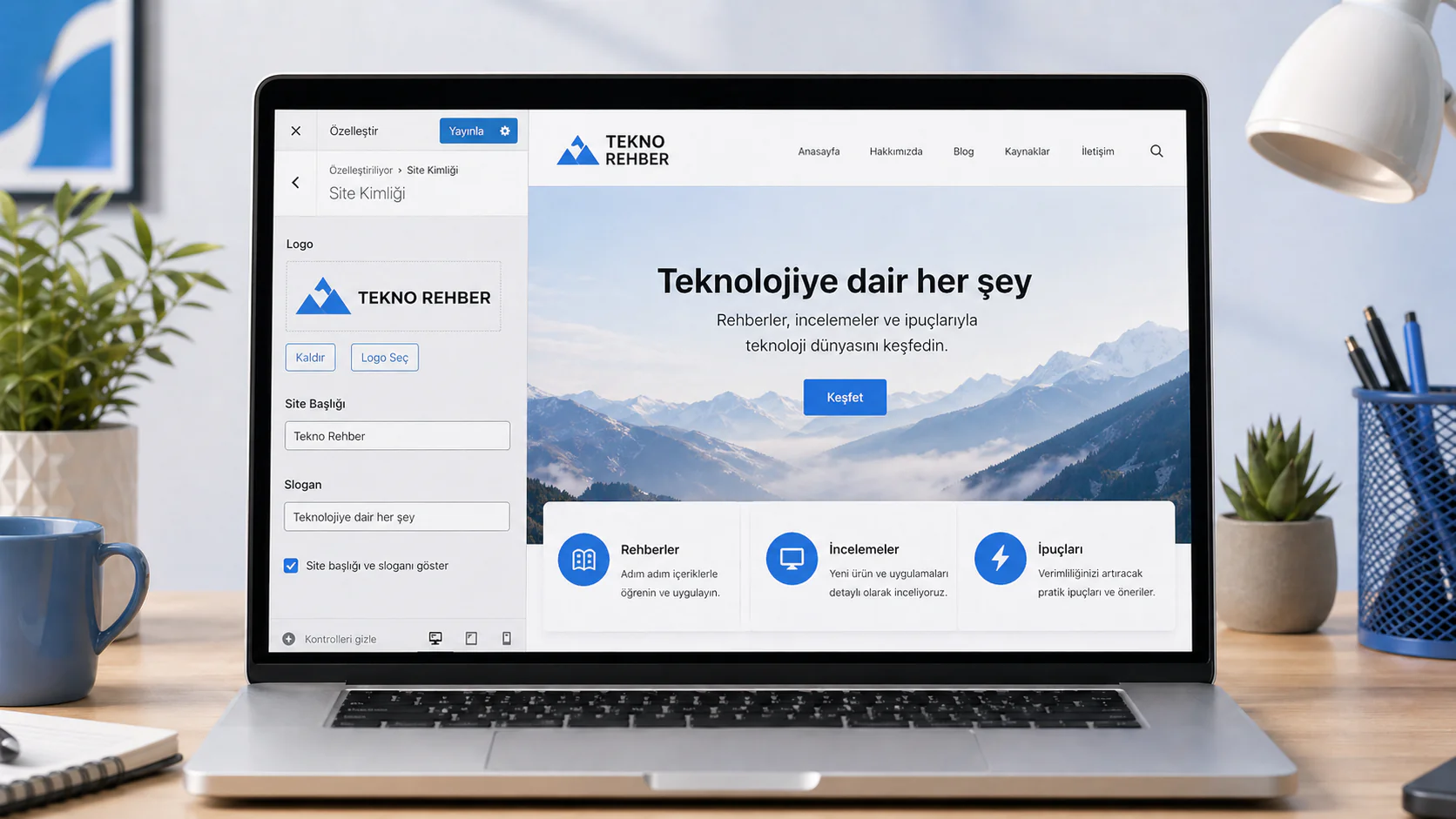
WordPress sitenizin başlığını düzenlerken logo, menü ve site kimliği ayarlarını gösteren ekran

WordPress Sitenizin Başlığı Eklenti Kullanmadan Nasıl Düzenlenir

Hatice TATLISU
Hatice TATLISU
9 dk. okuma
4 Görüntüleme
Snapchat istatistikleri genç kullanıcıların uygulama kullanım oranlarını ve etkileşim alışkanlıklarını gösteriyor

Snapchat İstatistikleri ve Gerçekleri Bilmediğiniz Detaylar

Hatice TATLISU
Hatice TATLISU
6 dk. okuma
10 Görüntüleme
X Uygulaması Veri Tüketimi Sınırlama ayarlarını gösteren mobil veri kullanım ekranı

5G Kullanımı Sonrasında X Uygulaması Veri Tüketimi Sınırlama Nasıl Yapılır

Uğurcan ÜN
Uğurcan ÜN
4 dk. okuma
13 Görüntüleme

You Might Also Like

fps
Bilgisayar Oyunları

Oyunlarda FPS Dropları Nasıl Önlenir

6 dk. okuma
HTTP 503 hizmet kullanılamıyor hatası için tarayıcıda görünen sunucu hata ekranının görüntüsü
Yazılım ve Uygulamalar

HTTP 503 Hizmet Kullanılamıyor Hatası Çözümü

6 dk. okuma
Bilgisayar Oyunları

PlayStation’da, YouTube Üzerinden Canlı Yayın Yapma

2 dk. okuma
TV Ekranında Yatay veya Dikey Çizgiler Sorununu çözemiyorum
Akıllı TV

TV Ekranında Yatay veya Dikey Çizgiler Sorunu

6 dk. okuma

Size her gün en son haberleri ve sorun çözümlerini getiriyoruz!

TeknoDestek Müşteri Hizmetleri
Facebook-f Instagram Tiktok Twitter Youtube Linkedin Whatsapp Rss

İş Ortaklarımız

TeknoDestek Müşteri Hizmetleri
© 2013 - 2026 TeknoDestek Müşteri Hizmetleri • Tüm hakları saklıdır • Bu sitedeki tüm içerikler (metin, görsel, video, logo, tasarım vb.) 5846 sayılı Fikir ve Sanat Eserleri Kanunu (FSEK) kapsamında korunmaktadır • İzinsiz kopyalanması, çoğaltılması, yayınlanması veya herhangi bir şekilde kullanılması yasaktır • İhlal tespitinde; FSEK Madde 71-73 uyarınca yasal süreç başlatma, maddi/manevi tazminat talep etme ve cezai işlem için başvurma hakkımız saklıdır • TeknoDestek, TeknoS@R'un bir kuruluşudur • Tema Düzenleyen: Fatih ATEŞ
Sorun Hala Çözülmedi mi?
Aradığın çözümü bulamadıysan, 11858 Teknoloji Destek Hattımız sana yardımcı olabilir. 2011’den beri Türkiye’nin en tecrübeli teknoloji destek ekiplerinden biri olarak, bilgisayar, telefon, tablet, modem, akıllı TV ve sosyal medya sorunlarında 7/24 profesyonel destek veriyoruz. Uzman ekibimizle hemen görüşmek ister misin?

    📞 11858’i Şimdi Ara

    Görüşme öncesi dakika ücreti sesli olarak bilgilendirilir
    Welcome Back!

    Sign in to your account

    Kullanıcı Adı veya E-posta Adresi
    Şifre

    Şifrenizi mi unuttunuz?