TeknoDestek Müşteri Hizmetleri
  • Haberler
    HaberlerDaha Fazla Göster
    Yenilenmiş Akıllı Telefonlara İade Hakkı kapsamında mağazada telefon inceleyen kullanıcı görüntüsü
    Yenilenmiş Akıllı Telefonlara İade Hakkı Getirildi
    7 dk. okuma
    Zerger App nedir? Nasıl kullanılır?
    Zerger App Nedir? Nasıl Kullanılır?
    7 dk. okuma
    Sessiz İçerik Nedir Nasıl Yapılır
    Sessiz İçerik Nedir
    6 dk. okuma
    Spotify SongDNA Nedir
    Spotify SongDNA Nedir
    4 dk. okuma
    Apple Creator Studio Nasıl Kullanılır
    Apple Creator Studio Nasıl Kullanılır
    6 dk. okuma
  • Bilgisayar
    BilgisayarDaha Fazla Göster
    Windows 11 dosya türü değiştirme ekranında uzantı düzenleme ve format dönüştürme işlemi
    Windows 11 Dosya Türü Değiştirme
    7 dk. okuma
    Windows 11 Başlat Menüsü Boyut ayarlarının yeni küçük ve büyük görünüm seçenekleri
    Windows 11 Başlat Menüsü Boyut Değiştirme
    7 dk. okuma
    Windows 11 Düşük Gecikme Profili, işlemciyi kısa süreli maksimum frekansa çıkararak Başlat menüsü ve uygulama açılışlarını hızlandırıyor.
    Windows 11 Düşük Gecikme Profili Etkinleştirme
    6 dk. okuma
    Windows 11 NVMe hızlandırma tweak sonrası SSD performans testi ve sistem yanıt süresi
    Windows 11 NVMe Hızlandırma Yöntemi
    7 dk. okuma
    Mac'te Firmware Parolası Nedir
    Mac’te Firmware Parolası Nedir
    5 dk. okuma
  • Mobil
    MobilDaha Fazla Göster
    iPhone Ekran Geçiş Efektleri ayarlarında Hareketi Azalt seçeneğinin açılması
    iPhone Ekran Geçiş Efektleri Nasıl Azaltılır
    3 dk. okuma
    5G kullanımı aşırı mobil veri tüketimi sırasında telefon ayarlarının kontrol edildiği ekran
    5G Kullanımı Aşırı Mobil Veri Tüketimi Yaratabilir
    5 dk. okuma
    iPhone'da uygulamasız resim arka planı silme
    iPhone’da Uygulamasız Resim Arka Planı Silme
    4 dk. okuma
    iPhone'da Kamera Takibini Kapatma
    iPhone’da Kamera Takibini Kapatma
    3 dk. okuma
    Yenilenmiş Akıllı Telefonlara İade Hakkı kapsamında mağazada telefon inceleyen kullanıcı görüntüsü
    Yenilenmiş Akıllı Telefonlara İade Hakkı Getirildi
    7 dk. okuma
  • Sosyal Medya
    Sosyal MedyaDaha Fazla Göster
    Instagram Hareketlerden Geçmiş Yorumları Silme
    Instagram Hareketlerden Geçmiş Yorumları Silme
    4 dk. okuma
    Instagram Hikayesini WhatsApp'ta Paylaşma
    Instagram Hikayesini WhatsApp’ta Paylaşma
    3 dk. okuma
    Instagram Hikayesini Facebook'ta Paylaşma
    Instagram Hikayesini Facebook’ta Paylaşma
    3 dk. okuma
    LinkedIn Şirket Sayfası oluşturma ekranı ve profil ayarlarının görsel anlatımı
    LinkedIn Şirket Sayfası Nasıl Oluşturulur
    6 dk. okuma
    WordPress Facebook eklentisi seçeneklerini gösteren sosyal medya entegrasyon ekranı örneği
    En İyi 8 WordPress Facebook Eklentisi ile Sitenizi Güçlendirin
    5 dk. okuma
  • İnceleme
    İncelemeDaha Fazla Göster
    Radar ve Kontrol Noktalarını Görme
    Otoyollarda Radar ve Kontrol Noktalarını Görme
    4 dk. okuma
    Poco F7 Ultra 5G nasıl açılır sorusunu yanıtlayan güç tuşu ve ekran görseli
    Poco F7 Ultra 5G Nasıl Açılır ve Kapatılır
    5 dk. okuma
    Moto G87 Tanıtıldı 200 MP Kamera İle Dengeleri Değiştiriyor
    Moto G87 Tanıtıldı 200 MP Kamera İle Dengeleri Değiştiriyor
    7 dk. okuma
    Lenovo Pro 9i Aura Edition İnceleme için OLED ekranlı dizüstü bilgisayar
    Lenovo Pro 9i Aura Edition İnceleme
    Google Haritalar Navigasyon da Yönlendirici Değiştirme
    Google Haritalar Navigasyonda Yönlendirici Değiştirme
    3 dk. okuma
  • İletişim
YouTube
Takip Et
  • Müşteri Hizmetleri
  • Modem Kurulumu
  • Windows 11
  • Yapay Zeka
  • Akıllı Telefon
  • Robot Süpürge
18 May 2026, Pazartesi
TeknoDestek Müşteri HizmetleriTeknoDestek Müşteri Hizmetleri
Yazı BoyutuAa
  • Haberler
  • Mobil
  • Sosyal Medya
  • Bilgisayar
  • İnceleme
  • İnternet ve Ağ
  • Ev Elektroniği
  • İletişim
Site içi Arama
  • Haberler
    • Cihaz Duyuruları
    • Teknoloji
    • Uygulama Gelişmeleri
  • Bilgisayar
    • Linux
    • macOS
    • Windows
  • İnceleme
    • Bilgisayar
    • Ev Elektroniği
    • Tablet
    • Tavsiyeler & Karşılaştırmalar
    • Telefon
  • Mobil
    • Android
    • Giyilebilir Cihazlar
    • HarmonyOS
    • iPhone / iOS
  • Sosyal Medya
    • Facebook
    • Instagram
    • TikTok
    • Snapchat
    • Teams
    • Telegram
    • WhatsApp
    • X
  • İletişim
Bizi Takip Edin
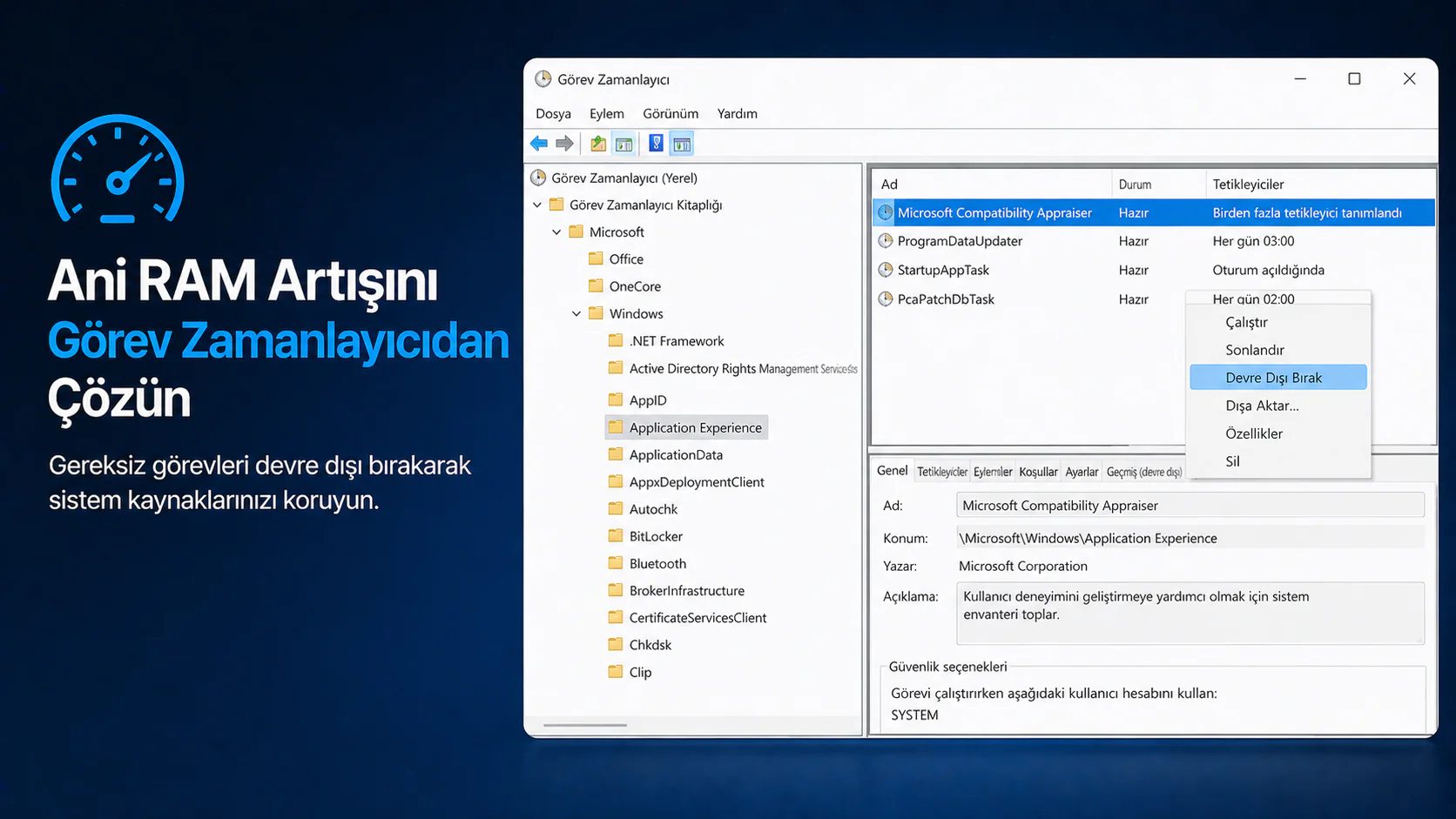
Windows Görev Zamanlayıcı’da Microsoft Compatibility Appraiser ve tanılama görevlerini devre dışı bırakma ekranı
Windows

Ani RAM Artışını Görev Zamanlayıcıdan Çözün

Fatih ATEŞ
Son güncelleme: 2 Mayıs 2026 15:07
Fatih ATEŞ - Teknik Destek Uzmanı
17 Görüntüleme
6
Paylaş
7 dk. okuma
Paylaş

Ani RAM artışı yaşıyorsanız Görev Zamanlayıcı’daki gizli Microsoft görevleri suçlu olabilir. Uygulama Deneyimi ve Tanılama klasörlerini devre dışı bırakarak sorunu çözüyoruz.

Bilgisayarınız her şeyin yolunda gittiğini söylüyor. Gereksiz başlangıç uygulaması yok fazladan servis çalışmıyor, RAM kullanımı makul seviyelerde. Sonra aniden bir şeyler oluyor. Oyun takılıyor, video render işlemi çöküyor ya da editör bir anda yanıt vermiyor. Görev Yöneticisi’ni açtığınızda bellek kullanımının ani yükseldiğini görüyorsunuz; ama o anda zaten düşüyor. Ani RAM artışı bu kadar sinsi çünkü iz bırakmıyor.

İçindekiler
  • Ani RAM Artışının Arkasındaki Gizli Görevler
    • Görev Zamanlayıcı Neden Şüpheli
    • Application Experience Klasörü Nedir
    • Diagnostics Klasörü Faydalı Ama Biraz Maliyetli
    • Neden Yakalayamıyorsunuz?
    • İlgili Görevler Nasıl Devre Dışı Bırakılır
    • Sorun Çözülmedi mi?
- 11858 Teknoloji Destek Hattı -
11858 Teknoloji Destek Hattı ile 7/24 telefonla teknik destek ve uzaktan destek alın 11858 Teknoloji Destek Hattı ile 7/24 telefonla teknik destek ve uzaktan destek alma

Bu artışlar rastgele görünse de aslında değil. Windows, arka planda belirli görevleri planlı şekilde çalıştırıyor ve bu görevler Görev Yöneticisi’nde kalıcı işlemler olarak görünmüyor. Yani standart yöntemle aramak aramamamakla neredeyse aynı şey.

Eğer benzer bir sorunla daha önce karşılaştıysanız ve bunun sistemin genel bellek yönetimiyle ilgili olduğunu düşünüyorsanız Windows 11 Yüksek RAM Kullanımı Neden Olur ve Nasıl Düşürülür başlıklı içeriği de incelemenizi öneririm. Orada kalıcı yüksek bellek tüketen servisler ele alınıyor; bu yazıda ise anlık ve tekrarlayan artışların kaynağına iniyoruz.

Ani RAM Artışının Arkasındaki Gizli Görevler

Windows’ta ani RAM artışlarının büyük bölümü Görev Zamanlayıcı içindeki Uygulama Deneyimi ve Tanılama klasörlerinden kaynaklanır. Bu görevler arka planda tetikleyicilerle çalışır, bellek ve CPU kullanımını geçici olarak yükseltir ardından kendiliğinden sonlanır. Görev Yöneticisi’nde kalıcı süreç olarak görünmedikleri için tespitleri güçtür; doğru araçlarla ve doğru konuma bakılarak fark edilebilirler.
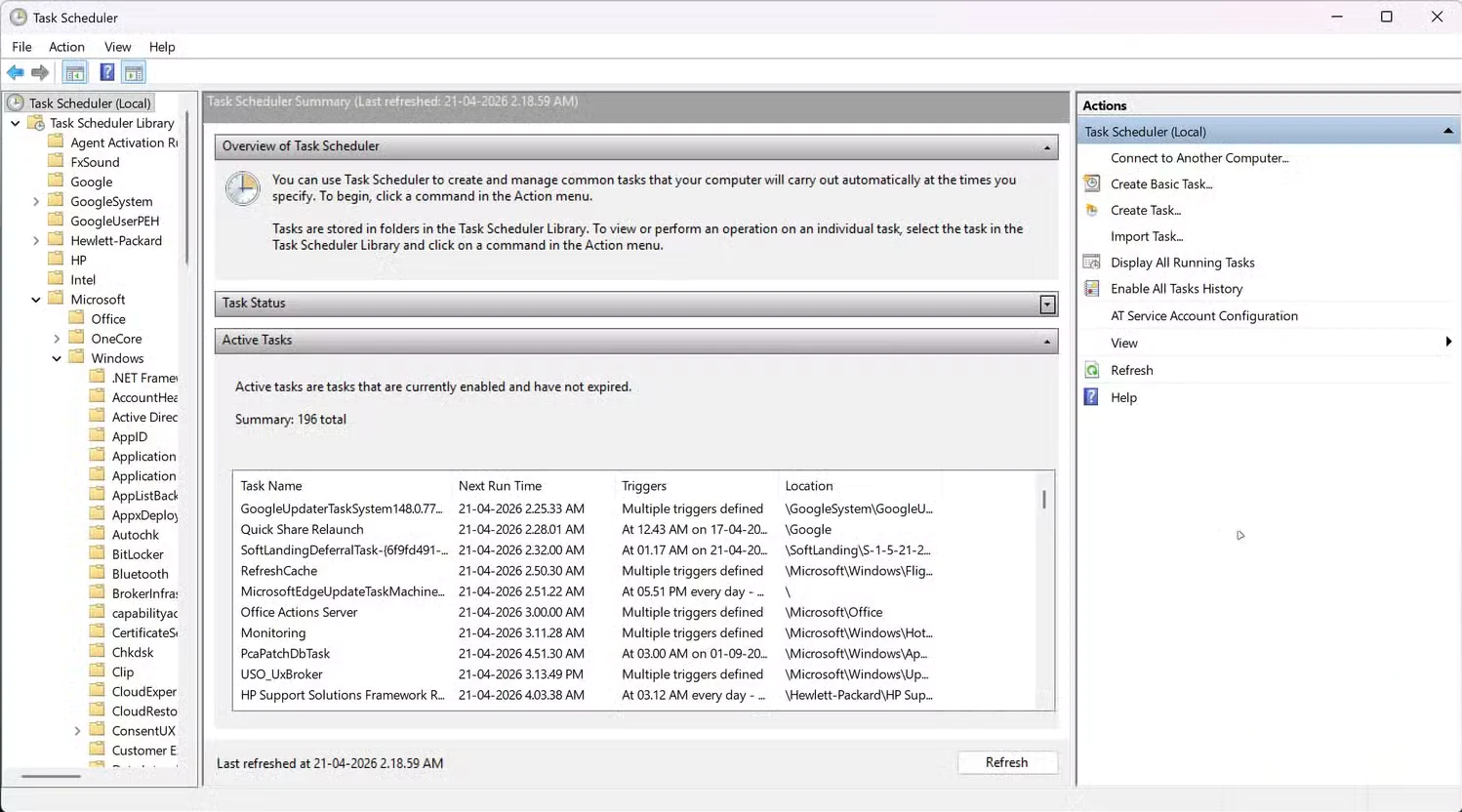
Windows Görev Zamanlayıcı’da Microsoft Compatibility Appraiser ve tanılama görevlerini devre dışı bırakma

Görev Zamanlayıcı Neden Şüpheli

Çoğu kullanıcı Görev Zamanlayıcı’yı açar, birkaç güncelleme görevini devre dışı bırakır ve kapatır. Mantıklı bir başlangıç, ama yetersiz. Asıl ilginç kısım çok daha derinlerde: Görev Zamanlayıcı Kitaplığı > Microsoft > Windows yolu altında onlarca alt klasör sıralanıyor. Bu klasörlerin büyük çoğunluğu gündelik kullanımda hiç görülmüyor.

İki tanesi özellikle dikkat çekiyor: Application Experience (Uygulama Deneyimi) ve Diagnostics (Tanılama). Microsoft’un bu klasörlere yerleştirdiği görevler, kullanıcıdan onay almadan çalışıyor ve ne topladıkları konusunda pek şeffaf davranmıyorlar.

Application Experience Klasörü Nedir

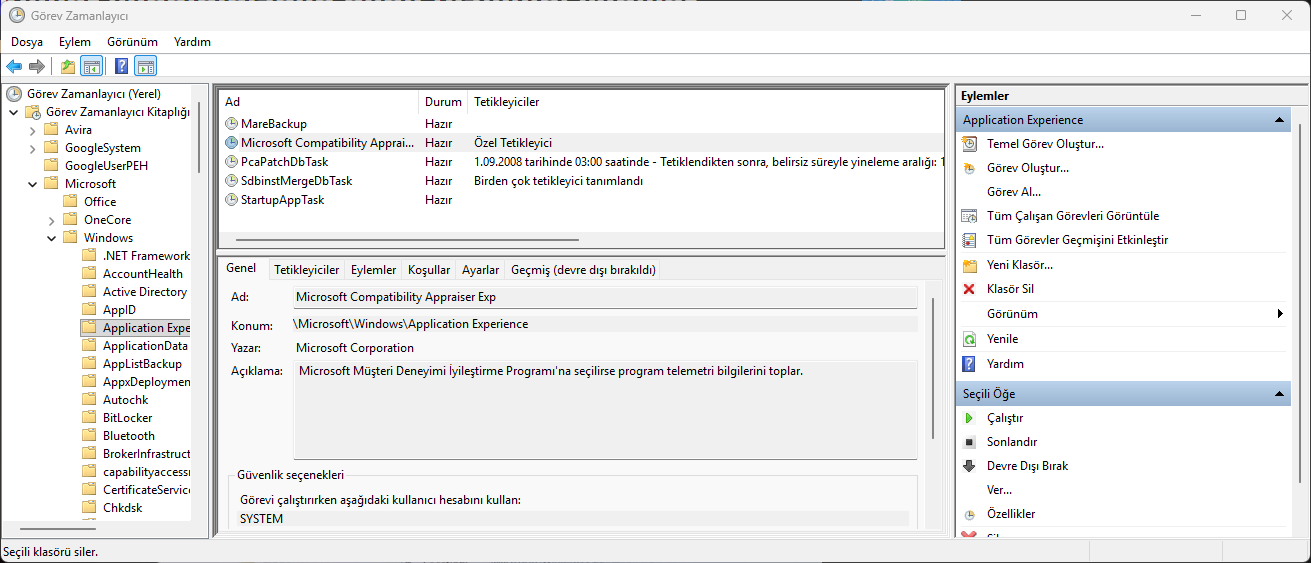
Bu klasörde üç görev öne çıkıyor:

- 11858 Teknoloji Destek Hattı -
11858 Teknoloji Destek Hattı ile 7/24 telefonla teknik destek ve uzaktan destek alın 11858 Teknoloji Destek Hattı ile 7/24 telefonla teknik destek ve uzaktan destek alma

Microsoft Compatibility Appraiser, sistemde yüklü uygulamaları tarayan ve uyumluluk raporu oluşturan CompatTelRunner.exe işleminden sorumlu. Topladığı veriyi Müşteri Deneyimi İyileştirme Programı (CEIP) kapsamında Microsoft sunucularına gönderiyor. Birkaç saniyeden birkaç dakikaya kadar sürebilen CPU ve disk kullanım artışlarına yol açabiliyor. Paylaşımlı bir servis ana süreci altında çalıştığı için Görev Yöneticisi’nde tespit etmek gerçekten güç.

ProgramDataUpdater Compatibility Appraiser’ın veri toplama ortağı gibi davranıyor. Tek başına daha az agresif, ama yukarıdaki süreçle birlikte çalışınca toplam kaynak kullanımını artırıyor.

StartupAppTask ise önyükleme sırasında hangi uygulamaların başladığını izleyip uyumluluk veritabanına raporluyor. Windows 11 hâlâ bu eski servisleri önyükleme sırasında çalıştırıyor ve bu görev bunlardan biri.

Bu üç görev de çalışmadan önce herhangi bir bildirim yapmıyor.

Diagnostics Klasörü Faydalı Ama Biraz Maliyetli
Diagnostics Klasörü Faydalı Ama Biraz Maliyetli

Tanılama klasörü sistem sorunlarını otomatik taramak tespit etmek ve düzeltmek için tasarlanmış periyodik bakım görevlerini barındırıyor. Her Pazar gece 01:00’de ya da sistem boşta kaldığında devreye giriyor. Teoride faydalı, pratikte zaman zaman sorunlu.

- 11858 Teknoloji Destek Hattı -
11858 Teknoloji Destek Hattı ile 7/24 telefonla teknik destek ve uzaktan destek alın 11858 Teknoloji Destek Hattı ile 7/24 telefonla teknik destek ve uzaktan destek alma

Bu çerçevenin içinde dikkat çeken bir görev var: RunFullMemoryDiagnostics. Bellek Tanılama altında yer alan bu görev, Windows’un çalıştırdığı en kaynak yoğun bellek görevlerinden biri. SYSTEM işleminin CPU kullanımını belirgin şekilde artırıyor ve genellikle bakım döngüsünün sonunda çalışıyor. svchost.exe altında gizlendiği için takip etmesi gerçekten zor.

Neden Yakalayamıyorsunuz?

Standart servislerden farklı olarak zamanlanmış görevler tetikleyicilerle çalışır: sistem boşta kaldığında, belirli bir saat geldiğinde ya da belirli bir olay gerçekleştiğinde. Görev Yöneticisi’ni açtığınızda görev zaten bitmiş ve sonlanmış oluyor.

Bunları yakalamanın daha etkili yöntemi Kaynak İzleyicisi‘ni arka planda açık tutmak. Daha ayrıntılı işlem dökümü sunduğu için kısa süreli çalışıp kapanan süreçleri görmek mümkün. Alternatif olarak Olay Görüntüleyicisi üzerinden yukarıda bahsedilen klasörlere yönlendirip ani artışın yaşandığı zamanlardaki görev başlatma ve durdurma zaman damgalarını karşılaştırabilirsiniz.

İlgili Görevler Nasıl Devre Dışı Bırakılır
Ani RAM Artışını Görev Zamanlayıcıdan Çözün

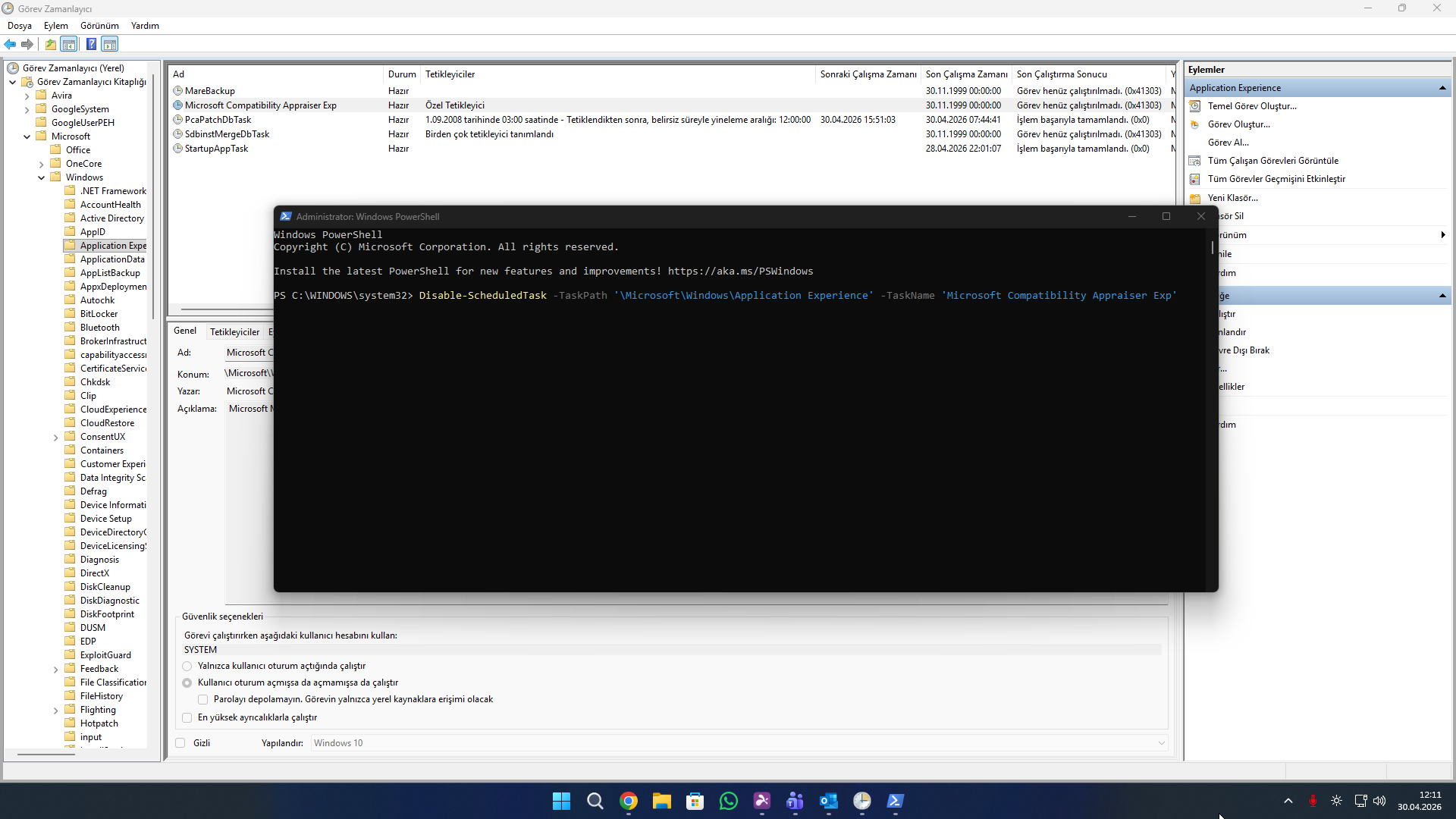
Application Experience klasöründeki görevleri devre dışı bırakmak için Görev Zamanlayıcı’yı açın, ilgili göreve sağ tıklayın ve Devre Dışı Bırak seçeneğini seçin. Arayüzde gezinmek istemiyorsanız PowerShell’i yönetici olarak açıp aşağıdaki komutları sırayla çalıştırabilirsiniz:

Disable-ScheduledTask -TaskPath '\Microsoft\Windows\Application Experience' -TaskName 'Microsoft Compatibility Appraiser Exp'
Disable-ScheduledTask -TaskPath '\Microsoft\Windows\Application Experience' -TaskName 'ProgramDataUpdater'
Disable-ScheduledTask -TaskPath '\Microsoft\Windows\Application Experience' -TaskName 'StartupAppTask'

Tanılama klasörü için durum biraz farklı. Bu görevler Windows’un geniş otomatik bakım sistemiyle bağlantılı olduğundan doğrudan devre dışı bırakmak Eylem Merkezi’nin sistem sorunlarını tespit etme yeteneğini de etkiliyor. Daha temiz bir yaklaşım, bakım tetikleyici zamanını makineyi kullanmadığınız bir saate taşımak. Böylece sistem bakımı yapıyor, ama siz ekranda değilken.

Sorun Çözülmedi mi?

Bazı durumlarda bu görevleri devre dışı bırakmak tek başına yeterli olmuyor. Windows güncellemelerinden sonra devre dışı bıraktığınız görevler yeniden etkinleşebiliyor. Özellikle kurumsal cihazlarda grup ilkeleri bu ayarları ezerek sıfırlayabiliyor. Sistem açısından daha derin bir bellek davranış sorunu varsa zamanlanmış görevlerin dışında bir kök neden aranması gerekiyor.

Bu noktada uzaktan teknik destek alınması ciddi zaman kazandırıyor. 2011’den bu yana Türkiye genelinde milyonlarca kullanıcıya 7/24 hizmet veren 11858, bu tür gizli sistem görevlerinin tespitinden PowerShell yapılandırmalarına kadar uzanan süreçleri TeamViewer ve AnyDesk gibi lisanslı yazılımlar üzerinden uzaktan yönetiyor. Dakika bazlı şeffaf ücretlendirme sistemiyle çalışan hat, 500.000’den fazla başarılı işlem deneyimiyle sorunun kaynağını buluyor; geçici çözümle değil, kalıcı sonuçla kapanıyor.

Bellek sorunları her zaman tek bir nedene bağlı değil. Görev Zamanlayıcı bulmacasının bir parçasını çözdükten sonra hâlâ tutarsız bir sistem performansıyla karşılaşıyorsanız Windows 11 Arama Çok Yavaş Çalışıyor içeriğine de bakmanızı öneririm; arama indeksleme servisi de benzer şekilde arka planda kaynak tüketip iz bırakmadan kapanabiliyor.

Görev Zamanlayıcı, pek çok kullanıcının sandığından çok daha derin bir sistem. Microsoft’a ait görevlerin bu kadar iç içe geçmiş bir yapıda gizlenmesi tesadüf değil; sistem bakımını arka planda ve görünmez tutmak bilinçli bir tasarım tercihi. Sorun şu ki bu tercih, ani RAM artışı yaşayan kullanıcıların doğru yere bakmasını zorlaştırıyor. Nereye bakacağınızı bildiğinizde tablo değişiyor. Siz de bu yöntemleri denediniz mi? Sorunu farklı bir yoldan çözdüyseniz yorumlarda paylaşın.


ETİKETLER:ani ram artışıcompatibility appraisergörev zamanlayıcıwindows ram sorunu
Bu Makaleyi Paylaş
Facebook WhatsApp WhatsApp Threads Bağlantıyı Kopyala Yazdır
Paylaş
YazarFatih ATEŞ
Teknik Destek Uzmanı
Takip Et
İster iPhone'undaki, ister Android cihazındaki veya Windows'taki ayarlar arasında geziniyor olsun, Fatih her zaman teknolojiye düşkün olmuştur. Teknolojiye, Windows'a ve güç düğmesi olan her şeye tutkuyla bağlı olarak, zamanının çoğunu yeni beceriler geliştirmek ve teknoloji dünyası hakkında daha fazla şey öğrenmek için harcadı. Öğrendiklerini de sizlerle paylaşıyor.
Yorum yapılmamış

Bir yanıt yazın Yanıtı iptal et

E-posta adresiniz yayınlanmayacak. Gerekli alanlar * ile işaretlenmişlerdir

Bağlantı Kuralım

21KBeğen
19.6KTakip Et
7.3KAbone Ol
192Takip Et

Popüler Gönderiler

Firefox Eklentisi listesi ekranında popüler uzantıların sade ve düzenli görünümü

Tarayıcını Zirveye Taşı En İyi 11 Firefox Eklentisi

Hatice TATLISU
Hatice TATLISU
5 dk. okuma
3 Görüntüleme
Windows 11 dosya türü değiştirme ekranında uzantı düzenleme ve format dönüştürme işlemi

Windows 11 Dosya Türü Değiştirme

Fatih ATEŞ
Fatih ATEŞ
7 dk. okuma
2 Görüntüleme
iPhone Ekran Geçiş Efektleri ayarlarında Hareketi Azalt seçeneğinin açılması

iPhone Ekran Geçiş Efektleri Nasıl Azaltılır

Uğurcan ÜN
Uğurcan ÜN
3 dk. okuma
5 Görüntüleme
Instagram Hareketlerden Geçmiş Yorumları Silme

Instagram Hareketlerden Geçmiş Yorumları Silme

Senanur FINDIKÇI
Senanur FINDIKÇI
4 dk. okuma
7 Görüntüleme

You Might Also Like

Çekirdek Güvenlik Denetimi Hatasına ne sebep olur?
Windows

Windows 11 Çekirdek Güvenlik Denetimi Hatası Çözümü

7 dk. okuma
Windows 11'de Görev Çubuğu Nasıl Şeffaf Hale Getirilir
Windows

Windows 11 Görev Çubuğu Şeffaf Hale Nasıl Getirilir

9 dk. okuma
Windows 11'de Nvidia Sürücü Problemi Nasıl Düzeltilir
Windows

Windows 11 Nvidia Sürücü Problemi Nasıl Düzeltilir

6 dk. okuma
Win11 Renk yönetimi hakkında
Windows

Windows 11 Renk Yönetimi Çalışmıyor

4 dk. okuma

Size her gün en son haberleri ve sorun çözümlerini getiriyoruz!

TeknoDestek Müşteri Hizmetleri
Facebook-f Instagram Tiktok Twitter Youtube Linkedin Whatsapp Rss

İş Ortaklarımız

TeknoDestek Müşteri Hizmetleri
© 2013 - 2026 TeknoDestek Müşteri Hizmetleri • Tüm hakları saklıdır • Bu sitedeki tüm içerikler (metin, görsel, video, logo, tasarım vb.) 5846 sayılı Fikir ve Sanat Eserleri Kanunu (FSEK) kapsamında korunmaktadır • İzinsiz kopyalanması, çoğaltılması, yayınlanması veya herhangi bir şekilde kullanılması yasaktır • İhlal tespitinde; FSEK Madde 71-73 uyarınca yasal süreç başlatma, maddi/manevi tazminat talep etme ve cezai işlem için başvurma hakkımız saklıdır • TeknoDestek, TeknoS@R'un bir kuruluşudur • Tema Düzenleyen: Fatih ATEŞ
Sorun Hala Çözülmedi mi?
Aradığın çözümü bulamadıysan, 11858 Teknoloji Destek Hattımız sana yardımcı olabilir. 2011’den beri Türkiye’nin en tecrübeli teknoloji destek ekiplerinden biri olarak, bilgisayar, telefon, tablet, modem, akıllı TV ve sosyal medya sorunlarında 7/24 profesyonel destek veriyoruz. Uzman ekibimizle hemen görüşmek ister misin?
📞 11858’i Şimdi Ara
Görüşme öncesi dakika ücreti sesli olarak bilgilendirilir
Welcome Back!

Sign in to your account

Kullanıcı Adı veya E-posta Adresi
Şifre

Şifrenizi mi unuttunuz?