
Spotify çevrimdışı hatası neden olur, nasıl çözülür? iOS ve Android için önbellek temizleme, güncelleme ve bağlantı adımlarını anlattık.
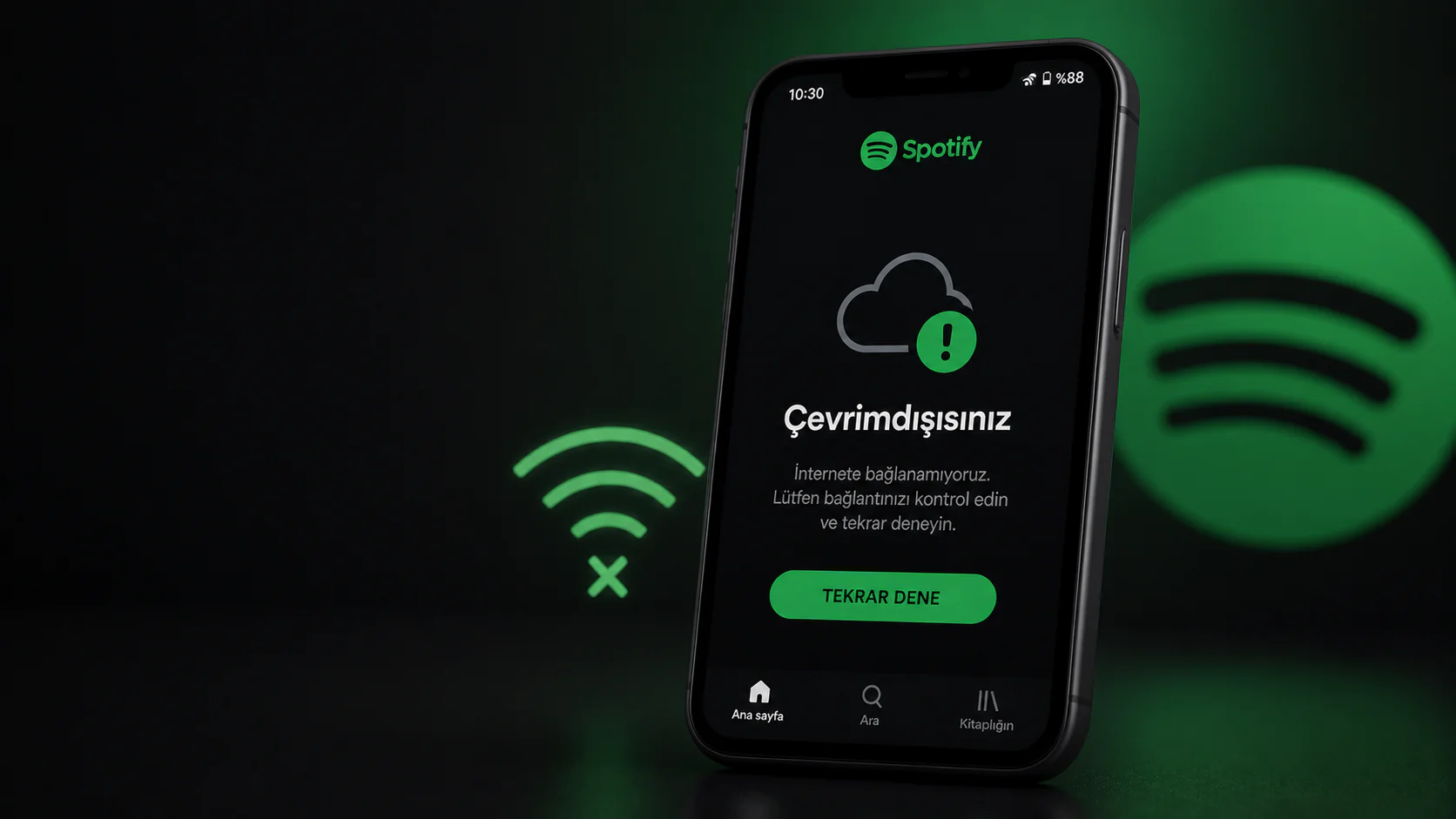
İnternete bağlısın, her uygulama açılıyor, ama Spotify ekranda seni Çevrimdışısınız uyarısıyla karşılıyor. Premium aboneliğin aktif, Wi-Fi tam bar çekiyor. Yine de Spotify offline modda takılı kalmış gibi davranıyor. Bu durum kulağa saçma geliyor ama aslında oldukça yaygın bir sorun.
- Spotify Çevrimdışı Hatası Neden Olur, Nasıl Çözülür


Spotify çevrimdışı hatası çoğunlukla bağlantı problemi gibi görünse de arka planda farklı bir şey yaşanıyor olabilir: eski uygulama önbelleği, bekleyen bir sistem güncellemesi ya da yanlış yapılandırılmış ağ ayarları. Neyse ki büyük çoğunluğu evde çözülebilecek sorunlar.
Spotify sorunları bazen uygulamanın kendisiyle sınırlı kalmaz. Eğer daha önce bilgisayarda da benzer deneyimler yaşadıysan, Windows 11’de Spotify açılmıyor sorununa yönelik hazırladığımız çözüm içeriğine bakabilirsin. Masaüstü tarafında da zaman zaman benzer bağlantı ve başlatma sorunları çıkabiliyor, özellikle uygulama uzun süre güncellenmemişse.
Spotify Çevrimdışı Hatası Neden Olur, Nasıl Çözülür
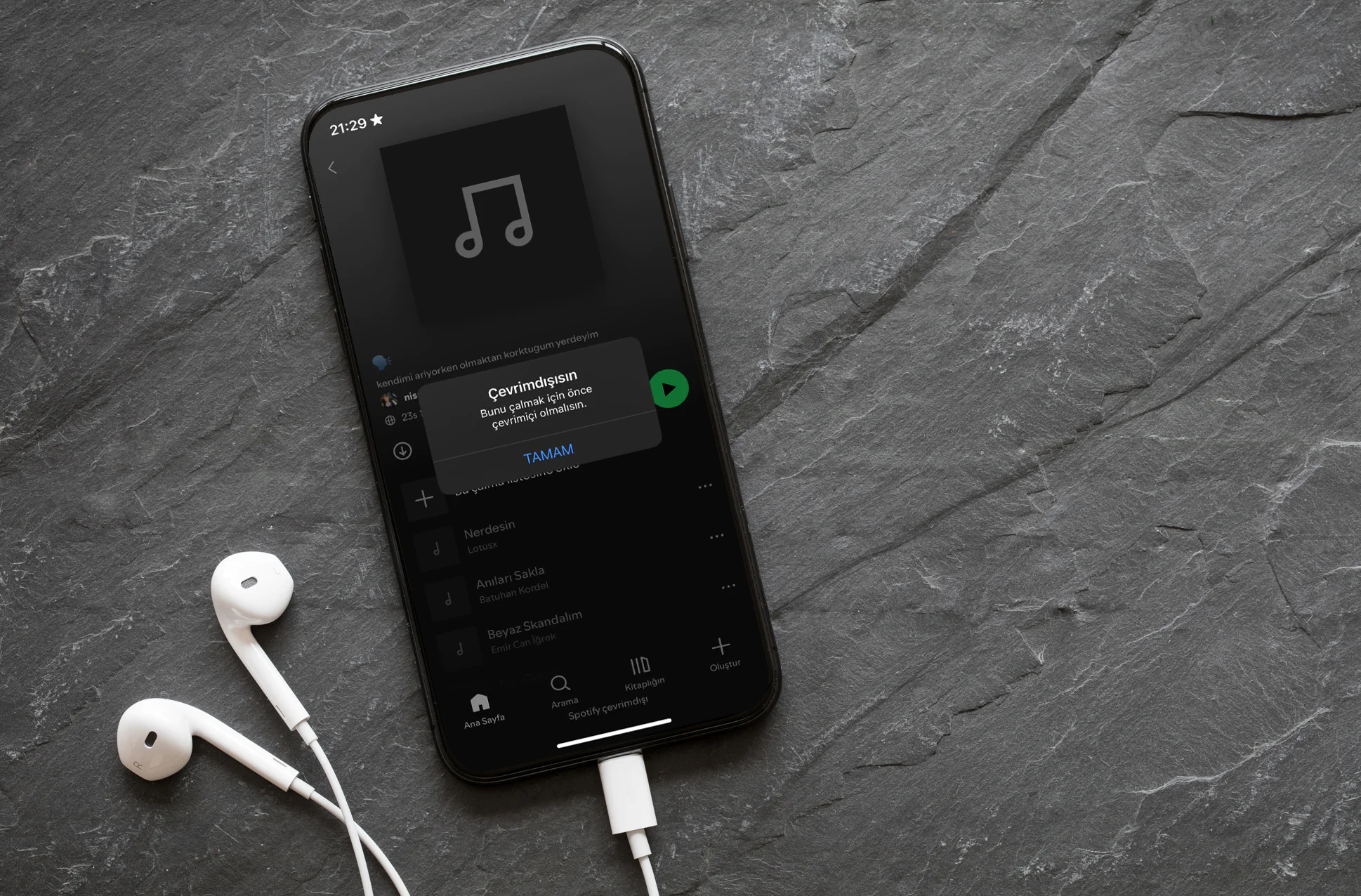
Spotify, cihazın internet erişimi olsa bile kendi sunucularına bağlanamadığında seni çevrimdışı olarak işaretler. Bu durum genellikle bozuk önbellek verisi, süresi geçmiş uygulama sürümü veya işletim sistemi kaynaklı bir ağ yetkilendirme sorunundan kaynaklanır. Spotify’ı kapatıp yeniden açmak, güncellemek ya da önbelleği temizlemek çoğu vakada birkaç dakikada sorunu çözer.
Önce Bağlantını Kontrol Et
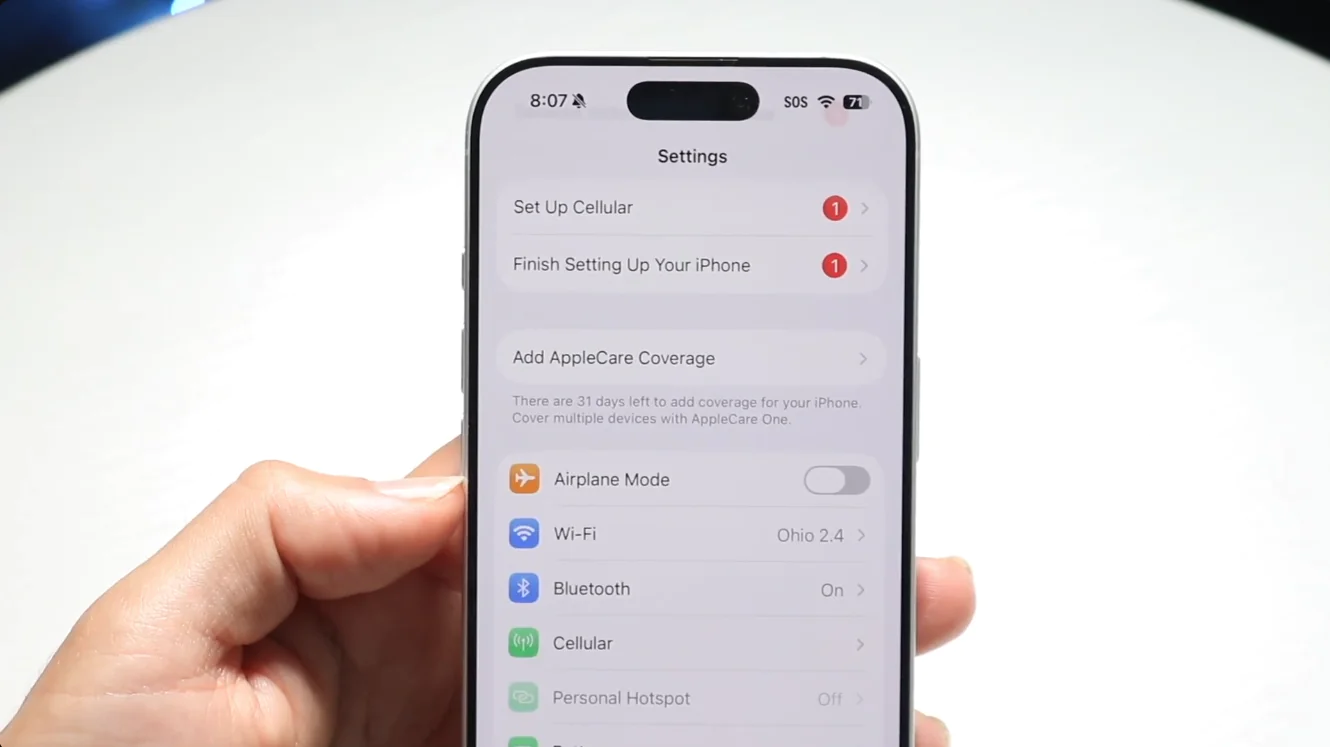
Kulağa banal geliyor ama atlama. Spotify bazen cihazın Wi-Fi’ye bağlı olmasına rağmen gerçek veri akışının kesildiği anlarda bu hatayı veriyor. Ayarlar üzerinden Wi-Fi bağlantısını kapat, birkaç saniye bekle, tekrar aç. Mobil veri varsa Wi-Fi’yi devre dışı bırakıp hücresel bağlantıyla bir dene. Sorun sadece o ağa özgüyse, yönlendiricide bir şeyler var demektir.
Spotify Uygulamasını Tamamen Kapat ve Yeniden Aç
Uygulamayı küçültmek yeterli değil. iOS’ta uygulama değiştirici ekranından Spotify kartını yukarı kaydırarak tamamen kapat. Android’de son uygulamalar menüsünden aynı şeyi yap. Uygulamayı sıfırdan başlatmak, bağlantı oturumlarını yeniliyor ve zaman zaman bu kadarı bile yeterli oluyor.
Spotify Uygulamasını Güncelle
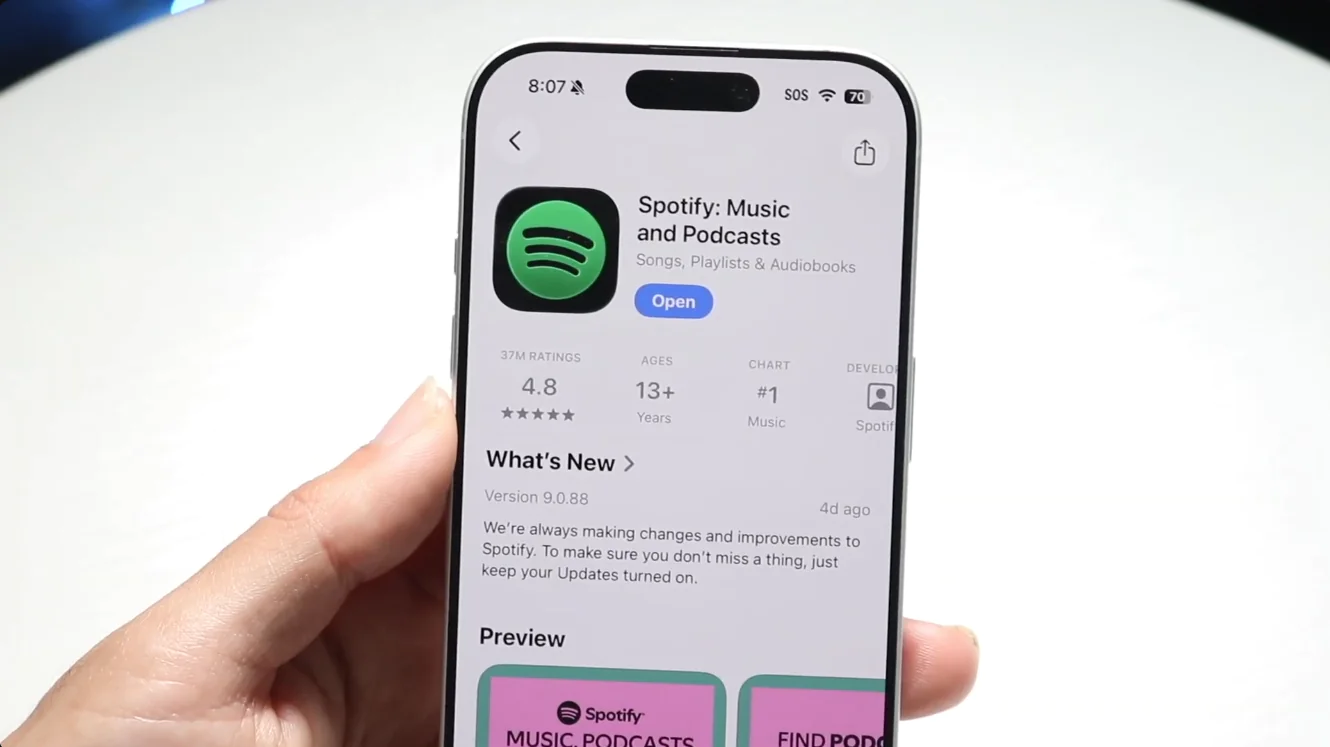
iOS için
App Store‘u aç, sağ üstteki profil ikonuna dokun. Bekleyen güncellemeler listesine bak. Spotify oradaysa Güncelle‘ye bas, tamamlanmasını bekle.
Android için
Google Play Store‘u aç, sol üstteki menüden Uygulamalarım ve Oyunlarım bölümüne gir. Spotify için bekleyen güncelleme varsa uygula.
Spotify’ın belirli sürümlerinde çeşitli bağlantı hataları yaşandığı biliniyor. Güncelleme, bu hataların büyük kısmını otomatik olarak kapatıyor.
Spotify Cache Temizleme
Önbellek zamanla bozulabiliyor ve Spotify’ın sunucularla iletişimini sekteye uğratabiliyor.
Android: Ayarlar > Uygulamalar > Spotify > Depolama > Önbelleği Temizle
iOS: Doğrudan sistem üzerinden önbellek temizleme seçeneği yok. Bunun yerine Spotify içinde Ayarlar > Depolama > Önbelleği Temizle yolunu izle.
Cache temizledikten sonra uygulamayı yeniden başlatmayı unutma.
Spotify Bağlantı Hatası Hâlâ Devam Ediyorsa Cihazı Yeniden Başlatın
Basit ama etkili. Özellikle Android cihazlarda uzun süredir kapatılmamış telefonlarda ağ yığını sorunları birikebiliyor. Tamamen yeniden başlatmak, arka planda birikmis süreçleri temizliyor.
iPhone Kullanıcıları İçin Kritik Bir Not
Geçen dönem ilginç bir vakayla karşılaştım. Müşteri YouTube, Instagram ve diğer tüm platformlara sorunsuz giriyordu ama Spotify her seferinde Çevrimdışısınız hatası veriyordu. Premium yenilenmişti, bağlantı mükemmeldi. Olağan kontrollerin hiçbiri işe yaramadı.
Sonunda sorunu çözen şey bekleyen bir iOS güncellemesiydi. Ayarlar > Genel > Yazılım Güncelleme yolunu izleyerek güncellemeyi yükledik, Spotify sorunsuz açıldı. iPhone’larda bekleyen sistem güncellemeleri bu tür spesifik uygulama bağlantı sorunlarına doğrudan yol açabiliyor. Uygulamaya odaklanmadan önce bu adımı erkenden kontrol etmek zaman kazandırıyor.
Farklı Ağa Geç
Ev Wi-Fi’nden mobil veriye ya da tam tersi bir geçiş yapmayı dene. Sorun ağ özgülse hemen anlarsın. Ayrıca mümkünse farklı bir Wi-Fi ağına bağlanmayı da test et. Bazen modem ya da router seviyesindeki bir yapılandırma, belirli servislerin trafiğini engelleyebiliyor.
Hiçbiri İşe Yaramadıysa Spotify’ı Yeniden Yükle
Son seçenek ama bazen gerekli. Uygulamayı tamamen sil, App Store veya Play Store’dan sıfırdan indir. Hesap bilgilerini girerek tekrar giriş yap. Bu işlem offline indirmelerini sıfırlar ama sorun kalıcıysa genellikle bunu çözer.
Tüm bu adımları denemen 10-15 dakika alıyor. Ama zaman zaman sorun, uygulama veya ağ kaynaklı değil, daha derin bir yapılandırma meselesi olabiliyor. Uzaktan müdahale gerektiren durumlarda, 2011’den bu yana 7/24 hizmet veren 11858’i arayabilirsin. Akıllı TV’den modem kurulumuna, sosyal medya sorunlarından uygulama hatalarına kadar geniş bir yelpazede teknik destek sağlıyorlar. TeamViewer ve AnyDesk gibi lisanslı yazılımlar üzerinden uzaktan bağlantı kuruyor, dakika bazlı şeffaf bir ücretlendirme sistemiyle çalışıyorlar.
Spotify hesabın sorunsuz çalışırken hesap ayarlarında gezinmek istersen, Spotify kullanıcı adı nasıl değiştirilir konusunu anlattığımız içeriğe göz atabilirsin. Özellikle uzun süredir aynı kullanıcı adıyla takılı kalanlar için işe yarayan birkaç farklı yöntem var.
Spotify çevrimdışı hatası sinir bozucu görünse de genellikle önbellek temizleme, uygulama güncellemesi ya da sistem güncellemesiyle kapanıyor. iPhone kullanıcıları için iOS güncellemesinin bu kadar kritik olması benim de dikkatimi çeken bir detaydı; ilk bakışta akla gelmiyor ama sık karşılaşılan bir neden. Aynı sorunu farklı bir cihazda ya da farklı koşullarda yaşadıysan, deneyimini yorumlarda paylaşabilirsin.