
Terminal komutları ile Windows hızlandırma için winget, SFC, DISM ve Get-Process komutlarını öğrenin. Yeniden kurulum yerine tek satırda çözüm.
Windows’ta bir şeyler ters gittiğinde çoğu kullanıcı aynı döngüye giriyor. Ayarlar’ı açıyor, birkaç sekme dolaşıyor, arama çubuğuna bir şeyler yazıyor, sonucu beğenmiyor ve yeniden başlatıyor. Sorun çözülmüyor ama adım sayısı artmış oluyor. Terminal’i açmak ise bu döngünün dışına çıkmanın en hızlı yolu; doğru komutla tek satırda biten işler için tıklamaya gerek kalmıyor.


Terminal komutları ile Windows hızlandırma meselesi aslında egzotik bir konu değil. Bahsedeceğimiz komutların hiçbiri yazılım geliştirici işi değil; gündelik kullanımda zaman yiyen beş ayrı sorun için beş pratik çözüm. Hepsini ezberlemek zorunda da değilsiniz, zaten amacımız o değil. Hangisinin bir sorununuzu çözdüğünü görmek yeterli.
Windows’un arka planda nasıl çalıştığını anlamak bazı sorunları erkenden fark etmeyi kolaylaştırıyor. Örneğin dizin servisi kasıntısı ve indeks şişmesi, performansı sessizce etkileyen ama çoğu zaman göz ardı edilen bir alan. Bunu daha önce araştırdıysanız Windows 11 Arama Çok Yavaş Çalışıyor içeriği iyi bir tamamlayıcı; sistem arama hızını doğrudan etkileyen servisleri ele alıyor.
Terminal Komutları ile Windows Hızlandırma
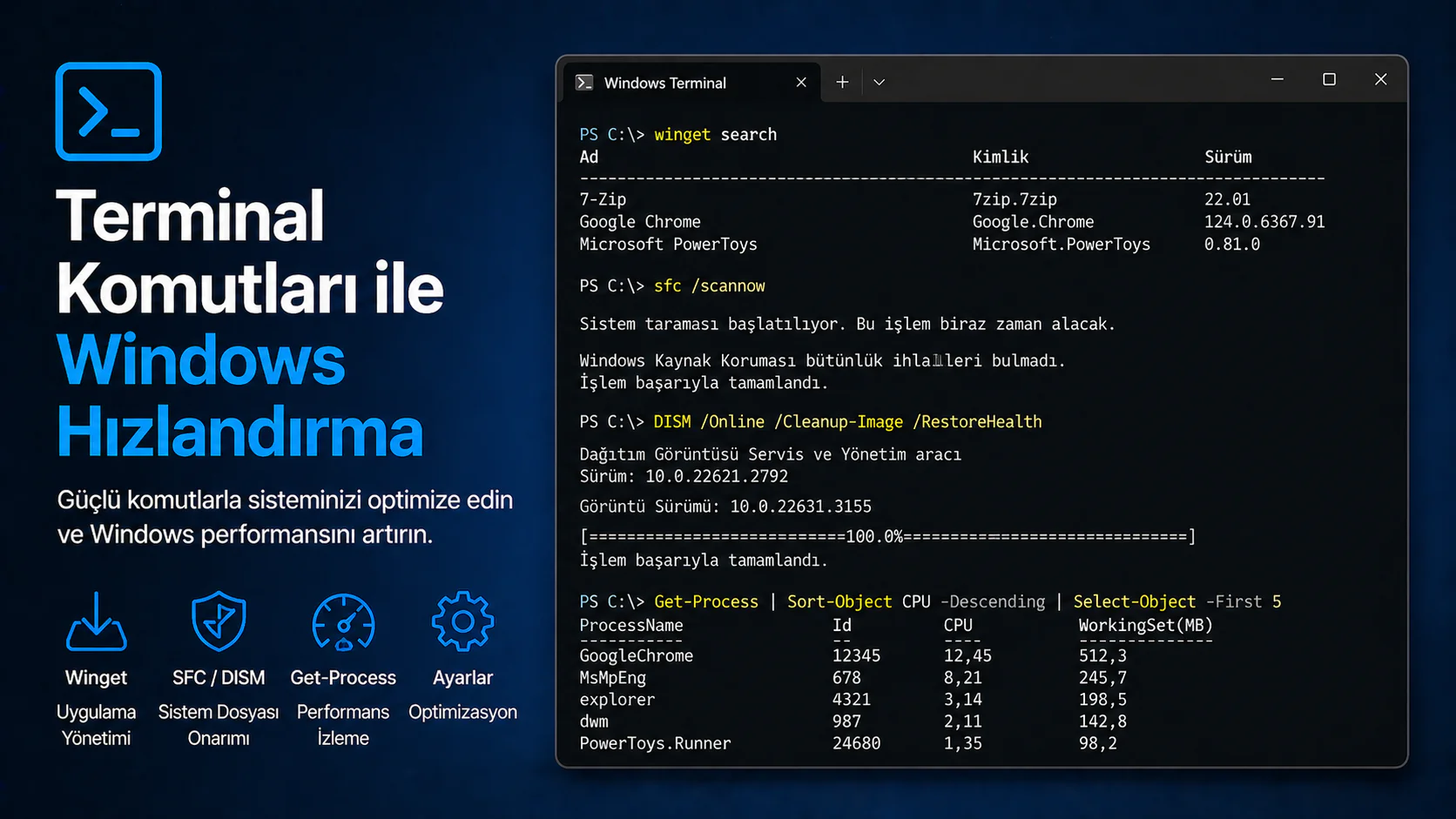
winget, sfc, robocopy, Get-FileHash, netsh ve Get-Process komutları Windows’ta farklı sorun kategorilerini hedefler. Uygulama güncellemelerini toplu almak, sistem dosyası bütünlüğünü onarmak, büyük dosya transferlerini güvenli yönetmek ve CPU tüketen süreci tespit etmek için terminale ihtiyaç duyduğunuz durumların hepsi bu altı komutun kapsamına giriyor.
Winget ile Tüm Yüklü Uygulamaları Tek Seferde Güncelleyin
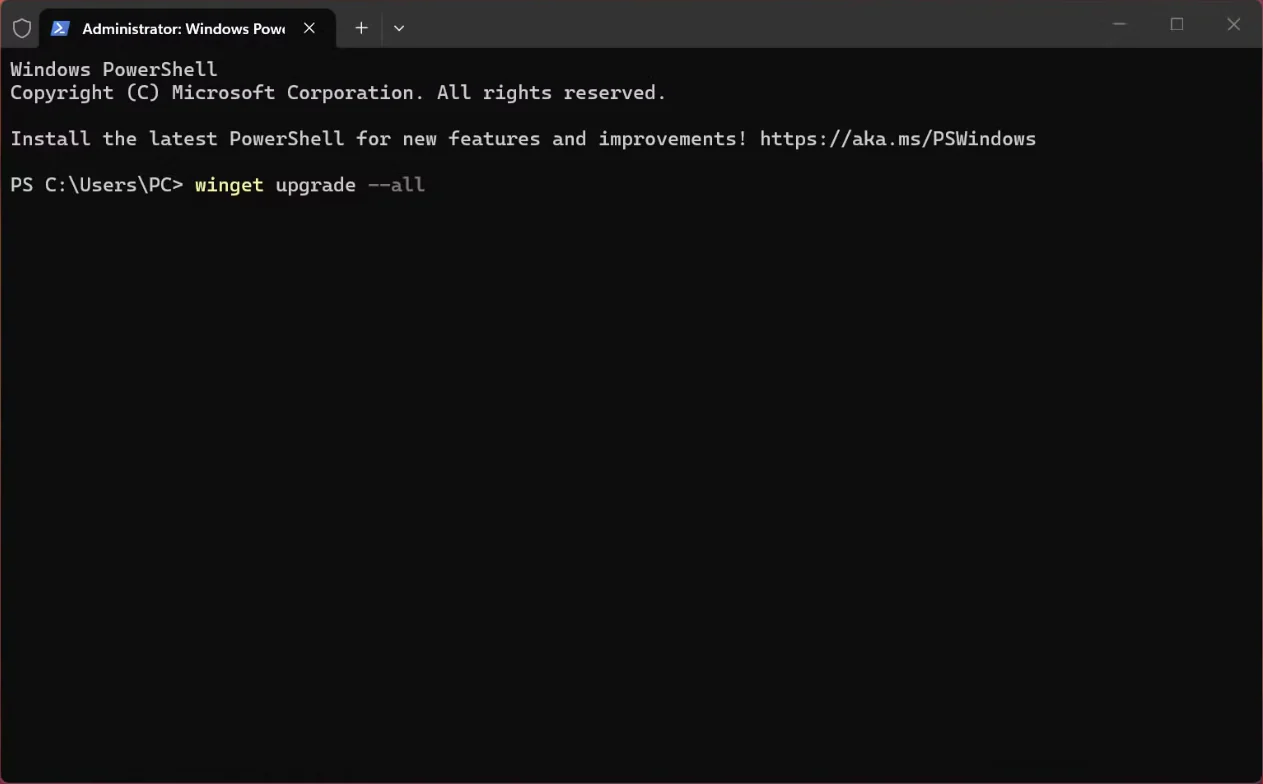
Uygulamaları manuel güncellemek, her programın kendi güncelleme menüsünü aramayı gerektiriyor. Bir kısmı kendiliğinden kontrol etmiyor, bir kısmı kontrolü yapıyor ama bildirmiyor. winget upgrade --all komutu bu dağınıklığı topluyor.
Windows 11 ile birlikte gelen yerleşik paket yöneticisi Winget, yüklü uygulamaları tarayıp güncel sürümlerle karşılaştırıyor ve kuyruğa alıyor. Terminali yönetici olarak açın, komutu çalıştırın, ilk kullanımda kaynak sözleşmesi çıkarsa kabul edin. İşlem tamamlandı.
Küçük bir ipucu: --all bayrağı olmadan önce winget upgrade yazın. Güncellenecek uygulamaların listesini gösterir, işlemi başlatmaz. Neyin değişeceğini önceden görmek istiyorsanız bu adımı atlamayın.
Kapsamı sınırlı olduğunu belirtmek gerekiyor. Winget’in katalogunda bulunmayan ya da kendi güncelleme sistemiyle yöneten uygulamalar bu taramanın dışında kalabiliyor. Ancak çoğu kullanıcının yüklediği programların büyük bölümü burada yer alıyor.
SFC ve DISM Komutları ile Yeniden Kurulum Olmadan Onarım
Windows garip davranmaya başladığında ilk tepki çoğu zaman yeniden kurulum oluyor. Oysa sistem dosyalarındaki bozulmaların büyük bölümü iki komutla çözülebiliyor.
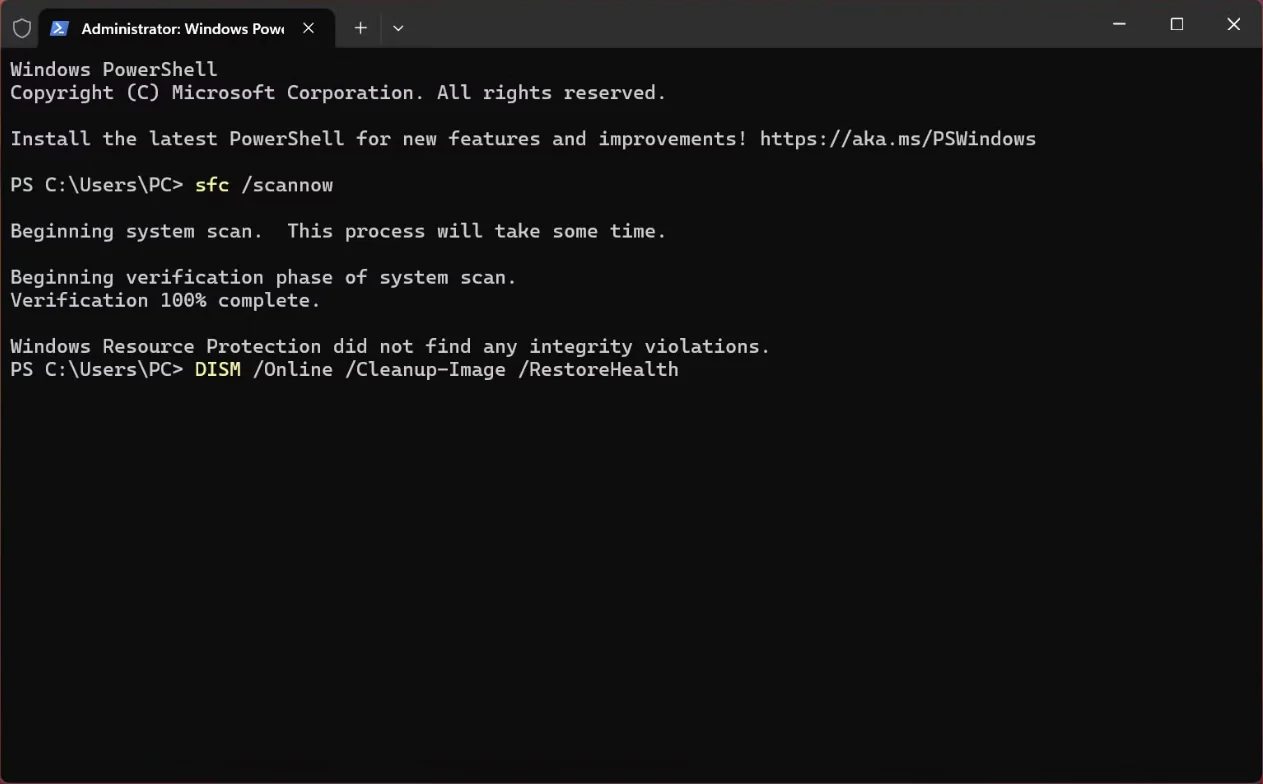
System File Checker (sfc /scannow) korunan Windows dosyalarını tarayıp bozulanları temiz önbellekten geri yükliyor. Terminal’i yönetici olarak açın ve komutu çalıştırın; tarama genellikle iki ila beş dakika sürüyor.
SFC sorun bulup düzeltemezse devreye DISM giriyor. DISM /Online /Cleanup-Image /RestoreHealth komutu, SFC’nin yedeklendiği Windows görüntüsünü onarıyor. Dosyaları Windows Update üzerinden indirdiği için internet bağlantısı gerekiyor. Bağlantı yoksa bir ISO dosyasından kaynak gösterilebiliyor.
İkisini sırayla çalıştırın. önce SFC, sonra DISM. Bu sıra dışında çalıştırmak bazen eksik sonuç veriyor.
Robocopy ile Büyük Klasörleri Güvenli Taşıyın
Dosya Gezgini küçük transferlerde yeterli. Yüzlerce gigabaytlık bir klasörü farklı bir sürücüye taşırken ise beklenmedik duraklamalar, yarım kalan kopyalar ya da hangi dosyaların geçtiğini bilmemek ciddi sorun oluyor.
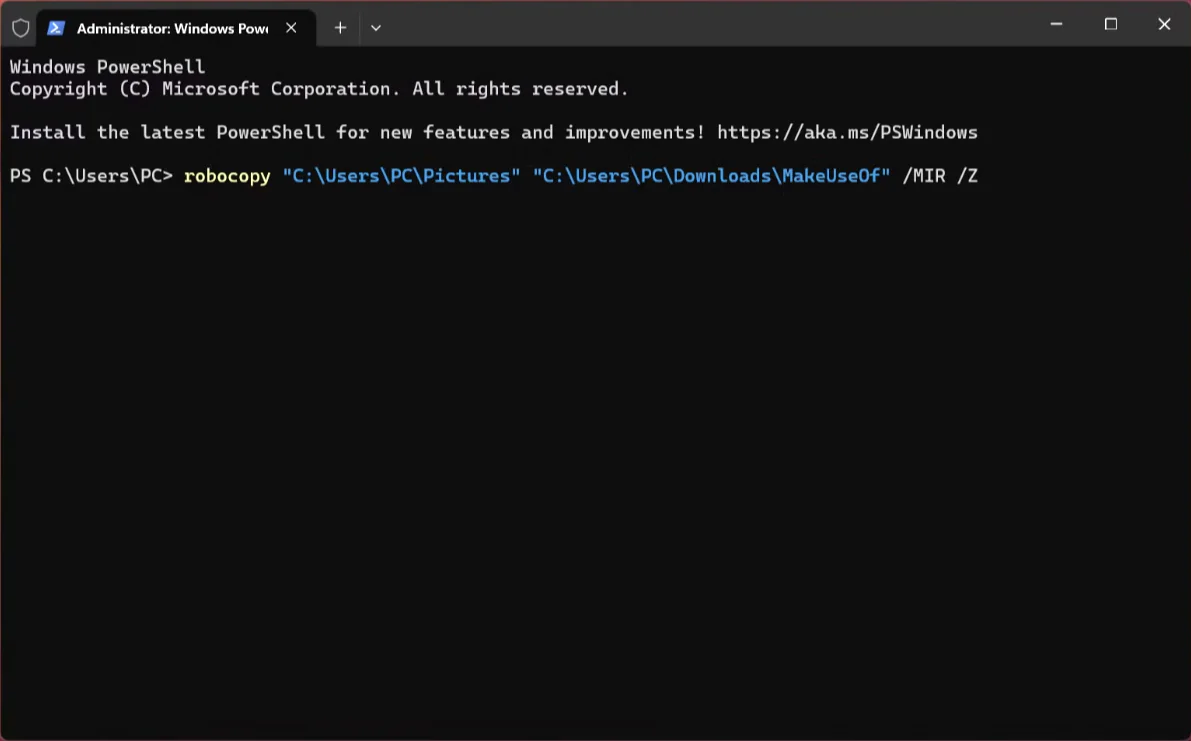
robocopy "C:\kaynak" "D:\hedef" /MIR /Z bu sorunların üçünü birden çözüyor. /MIR bayrağı kaynak klasörü birebir yansıtıyor; alt klasörler dahil her şeyi kopyalıyor, hedefte fazladan ne varsa siliyor. /Z bayrağı transferi kesilebilir modda çalıştırıyor, yani bağlantı ya da sistem kesilirse kopyalama kaldığı yerden devam ediyor.
Önemli bir uyarı: /MIR hedef klasördeki fazla dosyaları siliyor. Var olan verileri korumak istiyorsanız /MIR yerine /E kullanın; alt klasörleri kopyalar ama silme işlemi yapmaz.
Robocopy ayrıca her işlem için ayrıntılı bir log üretiyor. Hangi dosya kopyalandı, hangisi atlandı, hangisinde hata oluştu; hepsi görünüyor.
Get-FileHash ile İndirdiğiniz Dosyayı Doğrulayın
Bir yükleyici indirdiniz, çift tıklıyorsunuz ve kurulumu başlatıyorsunuz. Çoğu zaman sorunsuz geçiyor, ama güvenilir kaynaklardan bile indirilen dosyalar sunucu tarafında ya da aktarım sırasında değişmiş olabiliyor. Bunun için hash değeri var.
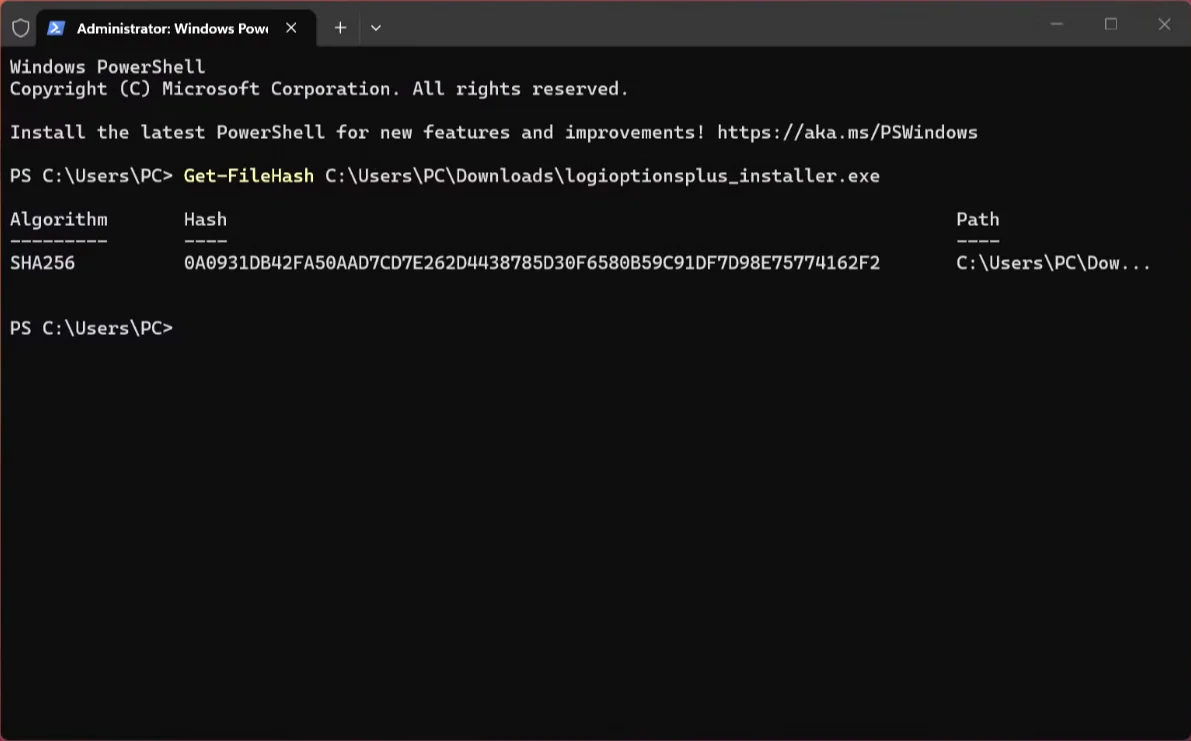
Get-FileHash C:\Users\PC\Downloads\yukleyici.exe komutu dosyanın SHA256 parmak izini üretiyor. Bu değeri yazılımın resmi indirme sayfasındaki hash ile karşılaştırıyorsunuz. Bire bir eşleşiyorsa dosya aynen yayınlandığı halde. Tek karakter bile farklıysa dosyayı çalıştırmayın.
On saniyede yapılan bu kontrol, uzun vadede en değerli terminalden Get-FileHash alışkanlıklarından biri.
Get-Process ile CPU’yu Kim Yiyor?
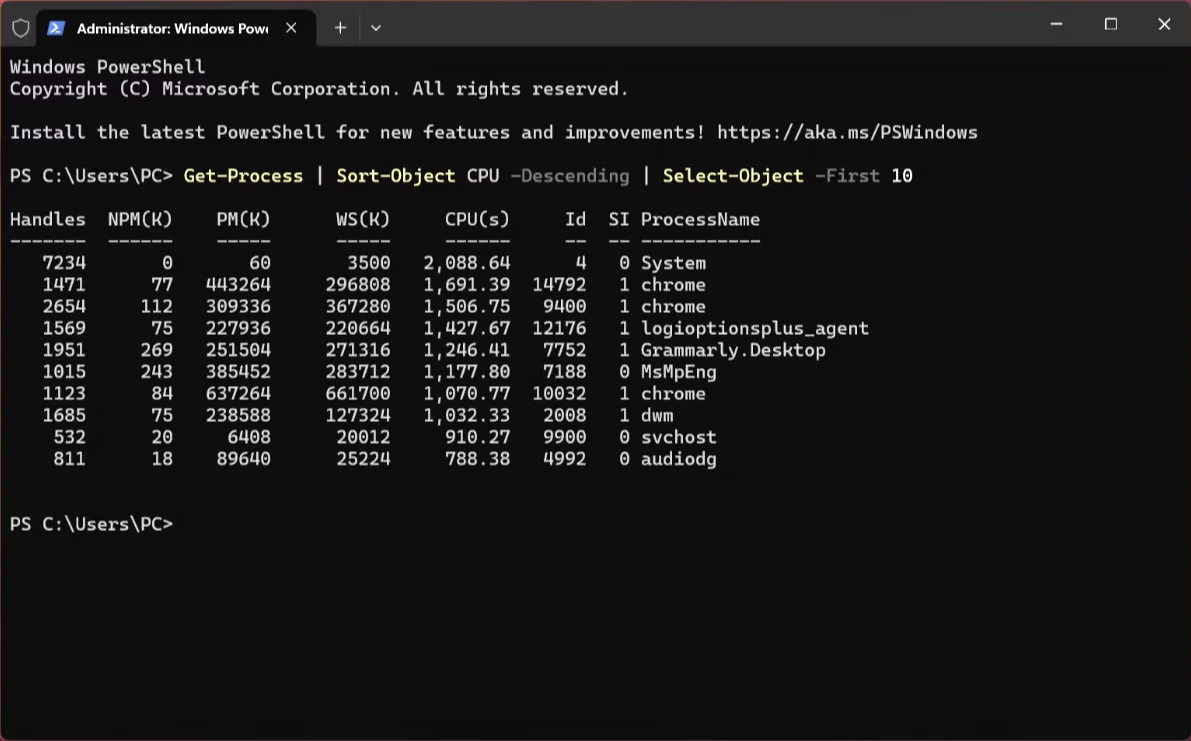
Bilgisayar fanı tam gaz çalışıyor ama Görev Yöneticisi’nde süreçler o kadar hızlı değişiyor ki suçluyu yakalamak güçleşiyor. Get-Process | Sort-Object CPU -Descending | Select-Object -First 10 komutu anlık bir ekran görüntüsü gibi çalışıyor; en çok CPU tüketen ilk on süreci sabit bir listede gösteriyor.
Yönetici yetkisi gerektirmiyor, sıradan Terminal penceresinde çalışıyor. Sorunlu süreci bulduktan sonra Stop-Process -Name "surecadi" -Force komutuyla o süreci doğrudan sonlandırabiliyorsunuz.
Görev Yöneticisi’nin “Windows İşlemleri” grubu altında gizlediği arka plan servisleri burada açıkça görünüyor. Takılı kalan bir güncelleme bileşeni ya da kontrolden çıkmış bir servis, listede en üste oturduğunda tespiti kolaylaşıyor.
WiFi Şifresini Unuttuysanız Netsh Komutu ile Bulun
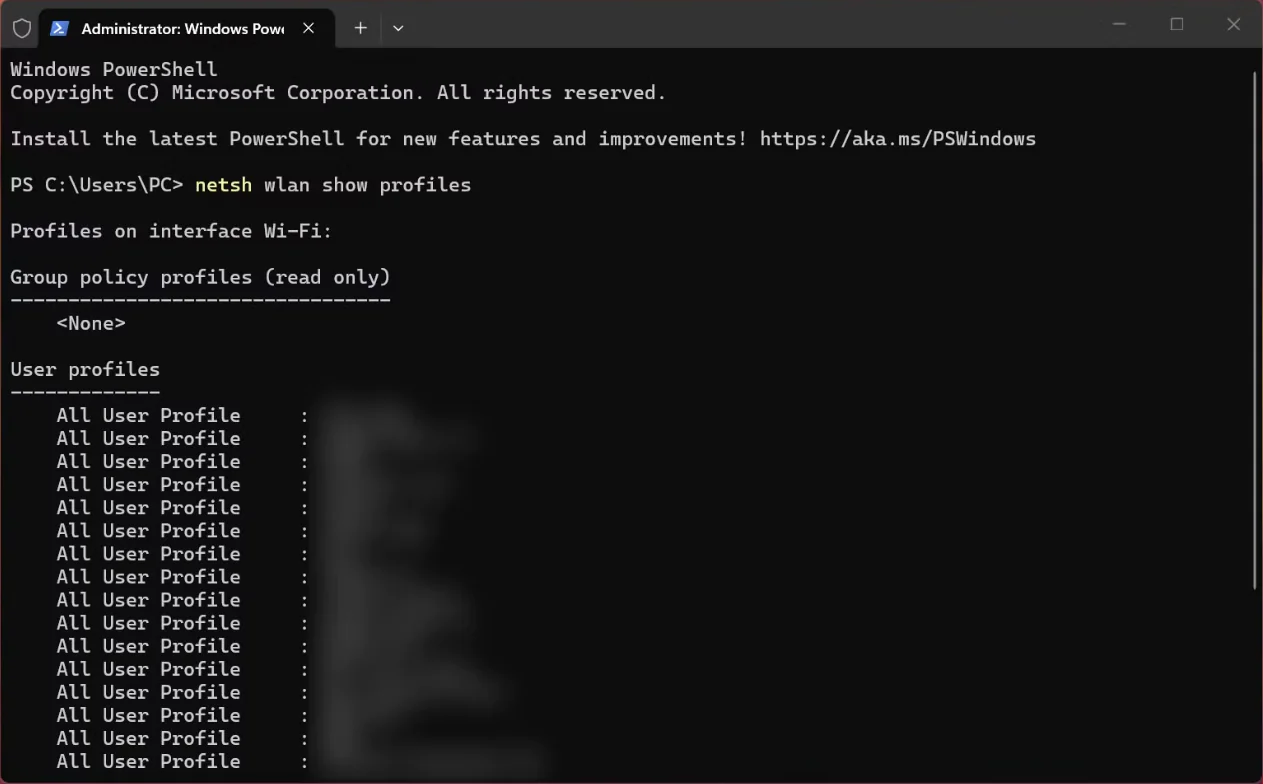
Misafir Wi-Fi şifresini soruyor, telefonu yeniden bağlamak gerekiyor ya da yeni bir cihaz kurmak istiyorsunuz ama şifreyi hatırlamıyorsunuz. Windows bağlandığınız tüm ağların şifrelerini saklıyor.
Terminali yönetici olarak açın. netsh wlan show profiles komutu bilgisayarın bağlandığı tüm ağları listeler. Ardından netsh wlan show profile name="AgAdi" key=clear komutunu çalıştırın ve çıktıdaki Key Content satırına bakın; şifre orada.
Yönetici yetkisi olmadan çalıştırırsanız ağ bilgileri görünüyor ama şifre alanı boş geliyor.
Bu komutları uyguladıktan sonra sistem genelinde bir iyileşme hissettiniz ama Windows güncellemeleriyle ilgili bir sorun devam ediyorsa bir adım daha atmak gerekebiliyor. Güncelleme önbelleği şişmesi, hem disk hem de sistem performansını etkiliyor; bunu doğrudan ele almak istiyorsanız Windows 11’de Güncelleme Önbelleği Temizleme içeriği iyi bir sonraki adım.
Tüm bu komutları bilmek zorunda değilsiniz. Ama bu listeden bir tanesi bugün karşılaştığınız bir sorunu çözerse, Terminal artık size yabancı gelmeyecek. Terminal komutları ile Windows hızlandırma denen şey aslında bu. Doğru araçla doğru yere bakmak. Siz hangi komutu ilk deneyeceksiniz, ya da listede eksik gördüğünüz bir şey var mı? Yorumlarda belirtin.