TeknoDestek Müşteri Hizmetleri
  • Haberler
    HaberlerDaha Fazla Göster
    Alternatif arama motorları logolarının yer aldığı, gizlilik odaklı arama sonuçlarını gösteren bilgisayar ekranı.
    Google’a Alternatif Arama Motorları: Brave, Startpage ve Mojeek
    7 dk. okuma
    KolibriOS: 1.4 MB’lık Dünyanın En Küçük İşletim Sistemi
    KolibriOS: 1.4 MB’lık Dünyanın En Küçük İşletim Sistemi
    8 dk. okuma
    Windows 11 Copilot PC insights özelliği ile bilgisayar donanım bilgilerinin sorgulandığı bir ekran görünümü.
    Windows 11 Copilot PC Insights Özelliği: Bilgisayar Arıza Tespiti
    7 dk. okuma
    Play Store Alternatif Mağaza Nasıl Bir Karara Uyuluyor?
    Google Play Store Alternatif Mağazalara Açılıyor
    8 dk. okuma
    GTA 5 hileleri kullanılarak Story Mode'da araç çağıran ve süper zıplama yapan karakter
    Popüler GTA 5 Hileleri
    6 dk. okuma
  • Bilgisayar
    BilgisayarDaha Fazla Göster
    Dosya Gezgini klavye kısayolları kullanımı için Ctrl, Shift ve N tuşlarının vurgulandığı bilgisayar klavyesi.
    Windows 11 Dosya Gezgini Klavye Kısayolları ile Hızlı Dosya Yönetimi
    7 dk. okuma
    Gizli başlangıç programları tespiti için Sysinternals Autoruns aracının kullanıldığı bir bilgisayar ekranı görünümü.
    Windows 11 Gizli Başlangıç Programları Nasıl Kapatılır
    8 dk. okuma
    Büyük dosyaları kopyalama işlemi için komut satırında kullanılan Robocopy aracının bilgisayar ekranındaki görünümü.
    Windows 11 Büyük Dosyaları Kopyalama Sorunlarına Robocopy Çözümü
    9 dk. okuma
    Windows 11 Copilot kapatma işlemi için PowerShell komutlarının girildiği bir bilgisayar ekranı görünümü.
    Windows 11 Copilot Kapatma: 7 Adımda Tamamen Kaldırın
    7 dk. okuma
    Windows 11 ağ sorunu giderme adımlarının uygulandığı açık bir PowerShell ekranı görünümü.
    Windows 11 Ağ Sorunu Giderme İçin 6 PowerShell Komutu
    8 dk. okuma
  • Mobil
    MobilDaha Fazla Göster
    Samsung Galaxy Glasses yapay zekâ destekli akıllı gözlük tasarımı
    Samsung Galaxy Glasses Nedir, Özellikleri, Yapay Zekâ Yetenekleri ve Çıkış Tarihi
    17 dk. okuma
    Samsung Galaxy Watch Ultra 2 akıllı saat özellikleri ve tasarımı
    Samsung Galaxy Watch Ultra 2: Özellikleri, Yenilikleri ve Merak Edilenler
    12 dk. okuma
    Android uygulama izinleri ekranını simgeleyen akıllı telefon, güvenlik kalkanı ve konum, kamera, mikrofon ile dosya erişim izinlerini temsil eden simgeler.
    Android’de Uygulama İzinlerindeki Farklar Ne Anlama Geliyor
    6 dk. okuma
    iPhone'da uygulama izinleri ekranını ve gizlilik simgelerini gösteren, konum, kamera, mikrofon ve fotoğraf izinlerini anlatan modern teknoloji temalı kapak görseli.
    iPhone’da Uygulama İzinlerindeki Farklar Ne Anlama Geliyor
    8 dk. okuma
    iPhone 17 Pro Max kasa, ekran ve kamera yüzeyleri için hassas temizleme yöntemleri
    iPhone 17 Pro Max Hassas Temizleme Yöntemleri
    9 dk. okuma
  • Sosyal Medya
    Sosyal MedyaDaha Fazla Göster
    TikTok'ta PK atmak nedir ve TikTok PK nasıl yapılır
    TikTok’ta PK Atmak Nedir, Ne İşe Yarar
    12 dk. okuma
    StopNCII.org sistemi kullanılarak izinsiz paylaşılan mahrem fotoğrafların internetten kaldırılma sürecini gösteren dijital ekran.
    Mahrem Fotoğrafları İnternetten Kaldırma: StopNCII
    10 dk. okuma
    Instagram'da Şipşak içerikler görünmüyor sorunu ve çözüm yöntemleri
    Instagram’da ŞipŞak İçerikler Görünmüyor Sorunu Çözümü
    11 dk. okuma
    Telegram sahte hesap şikayeti ve sahte profil bildirme işlemi
    Telegram Sahte Hesap Şikayeti Nasıl Yapılır
    10 dk. okuma
    TikTok’un ücretli olup olmayacağı, uygulamanın ücretsiz kullanımı, abonelik sistemi ve ücretli özellikleri hakkında güncel bilgiler.
    TikTok Ücretli Mi Olacak, Para Ödemek Gerekiyor Mu
    7 dk. okuma
  • İnceleme
    İncelemeDaha Fazla Göster
    Lenovo Lecoo Bellatoor GM103 oyuncu mouse modeli, ultra hafif tasarımı ve yüksek performanslı oyun özellikleriyle siyah arka plan üzerinde tanıtılıyor.
    Lenovo Oyuncu Mouse’u Lecoo Bellatoor GM103 Tanıtıldı
    7 dk. okuma
    2026 yılının en iyi akıllı saat modelleri arasında öne çıkan premium ve bütçe seçenekleri
    2026 Yılının En İyi Akıllı Saat Modelleri ve Karşılaştırması
    11 dk. okuma
    2026 yılının en iyi akıllı telefon modelleri karşılaştırmasında öne çıkan amiral gemisi ve bütçe seçenekleri
    2026 Yılının En İyi Akıllı Telefon Modelleri ve Karşılaştırması
    10 dk. okuma
    Araç şarj cihazı seçerken güvenlik sertifikaları ve hızlı şarj özellikleri
    Araç Şarj Cihazı Alırken 5 Pratik Güvenlik Kuralı
    9 dk. okuma
    Android Telefon Demo Moddan Nasıl Çıkılır Yolları Neler
    Android Telefon Demo Moddan Nasıl Çıkılır
    7 dk. okuma
  • İletişim
YouTube
Takip Et
  • Müşteri Hizmetleri
  • Modem Kurulumu
  • Windows 11
  • Yapay Zeka
  • Akıllı Telefon
  • Robot Süpürge
  • Uzak Bağlantı
26 Tem 2026, Pazar
TeknoDestek Müşteri HizmetleriTeknoDestek Müşteri Hizmetleri
Yazı BoyutuAa
  • Haberler
  • Mobil
  • Sosyal Medya
  • Bilgisayar
  • İnceleme
  • İnternet ve Ağ
  • Ev Elektroniği
  • Uzak Bağlantı Programları
  • İletişim
Site içi Arama
  • Haberler
    • Cihaz Duyuruları
    • Teknoloji
    • Uygulama Gelişmeleri
  • Bilgisayar
    • Linux
    • macOS
    • Windows
  • İnceleme
    • Bilgisayar
    • Ev Elektroniği
    • Tablet
    • Tavsiyeler & Karşılaştırmalar
    • Telefon
  • Mobil
    • Android
    • Giyilebilir Cihazlar
    • HarmonyOS
    • iPhone / iOS
  • Sosyal Medya
    • Facebook
    • Instagram
    • TikTok
    • Snapchat
    • Teams
    • Telegram
    • WhatsApp
    • X
  • Uzak Bağlantı Programları
  • İletişim
Bizi Takip Edin
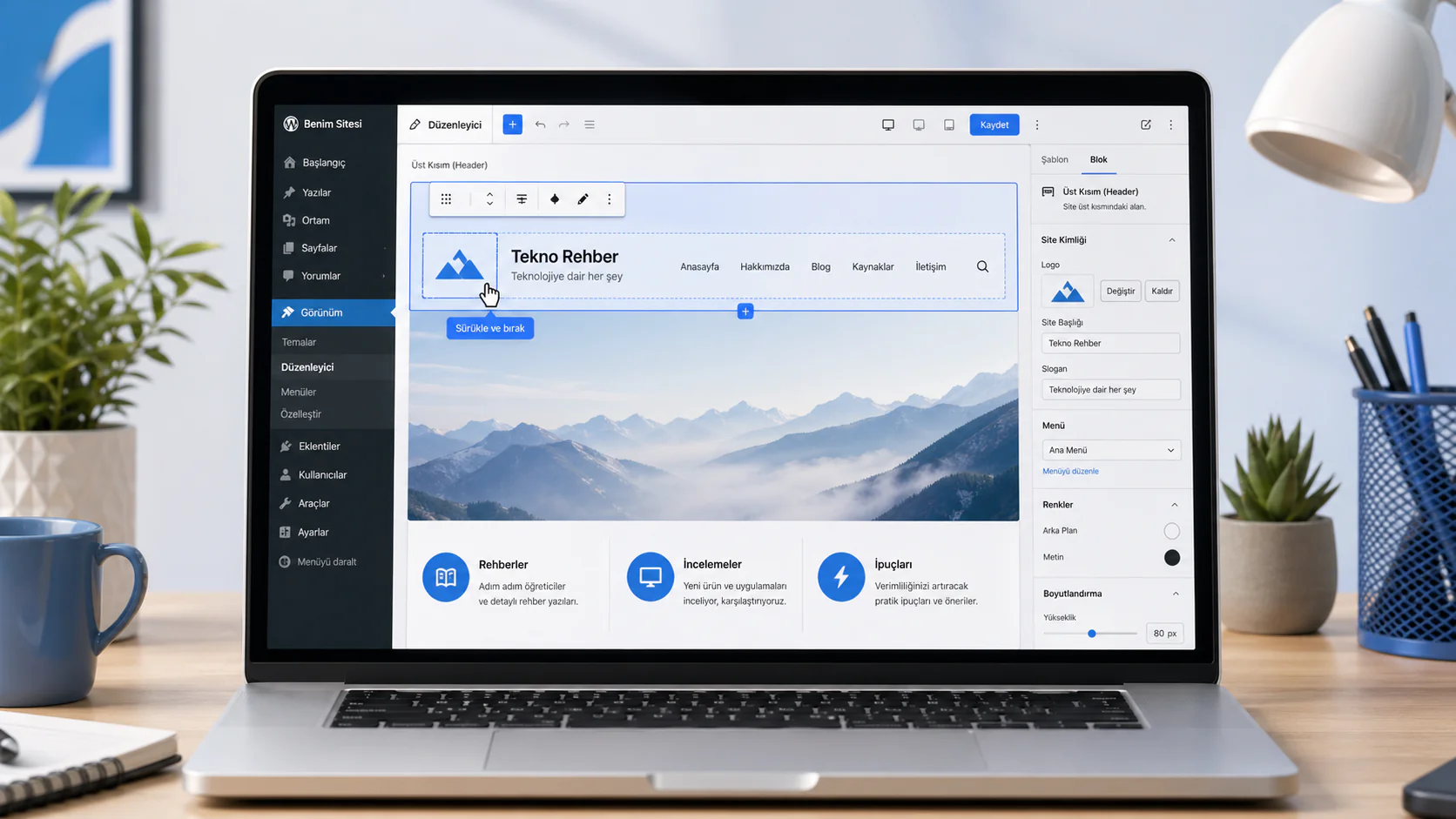
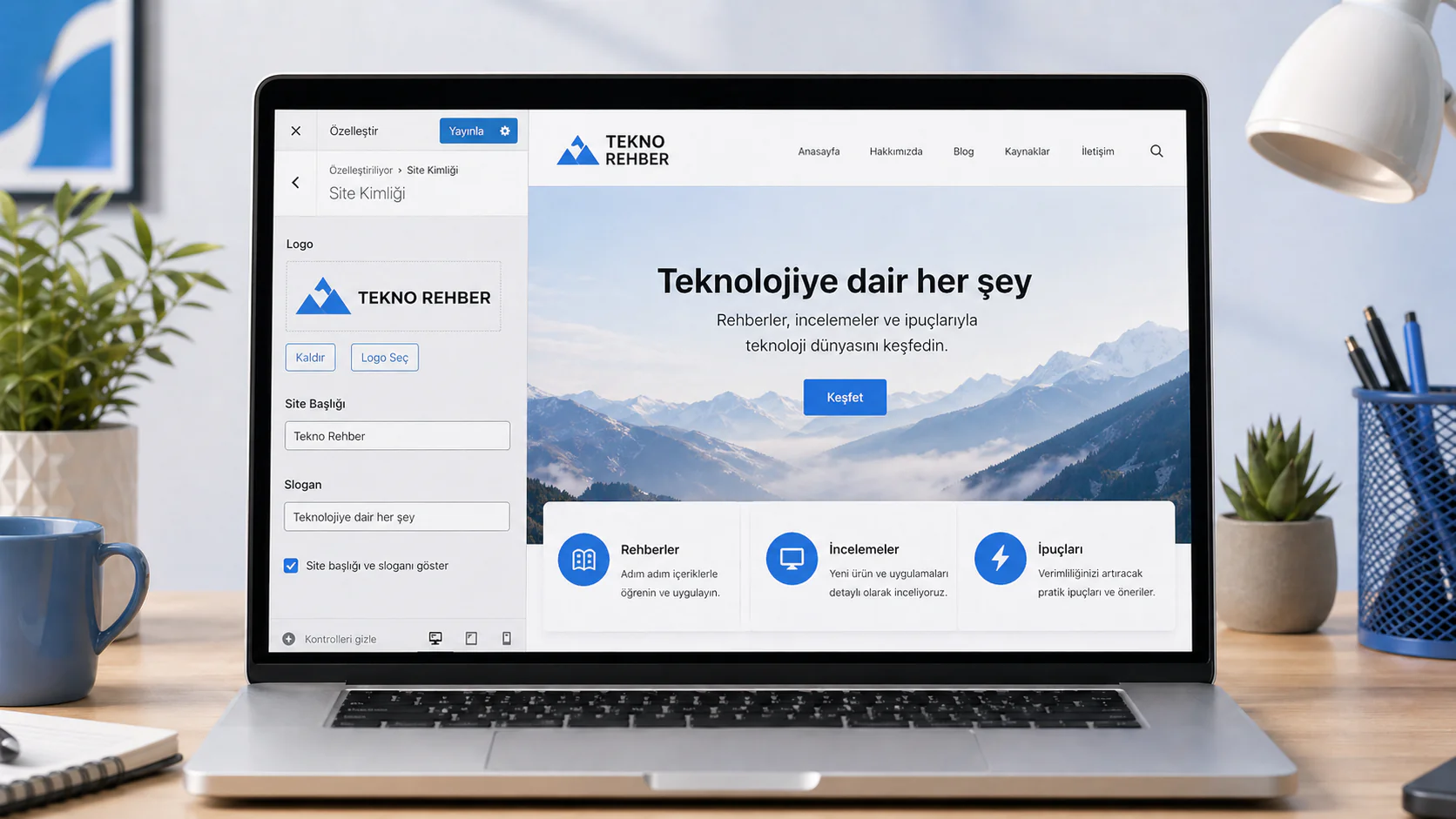
WordPress sitenizin başlığını düzenlerken logo, menü ve site kimliği ayarlarını gösteren ekran
Yardımcı Araçlar

WordPress Sitenizin Başlığı Eklenti Kullanmadan Nasıl Düzenlenir

Hatice TATLISU
Son güncelleme: 5 Mayıs 2026 08:30
Hatice TATLISU
13 Görüntüleme
3
Paylaş
9 dk. okuma
Paylaş

WordPress sitenizin başlığını eklenti kullanmadan logo, menü ve tema ayarlarıyla güvenli biçimde düzenlemenin pratik yollarını öğrenin.

WordPress sitenizin başlığını eklenti kullanmadan düzenlemek istiyorsanız muhtemelen iki şeyden birini yapmak üzeresiniz: logonuzu değiştirmek, menüyü güncellemek ya da üst alana yeni bir bağlantı eklemek. Burası ziyaretçinin ilk gördüğü yer olduğu için küçük bir başlık değişikliği bile sitenin daha profesyonel, daha güvenilir ve daha markaya ait görünmesini sağlar.

İçindekiler
  • WordPress Sitenizin Başlığı Eklenti Kullanmadan Düzenleme
    • WordPress sitenizin başlığı tam olarak neyi kapsar?
    • Blok tema mı klasik tema mı kullanıyorsunuz?
      • Blok tema kullananlar için başlık düzenleme adımları
    • Klasik temada başlık nasıl değiştirilir?
      • Menü konumlarını kontrol edin
    • Tema dosyası düzenlemek ne zaman gerekir?
    • WordPress sitenizin başlığını düzenlerken nelere dikkat etmelisiniz?
    • Eklenti kullanmadan düzenleme neden daha mantıklı olabilir?
- 11858 Teknoloji Destek Hattı -
11858 Teknoloji Destek Hattı ile 7/24 telefonla teknik destek ve uzaktan destek alın 11858 Teknoloji Destek Hattı ile 7/24 telefonla teknik destek ve uzaktan destek alma

İyi haber şu: Bunun için her zaman ekstra eklenti kurmanıza gerek yok. WordPress’in kendi araçları, kullandığınız temaya göre başlık alanını düzenlemenize izin verir. Ancak burada kritik nokta, temanızın blok tabanlı mı yoksa klasik yapıda mı olduğunu anlamaktır. Çünkü izleyeceğiniz yol tamamen buna göre değişir.

WordPress altyapısına yeni başladıysanız ve tema, menü, logo gibi kavramların nerede konumlandığını daha net görmek istiyorsanız önce WordPress Nedir ve Nasıl Kullanılır içeriğine göz atmanız faydalı olur. Böylece başlık düzenleme işlemini yalnızca görsel bir değişiklik gibi değil, sitenin temel yapısına dokunan kontrollü bir ayar olarak değerlendirebilirsiniz.

WordPress Sitenizin Başlığı Eklenti Kullanmadan Düzenleme

WordPress sitenizin başlığını düzenleme

WordPress sitenizin başlığını eklenti kullanmadan düzenlemek için temanız blok tabanlıysa Görünüm > Düzenleyici alanındaki Site Düzenleyici’yi kullanabilirsiniz. Klasik tema kullanıyorsanız Görünüm > Özelleştir bölümünden logo, site adı, slogan ve menü ayarlarını değiştirebilirsiniz. Daha gelişmiş değişiklikler için tema dosyalarında PHP düzenlemesi gerekir.

WordPress sitenizin başlığı tam olarak neyi kapsar?

Başlık alanı, sitenin en üst bölümünde yer alan ve ziyaretçinin sayfaya girer girmez gördüğü kısımdır. Genellikle logo, site adı, ana menü, sosyal medya bağlantıları, alışveriş sepeti, giriş bağlantısı ve arama alanı burada bulunur.

Bu alan sadece estetik değildir. Kullanıcı deneyimi açısından da çok önemlidir. Ziyaretçi nereye tıklayacağını, markanın ne sunduğunu ve hangi sayfaya gideceğini çoğu zaman başlıktaki menü üzerinden anlar.

Sık yapılan bir hata şudur: Başlık alanına fazla bağlantı eklemek. İlk bakışta kullanıcıya daha çok seçenek vermek mantıklı görünür. Fakat pratikte kalabalık başlıklar özellikle mobil ekranda karmaşa yaratır. Bu nedenle yalnızca gerçekten gerekli bağlantıları kullanmak daha sağlıklı olur.

- 11858 Teknoloji Destek Hattı -
11858 Teknoloji Destek Hattı ile 7/24 telefonla teknik destek ve uzaktan destek alın 11858 Teknoloji Destek Hattı ile 7/24 telefonla teknik destek ve uzaktan destek alma

Blok tema mı klasik tema mı kullanıyorsunuz?

WordPress sitenizin başlığını nasıl düzenlenir sorusunun cevabı, kullandığınız temanın türüne bağlıdır.

Blok temalar, WordPress’in Site Düzenleyici sistemiyle çalışır. Bu yapıda başlık, alt kısım, sayfa şablonları ve menüler bloklar üzerinden düzenlenebilir. Kod bilgisi gerektirmez ve görsel olarak daha esnek bir deneyim sunar.

Klasik temalar ise daha eski ama hâlâ çok yaygın kullanılan tema yapısıdır. Bu temalarda düzenleme genellikle Özelleştir paneli üzerinden yapılır. Logo, site başlığı, slogan ve belirli menü konumları buradan yönetilir. Ancak temanın geliştiricisi hangi alanları açtıysa sadece onları değiştirebilirsiniz.

Blok tema kullananlar için başlık düzenleme adımları

Blok tabanlı bir tema kullanıyorsanız şu yolu izleyebilirsiniz:

  1. WordPress yönetim paneline girin.
  2. Sol menüden Görünüm bölümüne tıklayın.
  3. Düzenleyici seçeneğini açın.
  4. Sayfanın üst kısmındaki başlık alanını seçin.
  5. Logo, site adı, slogan veya menü bloklarını düzenleyin.
  6. Yeni bir navigasyon bloğu eklemek isterseniz blok ekleyiciden Gezinme bloğunu seçin.
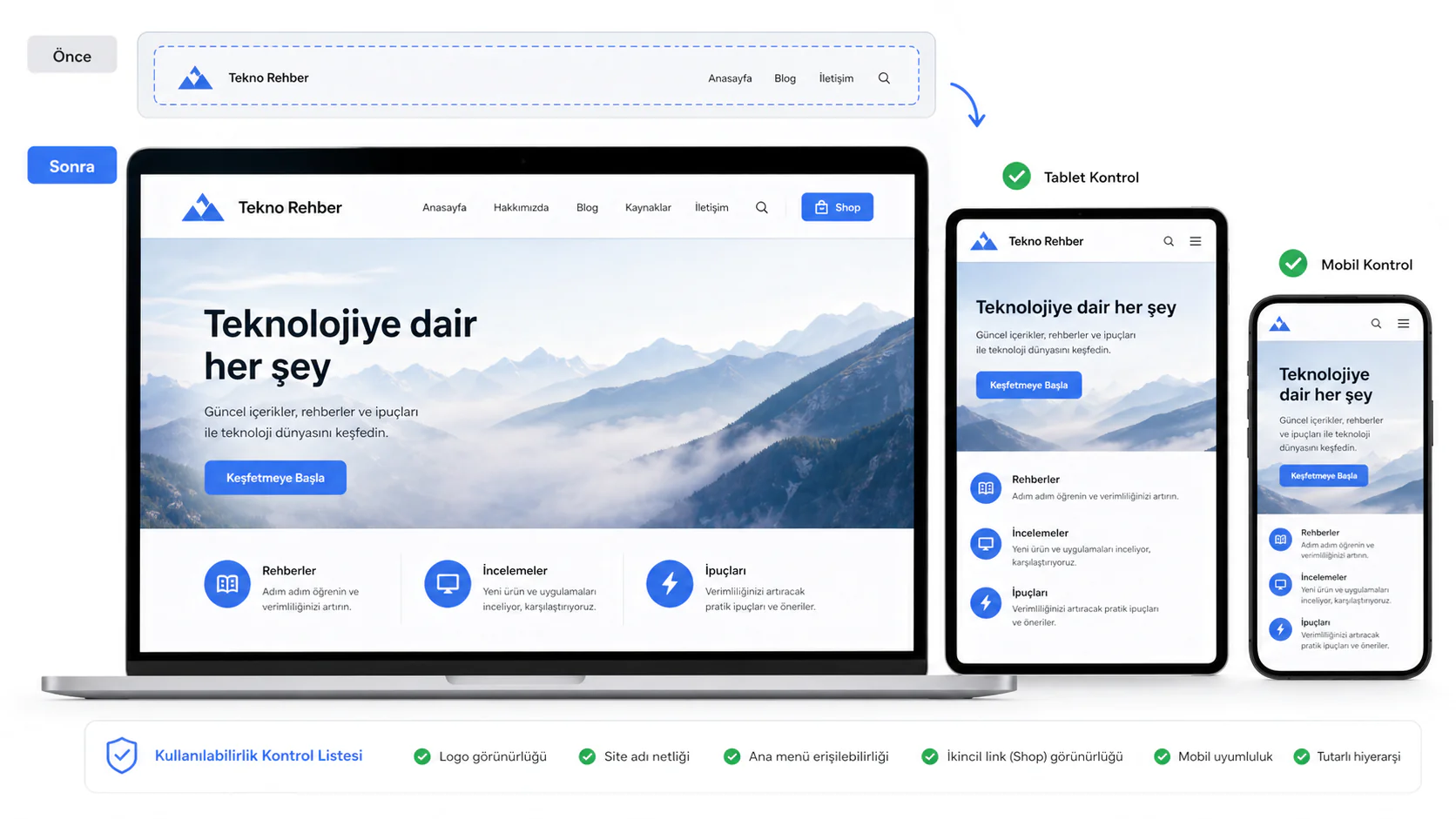
  7. Değişiklikleri kaydetmeden önce masaüstü ve mobil görünümü kontrol edin.

Burada en güzel taraf, başlık alanına yeni bir bağlantı veya ikincil menü eklerken tema dosyalarına dokunmak zorunda kalmamanızdır. Örneğin üst sağ köşeye mağaza bağlantısı koymak istiyorsanız yeni bir Gezinme bloğu ekleyebilir, bağlantı metnini belirleyebilir ve hizalamayı sağ tarafa alabilirsiniz.

Blok temalarda her şey blok mantığıyla ilerlediği için başlık alanının içine logo, menü, arama kutusu veya özel bağlantı eklemek oldukça rahattır. Yine de her eklediğiniz bileşenin sayfa hızına, mobil görünüme ve okunabilirliğe etkisini kontrol etmeniz gerekir.

- 11858 Teknoloji Destek Hattı -
11858 Teknoloji Destek Hattı ile 7/24 telefonla teknik destek ve uzaktan destek alın 11858 Teknoloji Destek Hattı ile 7/24 telefonla teknik destek ve uzaktan destek alma

WordPress sitenizin başlığını eklenti kullanmadan nasıl düzenlersiniz?

Klasik temada başlık nasıl değiştirilir?

Klasik tema kullanıyorsanız WordPress yönetim panelinde şu yolu izleyin:

Görünüm > Özelleştir

Bu alanda genellikle Site Kimliği bölümü bulunur. Buradan logo yükleyebilir, site başlığını değiştirebilir ve slogan alanını düzenleyebilirsiniz. Bazı temalar başlık görseli, üst menü rengi veya sosyal medya bağlantıları için ek seçenekler de sunar.

Klasik temalarda dikkat etmeniz gereken nokta şudur: Her tema aynı esnekliği sunmaz. Bir temada logo boyutu kolayca değişirken başka bir temada bu ayar hiç görünmeyebilir. Bunun sebebi WordPress değil, temanın geliştirici tarafından nasıl hazırlanmış olduğudur.

Menü konumlarını kontrol edin

Klasik temalarda menüler genellikle belirli alanlara atanır. Örneğin:

  • Birincil menü
  • Alt alan menüsü
  • Sosyal bağlantılar menüsü
  • Üst başlık menüsü

Özelleştir alanında Menüler bölümüne girerek hangi menünün hangi konuma atandığını görebilirsiniz. Eğer başlıkta farklı bir menü göstermek istiyorsanız mevcut menüyü değiştirebilir veya yeni bir menü oluşturup uygun konuma atayabilirsiniz.

Tema dosyası düzenlemek ne zaman gerekir?

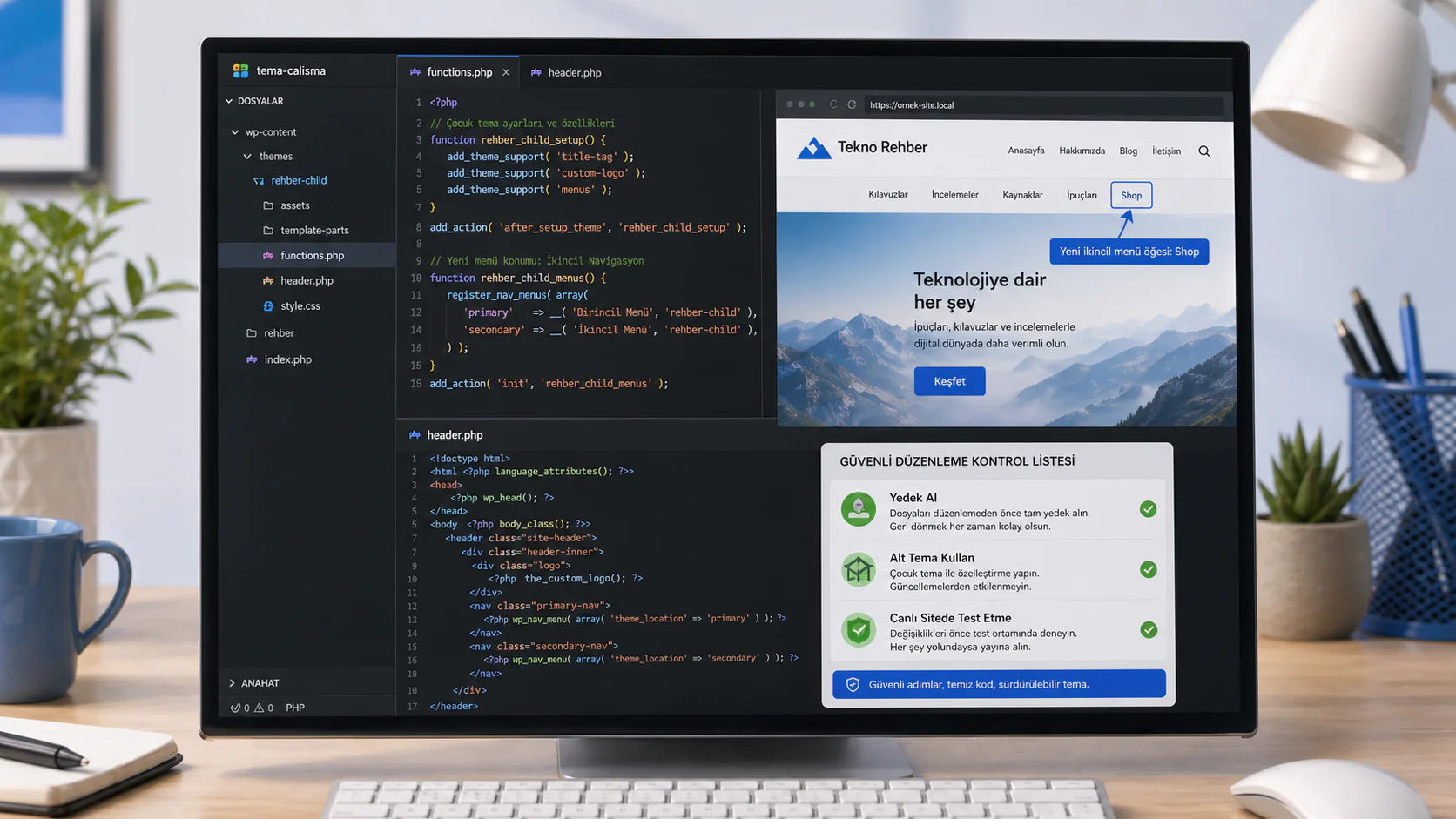
Bazen Özelleştir paneli yeterli gelmez. Örneğin klasik temanızda başlığın sağ üstüne özel bir bağlantı alanı eklemek istiyorsunuz ama tema böyle bir konum sunmuyor. Bu durumda tema dosyalarını düzenlemek gerekebilir.

Bu işlem genellikle header.php ve functions.php dosyalarıyla ilgilidir. functions.php içinde yeni bir menü konumu tanımlanabilir, ardından başlık dosyasında bu menünün nerede gösterileceği belirlenebilir.

Burada çok dikkatli olunmalı. Çünkü küçük bir PHP hatası sitenin beyaz ekran vermesine neden olabilir. Ayrıca doğrudan ana tema dosyalarını düzenlerseniz tema güncellemesi geldiğinde yaptığınız değişiklikler silinebilir.

Bu yüzden teknik tarafta ilerleyecekseniz üç şeye dikkat edin:

  • Değişiklik öncesi yedek alın.
  • Mümkünse alt tema kullanın.
  • Canlı site yerine test ortamında deneyin.

WordPress sitenizin başlığını eklenti kullanmadan nasıl düzenlersiniz?

PHP, tema dosyası ve uzak bağlantı gibi aşamalar size fazla teknik geliyorsa destek almak daha güvenli bir yoldur. 2011 yılından bu yana Türkiye genelinde milyonlarca kullanıcıya 7/24 profesyonel teknik destek sunan 11858 Teknoloji Destek Hattı, bilgisayardan akıllı TV’ye, sosyal medyadan modem kurulumuna kadar pek çok konuda çözüm üretir. Güvenliği ön planda tutarak TeamViewer ve AnyDesk gibi lisanslı yazılımlar üzerinden uzaktan bağlantı desteği sağlar. Şeffaf ve dakika bazlı ücretlendirme sistemiyle çalışan hat, %95 memnuniyet oranı ve 500.000’den fazla başarılı işlem tecrübesiyle uzman bir kadro tarafından yönetilir.

WordPress sitenizin başlığını düzenlerken nelere dikkat etmelisiniz?

Başlık alanını düzenlemek sadece logo eklemekten ibaret değildir. İyi bir başlık sade, hızlı anlaşılır ve mobil uyumlu olmalıdır.

Logo çok büyükse içerik aşağı itilir. Menüde çok fazla bağlantı varsa ziyaretçi karar vermekte zorlanır. Slogan gereksiz uzun olduğunda profesyonel görünüm zayıflar. Arama alanı başlıkta kullanılacaksa gerçekten ihtiyaç olup olmadığı düşünülmelidir.

Benim sahada en sık gördüğüm sorunlardan biri, masaüstünde güzel görünen başlıkların mobilde taşmasıdır. Özellikle uzun menü adları, küçük ekranlarda iki satıra bölünerek tasarımı bozabilir. Bu yüzden düzenleme yaptıktan sonra yalnızca bilgisayardan değil, telefondan da kontrol etmek gerekir.

Eklenti kullanmadan düzenleme neden daha mantıklı olabilir?

Her başlık değişikliği için eklenti kurmak, uzun vadede siteyi ağırlaştırabilir. Ayrıca her eklenti güncelleme, güvenlik ve uyumluluk takibi ister. WordPress’in kendi Site Düzenleyici ya da Özelleştir araçları yeterliyse ekstra eklentiye gerek kalmaz.

Tabii bazı özel tasarım ihtiyaçlarında sayfa oluşturucular veya başlık odaklı eklentiler işe yarayabilir. Fakat sadece logo değiştirmek, menü düzenlemek, site adını güncellemek veya basit bağlantılar eklemek için yerleşik WordPress özellikleri çoğu zaman yeterlidir.

WordPress üzerinde görünüm tarafını iyileştirirken ölçümleme tarafını da ihmal etmemek gerekir. Başlıkta yaptığınız değişikliklerin kullanıcı davranışına etkisini görmek istiyorsanız WordPress’e Google Analytics nasıl eklenir? konusunu da inceleyerek ziyaretçilerin hangi bağlantılara yöneldiğini daha sağlıklı değerlendirebilirsiniz.

WordPress sitenizin başlığını eklenti kullanmadan düzenlemek, sitenin kontrolünü elinizde tutmanın en temiz yollarından biridir. Blok tema kullanıyorsanız Site Düzenleyici size oldukça esnek bir alan sunar, klasik temada ise Özelleştir paneli temel ihtiyaçları karşılar. Kod tarafına geçmeden önce temanızın sunduğu seçenekleri sonuna kadar inceleyin, yedek almayı unutmayın ve her değişikliği mobil görünümde test edin. Siz WordPress sitenizin başlığını düzenlerken en çok hangi noktada zorlanıyorsunuz: logo yerleşimi, menü yapısı, mobil görünüm ya da tema dosyaları mı?

ETİKETLER:Site BaşlığıWordPress MenüWordPress Tema
Bu Makaleyi Paylaş
Facebook WhatsApp WhatsApp Threads Bağlantıyı Kopyala Yazdır
Paylaş
Yorum yapılmamış

Bir yanıt yazın Yanıtı iptal et

E-posta adresiniz yayınlanmayacak. Gerekli alanlar * ile işaretlenmişlerdir


Bağlantı Kuralım

21KBeğen
19.6KTakip Et
7.3KAbone Ol
192Takip Et

Popüler Gönderiler

Alternatif arama motorları logolarının yer aldığı, gizlilik odaklı arama sonuçlarını gösteren bilgisayar ekranı.

Google’a Alternatif Arama Motorları: Brave, Startpage ve Mojeek

Fatih ATEŞ
Fatih ATEŞ
7 dk. okuma
4 Görüntüleme
Google Drive depolama alanı ücretleri ve güncel Google One paket seçeneklerini gösteren görsel

Güncel Google Drive Depolama Alanı Ücretleri ve Paket Detayları

Uğurcan ÜN
Uğurcan ÜN
19 dk. okuma
3 Görüntüleme
Astro Nedir sorusunu uzay temalı web geliştirme görseliyle açıklayan kapak tasarımı

Astro Nedir, Hızlı ve Esnek Statik Siteler Oluşturmanın Modern Yolu

Hatice TATLISU
Hatice TATLISU
6 dk. okuma
3 Görüntüleme
Samsung Galaxy Glasses yapay zekâ destekli akıllı gözlük tasarımı

Samsung Galaxy Glasses Nedir, Özellikleri, Yapay Zekâ Yetenekleri ve Çıkış Tarihi

Uğurcan ÜN
Uğurcan ÜN
17 dk. okuma
3 Görüntüleme
//

We influence 20 million users and is the number one business and technology news network on the planet

You Might Also Like

Depolama Sorunu
Yardımcı Araçlar

Depolama Alanı Hatasına Neden Olan Etkenler

5 dk. okuma
Bir CD'nin bilgisayarın CD sürücüsüne yerleştirildiği ve bir müzik dönüştürme programının arayüzünde MP3 formatına dönüştürüldüğü bir ekran görüntüsü
Yardımcı Araçlar

Eski CD’leri MP3’e Çevirme

7 dk. okuma
OneDrive Depolama Alanı Düşük mü 7 İpucu
Yardımcı Araçlar

OneDrive Depolama Alanı Düşük mü 7 İpucu

6 dk. okuma
IPVanish uygulamasına bağlanamayan bir kullanıcı ekranı.
Yardımcı Araçlar

IPVanish’e Girilmiyor ve Bağlanmıyor Sorunu

6 dk. okuma

Size her gün en son haberleri ve sorun çözümlerini getiriyoruz!

TeknoDestek Müşteri Hizmetleri
Facebook-f Instagram Tiktok Twitter Youtube Linkedin Whatsapp Rss

İş Ortaklarımız

TeknoDestek Müşteri Hizmetleri
© 2013 - 2026 TeknoDestek Müşteri Hizmetleri • Tüm hakları saklıdır • Bu sitedeki tüm içerikler (metin, görsel, video, logo, tasarım vb.) 5846 sayılı Fikir ve Sanat Eserleri Kanunu (FSEK) kapsamında korunmaktadır • İzinsiz kopyalanması, çoğaltılması, yayınlanması veya herhangi bir şekilde kullanılması yasaktır • İhlal tespitinde; FSEK Madde 71-73 uyarınca yasal süreç başlatma, maddi/manevi tazminat talep etme ve cezai işlem için başvurma hakkımız saklıdır • TeknoDestek, TeknoS@R'un bir kuruluşudur • Tema Düzenleyen: Fatih ATEŞ
Sorun Hala Çözülmedi mi?
Aradığın çözümü bulamadıysan, 11858 Teknoloji Destek Hattımız sana yardımcı olabilir. 2011’den beri Türkiye’nin en tecrübeli teknoloji destek ekiplerinden biri olarak, bilgisayar, telefon, tablet, modem, akıllı TV ve sosyal medya sorunlarında 7/24 profesyonel destek veriyoruz. Uzman ekibimizle hemen görüşmek ister misin?
📞 11858’i Şimdi Ara
Görüşme öncesi dakika ücreti sesli olarak bilgilendirilir
Welcome Back!

Sign in to your account

Kullanıcı Adı veya E-posta Adresi
Şifre

Şifrenizi mi unuttunuz?