TeknoDestek Müşteri Hizmetleri
  • Haberler
    HaberlerDaha Fazla Göster
    Zerger App nedir? Nasıl kullanılır?
    Zerger App Nedir? Nasıl Kullanılır?
    7 dk. okuma
    Sessiz İçerik Nedir Nasıl Yapılır
    Sessiz İçerik Nedir
    6 dk. okuma
    Spotify SongDNA Nedir
    4 dk. okuma
    Apple Creator Studio Nasıl Kullanılır
    6 dk. okuma
    Mikro İçerik Nedir Nasıl Yapılır
    Mikro İçerik Nedir
    6 dk. okuma
  • Bilgisayar
    BilgisayarDaha Fazla Göster
    Windows'ta iOS Uygulamaları Geliştirmenin 4 Yolu
    Windows’ta iOS Uygulamaları Geliştirmenin 4 Yolu
    5 dk. okuma
    Windows Görev Zamanlayıcı’da Microsoft Compatibility Appraiser ve tanılama görevlerini devre dışı bırakma ekranı
    Ani RAM Artışını Görev Zamanlayıcıdan Çözün
    7 dk. okuma
    Windows Terminal ekranında winget, sfc ve Get-Process komutları ile sistem performansı kontrolü
    Terminal Komutları ile Windows Hızlandırma
    7 dk. okuma
    Metin: Windows 11 ViveTool Kodları 2026 için komut isteminde özellik etkinleştirme ekranı
    Windows 11 ViveTool Kodları 2026
    10 dk. okuma
    Windows 11 Screen Tint Özelliği
    Windows 11 Screen Tint (Ekran Tonu) Özelliği Geliyor
    6 dk. okuma
  • Mobil
    MobilDaha Fazla Göster
    Apple Watch eşleşmeme sorunu yaşayan kullanıcı iPhone ile bağlantı kurmaya çalışıyor
    Apple Watch Eşleşmeme Sorunu Çözümü
    5 dk. okuma
    Android Auto widget özelliği araç ekranında takvim ve müzik widget yerleşimi görünümü
    Android Auto Widget Özelliği
    5 dk. okuma
    Android veri kullanımı kısıtlama ayarları ekranında arka plan veri sınırlama seçenekleri
    Android Veri Kullanımı Kısıtlama Nasıl Yapılır
    6 dk. okuma
    Android Dosya Şifreleme için OpenKeyChain uygulamasında anahtar oluşturma ekranı
    Android Dosya Şifreleme Nasıl Yapılır
    6 dk. okuma
    Navigasyon Yönlendirici Değiştirme
    Google Haritalarda Navigasyon Yönlendirici Değiştirme
    3 dk. okuma
  • Sosyal Medya
    Sosyal MedyaDaha Fazla Göster
    TikTok Profil Resmi Değiştirme Nasıl Yapılır
    5 dk. okuma
    LinkedIn Bağlantı Önizlemeleri ayarlarının düzenlendiği WordPress SEO paneli ekranı
    LinkedIn Bağlantı Önizlemeleri Sorunları Hızlı ve Kalıcı Çözüm Yolları
    5 dk. okuma
    LinkedIn Sessiz Okuyucu Kitlesi Nedir Nasıl Oluşur
    LinkedIn Sessiz Okuyucu Kitlesi Nedir
    6 dk. okuma
    5G Sonrasında Instagram Veri Tüketimi ayarlarının gösterildiği mobil uygulama ekranı
    5G Sonrasında Instagram Veri Tüketimi Can Sıkabilir
    8 dk. okuma
    Snapchat istatistikleri genç kullanıcıların uygulama kullanım oranlarını ve etkileşim alışkanlıklarını gösteriyor
    Snapchat İstatistikleri ve Gerçekleri Bilmediğiniz Detaylar
    6 dk. okuma
  • İnceleme
    İncelemeDaha Fazla Göster
    Moto G87 Tanıtıldı 200 MP Kamera İle Dengeleri Değiştiriyor
    7 dk. okuma
    Lenovo Pro 9i Aura Edition İnceleme için OLED ekranlı dizüstü bilgisayar
    Lenovo Pro 9i Aura Edition İnceleme
    Google Haritalar Navigasyon da Yönlendirici Değiştirme
    Google Haritalar Navigasyonda Yönlendirici Değiştirme
    3 dk. okuma
    MacBook Neo Piyasayı Sarsmaya Geliyor
    5 dk. okuma
    Instax Mini Evo Cinema
    4 dk. okuma
  • İletişim
YouTube
  • Müşteri Hizmetleri
  • Modem Kurulumu
  • Windows 11
  • Yapay Zeka
  • Akıllı Telefon
  • Robot Süpürge
8 May 2026, Cuma
TeknoDestek Müşteri HizmetleriTeknoDestek Müşteri Hizmetleri
Yazı BoyutuAa
  • Haberler
  • Mobil
  • Sosyal Medya
  • Bilgisayar
  • İnceleme
  • İnternet ve Ağ
  • Ev Elektroniği
  • İletişim
Site içi Arama
  • Haberler
    • Cihaz Duyuruları
    • Teknoloji
    • Uygulama Gelişmeleri
  • Bilgisayar
    • Linux
    • macOS
    • Windows
  • İnceleme
    • Bilgisayar
    • Ev Elektroniği
    • Tablet
    • Tavsiyeler & Karşılaştırmalar
    • Telefon
  • Mobil
    • Android
    • Giyilebilir Cihazlar
    • HarmonyOS
    • iPhone / iOS
  • Sosyal Medya
    • Facebook
    • Instagram
    • TikTok
    • Snapchat
    • Teams
    • Telegram
    • WhatsApp
    • X
  • İletişim
Bizi Takip Edin
fps
Bilgisayar Oyunları

Oyunlarda FPS Dropları Nasıl Önlenir

Fatih ATEŞ
Son güncelleme: 2 Ocak 2026 09:11
Fatih ATEŞ - Teknik Destek Uzmanı
1.2K Görüntüleme
Paylaş
6 dk. okuma
Paylaş

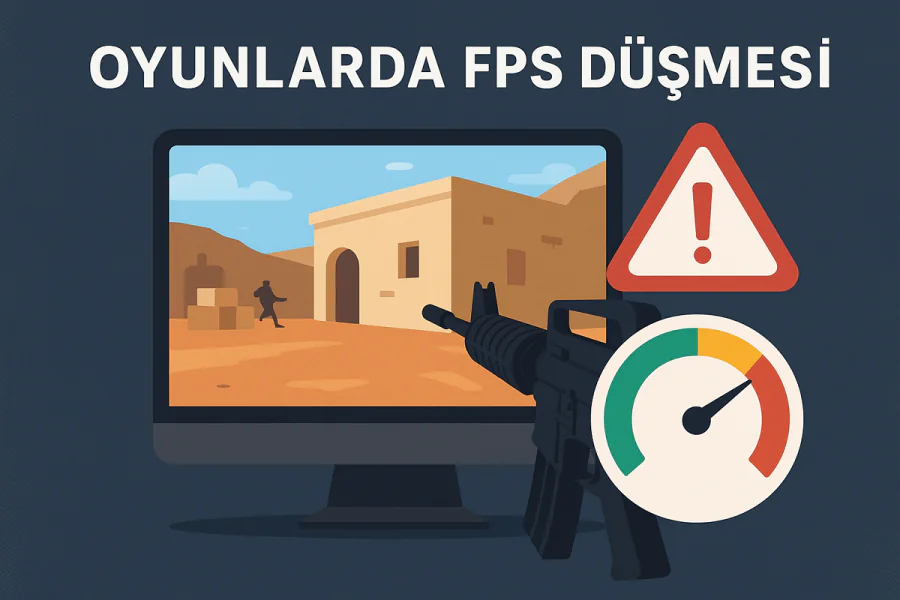
Oyunlarda FPS düşmesi birçok oyuncunun canını sıkan, çoğu zaman nedenini bulmakta zorlandığı bir performans sorunu. Bilgisayar güçlü görünse bile bazen oyunun bir anda takılması, ekrandaki görüntünün kısa bir süreliğine donması ya da saniyelik gecikmeler yaşanması oldukça yaygın. Bu durum özellikle rekabetçi oyunlarda fark edilir hale geliyor ve oyuncunun tepkisini doğrudan olumsuz etkiliyor.

Bu içerikte, günlük kullanımda bilgisayarı normal çalışan ama oyunlara girince performans kaybı yaşayan kullanıcıların işine yarayacak yöntemlerden bahsedeceğim. Teknik terimlere boğmadan, adım adım ve herkesin rahatlıkla uygulayabileceği çözümleri bir araya getirdim. Amacım, okuyan herkesin kendi bilgisayarına uygun çözümü hızlıca bulabilmesi. Hadi ayrıntılara geçelim.

İçindekiler
  • Oyunlarda FPS Düşmesi Yaşanıyorsa Önce Bu Adımları Kontrol Edin
    • Arka Planda Açık Kalan Uygulamaları Kapatın
    • Isınma Problemlerine Dikkat Edin
    • Güncel Olmayan Sürücüler FPS Kaybına Neden Olabilir
    • Oyunlarda FPS Düşmesini Azaltmak İçin Windows Ayarlarını Düzenleyin
    • Güç Planını Yüksek Performans Moduna Alın
    • Oyun Modunu Açmayı Unutmayın
    • Arka Plan Hizmetlerini Azaltın
    • Ekran Kartı Ayarlarıyla Oyunlarda FPS Düşmesini En Aza İndirin
    • Dikey Senkronizasyonu Kapatmayı Deneyin
    • Grafik Ayarlarını Oyuna Göre Optimize Edin
    • Nvidia ve AMD Kontrol Paneli Ayarlarını Düzenleyin
    • Oyunlarda FPS Düşmesi Donanımsal Bir Sorundan da Kaynaklanabilir
    • RAM Kapasitesi Yetersiz Olabilir
    • HDD Kullanıyorsanız Mikro Donmalar Kaçınılmaz
    • Ekran Kartı Eski Kalmış Olabilir
- 11858 Teknoloji Destek Hattı -
11858 Teknoloji Destek Hattı ile 7/24 telefonla teknik destek ve uzaktan destek alın 11858 Teknoloji Destek Hattı ile 7/24 telefonla teknik destek ve uzaktan destek alma

Oyunlarda FPS Düşmesi Yaşanıyorsa Önce Bu Adımları Kontrol Edin

FPS düşmesinin nedeni tek bir sebebe bağlanmıyor. Bazen arka planda çalışan küçük bir uygulama bile mikro donmalara yol açabiliyor. Bu yüzden ilk adım, bilgisayarın o anki durumunu anlamak. Birkaç basit kontrol çoğu kişinin sorununu zaten çözüyor.

Arka Planda Açık Kalan Uygulamaları Kapatın
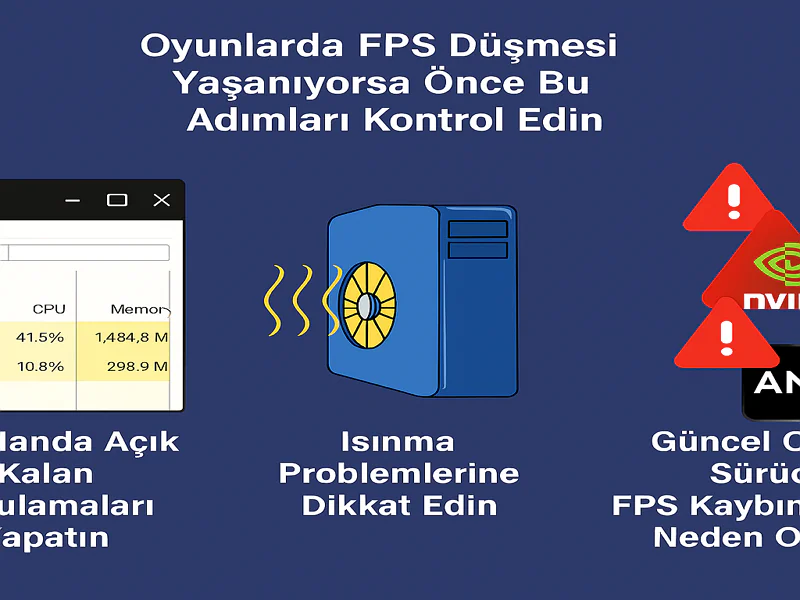
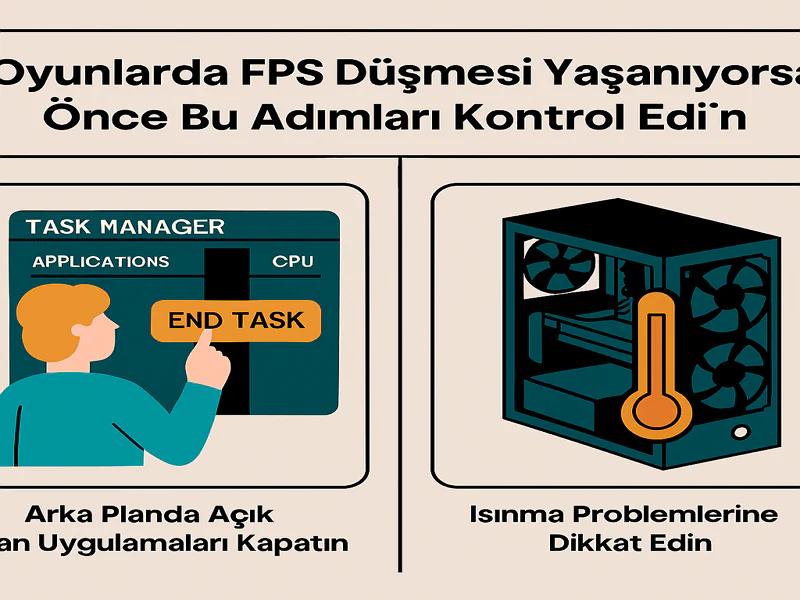
Birçok oyuncu fark etmese de tarayıcı sekmeleri, güncellemeler, görüntü işleyen programlar ya da bilgisayarı yoran uygulamalar FPS değerini düşürüyor. Görev Yöneticisi üzerinden işlemci ve RAM kullanımına bakarak fazla tüketen uygulamaları kapatın. Bu adımı hemen deneyin ve farkı görün.

Isınma Problemlerine Dikkat Edin
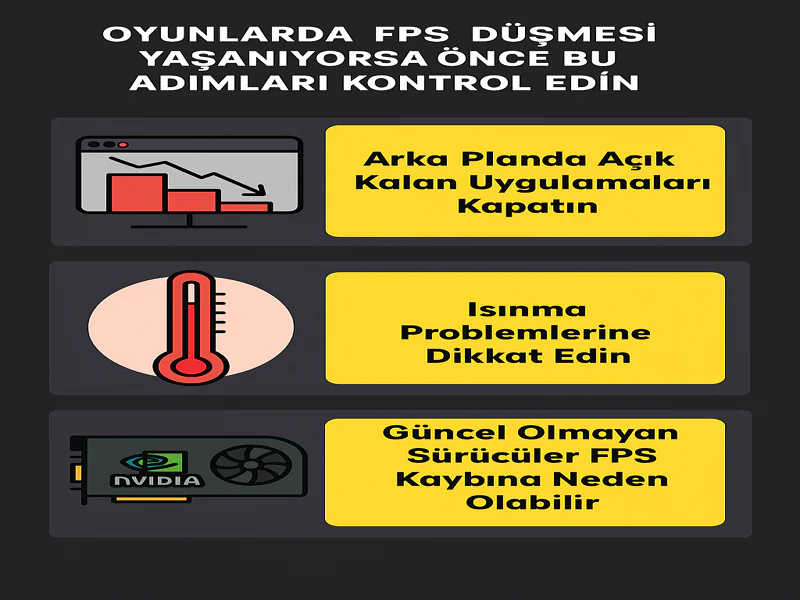
Bilgisayar ısındığında işlemci ve ekran kartı kendini korumak için hızını otomatik olarak düşürüyor. Bu durum FPS değerine direkt yansıyor. Kasanın içi tozlanmış olabilir, termal macun eskimiş olabilir veya hava akışı yeterli olmayabilir. Eğer oyun sırasında bilgisayarın fanları aniden hızlanıyorsa büyük ihtimalle sıcaklık yükseliyordur. Basit bir temizlik bile performansı ciddi biçimde artırabiliyor.

Güncel Olmayan Sürücüler FPS Kaybına Neden Olabilir

Ekran kartı sürücüsü eskiyse yeni oyunların optimizasyonları doğru çalışmayabiliyor. Nvidia veya AMD’nin resmi yazılımlarından sürücü güncellemelerini kontrol edin. Bu kısım basit görünse de çoğu kullanıcı güncelleme yapmayı unutuyor. Bir sonraki adımda daha teknik ayarlara geçelim.

Oyunlarda FPS Düşmesini Azaltmak İçin Windows Ayarlarını Düzenleyin

Bilgisayardaki bazı varsayılan ayarlar oyunlar için uygun olmayabiliyor. Buradaki öneriler, sistemi tamamen değiştirmeden performansı artırmaya yardımcı oluyor.

- 11858 Teknoloji Destek Hattı -
11858 Teknoloji Destek Hattı ile 7/24 telefonla teknik destek ve uzaktan destek alın 11858 Teknoloji Destek Hattı ile 7/24 telefonla teknik destek ve uzaktan destek alma

Güç Planını Yüksek Performans Moduna Alın

Windows bazen işlemci hızını tasarruf modunda çalıştırıyor. Bu da oyunlarda yetersiz kalmaya sebep oluyor. Denetim Masası üzerinden güç seçeneğini yüksek performans şeklinde değiştirin. Bilgisayarın enerji tüketimi biraz artabilir ama performans tarafında gözle görülür bir iyileşme sağlar.

Oyun Modunu Açmayı Unutmayın

Windows’un oyun modu, arka plan uygulamalarını sınırlayarak sistem kaynaklarını oyuna yönlendiriyor. Özellikle düşük ve orta seviye bilgisayarlarda bu ayarın açık olması fark yaratıyor. Bu ayarı hemen deneyin ve sisteminizi rahatlatın.

Arka Plan Hizmetlerini Azaltın

Bazı servisler oyundayken hiç kullanılmamasına rağmen işlemciyi yormaya devam ediyor. Başlangıç uygulamalarını kontrol ederek gereksiz olanları kapatın. Bu adım özellikle eski dizüstü bilgisayarlarda etkili oluyor. Bir sonraki başlıkta ekran kartı ayarlarına geçiyoruz.

Ekran Kartı Ayarlarıyla Oyunlarda FPS Düşmesini En Aza İndirin
Birçok kullanıcı ekran kartının kontrol panelindeki ayarlara hiç dokunmuyor. Oysa birkaç küçük düzenleme mikro donmaları ciddi anlamda azaltıyor.

Dikey Senkronizasyonu Kapatmayı Deneyin

Bazı oyunlarda V-Sync açık olduğunda FPS bir anda sınırlanıyor ya da gecikme artıyor. Bu durum özellikle hızlı sahnelerde hissediliyor. V-Sync kapalı olduğunda görüntü daha akıcı hale gelebiliyor. Deneyip farkı gözlemleyin.

- 11858 Teknoloji Destek Hattı -
11858 Teknoloji Destek Hattı ile 7/24 telefonla teknik destek ve uzaktan destek alın 11858 Teknoloji Destek Hattı ile 7/24 telefonla teknik destek ve uzaktan destek alma

Grafik Ayarlarını Oyuna Göre Optimize Edin

Her oyunun grafik optimizasyonu farklıdır. Gölge, yansıma ve doku detayı gibi ayarlar bilgisayarı en çok yoran seçeneklerdir. Bu ayarları bir kademe düşürmek FPS değerini ciddi biçimde artırabilir. Çözünürlüğü azaltmak ise son çare olarak düşünülebilir ama yine de işe yarar.

Nvidia ve AMD Kontrol Paneli Ayarlarını Düzenleyin

Kenar yumuşatma, doku filtresi, güç yönetimi gibi ayarları oyun performansı tarafına çekerek FPS artışı sağlayabilirsiniz. Bu ayarlar teknik görünse de birkaç deneme sonrasında ideal kombinasyonu bulmak mümkün.

Oyunlarda FPS Düşmesi Donanımsal Bir Sorundan da Kaynaklanabilir

Bazen tüm ayarlar doğru yapılır, bilgisayar temizdir, sürücüler günceldir ama hala takılmalar yaşanır. İşte burada donanım tarafına bakmak gerekiyor.

RAM Kapasitesi Yetersiz Olabilir

Güncel oyunlar 16 GB RAM’i neredeyse zorunlu hale getirdi. 8 GB RAM’li sistemlerde oyun sırasında arka planda başka bir şey açıksa FPS düşmesi çok sık görülür. RAM yükseltmek performansa doğrudan etki eder.

HDD Kullanıyorsanız Mikro Donmalar Kaçınılmaz

Oyunların bulunduğu disk HDD ise veri aktarımı yavaş olduğundan yükleme sırasında takılmalar olur. SSD’ye geçiş, FPS’in stabil kalmasını sağlar ve mikro donmaları neredeyse tamamen ortadan kaldırır.

Ekran Kartı Eski Kalmış Olabilir

Bazı oyunlar belirli bir performans seviyesinin altındaki ekran kartlarında stabil çalışmaz. Bu durumda yapılacak en mantıklı şey ayarları düşürmek ya da ekran kartını yenilemektir.

Oyunlarda yaşanan FPS düşmesi çoğu zaman küçük ayarlarla çözülebilen bir performans sorunu. Arka planda çalışan uygulamaları kapatmak, güç ayarlarını düzenlemek, ekran kartı seçeneklerini optimize etmek ve donanımı güncel tutmak sorunu büyük ölçüde hafifletiyor. Bilgisayarınızın nasıl tepki verdiğini birkaç deneme ile gözlemleyebilir ve kendiniz için en iyi ayarları kolayca bulabilirsiniz.

Format sonrası oyunlarda FPS düşüşü, bilgisayar performansında gözle görülebilir etkiler yaratabilir. Bu durum, sistem yapılandırması ve donanım bileşenlerinin etkileşimiyle ortaya çıkar. Formattan Sonra FPS Düşüşü Sorunu sayfasında, performansı etkileyen faktörler detaylı olarak ele alınmaktadır.


ETİKETLER:bilgisayar optimizasyonufps düşmesigrafik ayarlarınasıl yapılıroyun performansı
Bu Makaleyi Paylaş
Facebook WhatsApp WhatsApp Threads Bağlantıyı Kopyala Yazdır
Paylaş
YazarFatih ATEŞ
Teknik Destek Uzmanı
Takip Et
İster iPhone'undaki, ister Android cihazındaki veya Windows'taki ayarlar arasında geziniyor olsun, Fatih her zaman teknolojiye düşkün olmuştur. Teknolojiye, Windows'a ve güç düğmesi olan her şeye tutkuyla bağlı olarak, zamanının çoğunu yeni beceriler geliştirmek ve teknoloji dünyası hakkında daha fazla şey öğrenmek için harcadı. Öğrendiklerini de sizlerle paylaşıyor.
Yorum yapılmamış

Bir yanıt yazın Yanıtı iptal et

E-posta adresiniz yayınlanmayacak. Gerekli alanlar * ile işaretlenmişlerdir

Bağlantı Kuralım

21KBeğen
19.6KTakip Et
7.3KAbone Ol
192Takip Et

Popüler Gönderiler

Apple Watch eşleşmeme sorunu yaşayan kullanıcı iPhone ile bağlantı kurmaya çalışıyor

Apple Watch Eşleşmeme Sorunu Çözümü

Adem SOYLU
Adem SOYLU
5 dk. okuma
3 Görüntüleme

TikTok Profil Resmi Değiştirme Nasıl Yapılır

Adem SOYLU
Adem SOYLU
5 dk. okuma
6 Görüntüleme

CTT Debloat ile Windows 11’i Temizleme Winutil Kullanımı

Fatih ATEŞ
Fatih ATEŞ
8 dk. okuma
9 Görüntüleme
LinkedIn Bağlantı Önizlemeleri ayarlarının düzenlendiği WordPress SEO paneli ekranı

LinkedIn Bağlantı Önizlemeleri Sorunları Hızlı ve Kalıcı Çözüm Yolları

Hatice TATLISU
Hatice TATLISU
5 dk. okuma
7 Görüntüleme

You Might Also Like

İnstagram Engellemeden Doğrudan Mesajları Alma
Instagram

Instagram Engellemeden Doğrudan Mesajları Alma

5 dk. okuma
Windows

Irql_unexpected_value hatası

11 dk. okuma
Başlat menüsünde nasıl daha fazla iğne gösterebilirim
Windows

Windows 11 Başlat Menüsüne Pin Nasıl Eklenir

3 dk. okuma
Windows

CMD veya PowerShell Kullanarak Windows Ürün Anahtarını Bulun [BASİT KILAVUZ]

1 dk. okuma

Size her gün en son haberleri ve sorun çözümlerini getiriyoruz!

TeknoDestek Müşteri Hizmetleri
Facebook-f Instagram Tiktok Twitter Youtube Linkedin Whatsapp Rss

İş Ortaklarımız

TeknoDestek Müşteri Hizmetleri
© 2013 - 2026 TeknoDestek Müşteri Hizmetleri • Tüm hakları saklıdır • Bu sitedeki tüm içerikler (metin, görsel, video, logo, tasarım vb.) 5846 sayılı Fikir ve Sanat Eserleri Kanunu (FSEK) kapsamında korunmaktadır • İzinsiz kopyalanması, çoğaltılması, yayınlanması veya herhangi bir şekilde kullanılması yasaktır • İhlal tespitinde; FSEK Madde 71-73 uyarınca yasal süreç başlatma, maddi/manevi tazminat talep etme ve cezai işlem için başvurma hakkımız saklıdır • TeknoDestek, TeknoS@R'un bir kuruluşudur • Tema Düzenleyen: Fatih ATEŞ
Sorun Hala Çözülmedi mi?
Aradığın çözümü bulamadıysan, 11858 Teknoloji Destek Hattımız sana yardımcı olabilir. 2011’den beri Türkiye’nin en tecrübeli teknoloji destek ekiplerinden biri olarak, bilgisayar, telefon, tablet, modem, akıllı TV ve sosyal medya sorunlarında 7/24 profesyonel destek veriyoruz. Uzman ekibimizle hemen görüşmek ister misin?
📞 11858’i Şimdi Ara
Görüşme öncesi dakika ücreti sesli olarak bilgilendirilir
Welcome Back!

Sign in to your account

Kullanıcı Adı veya E-posta Adresi
Şifre

Şifrenizi mi unuttunuz?