TeknoDestek Müşteri Hizmetleri
  • Haberler
    HaberlerDaha Fazla Göster
    Yenilenmiş Akıllı Telefonlara İade Hakkı kapsamında mağazada telefon inceleyen kullanıcı görüntüsü
    Yenilenmiş Akıllı Telefonlara İade Hakkı Getirildi
    7 dk. okuma
    Zerger App nedir? Nasıl kullanılır?
    Zerger App Nedir? Nasıl Kullanılır?
    7 dk. okuma
    Sessiz İçerik Nedir Nasıl Yapılır
    Sessiz İçerik Nedir
    6 dk. okuma
    Spotify SongDNA Nedir
    Spotify SongDNA Nedir
    4 dk. okuma
    Apple Creator Studio Nasıl Kullanılır
    Apple Creator Studio Nasıl Kullanılır
    6 dk. okuma
  • Bilgisayar
    BilgisayarDaha Fazla Göster
    Windows 11 dosya türü değiştirme ekranında uzantı düzenleme ve format dönüştürme işlemi
    Windows 11 Dosya Türü Değiştirme
    7 dk. okuma
    Windows 11 Başlat Menüsü Boyut ayarlarının yeni küçük ve büyük görünüm seçenekleri
    Windows 11 Başlat Menüsü Boyut Değiştirme
    7 dk. okuma
    Windows 11 Düşük Gecikme Profili, işlemciyi kısa süreli maksimum frekansa çıkararak Başlat menüsü ve uygulama açılışlarını hızlandırıyor.
    Windows 11 Düşük Gecikme Profili Etkinleştirme
    6 dk. okuma
    Windows 11 NVMe hızlandırma tweak sonrası SSD performans testi ve sistem yanıt süresi
    Windows 11 NVMe Hızlandırma Yöntemi
    7 dk. okuma
    Mac'te Firmware Parolası Nedir
    Mac’te Firmware Parolası Nedir
    5 dk. okuma
  • Mobil
    MobilDaha Fazla Göster
    iPhone Ekran Geçiş Efektleri ayarlarında Hareketi Azalt seçeneğinin açılması
    iPhone Ekran Geçiş Efektleri Nasıl Azaltılır
    3 dk. okuma
    5G kullanımı aşırı mobil veri tüketimi sırasında telefon ayarlarının kontrol edildiği ekran
    5G Kullanımı Aşırı Mobil Veri Tüketimi Yaratabilir
    5 dk. okuma
    iPhone'da uygulamasız resim arka planı silme
    iPhone’da Uygulamasız Resim Arka Planı Silme
    4 dk. okuma
    iPhone'da Kamera Takibini Kapatma
    iPhone’da Kamera Takibini Kapatma
    3 dk. okuma
    Yenilenmiş Akıllı Telefonlara İade Hakkı kapsamında mağazada telefon inceleyen kullanıcı görüntüsü
    Yenilenmiş Akıllı Telefonlara İade Hakkı Getirildi
    7 dk. okuma
  • Sosyal Medya
    Sosyal MedyaDaha Fazla Göster
    Instagram Hareketlerden Geçmiş Yorumları Silme
    Instagram Hareketlerden Geçmiş Yorumları Silme
    4 dk. okuma
    Instagram Hikayesini WhatsApp'ta Paylaşma
    Instagram Hikayesini WhatsApp’ta Paylaşma
    3 dk. okuma
    Instagram Hikayesini Facebook'ta Paylaşma
    Instagram Hikayesini Facebook’ta Paylaşma
    3 dk. okuma
    LinkedIn Şirket Sayfası oluşturma ekranı ve profil ayarlarının görsel anlatımı
    LinkedIn Şirket Sayfası Nasıl Oluşturulur
    6 dk. okuma
    WordPress Facebook eklentisi seçeneklerini gösteren sosyal medya entegrasyon ekranı örneği
    En İyi 8 WordPress Facebook Eklentisi ile Sitenizi Güçlendirin
    5 dk. okuma
  • İnceleme
    İncelemeDaha Fazla Göster
    Radar ve Kontrol Noktalarını Görme
    Otoyollarda Radar ve Kontrol Noktalarını Görme
    4 dk. okuma
    Poco F7 Ultra 5G nasıl açılır sorusunu yanıtlayan güç tuşu ve ekran görseli
    Poco F7 Ultra 5G Nasıl Açılır ve Kapatılır
    5 dk. okuma
    Moto G87 Tanıtıldı 200 MP Kamera İle Dengeleri Değiştiriyor
    Moto G87 Tanıtıldı 200 MP Kamera İle Dengeleri Değiştiriyor
    7 dk. okuma
    Lenovo Pro 9i Aura Edition İnceleme için OLED ekranlı dizüstü bilgisayar
    Lenovo Pro 9i Aura Edition İnceleme
    Google Haritalar Navigasyon da Yönlendirici Değiştirme
    Google Haritalar Navigasyonda Yönlendirici Değiştirme
    3 dk. okuma
  • İletişim
YouTube
Takip Et
  • Müşteri Hizmetleri
  • Modem Kurulumu
  • Windows 11
  • Yapay Zeka
  • Akıllı Telefon
  • Robot Süpürge
18 May 2026, Pazartesi
TeknoDestek Müşteri HizmetleriTeknoDestek Müşteri Hizmetleri
Yazı BoyutuAa
  • Haberler
  • Mobil
  • Sosyal Medya
  • Bilgisayar
  • İnceleme
  • İnternet ve Ağ
  • Ev Elektroniği
  • İletişim
Site içi Arama
  • Haberler
    • Cihaz Duyuruları
    • Teknoloji
    • Uygulama Gelişmeleri
  • Bilgisayar
    • Linux
    • macOS
    • Windows
  • İnceleme
    • Bilgisayar
    • Ev Elektroniği
    • Tablet
    • Tavsiyeler & Karşılaştırmalar
    • Telefon
  • Mobil
    • Android
    • Giyilebilir Cihazlar
    • HarmonyOS
    • iPhone / iOS
  • Sosyal Medya
    • Facebook
    • Instagram
    • TikTok
    • Snapchat
    • Teams
    • Telegram
    • WhatsApp
    • X
  • İletişim
Bizi Takip Edin
Apple Creator Studio Nasıl Kullanılır
Uygulama Gelişmeleri

Apple Creator Studio Nasıl Kullanılır

Adem SOYLU
Son güncelleme: 20 Nisan 2026 20:56
Adem SOYLU
110 Görüntüleme
Paylaş
6 dk. okuma
Paylaş

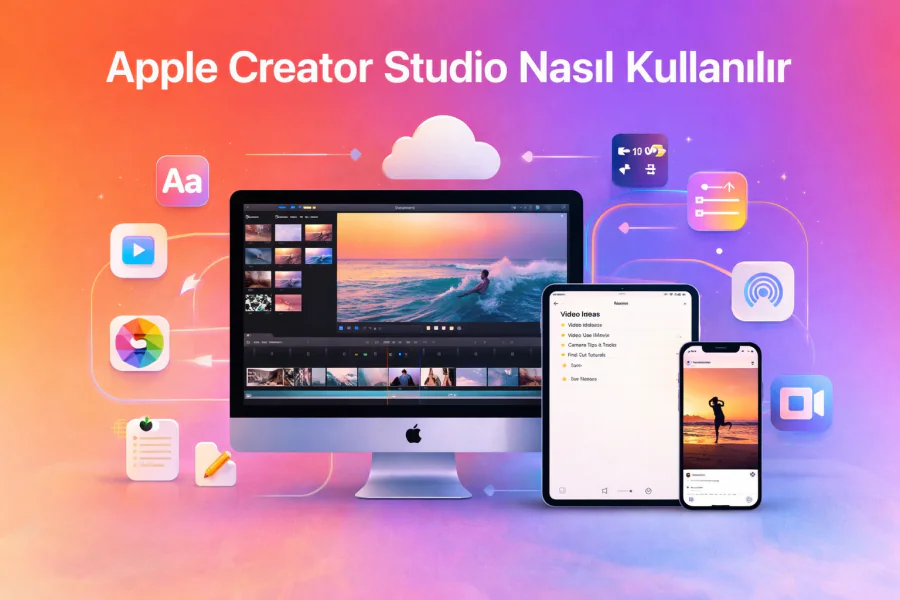
Apple creator studio nasıl kullanılır sorusu son zamanlarda içerik üreticilerinin en çok merak ettiği konuların başında geliyor. Özellikle sosyal medya, video ve dijital içerik üretimiyle ilgilenenler için bu tarz araçlar işleri ciddi anlamda kolaylaştırıyor. Eğer sen de içeriklerini daha profesyonel bir seviyeye taşımak istiyorsan, bu rehber tam sana göre.

Öncelikle şunu netleştirelim: Apple creator studio nasıl kullanılır dediğimizde aslında Apple ekosistemi içinde içerik üretimini kolaylaştıran araçlar, uygulamalar ve iş akışları kastediliyor. Bu süreç; video düzenleme, fotoğraf işleme, içerik planlama ve paylaşım aşamalarını kapsıyor.

İçindekiler
  • Apple Creator Studio Nasıl Kullanılır
    • Kullanılması Gereken Temel Uygulamalar
      • İleri Seviye Kullanım Taktikleri
      • İçerik Üretiminde Süreklilik Nasıl Sağlanır?
- 11858 Teknoloji Destek Hattı -
11858 Teknoloji Destek Hattı ile 7/24 telefonla teknik destek ve uzaktan destek alın 11858 Teknoloji Destek Hattı ile 7/24 telefonla teknik destek ve uzaktan destek alma

Apple Creator Studio Nasıl Kullanılır

Apple cihazlarının en büyük avantajı, uygulamalar arası uyumun çok güçlü olmasıdır. Yani iPhone’da çektiğin bir videoyu iPad’de düzenleyip Mac’te son haline getirebilirsin. Bu akış, içerik üretimini hızlandırır ve kaliteyi artırır.

Apple creator studio nasıl kullanılır diye düşünürken ilk yapman gereken şey, hangi içerik türünü üreteceğine karar vermek. Örneğin:

  • Video içerik (YouTube, Reels)
  • Fotoğraf içerik (Instagram, Pinterest)
  • Blog veya yazılı içerik

Hedefini belirledikten sonra kullanacağın araçları seçmek çok daha kolay olur.
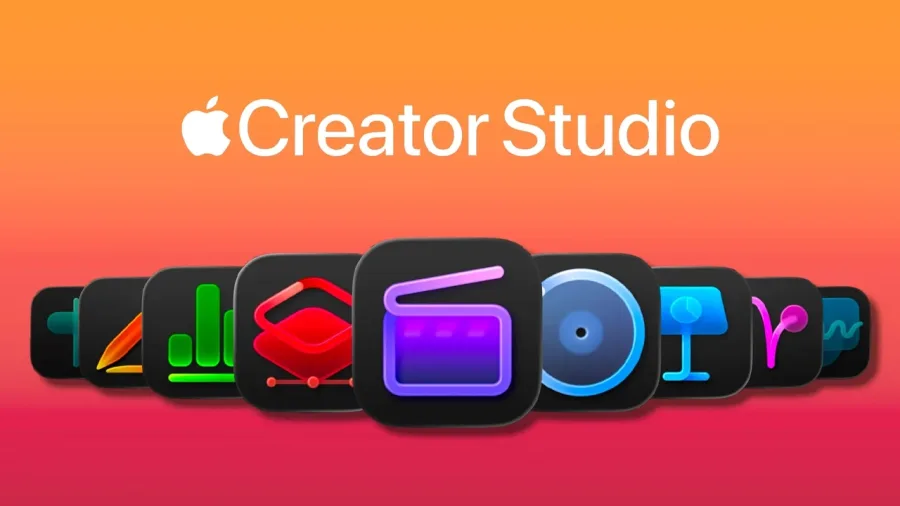
Apple Creator Studio Nasıl Kullanılır

Kullanılması Gereken Temel Uygulamalar

Apple ekosisteminde içerik üretimi için birkaç temel uygulama öne çıkar. Bunları bilmek işini yarı yarıya kolaylaştırır.

  1. Video Düzenleme

iMovie veya daha profesyonel işler için Final Cut Pro kullanabilirsin. iMovie başlangıç için oldukça yeterlidir.

  1. Fotoğraf Düzenleme

Fotoğraflar uygulaması bile temel düzenleme için yeterlidir. Ama daha detaylı işler için üçüncü parti uygulamalar da tercih edilebilir.

- 11858 Teknoloji Destek Hattı -
11858 Teknoloji Destek Hattı ile 7/24 telefonla teknik destek ve uzaktan destek alın 11858 Teknoloji Destek Hattı ile 7/24 telefonla teknik destek ve uzaktan destek alma
  1. Not ve Planlama

Notlar uygulaması ya da Takvim ile içerik planlaması yapabilirsin. Düzenli içerik üretmek için bu kısım çok önemli.

Apple creator studio nasıl kullanılır konusunda en büyük farkı yaratan şey aslında bu uygulamaları birlikte kullanabilmektir.

Adım Adım Kullanım Süreci

Şimdi biraz daha pratik konuşalım. Apple creator studio nasıl kullanılır sorusunun en net cevabı aslında bir iş akışı oluşturmaktır.

  1. İçerik Fikrini Belirle

Ne paylaşacaksın? Eğlence mi, bilgi mi, vlog mu? Bu aşama çok kritik.

  1. Çekim Yap

iPhone kamerası zaten oldukça güçlü. Ekstra ekipmana çoğu zaman gerek kalmaz.

- 11858 Teknoloji Destek Hattı -
11858 Teknoloji Destek Hattı ile 7/24 telefonla teknik destek ve uzaktan destek alın 11858 Teknoloji Destek Hattı ile 7/24 telefonla teknik destek ve uzaktan destek alma
  1. Düzenleme

Çektiğin içerikleri iMovie gibi bir uygulamada kes, biç ve düzenle. Gereksiz kısımları çıkar.

  1. Son Kontrol

Ses, görüntü ve akış düzgün mü kontrol et.

  1. Paylaşım

Hazırladığın içeriği sosyal medya platformlarına yükle.

Bu adımları alışkanlık haline getirirsen süreç inanılmaz hızlanır.
Apple Creator Studio Nasıl Kullanılır

İpuçları ve Küçük Taktikler

Apple creator studio nasıl kullanılır konusunu gerçekten verimli hale getirmek için birkaç küçük ama etkili ipucu:

  • AirDrop kullan: Dosya aktarımını saniyeler içinde yaparsın
  • iCloud senkronizasyonu aç: Tüm cihazlarda aynı dosyalara eriş
  • Kısa yollar (Shortcuts) oluştur: Tek tıkla işlemler yap
  • Odaklanma modu kullan: İçerik üretirken dikkat dağıtıcıları kapat

Bu küçük detaylar, zaman kazandırır ve iş kaliteni artırır.

Birçok kişi Apple creator studio nasıl kullanılır sorusunu araştırırken şu hatalara düşüyor:

  • Plansız içerik üretmek
  • Her uygulamayı aynı anda kullanmaya çalışmak
  • Düzenleme kısmını aceleye getirmek
  • Süreklilik sağlamamak

Unutma, içerik üretimi bir maraton. Sabır ve düzenli çalışma gerekiyor.

Apple creator studio nasıl kullanılır aslında düşündüğünden çok daha basit bir süreçtir. Doğru araçları seçip düzenli bir sistem kurduğunda, kısa sürede profesyonel içerikler üretmeye başlayabilirsin.

Önemli olan mükemmel başlamak değil, sürekli üretmek. Zamanla zaten kendini geliştirir ve kendi tarzını oluşturursun. Apple ekosistemi de bu süreçte sana büyük kolaylık sağlar.

İleri Seviye Kullanım Taktikleri

Temel kullanım adımlarını öğrendikten sonra Apple creator studio nasıl kullanılır konusunu bir üst seviyeye taşımak için bazı gelişmiş yöntemleri de bilmek gerekir. Bu aşamada artık sadece içerik üretmek değil, aynı zamanda içerikleri optimize etmek ve daha geniş kitlelere ulaştırmak hedeflenir.

  1. Renk Düzenleme (Color Grading)

Videolarında daha profesyonel bir görünüm elde etmek istiyorsan renk ayarlarıyla oynamayı öğrenmelisin. Özellikle ışık, kontrast ve doygunluk ayarları videonun kalitesini ciddi şekilde artırır.

  1. Ses Kalitesi

İzleyicilerin büyük kısmı kötü görüntüye tolerans gösterebilir ama kötü sese asla. Bu yüzden:

  • Gürültü azaltma
  • Ses seviyesini dengeleme
  • Arka plan müziği kullanımı
    gibi detaylara dikkat etmelisin.
  1. Şablon Kullanımı

Sürekli aynı tarz içerikler üretiyorsan kendine bir şablon oluştur. Bu sayede:

  • Zaman kazanırsın
  • Marka kimliği oluşturursun

Apple creator studio nasıl kullanılır sorusunun profesyonel cevabı burada başlar diyebiliriz.
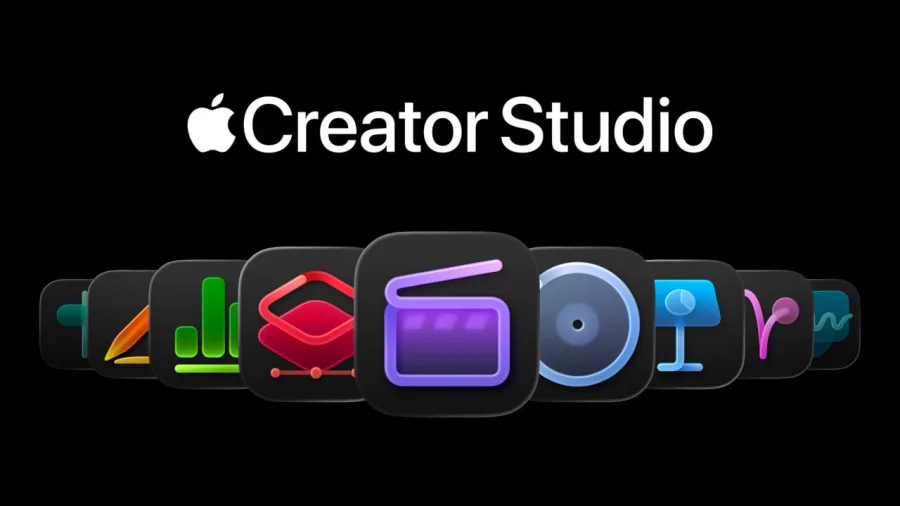
Apple Creator Studio Nasıl Kullanılır

İçerik Üretiminde Süreklilik Nasıl Sağlanır?

Birçok kişi başlangıçta hevesli oluyor ama devamını getiremiyor. Bunun en büyük sebebi plansızlık.

Basit Bir Sistem Kur:

  • Haftada 2 içerik hedefi koy
  • Önceden konu listesi hazırla
  • Çekim gününü sabitle

Bu şekilde ilerlersen motivasyonun düşmez.

SEO ve Etkileşim İçin Öneriler

İçerik üretmek kadar, içeriğin görülmesi de önemli. Bu yüzden Apple creator studio nasıl kullanılır konusunu SEO açısından da düşünmelisin.

Dikkat Etmen Gerekenler:

  • Başlıklar dikkat çekici olmalı
  • Açıklama kısmı dolu olmalı
  • Anahtar kelimeler doğal şekilde kullanılmalı
  • Etiket (hashtag) doğru seçilmeli

Özellikle aynı başlığı tekrar tekrar kullanmak yerine doğal dağılım yapmak önemli.

Sosyal Medya ile Entegre Kullanım

Ürettiğin içerikleri sadece cihazında tutmak yeterli değil. Doğru platformlarda paylaşmak gerekir.

En yaygın platformlar:

  • Instagram (Reels, hikaye)
  • YouTube (kısa ve uzun videolar)
  • TikTok (kısa içerik)

Her platformun algoritması farklıdır. Bu yüzden içerik formatını platforma göre uyarlamak gerekir. Benzer içerikler için buradan ulaşabilirsiniz.

ETİKETLER:apple creator studiodijital toolsiçerik üretiminasıl kullanılırprofesyonel video
Bu Makaleyi Paylaş
Facebook WhatsApp WhatsApp Threads Bağlantıyı Kopyala Yazdır
Paylaş
Yorum yapılmamış

Bir yanıt yazın Yanıtı iptal et

E-posta adresiniz yayınlanmayacak. Gerekli alanlar * ile işaretlenmişlerdir

Bağlantı Kuralım

21KBeğen
19.6KTakip Et
7.3KAbone Ol
192Takip Et

Popüler Gönderiler

Firefox Eklentisi listesi ekranında popüler uzantıların sade ve düzenli görünümü

Tarayıcını Zirveye Taşı En İyi 11 Firefox Eklentisi

Hatice TATLISU
Hatice TATLISU
5 dk. okuma
3 Görüntüleme
Windows 11 dosya türü değiştirme ekranında uzantı düzenleme ve format dönüştürme işlemi

Windows 11 Dosya Türü Değiştirme

Fatih ATEŞ
Fatih ATEŞ
7 dk. okuma
2 Görüntüleme
iPhone Ekran Geçiş Efektleri ayarlarında Hareketi Azalt seçeneğinin açılması

iPhone Ekran Geçiş Efektleri Nasıl Azaltılır

Uğurcan ÜN
Uğurcan ÜN
3 dk. okuma
5 Görüntüleme
Instagram Hareketlerden Geçmiş Yorumları Silme

Instagram Hareketlerden Geçmiş Yorumları Silme

Senanur FINDIKÇI
Senanur FINDIKÇI
4 dk. okuma
7 Görüntüleme

You Might Also Like

Youtube Öne Çıkma yöntemi
YouTube

Youtube ’da Öne Çıkma Taktikleri

4 dk. okuma
Dyle Mobile Tv kurulum
Uygulama Gelişmeleri

Dyle Mobile Tv İnceleme

2 dk. okuma
Spotify Dm Özelliği Nasıl Kullanılır Yolları Neler
Sosyal Medya

Spotify Dm Özelliği Nasıl Kullanılır

4 dk. okuma
Fizy! İnceleme
Uygulama Gelişmeleri

Fizy! İnceleme

1 dk. okuma

Size her gün en son haberleri ve sorun çözümlerini getiriyoruz!

TeknoDestek Müşteri Hizmetleri
Facebook-f Instagram Tiktok Twitter Youtube Linkedin Whatsapp Rss

İş Ortaklarımız

TeknoDestek Müşteri Hizmetleri
© 2013 - 2026 TeknoDestek Müşteri Hizmetleri • Tüm hakları saklıdır • Bu sitedeki tüm içerikler (metin, görsel, video, logo, tasarım vb.) 5846 sayılı Fikir ve Sanat Eserleri Kanunu (FSEK) kapsamında korunmaktadır • İzinsiz kopyalanması, çoğaltılması, yayınlanması veya herhangi bir şekilde kullanılması yasaktır • İhlal tespitinde; FSEK Madde 71-73 uyarınca yasal süreç başlatma, maddi/manevi tazminat talep etme ve cezai işlem için başvurma hakkımız saklıdır • TeknoDestek, TeknoS@R'un bir kuruluşudur • Tema Düzenleyen: Fatih ATEŞ
Sorun Hala Çözülmedi mi?
Aradığın çözümü bulamadıysan, 11858 Teknoloji Destek Hattımız sana yardımcı olabilir. 2011’den beri Türkiye’nin en tecrübeli teknoloji destek ekiplerinden biri olarak, bilgisayar, telefon, tablet, modem, akıllı TV ve sosyal medya sorunlarında 7/24 profesyonel destek veriyoruz. Uzman ekibimizle hemen görüşmek ister misin?
📞 11858’i Şimdi Ara
Görüşme öncesi dakika ücreti sesli olarak bilgilendirilir
Welcome Back!

Sign in to your account

Kullanıcı Adı veya E-posta Adresi
Şifre

Şifrenizi mi unuttunuz?