TeknoDestek Müşteri Hizmetleri
  • Haberler
    HaberlerDaha Fazla Göster
    Sessiz İçerik Nedir Nasıl Yapılır
    Sessiz İçerik Nedir
    6 dk. okuma
    Spotify SongDNA Nedir
    4 dk. okuma
    Apple Creator Studio Nasıl Kullanılır
    6 dk. okuma
    Mikro İçerik Nedir Nasıl Yapılır
    Mikro İçerik Nedir
    6 dk. okuma
    Türkiye’de Araçlarda Multimedya Ekranı Kullanımı Yasakları
    6 dk. okuma
  • Bilgisayar
    BilgisayarDaha Fazla Göster
    WordPress bakım modunda takılı kalması için FTP istemcisinde .maintenance dosyasının kök dizindeki görüntüsü
    WordPress Bakım Modunda Takılı Kalması Sorunu ve Çözümü
    7 dk. okuma
    WordPress Site Teknik Sorunlar Yaşıyor
    WordPress Site Teknik Sorunlar Yaşıyor Hatası Çözümü
    5 dk. okuma
    SSH Bağlantı Reddedildi Hatası Çözümü
    6 dk. okuma
    WordPress Planlı Bakım
    WordPress Planlı Bakım Nedeniyle Kısa Süreliğine Kullanılamayacak Hatası ve Çözümü
    7 dk. okuma
    Windows 11 Başlat Menüsünden Web Aramaları Kapatma
    5 dk. okuma
  • Mobil
    MobilDaha Fazla Göster
    Navigasyon Yönlendirici Değiştirme
    Google Haritalarda Navigasyon Yönlendirici Değiştirme
    3 dk. okuma
    Apple CarPlay'da uygulamaların yerini değiştirme
    Apple CarPlay’da Uygulamaların Yerini Değiştirme
    4 dk. okuma
    Android Auto Nedir, Nasıl Kullanılır
    4 dk. okuma
    Android 5G Ayarı Nasıl Yapılır
    4 dk. okuma
    iPhone 5G Ayarı Nasıl Yapılır
    4 dk. okuma
  • Sosyal Medya
    Sosyal MedyaDaha Fazla Göster
    YouTube Video Başlığı Nasıl Yazılmalı Yolları Neler
    YouTube Video Başlığı Nasıl Yazılmalı
    6 dk. okuma
    Tiktok Sorun Bildirme Ekranı Nerede
    5 dk. okuma
    X uygulamasında gündeme girme için hashtag ve etkileşim ekranı
    X Uygulamasında Gündeme Nasıl Girilir
    5 dk. okuma
    TikTok İçerik Yorgunluğu Nedir
    6 dk. okuma
    Sosyal Medyada Marka Dili Nasıl Oluşturulur Yolları Neler
    Sosyal Medyada Marka Dili Nasıl Oluşturulur
    6 dk. okuma
  • İnceleme
    İncelemeDaha Fazla Göster
    MacBook Neo Piyasayı Sarsmaya Geliyor
    5 dk. okuma
    Instax Mini Evo Cinema
    4 dk. okuma
    Samsung Galaxy Book 6 Ultra
    Samsung Galaxy Book 6 Ultra İnceleme
    8 dk. okuma
    Bütçe Dostu Mac Seçenekleri
    Bütçe Dostu Mac MacBook Neo vs Mac Mini
    7 dk. okuma
    Xiaomi Mi Taşınabilir Şarjlı Kompresör İnceleme
    10 dk. okuma
  • İletişim
YouTube
  • Facebook
27 Nis 2026, Pazartesi
TeknoDestek Müşteri HizmetleriTeknoDestek Müşteri Hizmetleri
Yazı BoyutuAa
  • Haberler
  • Mobil
  • Sosyal Medya
  • Bilgisayar
  • İnceleme
  • İnternet ve Ağ
  • Ev Elektroniği
  • İletişim
Search
  • Haberler
    • Cihaz Duyuruları
    • Teknoloji
    • Uygulama Gelişmeleri
  • Bilgisayar
    • Linux
    • macOS
    • Windows
  • İnceleme
    • Bilgisayar
    • Ev Elektroniği
    • Tablet
    • Tavsiyeler & Karşılaştırmalar
    • Telefon
  • Mobil
    • Android
    • Giyilebilir Cihazlar
    • HarmonyOS
    • iPhone / iOS
  • Sosyal Medya
    • Facebook
    • Instagram
    • TikTok
    • Snapchat
    • Teams
    • Telegram
    • WhatsApp
    • X
  • İletişim
Bizi Takip Edin
Windows 10 da En İyi GPU Ayarı Nasıl Yapılır
Windows

Windows 10 da En İyi GPU Ayarı Nasıl Yapılır

Kübra GÜLDÖKMEZ
Son güncelleme: 26 Temmuz 2025 13:21
Kübra GÜLDÖKMEZ
Paylaş
Paylaş

Windows 10 da en iyi GPU ayarı nasıl yapılır, hem oyun performansını artırmak hem de grafik yoğun uygulamalarda daha verimli çalışmak için oldukça önemlidir.

Windows 10 işletim sisteminde grafik performansını optimize etmek için kullanıcılar, belirli uygulamalar için hangi GPU’nun kullanılacağını manuel olarak belirleyebilir.

İçindekiler
  • Windows 10 da En İyi GPU Ayarı Nasıl Yapılır
    • Klasik Uygulama için En İyi GPU Seçimi
    • Evrensel Uygulama için En İyi GPU Seçimi
- 11858 Teknoloji Destek Hattı -

Windows 10 da En İyi GPU Ayarı Nasıl Yapılır

Windows 10’da grafik performansını artırmak için Grafik Ayarları menüsünden uygulama bazlı GPU tercihleri yapılabilir. Yüksek performans gerektiren oyun ve programlar için harici ekran kartı seçilerek daha akıcı bir deneyim sağlanır. Donanım hızlandırmalı GPU zamanlama özelliği de sistem yanıt hızını artırır. Bu ayarlarla hem enerji verimliliği korunur hem de görsel kalite yükseltilir.

  • Windows 10‘da grafik ayarlarını değiştirmek için sırasıyla Ayarlar ⟶ Ekran ⟶ Grafik Ayarları menülerine tıklayın.
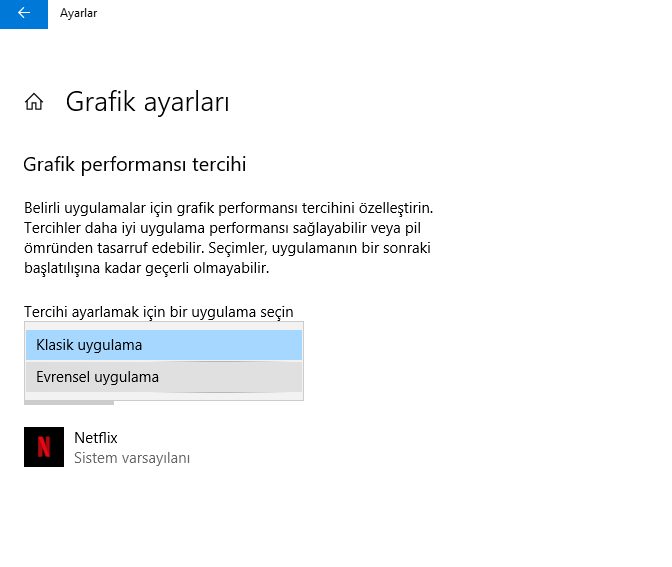
Windows 10'da En İyi GPU Ayarı Nasıl Yapılır? (Resimli Anlatım)

Açılan pencerede Tercihi ayarlamak için bir uygulama seçin başlığı altında, Klasik uygulama veya Evrensel uygulama arasında seçim yapın.

Klasik Uygulama için En İyi GPU Seçimi

  • Klasik uygulama seçeneğini seçtikten sonra hemen alt kısımdan bir uygulama seçmek için Göz at butonuna tıklayın.
  • Yüklü olan uygulamaların listesi gelecektir. Herhangi birini seçelim ve Ekle’ye tıklayalım.
  • Daha sonra eklediğiniz uygulamayı seçin ve Seçenekleri tıklayın.
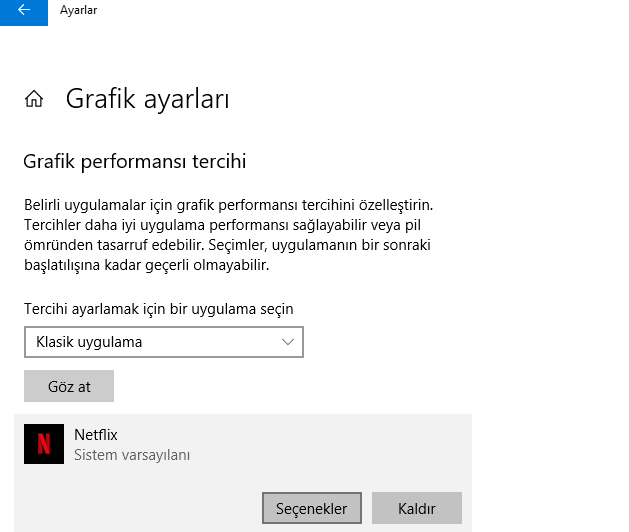
Windows 10 da En İyi GPU Ayarı Nasıl Yapılır

  • Ardından Güç Tasarrufu (tümleşik GPU kullanır) ve Yüksek Performans (harici GPU kullanır) modları arasında, gereksiniminize göre seçim yapabilirsiniz. Değişiklikleri uygulamak için Kaydete tıklayın .
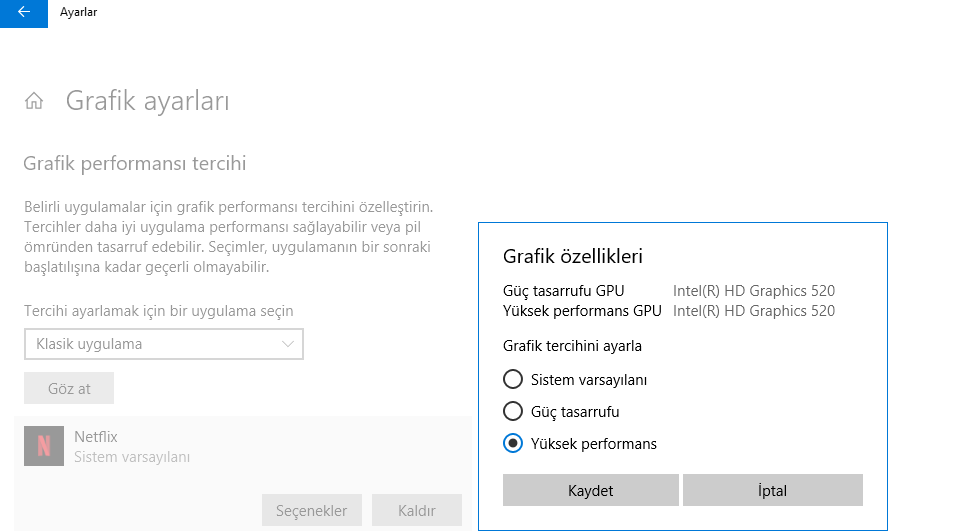
Windows 10 da En İyi GPU Ayarı Nasıl Yapılır yöntemler

Windows 10 da En İyi GPU Ayarı Nasıl Yapılır başlıklı yazıda grafik performansını artırmak için yapılabilecek adımlar ayrıntılı şekilde ele alınmaktadır. Ancak bazı kullanıcılar, yüksek donanım gücüne rağmen oyun veya uygulamalarda beklenen kare hızı değerlerine ulaşamadıklarını bildirmektedir. Bu durumun arka planında yatan nedenleri daha kapsamlı şekilde öğrenmek ve olası çözüm yollarını keşfetmek için Yüksek GPU kullanımı düşük FPS sorun makalesine göz atabilirsiniz. Bu içerik, sistem kaynaklarının verimli kullanımı konusunda önemli bilgiler sunmaktadır.

Evrensel Uygulama için En İyi GPU Seçimi

  • Evrensel uygulamalar seçeneğini seçtikten sonra, devamındaki Gözat butonuna tıklayın.
  • Klasörlere göz atmanız ve uygulamayı bulmanız için yeni bir pencere açılır. Uygulamanın 64-bit mi, yoksa 32-bit mi olduğuna bağlı olarak uygulamayı, Program Files ve Program Files (x86) klasörlerinde bulabilirsiniz.
  • Bir uygulama seçtikten sonra aynı süreci izlemelisiniz. Seçeneklere gidin ve istediğiniz performans modunu seçin; yani ayrılmış veya ayrı grafikler.
  • Windows 10’da yaptığınız bu GPU ayarlarını daha sonraki bir zamanda sıfırlamak isterseniz, Grafik ayarları sayfasına geri dönün ve Sistem Varsayılanı seçeneğini seçin. Belirli bir uygulamayı listeden silmek için Kaldırı tıklayın.
  • Windows 10 uygulamaları için grafik performansını bu şekilde özelleştirebilirsiniz. Uygulamalar için Yüksek Performanslı modunu ayarlayabilmenize rağmen, buna ihtiyaç duymayan uygulamalarda bunun için bir nokta yoktur. Örneğin, Netflix uygulamasını kullanırsanız, tümleşik GPU ile iyi çalışır.

Windows 10’da doğru GPU ayarlarının yapılması, grafik performansını artırmanın anahtarıdır. Grafik tercihlerinin optimize edilmesiyle, hem oyunlarda daha yüksek FPS elde edilir hem de profesyonel uygulamalarda daha hızlı ve akıcı bir deneyim sunulur. Donanım hızlandırmalı GPU zamanlama gibi ek ayarlarla sistem daha verimli hâle gelir. Sonuç olarak, bilinçli yapılan GPU düzenlemeleri, hem performansı maksimize eder hem de kullanıcı deneyimini gözle görülür şekilde iyileştirir.

- 11858 Teknoloji Destek Hattı -

22 Temmuz 2025 Güncellemesi: Bu içerik, doğruluğu sağlamak ve süreçteki değişiklikleri yansıtmak için güncellendi.

ETİKETLER:gpu ayarıgrafik performansınasıl yapılırwindows 10
Bu Makaleyi Paylaş
Facebook WhatsApp WhatsApp Threads Bağlantıyı Kopyala Yazdır
Paylaş
Yorum yapılmamış

Bir yanıt yazın Yanıtı iptal et

E-posta adresiniz yayınlanmayacak. Gerekli alanlar * ile işaretlenmişlerdir

Bağlantı Kuralım

21KBeğen
19.6KTakip Et
7.3KAbone Ol
192Takip Et

Popüler Gönderiler

AirTies Air 4960 Modem Kurulum

Uğurcan ÜN
Uğurcan ÜN
3 dk. okuma
15 Görüntüleme
Sessiz İçerik Nedir Nasıl Yapılır

Sessiz İçerik Nedir

İsmail YILDIZ
İsmail YILDIZ
6 dk. okuma
16 Görüntüleme
YouTube Video Başlığı Nasıl Yazılmalı Yolları Neler

YouTube Video Başlığı Nasıl Yazılmalı

İsmail YILDIZ
İsmail YILDIZ
6 dk. okuma
14 Görüntüleme

Lyra 3 Pro ile Şarkı Nasıl Oluşturulur

Uğurcan ÜN
Uğurcan ÜN
4 dk. okuma
27 Görüntüleme

You Might Also Like

Windows

DirectX 11 Nasıl Kurulur

2 dk. okuma
Mac Bilgisayarınızı Hızlandırma
macOS

Dosyaları PC’den Mac’e Nasıl Aktarırım

3 dk. okuma
Hp Victus Önyükleme aygıtı bulunamadı
Windows

Hp Victus Önyükleme Aygıtı Bulunamadı

5 dk. okuma
facebook fotoğraf kaldırma talebi formu ekranı ve şikayet sürecini gösteren arayüz
Facebook

Facebook Fotoğraf Kaldırma İsteği

1 dk. okuma

Size her gün en son haberleri ve sorun çözümlerini getiriyoruz!

TeknoDestek Müşteri Hizmetleri
Facebook-f Instagram Tiktok Twitter Youtube Linkedin Whatsapp Phone-alt Rss

İş Ortaklarımız

TeknoDestek Müşteri Hizmetleri
© 2013 - 2026 TeknoDestek Müşteri Hizmetleri • Tüm hakları saklıdır • Bu sitedeki tüm içerikler (metin, görsel, video, logo, tasarım vb.) 5846 sayılı Fikir ve Sanat Eserleri Kanunu (FSEK) kapsamında korunmaktadır • İzinsiz kopyalanması, çoğaltılması, yayınlanması veya herhangi bir şekilde kullanılması yasaktır • İhlal tespitinde; FSEK Madde 71-73 uyarınca yasal süreç başlatma, maddi/manevi tazminat talep etme ve cezai işlem için başvurma hakkımız saklıdır • TeknoDestek, TeknoS@R'un bir kuruluşudur • Tema Düzenleyen: Fatih ATEŞ
Sorun Hala Çözülmedi mi?
Aradığın çözümü bulamadıysan, 11858 Teknoloji Destek Hattımız sana yardımcı olabilir. 2011’den beri Türkiye’nin en tecrübeli teknoloji destek ekiplerinden biri olarak, bilgisayar, telefon, tablet, modem, akıllı TV ve sosyal medya sorunlarında 7/24 profesyonel destek veriyoruz. Uzman ekibimizle hemen görüşmek ister misin?

    📞 11858’i Şimdi Ara

    Görüşme öncesi dakika ücreti sesli olarak bilgilendirilir
    Welcome Back!

    Sign in to your account

    Kullanıcı Adı veya E-posta Adresi
    Şifre

    Şifrenizi mi unuttunuz?