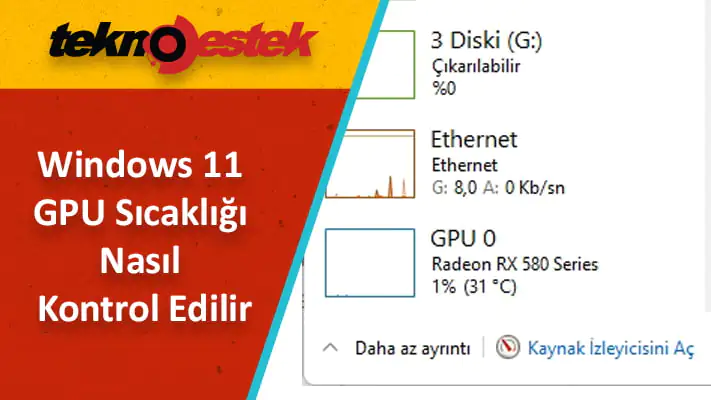

Windows 11 GPU sıcaklığı Görev Yöneticisi ile nasıl kontrol edilir? Optimal sıcaklık değerleri (65-85°C), aşırı ısınma çözümleri ve soğutma sistemleri burada!
Fanlarınız deli gibi dönmeye başladığında, Windows 11 GPU sıcaklığı ne diye merak edeceksiniz. Sıcaklığı performans sekmesinden görebilirsiniz. Peki nasıl kontrol edilir?


GPU sıcaklığı nasıl öğrenilir: Sıcaklık değerini Görev Yöneticisi içindeki Performans sekmesinden kolayca görebilirsiniz. Görev Yöneticisi pencerelerini açmak için klavye kombinasyonuna basabilir veya Başlat simgesini kullanabilirsiniz.
Bilgisayarınızda oyun oynarken veya sanal makine veya video düzenleyici gibi kaynak yoğun bir uygulama çalıştırırken bir şey hissetmeniz veya daha büyük olasılıkla bir şey duymanız olasıdır. Bilgisayarınızdaki fanların çılgınca döndüğünü fark edebilirsiniz ve bu çok normaldir.
Bu, PC’lerin sıcaklıktaki dalgalanmalara tepki verme şeklidir. Fanlar, bilgisayardaki hava akışını kontrol etmeye yardımcı olur, bu da grafik kartının ve işlemcinin aşırı ısınmasını önlemeye yardımcı olur ve bu da performansın düşmesini önlemeye yardımcı olur.
Oyun oynadığınızda veya video izlediğinizde GPU’nun sıcaklığı yükselir. Endişelenmeniz gereken bir şey yok çünkü sistemin yapmak istediği tam olarak bu. Sıcaklık seviyelerinin diğer oyunlarda olduğundan daha yüksek olduğunu fark ederseniz, bilgisayarınızın havalandırmalarını ve fanlarını kontrol edin.
Oyunlarda azaltılmış grafik ayarları. Termal koşulların kontrol altında tutulmasına da yardımcı olur. Hatta kare hızında hafif bir artışa neden olur. GPU’nuzun sıcaklığını nasıl kontrol edeceğinizi ve daha yakından nasıl izleyeceğinizi öğrenmek için takip edin, ancak önce mükemmel sıcaklığın ne olması gerektiğini görelim.
GPU için en uygun sıcaklık nedir?
Çekirdek donanımımızı zaman zaman optimum sıcaklıklarda çalışır durumda tutmanın ne kadar kritik olduğunu bazen gözden kaçırıyoruz. Gelişmiş performanstan daha uzun çalışma ömrüne kadar çeşitli şekillerde sisteminize yardımcı olma potansiyeline sahiptir.
Bununla birlikte, donanımınızı serin tutmak her zaman kolay değildir – özellikle diğer şeylerin yanı sıra oyun oynama ve artan ortam sıcaklıkları gibi senaryoları eklediğinizde.
Çoğu kişinin çok iyi bildiği gibi, oyun oynamak bilgisayarınızın bileşenlerine, özellikle de CPU ve grafik kartına önemli miktarda ek yük getirir. Çoğu zaman, bu stres doğrudan ısıya döner.
Oyun oynarken, oyun için gerekli performans düzeylerini korumak için donanımınızın daha hızlı çalışması gerekir. Sonuç olarak, bileşenleriniz doğal olarak önemli ölçüde daha sıcak hale gelir.
AMD veya Intel işlemci kullanmanız fark etmez; her işlemci için sıcaklık eşiği önemli ölçüde farklıdır. Günümüzde oyun amaçlı olarak, önerilen CPU sıcaklığı 176°F (80°C), ortalama sıcaklık 167°-176°F (75°-80°C)’dir.
Öte yandan CPU’lar belirli durumlarda biraz daha ısınma potansiyeline sahiptir. Uzun oyun oturumları ve hız aşırtma, ortalama olarak biraz daha yüksek ortalama sıcaklıklara neden olacaktır.
Normal GPU sıcaklık aralığı 65 ila 85 santigrat derece (149 ve 185 derece Fahrenhayt) arasındadır. Sıcaklığı maksimum değeri aşarsa, örneğin 100°C civarındaysa. Mevcut sıcaklığa göre sürdürülebilir ısı seviyelerini düşürmeyi deneyebilirsiniz.
Ancak bu, yalnızca mevcut GPU sıcaklığının ne olduğunu biliyorsanız işe yarar. Kartın aşırı ısınması büyük donanım hasarına neden olur. Bu nedenle kartı kullanırken her zaman sıcaklığa dikkat etmeniz önerilir.
Windows 11 GPU Sıcaklığı Nasıl Kontrol Edilir?
Bilgisayarınızın fanları oyun oynarken veya yoğun uygulamalar çalıştırırken deli gibi dönmeye başladığında, Windows 11 GPU sıcaklığı nasıl kontrol edilir sorusu kritik önem kazanır. Grafik kartınızın sıcaklığını izlemek, sistem performansını optimize etmek, donanım ömrünü uzatmak ve aşırı ısınmadan kaynaklanan kare düşüşleri veya sistem çökmelerini önlemek için gereklidir. Windows 11, Görev Yöneticisi’nin Performans sekmesi üzerinden GPU sıcaklığını yerleşik olarak görüntüleme imkanı sunar, ancak daha detaylı izleme için üçüncü taraf yazılımlar da kullanılabilir.
Bu kapsamlı içerikte, Windows 11 GPU sıcaklığı nasıl kontrol edilir sorusuna adım adım yanıt vereceğiz. Görev Yöneticisi ile temel sıcaklık izleme, AIDA64, MSI Afterburner ve HWiNFO gibi gelişmiş izleme araçları, optimal GPU sıcaklık aralıkları (65-85°C) ve aşırı ısınma belirtilerini detaylı şekilde ele alacağız. Ayrıca, NVIDIA ve AMD ekran kartları için önerilen maksimum sıcaklıklar, uzun süreli oyun oturumlarında sıcaklık yönetimi ve farklı soğutma çözümlerinin (açık hava vs üfleyici) karşılaştırmasını paylaşacağız.
GPU sıcaklığının 100°C’ye yaklaşması veya aşması durumunda termal throttling (ısıl kısıtlama) devreye girer ve performans düşer. Bu nedenle, düzenli sıcaklık izleme, havalandırma temizliği, termal macun yenileme ve grafik ayarlarını optimize etme gibi önlemler almak önemlidir.
Görev Yöneticisini Kullan
- Klavyenizdeki CTRL+ ALT+ DELETE tuşlarına aynı anda basın, ardından açmak için Görev Yöneticisi’ne tıklayın.
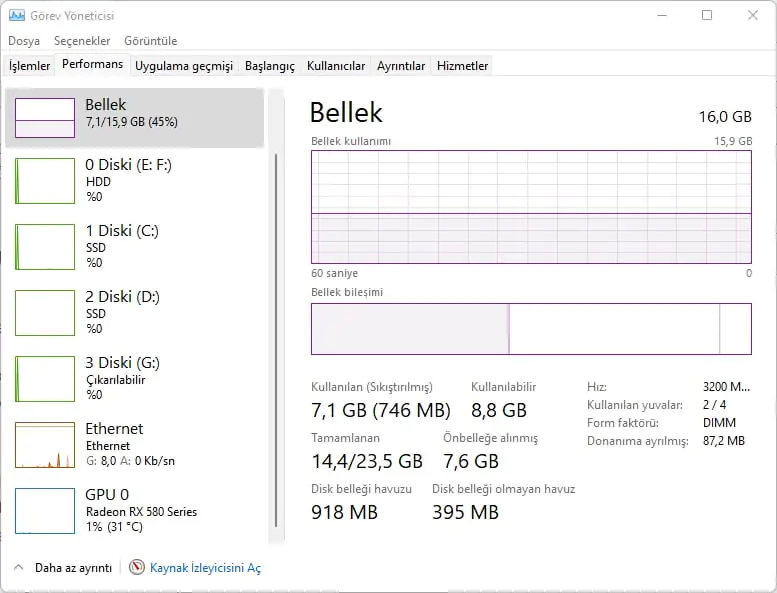
- Şimdi Performans sekmesine gidin ve sol tarafta GPU panelini görene kadar aşağı kaydırın. Altında mevcut sıcaklığını görebileceksiniz, ayrıca üzerine tıklarsanız sağda daha fazla ayrıntı gösterilecektir.
Hem CPU’nuzun hem de GPU’nuzun sıcaklıkları dahil olmak üzere sistem bilgilerinin tam açıklaması için, Aida64ün ürünleri gibi özel bir araç kullanmanızı öneririz.
Hangi tip soğutma kullanmalıyım?
Windows 11 ve ya diğer sistemlerde. oyun söz konusu olduğunda, açık hava soğutma mimarisine sahip satış sonrası bir GPU satın almak neredeyse her zaman tercih edilir. Kart genelinde daha düşük sıcaklıklar sağlamaya ek olarak. Bu, donanımınızın performansını ve ömrünü fiziksel olarak artıracaktır.
Daha çekici bir estetik görünüme sahip olduklarından bahsetmiyorum bile. Kasanız en iyi hava akışına sahip değil mi. Yine de bu tasarımı daha sessiz olduğu için üfleyici tarzı bir fan tasarımına tercih edin.
Öte yandan, tamamen yeni bir soğutma mimarisine sahip bir GPU. Aynı hedefe ulaşmak için çok daha pahalı bir yaklaşımdır. Açık hava soğutması, daha soğuk sıcaklıklar sağlamanın yanı sıra daha huzurlu bir genel deneyim de sağlayacaktır.
Alternatif olarak, çok sayıda CPU yoğun görev yapmak istiyorsanız (ki bu aşırı ısı üretir). Fazla ısının bir kısmını PC’nizin arkasından atmak için her zaman bir fanlı fan GPU’su alabilirsiniz. Bu tip soğutma ile, iç mekan sıcaklıklarında küçük bir azalma fark edeceksiniz.
Ayrıca, daha küçük form faktörlü bir PC yapısı için üfleyici tarzı bir fanın daha uygun olması da mümkündür. Açık hava sistemlerinden önemli ölçüde daha küçüktürler ve ekipmanınızın geri kalanını boğmazlar. Tüm çağdaş grafik kartları akıllı fanlarla donatılmıştır.
Bu fanlar tipik olarak, sıcaklık 86°F ila 104°F (30°C ila 40°C) veya daha yüksek bir sıcaklığa ulaşana kadar kapalıdır. Bu, önceden belirlenen bir hızda (ön ayarlı profilde) çalışmaya başlayacakları andır. Sistem soğukken, bunun gürültü çıkışı ve güç tüketimi üzerinde önemli bir etkisi vardır.
Makalenin sizin için yararlı olup olmadığını aşağıdaki yorumlar bölümünde bize bildirin. Okuduğunuz için teşekkürler!
Windows 11 GPU sıcaklığı kontrolü sırasında Görev Yöneticisi sıcaklık göstermiyor, ekran kartı aşırı ısınıyor veya soğutma sistemi düzgün çalışmıyorsa, 11858 Teknoloji Destek Hattı profesyonel çözümler sunar. GPU sıcaklık sorunları, donanım tanıma hataları ve sistem performans optimizasyonu konularında 7/24 destek veren uzman ekip, uzaktan bağlantıyla sorununuzu çözer. Şeffaf ücretlendirme ve güvenilir hizmetiyle yanınızda.
Windows 11 GPU sıcaklığı nasıl kontrol edilir yöntemlerini öğrendikten sonra, sistem yönetimi için diğer PowerShell yeteneklerini keşfetmek isteyebilirsiniz. Özellikle çoklu dil desteği gerektiren kullanıcılar veya sistem yöneticileri için PowerShell, birçok gelişmiş yapılandırmayı komut satırından yönetme imkanı sunar. PowerShell ile Windows 11 Dil Paketi Yükleme konulu içeriğimizde, LanguagePackManagement modülü, Install-Language komutu, sistem arayüz dilini değiştirme ve çevrimdışı dil paketi kurulumu yöntemlerini detaylı bulabilirsiniz. Hem GPU performansını izleyip hem de PowerShell ile sistem yapılandırmasını yöneterek Windows 11’inizi profesyonel seviyede kontrol edebilirsiniz.
Windows 11 GPU sıcaklığı nasıl kontrol edilir sorusuna Görev Yöneticisi’nin Performans sekmesi üzerinden basit bir yanıt verdik, ancak daha detaylı izleme için AIDA64, MSI Afterburner veya HWiNFO gibi üçüncü taraf yazılımlar önerilir. Optimal GPU sıcaklık aralığı 65-85°C arasındadır ve bu değerlerin üzerine çıkıldığında performans kaybı, termal throttling ve donanım ömründe kısalma riski artar. Oyun oynarken veya render işlemleri sırasında sıcaklığın 100°C’ye yaklaşması durumunda grafik ayarlarını düşürmek, kasanın havalandırmasını iyileştirmek veya soğutma sistemini yükseltmek gerekir. Açık hava (open-air) soğutma sistemleri genellikle üfleyici (blower) tasarımlardan daha etkilidir, ancak küçük form faktörlü kasalar için üfleyici tasarım daha uygun olabilir. Düzenli olarak GPU sıcaklığını izlemek, fanları temizlemek ve termal macunu yenilemek, ekran kartınızın ömrünü ve performansını korur. Siz de Windows 11 GPU sıcaklığı kontrolünü denediniz mi? Hangi yöntemi kullanıyorsunuz ve GPU’nuz oyunlarda kaç dereceye ulaşıyor? Aşırı ısınma sorunu yaşadınız mı ve nasıl çözdünüz? Açık hava mı yoksa üfleyici soğutma mı kullanıyorsunuz? Deneyimlerinizi, kullandığınız izleme yazılımlarını ve soğutma çözümlerinizi aşağıdaki yorum bölümünde diğer kullanıcılarla paylaşabilir misiniz? Özellikle farklı GPU modellerinde optimal sıcaklık değerleri ve soğutma performansı konularındaki bilgileriniz topluluğumuz için değerli olabilir. Yorumlarınızı bekliyoruz.