
PowerShell ile Windows 11 dil paketi yükleme LanguagePackManagement modülü, Install-Language komutu, sistem dili değiştirme ve çevrimdışı kurulum için herşey.
Windows 11, 22H2 ve Windows 10 21H2+ gibi modern sürümlerinde, dil paketlerini ve dil arayüzü dil paketlerini (LIPs) yüklemek ve yönetmek için PowerShell’i kullanabilirsiniz.


Önceki Windows sürümlerinde, dil paketlerini eklemek veya kaldırmak için yalnızca klasik Denetim Masası veya Ayarlar kullanıcı arayüzünü kullanma şansınız vardı (hızlı URI erişim komutu: ms-settings:regionlanguage).
Windows 11’in arayüz dilini değiştirmek veya çoklu dil desteği eklemek için PowerShell ile Windows 11 dil paketi yükleme yöntemi, Ayarlar menüsünden daha hızlı ve esnek bir çözüm sunar. Microsoft, Windows 11 22H2 ve sonraki sürümlerinde LanguagePackManagement adlı yerleşik PowerShell modülünü sunarak kullanıcıların komut satırı üzerinden dil paketlerini yüklemesine, kaldırmasına ve yönetmesine olanak tanır. Bu yöntem, özellikle kurumsal ortamlarda toplu dil paketi kurulumu, otomasyon senaryoları ve internet bağlantısı olmayan çevrimdışı kurulumlar için idealdir.
Bu kapsamlı içerikte, PowerShell ile Windows 11 dil paketi yükleme işlemini adım adım öğreneceksiniz. LanguagePackManagement modülünün cmdlet’lerini (Install-Language, Uninstall-Language, Set-SystemPreferredUILanguage), 50’den fazla desteklenen dil paketi listesini, sistem arayüz dilini değiştirme komutlarını ve DISM ile çevrimdışı kurulum yöntemlerini detaylı şekilde ele alacağız. Her komutun ne işe yaradığı, hangi parametrelerin kullanılabileceği ve hata durumlarında nasıl çözüm bulunacağı açıklanacaktır.
Ayrıca, CopyToSettings parametresiyle Hoş Geldiniz ekranı ve yeni kullanıcı hesaplarına dil ayarlarını uygulama, ExcludeFeatures ile OCR, TextToSpeech ve Handwriting gibi bileşenleri hariç tutma ve Windows Server 2022/2019’da bu modülün bulunmaması gibi önemli noktaları da paylaşacağız. PowerShell ile dil yönetimi, sistem yöneticileri ve teknik kullanıcılar için güçlü bir araçtır.
PowerShell ile Windows 11 Dil Paketi Yükleme
Son Windows sürümlerinde, dahili bir PowerShell modülü olan LanguagePackManagement eklenmiştir. Bu modülün cmdlet’lerini kullanarak isteğe bağlı bir Windows dil paketi kurabilir ve Windows kullanıcı arayüzü için tercih ettiğiniz dili ayarlayabilirsiniz.
LanguagePackManagement Modülü
LanguagePackManagement modülü şu anda yalnızca Windows masaüstü sürümlerinde mevcuttur ve Windows Server 2022/2019’de bulunmamaktadır. Bu modülle ilgili kullanabileceğiniz cmdlet’ler şunlardır:
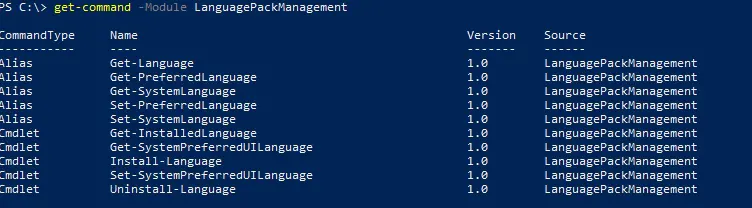
- Get-SystemPreferredUILanguage (Get-PreferredLanguage, Get-SystemLanguage) – Windows’taki mevcut varsayılan kullanıcı arayüzü dilini alın.
- Set-SystemPreferredUILanguage (Set-PreferredLanguage) – Tercih edilen Windows arayüz dili ayarlamak için kullanılır.
- Get-InstalledLanguage (Get-Language, Set-SystemLanguage) – Kurulu dil paketlerini ve özelliklerini listeler.
- Install-Language – Windows üzerine bir dil paketi kurmak için kullanılır.
- Uninstall-Language – Bir dil paketini kaldırmak için kullanılır.
Ayrıca, bir bilgisayar üzerinde bulunan dil paketlerinin listesini almak için şu komutu kullanabilirsiniz:
Get-InstalledLanguage
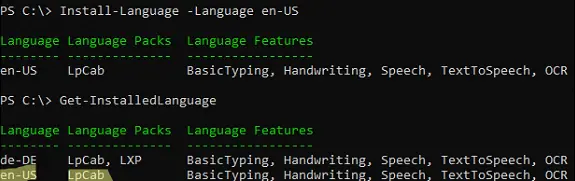
Örneğin, bu komutla Windows üzerinde yalnızca Almanca dil paketinin kurulu olduğunu ve İngilizce dilinin yalnızca bir giriş dili olarak mevcut olduğunu görebilirsiniz.
Dil Paketi Kurma ve Kaldırma
İngilizce dil paketini Windows’a eklemek için şu komutu çalıştırabilirsiniz:

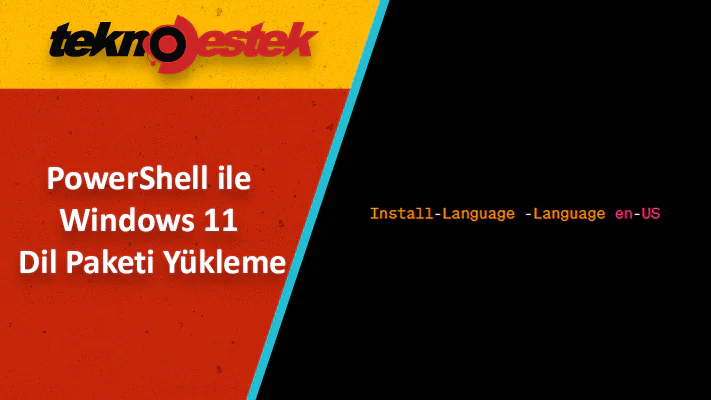
Install-Language -Language en-US
Sistem, belirtilen Windows 11 dil paketini ve Microsoft sunucularından ek bileşenleri indirip kurar.
Kurulum sırasında ek seçenekler kullanmak isterseniz Windows için mevcut dil paketlerinin tam listesi:
| Etiket | Tanım |
| ar-SA | Arapça (Suudi Arabistan) |
| bn-BD | Bangla (Bangladeş) |
| bn-IN | Bangla (Hindistan) |
| cs-CZ | Çekçe (Çek Cumhuriyeti) |
| da-DK | Danca (Danimarka) |
| de-AT | Avusturya Almancası |
| de-CH | “İsviçre almanı |
| de-DE | Standart Almanca |
| el-GR | Modern Yunanca |
| tr-AU | Avustralya İngilizcesi |
| tr-CA | Kanada İngilizcesi |
| tr-GB | ingiliz ingilizcesi |
| tr-IE | İrlanda İngilizcesi |
| tr-IN | Hint İngilizcesi |
| tr-NZ | Yeni Zelanda İngilizcesi |
| tr-TR | Amerikan ingilizcesi |
| tr-ZA | İngilizce (Güney Afrika) |
| es-AR | Arjantin İspanyolcası |
| es-CL | Şili İspanyolcası |
| es-CO | Kolombiya İspanyolcası |
| es-ES | Kastilya İspanyolcası (Orta-Kuzey İspanya) |
| es-MX | Meksika İspanyolcası |
| es-ABD | Amerikan İspanyolcası |
| fi-FI | Fince (Finlandiya) |
| fr-BE | Belçika Fransızcası |
| fr-CA | Kanada Fransızcası |
| fr-CH | “İsviçre” Fransızcası |
| fr-FR | Standart Fransızca (Fransa) |
| he-IL | İbranice (İsrail) |
| hi-IN | Hintçe (Hindistan) |
| hu-HU | Macarca (Macaristan) |
| id-ID | Endonezce (Endonezya) |
| it-CH | “İsviçre” İtalyancası |
| it-IT | Standart İtalyanca (İtalya) |
| jp-JP | Japonca (Japonya) |
| ko-KR | Korece (Kore Cumhuriyeti) |
| nl-BE | Belçika Hollandalı |
| nl-NL | Standart Hollanda Hollandası) |
| no-NO | Norveççe (Norveç) |
| pl-PL | Lehçe (Polonya) |
| pt-BR | Brezilya Portekizcesi |
| pt-PT | Avrupa Portekizcesi (Portekiz) |
| Ro-RO | Rumence (Romanya) |
| fr-fr | Rusça (Rusya Federasyonu) |
| sk-SK | Slovakça (Slovakya) |
| sv-SE | İsveççe (İsveç) |
| ta-IN | Hint Tamilcesi |
| ta-LK | Sri Lanka Tamili |
| th-TH | Tay dili (Tayland) |
| tr-TR | Türkçe (Türkiye) |
| zh-CN | Çin Anakarası, basitleştirilmiş karakterler |
| zh-HK | Hong Kong, geleneksel karakterler |
| zh-TW | Tayvan, geleneksel karakterler |
- -CopyToSettings: Varsayılan bir dil ayarlayabilir ve bu ayarları Hoş Geldiniz Ekranı ve yeni kullanıcı hesaplarına uygulayabilirsiniz.
Örneğin, mevcut kullanıcının dil ve klavye düzeni ayarlarını Hoş Geldiniz Ekranı ve yeni kullanıcılara uygulamak için şu komutu kullanabilirsiniz:
Copy-UserInternationalSettingsToSystem -WelcomeScreen $true -NewUser $true
- -ExcludeFeatures: Windows 11 Dil paketi bileşenlerini (FoD, Features on Demand) kurulumdan hariç tutmanıza olanak tanır. Bu, OCR, TextToSpeech veya Handwriting gibi bileşenleri içerebilir.
Tercih edilen Windows arayüz dilini görüntülemek için şu komutu kullanabilirsiniz:
Get-SystemPreferredUILanguage
Örneğin, bu komutla Almanca (de-DE) dilinin mevcut arayüz dil olduğunu görebilirsiniz.
İngilizce’yi tercih ettiğiniz Windows arayüz dili olarak ayarlamak için şu komutu kullanabilirsiniz:
Set-SystemPreferredUILanguage -Language en-US
Yeni dil paketini uygulamak için Windows’u yeniden başlatmanız gerekecektir. Bunun için aşağıdaki komutu kullanabilirsiniz:
Restart-Computer
Yeniden başlatma işleminden sonra, Windows arayüz dili İngilizce olarak değişecektir.
Kullanmadığınız bir Windows 11 dil paketini kaldırmak için şu komutu kullanabilirsiniz:
Uninstall-Language -Language fr-FR
Ayrıca, Windows’ta ek dil klavye düzenlerini kaldırmak için Set-WinUserLanguageList cmdlet’ini kullanabilirsiniz.
Çevrimdışı Dil Paketi Kurulumu
İnternet bağlantınız yoksa, DISM’i kullanarak (https://learn.microsoft.com/en-us/azure/virtual-desktop/windows-11-language-packs) çevrimdışı dil paketleri ve bileşenlerini kurabilirsiniz. ISO görüntüsünü Windows’ta monte ederek aşağıdaki komutları kullanarak bir dil paketi ve bileşenlerini kurabilirsiniz:
Dism /Online /Add-Package /PackagePath:"D:Microsoft-Windows-LanguageFeatures-Basic-fr-fr-Package~31bf3856ad364e35~amd64~~.cab"

Dism /Online /Add-Package /PackagePath:D:LanguagesAndOptionalFeaturesMicrosoft-Windows-Client-Language-Pack_x64_fr-fr.cab

Dism /Online /Add-Capability /capabilityname:Language.Basic~~~fr-fr~0.0.1.0 /source:D:LanguagesAndOptionalFeatures

Dism /Online /Add-Capability /capabilityname:Language.Handwriting~~~fr-fr~0.0.1.0 /source:D:LanguagesAndOptionalFeatures

Dism /Online /Add-Capability /capabilityname:Language.OCR~~~fr-fr~0.0.1.0 /source:D:LanguagesAndOptionalFeatures

Dism /Online /Add-Capability /capabilityname:Language.Speech~~~fr-fr~0.0.1.0 /source:D:LanguagesAndOptionalFeatures

Dism /Online /Add-Capability /capabilityname:Language.TextToSpeech~~~fr-fr~0.0.1.0 /source:D:LanguagesAndOptionalFeatures
Bu komutlar, çevrimdışı olarak bir dil paketi ve bileşenlerini kurmanıza olanak tanır.
PowerShell ile Windows 11 dil paketi yükleme sırasında komutlar çalışmıyor, LanguagePackManagement modülü bulunamıyor veya dil değişikliği uygulanmıyorsa, 11858 Teknoloji Destek Hattı profesyonel çözümler sunar. PowerShell yapılandırması, Windows dil ayarları ve sistem yönetimi konularında 7/24 destek veren uzman ekip, uzaktan bağlantıyla sorununuzu çözer. Şeffaf ücretlendirme ve güvenilir hizmetiyle yanınızda.
PowerShell ile Windows 11 dil paketi yükleme işlemini tamamladıktan sonra, sistem performansını optimize etmek için düzenli bakım yapmanız önerilir. Özellikle birden fazla dil paketi yüklediyseniz, sistem önbelleği ve geçici dosyalar zamanla birikebilir ve disk alanını gereksiz yere kaplayabilir. Windows 11 PC nizdeki Önbellek Nasıl Temizlenir konulu içeriğimizde, DNS önbelleği, Windows Update önbelleği, uygulama önbelleği ve geçici dosyaları temizleme yöntemlerini detaylı bulabilirsiniz. Hem dil paketlerini yönetip hem de sistem önbelleğini düzenli olarak temizleyerek Windows 11’iniz hem çok dilli hem de optimize edilmiş şekilde çalışır.
PowerShell ile Windows 11 dil paketi yükleme yöntemi, LanguagePackManagement modülü sayesinde hızlı ve esnek bir çözüm sunar. Install-Language komutuyla İngilizce, Almanca, Fransızca gibi 50’den fazla dil paketini Microsoft sunucularından otomatik indirebilir, Set-SystemPreferredUILanguage ile sistem arayüz dilini değiştirebilir ve Uninstall-Language ile kullanmadığınız dilleri kaldırabilirsiniz. CopyToSettings parametresi Hoş Geldiniz ekranı ve yeni kullanıcılara dil ayarlarını uygularken, ExcludeFeatures parametresi gereksiz bileşenleri hariç tutarak disk alanı tasarrufu sağlar. Çevrimdışı ortamlarda DISM komutlarıyla ISO’dan dil paketi kurulumu yapabilirsiniz. Bu yöntem, özellikle kurumsal ortamlarda toplu dağıtım ve otomasyon senaryoları için idealdir. Ancak Windows Server 2022/2019’da LanguagePackManagement modülü bulunmadığını unutmayın. Siz de PowerShell ile Windows 11 dil paketi yükleme yöntemini denediniz mi? Hangi dil paketlerini yüklediniz ve komutlar sorunsuz çalıştı mı? Çevrimdışı DISM yöntemini kullandınız mı? Kurumsal ortamda toplu dağıtım yaptınız mı? Deneyimlerinizi, kullandığınız komutları ve karşılaştığınız sorunları aşağıdaki yorum bölümünde diğer kullanıcılarla paylaşabilir misiniz? Özellikle otomasyon scriptleri ve toplu dil paketi yönetimi konularındaki bilgileriniz topluluğumuz için değerli olabilir. Yorumlarınızı bekliyoruz.