TeknoDestek Müşteri Hizmetleri
  • Haberler
    HaberlerDaha Fazla Göster
    Alternatif arama motorları logolarının yer aldığı, gizlilik odaklı arama sonuçlarını gösteren bilgisayar ekranı.
    Google’a Alternatif Arama Motorları: Brave, Startpage ve Mojeek
    7 dk. okuma
    KolibriOS: 1.4 MB’lık Dünyanın En Küçük İşletim Sistemi
    KolibriOS: 1.4 MB’lık Dünyanın En Küçük İşletim Sistemi
    8 dk. okuma
    Windows 11 Copilot PC insights özelliği ile bilgisayar donanım bilgilerinin sorgulandığı bir ekran görünümü.
    Windows 11 Copilot PC Insights Özelliği: Bilgisayar Arıza Tespiti
    7 dk. okuma
    Play Store Alternatif Mağaza Nasıl Bir Karara Uyuluyor?
    Google Play Store Alternatif Mağazalara Açılıyor
    8 dk. okuma
    GTA 5 hileleri kullanılarak Story Mode'da araç çağıran ve süper zıplama yapan karakter
    Popüler GTA 5 Hileleri
    6 dk. okuma
  • Bilgisayar
    BilgisayarDaha Fazla Göster
    Dosya Gezgini klavye kısayolları kullanımı için Ctrl, Shift ve N tuşlarının vurgulandığı bilgisayar klavyesi.
    Windows 11 Dosya Gezgini Klavye Kısayolları ile Hızlı Dosya Yönetimi
    7 dk. okuma
    Gizli başlangıç programları tespiti için Sysinternals Autoruns aracının kullanıldığı bir bilgisayar ekranı görünümü.
    Windows 11 Gizli Başlangıç Programları Nasıl Kapatılır
    8 dk. okuma
    Büyük dosyaları kopyalama işlemi için komut satırında kullanılan Robocopy aracının bilgisayar ekranındaki görünümü.
    Windows 11 Büyük Dosyaları Kopyalama Sorunlarına Robocopy Çözümü
    9 dk. okuma
    Windows 11 Copilot kapatma işlemi için PowerShell komutlarının girildiği bir bilgisayar ekranı görünümü.
    Windows 11 Copilot Kapatma: 7 Adımda Tamamen Kaldırın
    7 dk. okuma
    Windows 11 ağ sorunu giderme adımlarının uygulandığı açık bir PowerShell ekranı görünümü.
    Windows 11 Ağ Sorunu Giderme İçin 6 PowerShell Komutu
    8 dk. okuma
  • Mobil
    MobilDaha Fazla Göster
    Samsung Galaxy Glasses yapay zekâ destekli akıllı gözlük tasarımı
    Samsung Galaxy Glasses Nedir, Özellikleri, Yapay Zekâ Yetenekleri ve Çıkış Tarihi
    17 dk. okuma
    Samsung Galaxy Watch Ultra 2 akıllı saat özellikleri ve tasarımı
    Samsung Galaxy Watch Ultra 2: Özellikleri, Yenilikleri ve Merak Edilenler
    12 dk. okuma
    Android uygulama izinleri ekranını simgeleyen akıllı telefon, güvenlik kalkanı ve konum, kamera, mikrofon ile dosya erişim izinlerini temsil eden simgeler.
    Android’de Uygulama İzinlerindeki Farklar Ne Anlama Geliyor
    6 dk. okuma
    iPhone'da uygulama izinleri ekranını ve gizlilik simgelerini gösteren, konum, kamera, mikrofon ve fotoğraf izinlerini anlatan modern teknoloji temalı kapak görseli.
    iPhone’da Uygulama İzinlerindeki Farklar Ne Anlama Geliyor
    8 dk. okuma
    iPhone 17 Pro Max kasa, ekran ve kamera yüzeyleri için hassas temizleme yöntemleri
    iPhone 17 Pro Max Hassas Temizleme Yöntemleri
    9 dk. okuma
  • Sosyal Medya
    Sosyal MedyaDaha Fazla Göster
    TikTok'ta PK atmak nedir ve TikTok PK nasıl yapılır
    TikTok’ta PK Atmak Nedir, Ne İşe Yarar
    12 dk. okuma
    StopNCII.org sistemi kullanılarak izinsiz paylaşılan mahrem fotoğrafların internetten kaldırılma sürecini gösteren dijital ekran.
    Mahrem Fotoğrafları İnternetten Kaldırma: StopNCII
    10 dk. okuma
    Instagram'da Şipşak içerikler görünmüyor sorunu ve çözüm yöntemleri
    Instagram’da ŞipŞak İçerikler Görünmüyor Sorunu Çözümü
    11 dk. okuma
    Telegram sahte hesap şikayeti ve sahte profil bildirme işlemi
    Telegram Sahte Hesap Şikayeti Nasıl Yapılır
    10 dk. okuma
    TikTok’un ücretli olup olmayacağı, uygulamanın ücretsiz kullanımı, abonelik sistemi ve ücretli özellikleri hakkında güncel bilgiler.
    TikTok Ücretli Mi Olacak, Para Ödemek Gerekiyor Mu
    7 dk. okuma
  • İnceleme
    İncelemeDaha Fazla Göster
    Lenovo Lecoo Bellatoor GM103 oyuncu mouse modeli, ultra hafif tasarımı ve yüksek performanslı oyun özellikleriyle siyah arka plan üzerinde tanıtılıyor.
    Lenovo Oyuncu Mouse’u Lecoo Bellatoor GM103 Tanıtıldı
    7 dk. okuma
    2026 yılının en iyi akıllı saat modelleri arasında öne çıkan premium ve bütçe seçenekleri
    2026 Yılının En İyi Akıllı Saat Modelleri ve Karşılaştırması
    11 dk. okuma
    2026 yılının en iyi akıllı telefon modelleri karşılaştırmasında öne çıkan amiral gemisi ve bütçe seçenekleri
    2026 Yılının En İyi Akıllı Telefon Modelleri ve Karşılaştırması
    10 dk. okuma
    Araç şarj cihazı seçerken güvenlik sertifikaları ve hızlı şarj özellikleri
    Araç Şarj Cihazı Alırken 5 Pratik Güvenlik Kuralı
    9 dk. okuma
    Android Telefon Demo Moddan Nasıl Çıkılır Yolları Neler
    Android Telefon Demo Moddan Nasıl Çıkılır
    7 dk. okuma
  • İletişim
YouTube
Takip Et
  • Müşteri Hizmetleri
  • Modem Kurulumu
  • Windows 11
  • Yapay Zeka
  • Akıllı Telefon
  • Robot Süpürge
  • Uzak Bağlantı
26 Tem 2026, Pazar
TeknoDestek Müşteri HizmetleriTeknoDestek Müşteri Hizmetleri
Yazı BoyutuAa
  • Haberler
  • Mobil
  • Sosyal Medya
  • Bilgisayar
  • İnceleme
  • İnternet ve Ağ
  • Ev Elektroniği
  • Uzak Bağlantı Programları
  • İletişim
Site içi Arama
  • Haberler
    • Cihaz Duyuruları
    • Teknoloji
    • Uygulama Gelişmeleri
  • Bilgisayar
    • Linux
    • macOS
    • Windows
  • İnceleme
    • Bilgisayar
    • Ev Elektroniği
    • Tablet
    • Tavsiyeler & Karşılaştırmalar
    • Telefon
  • Mobil
    • Android
    • Giyilebilir Cihazlar
    • HarmonyOS
    • iPhone / iOS
  • Sosyal Medya
    • Facebook
    • Instagram
    • TikTok
    • Snapchat
    • Teams
    • Telegram
    • WhatsApp
    • X
  • Uzak Bağlantı Programları
  • İletişim
Bizi Takip Edin
Windows 11 Ekran Kartı Sıcaklığı Nasıl Kontrol Edilir
Windows

Windows 11 GPU Sıcaklığı Nasıl Kontrol Edilir

Fatih ATEŞ
Son güncelleme: 3 Kasım 2025 08:28
Fatih ATEŞ - Teknik Destek Uzmanı
2.4K Görüntüleme
Paylaş
9 dk. okuma
Paylaş

Windows 11 GPU sıcaklığı Görev Yöneticisi ile nasıl kontrol edilir? Optimal sıcaklık değerleri (65-85°C), aşırı ısınma çözümleri ve soğutma sistemleri burada!

Fanlarınız deli gibi dönmeye başladığında, Windows 11 GPU sıcaklığı ne diye merak edeceksiniz. Sıcaklığı performans sekmesinden görebilirsiniz. Peki nasıl kontrol edilir?

İçindekiler
    • GPU için en uygun sıcaklık nedir?
  • Windows 11 GPU Sıcaklığı Nasıl Kontrol Edilir?
    • Görev Yöneticisini Kullan
    • Hangi tip soğutma kullanmalıyım?
- 11858 Teknoloji Destek Hattı -
11858 Teknoloji Destek Hattı ile 7/24 telefonla teknik destek ve uzaktan destek alın 11858 Teknoloji Destek Hattı ile 7/24 telefonla teknik destek ve uzaktan destek alma

GPU sıcaklığı nasıl öğrenilir: Sıcaklık değerini Görev Yöneticisi içindeki Performans sekmesinden kolayca görebilirsiniz. Görev Yöneticisi pencerelerini açmak için klavye kombinasyonuna basabilir veya Başlat simgesini kullanabilirsiniz.

Bilgisayarınızda oyun oynarken veya sanal makine veya video düzenleyici gibi kaynak yoğun bir uygulama çalıştırırken bir şey hissetmeniz veya daha büyük olasılıkla bir şey duymanız olasıdır. Bilgisayarınızdaki fanların çılgınca döndüğünü fark edebilirsiniz ve bu çok normaldir.

Bu, PC’lerin sıcaklıktaki dalgalanmalara tepki verme şeklidir. Fanlar, bilgisayardaki hava akışını kontrol etmeye yardımcı olur, bu da grafik kartının ve işlemcinin aşırı ısınmasını önlemeye yardımcı olur ve bu da performansın düşmesini önlemeye yardımcı olur.

Oyun oynadığınızda veya video izlediğinizde GPU’nun sıcaklığı yükselir. Endişelenmeniz gereken bir şey yok çünkü sistemin yapmak istediği tam olarak bu. Sıcaklık seviyelerinin diğer oyunlarda olduğundan daha yüksek olduğunu fark ederseniz, bilgisayarınızın havalandırmalarını ve fanlarını kontrol edin.

Oyunlarda azaltılmış grafik ayarları. Termal koşulların kontrol altında tutulmasına da yardımcı olur. Hatta kare hızında hafif bir artışa neden olur. GPU’nuzun sıcaklığını nasıl kontrol edeceğinizi ve daha yakından nasıl izleyeceğinizi öğrenmek için takip edin, ancak önce mükemmel sıcaklığın ne olması gerektiğini görelim.

GPU için en uygun sıcaklık nedir?

Çekirdek donanımımızı zaman zaman optimum sıcaklıklarda çalışır durumda tutmanın ne kadar kritik olduğunu bazen gözden kaçırıyoruz. Gelişmiş performanstan daha uzun çalışma ömrüne kadar çeşitli şekillerde sisteminize yardımcı olma potansiyeline sahiptir.

Bununla birlikte, donanımınızı serin tutmak her zaman kolay değildir – özellikle diğer şeylerin yanı sıra oyun oynama ve artan ortam sıcaklıkları gibi senaryoları eklediğinizde.

- 11858 Teknoloji Destek Hattı -
11858 Teknoloji Destek Hattı ile 7/24 telefonla teknik destek ve uzaktan destek alın 11858 Teknoloji Destek Hattı ile 7/24 telefonla teknik destek ve uzaktan destek alma

Çoğu kişinin çok iyi bildiği gibi, oyun oynamak bilgisayarınızın bileşenlerine, özellikle de CPU ve grafik kartına önemli miktarda ek yük getirir. Çoğu zaman, bu stres doğrudan ısıya döner.

Oyun oynarken, oyun için gerekli performans düzeylerini korumak için donanımınızın daha hızlı çalışması gerekir. Sonuç olarak, bileşenleriniz doğal olarak önemli ölçüde daha sıcak hale gelir.

AMD veya Intel işlemci kullanmanız fark etmez; her işlemci için sıcaklık eşiği önemli ölçüde farklıdır. Günümüzde oyun amaçlı olarak, önerilen CPU sıcaklığı 176°F (80°C), ortalama sıcaklık 167°-176°F (75°-80°C)’dir.

Öte yandan CPU’lar belirli durumlarda biraz daha ısınma potansiyeline sahiptir. Uzun oyun oturumları ve hız aşırtma, ortalama olarak biraz daha yüksek ortalama sıcaklıklara neden olacaktır.

Normal GPU sıcaklık aralığı 65 ila 85 santigrat derece (149 ve 185 derece Fahrenhayt) arasındadır. Sıcaklığı maksimum değeri aşarsa, örneğin 100°C civarındaysa. Mevcut sıcaklığa göre sürdürülebilir ısı seviyelerini düşürmeyi deneyebilirsiniz.

Ancak bu, yalnızca mevcut GPU sıcaklığının ne olduğunu biliyorsanız işe yarar. Kartın aşırı ısınması büyük donanım hasarına neden olur. Bu nedenle kartı kullanırken her zaman sıcaklığa dikkat etmeniz önerilir.
- 11858 Teknoloji Destek Hattı -
11858 Teknoloji Destek Hattı ile 7/24 telefonla teknik destek ve uzaktan destek alın 11858 Teknoloji Destek Hattı ile 7/24 telefonla teknik destek ve uzaktan destek alma

Windows 11 GPU Sıcaklığı Nasıl Kontrol Edilir

Windows 11 GPU Sıcaklığı Nasıl Kontrol Edilir?

Bilgisayarınızın fanları oyun oynarken veya yoğun uygulamalar çalıştırırken deli gibi dönmeye başladığında, Windows 11 GPU sıcaklığı nasıl kontrol edilir sorusu kritik önem kazanır. Grafik kartınızın sıcaklığını izlemek, sistem performansını optimize etmek, donanım ömrünü uzatmak ve aşırı ısınmadan kaynaklanan kare düşüşleri veya sistem çökmelerini önlemek için gereklidir. Windows 11, Görev Yöneticisi’nin Performans sekmesi üzerinden GPU sıcaklığını yerleşik olarak görüntüleme imkanı sunar, ancak daha detaylı izleme için üçüncü taraf yazılımlar da kullanılabilir.

Bu kapsamlı içerikte, Windows 11 GPU sıcaklığı nasıl kontrol edilir sorusuna adım adım yanıt vereceğiz. Görev Yöneticisi ile temel sıcaklık izleme, AIDA64, MSI Afterburner ve HWiNFO gibi gelişmiş izleme araçları, optimal GPU sıcaklık aralıkları (65-85°C) ve aşırı ısınma belirtilerini detaylı şekilde ele alacağız. Ayrıca, NVIDIA ve AMD ekran kartları için önerilen maksimum sıcaklıklar, uzun süreli oyun oturumlarında sıcaklık yönetimi ve farklı soğutma çözümlerinin (açık hava vs üfleyici) karşılaştırmasını paylaşacağız.

GPU sıcaklığının 100°C’ye yaklaşması veya aşması durumunda termal throttling (ısıl kısıtlama) devreye girer ve performans düşer. Bu nedenle, düzenli sıcaklık izleme, havalandırma temizliği, termal macun yenileme ve grafik ayarlarını optimize etme gibi önlemler almak önemlidir.

Görev Yöneticisini Kullan

  1. Klavyenizdeki CTRL+ ALT+ DELETE tuşlarına aynı anda basın, ardından açmak için Görev Yöneticisi’ne tıklayın.
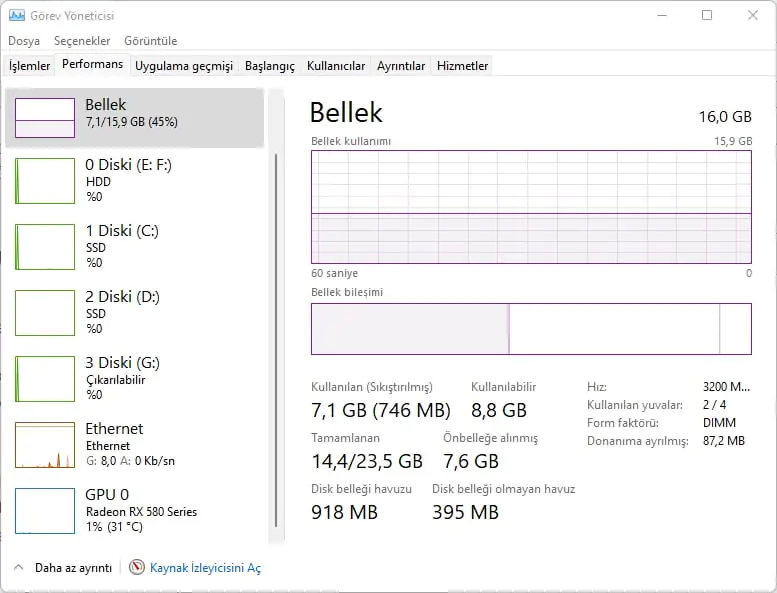
  2. Şimdi Performans sekmesine gidin ve sol tarafta GPU panelini görene kadar aşağı kaydırın. Altında mevcut sıcaklığını görebileceksiniz, ayrıca üzerine tıklarsanız sağda daha fazla ayrıntı gösterilecektir.

Hem CPU’nuzun hem de GPU’nuzun sıcaklıkları dahil olmak üzere sistem bilgilerinin tam açıklaması için, Aida64ün ürünleri gibi özel bir araç kullanmanızı öneririz.

Hangi tip soğutma kullanmalıyım?

Windows 11 ve ya diğer sistemlerde. oyun söz konusu olduğunda, açık hava soğutma mimarisine sahip satış sonrası bir GPU satın almak neredeyse her zaman tercih edilir. Kart genelinde daha düşük sıcaklıklar sağlamaya ek olarak. Bu, donanımınızın performansını ve ömrünü fiziksel olarak artıracaktır.

Daha çekici bir estetik görünüme sahip olduklarından bahsetmiyorum bile. Kasanız en iyi hava akışına sahip değil mi. Yine de bu tasarımı daha sessiz olduğu için üfleyici tarzı bir fan tasarımına tercih edin.

Öte yandan, tamamen yeni bir soğutma mimarisine sahip bir GPU. Aynı hedefe ulaşmak için çok daha pahalı bir yaklaşımdır. Açık hava soğutması, daha soğuk sıcaklıklar sağlamanın yanı sıra daha huzurlu bir genel deneyim de sağlayacaktır.

Alternatif olarak, çok sayıda CPU yoğun görev yapmak istiyorsanız (ki bu aşırı ısı üretir). Fazla ısının bir kısmını PC’nizin arkasından atmak için her zaman bir fanlı fan GPU’su alabilirsiniz. Bu tip soğutma ile, iç mekan sıcaklıklarında küçük bir azalma fark edeceksiniz.

Ayrıca, daha küçük form faktörlü bir PC yapısı için üfleyici tarzı bir fanın daha uygun olması da mümkündür. Açık hava sistemlerinden önemli ölçüde daha küçüktürler ve ekipmanınızın geri kalanını boğmazlar. Tüm çağdaş grafik kartları akıllı fanlarla donatılmıştır.

Bu fanlar tipik olarak, sıcaklık 86°F ila 104°F (30°C ila 40°C) veya daha yüksek bir sıcaklığa ulaşana kadar kapalıdır. Bu, önceden belirlenen bir hızda (ön ayarlı profilde) çalışmaya başlayacakları andır. Sistem soğukken, bunun gürültü çıkışı ve güç tüketimi üzerinde önemli bir etkisi vardır.

Makalenin sizin için yararlı olup olmadığını aşağıdaki yorumlar bölümünde bize bildirin. Okuduğunuz için teşekkürler!

Windows 11 GPU sıcaklığı kontrolü sırasında Görev Yöneticisi sıcaklık göstermiyor, ekran kartı aşırı ısınıyor veya soğutma sistemi düzgün çalışmıyorsa, 11858 Teknoloji Destek Hattı profesyonel çözümler sunar. GPU sıcaklık sorunları, donanım tanıma hataları ve sistem performans optimizasyonu konularında 7/24 destek veren uzman ekip, uzaktan bağlantıyla sorununuzu çözer. Şeffaf ücretlendirme ve güvenilir hizmetiyle yanınızda.

Windows 11 GPU sıcaklığı nasıl kontrol edilir yöntemlerini öğrendikten sonra, sistem yönetimi için diğer PowerShell yeteneklerini keşfetmek isteyebilirsiniz. Özellikle çoklu dil desteği gerektiren kullanıcılar veya sistem yöneticileri için PowerShell, birçok gelişmiş yapılandırmayı komut satırından yönetme imkanı sunar. PowerShell ile Windows 11 Dil Paketi Yükleme konulu içeriğimizde, LanguagePackManagement modülü, Install-Language komutu, sistem arayüz dilini değiştirme ve çevrimdışı dil paketi kurulumu yöntemlerini detaylı bulabilirsiniz. Hem GPU performansını izleyip hem de PowerShell ile sistem yapılandırmasını yöneterek Windows 11’inizi profesyonel seviyede kontrol edebilirsiniz.

Windows 11 GPU sıcaklığı nasıl kontrol edilir sorusuna Görev Yöneticisi’nin Performans sekmesi üzerinden basit bir yanıt verdik, ancak daha detaylı izleme için AIDA64, MSI Afterburner veya HWiNFO gibi üçüncü taraf yazılımlar önerilir. Optimal GPU sıcaklık aralığı 65-85°C arasındadır ve bu değerlerin üzerine çıkıldığında performans kaybı, termal throttling ve donanım ömründe kısalma riski artar. Oyun oynarken veya render işlemleri sırasında sıcaklığın 100°C’ye yaklaşması durumunda grafik ayarlarını düşürmek, kasanın havalandırmasını iyileştirmek veya soğutma sistemini yükseltmek gerekir. Açık hava (open-air) soğutma sistemleri genellikle üfleyici (blower) tasarımlardan daha etkilidir, ancak küçük form faktörlü kasalar için üfleyici tasarım daha uygun olabilir. Düzenli olarak GPU sıcaklığını izlemek, fanları temizlemek ve termal macunu yenilemek, ekran kartınızın ömrünü ve performansını korur. Siz de Windows 11 GPU sıcaklığı kontrolünü denediniz mi? Hangi yöntemi kullanıyorsunuz ve GPU’nuz oyunlarda kaç dereceye ulaşıyor? Aşırı ısınma sorunu yaşadınız mı ve nasıl çözdünüz? Açık hava mı yoksa üfleyici soğutma mı kullanıyorsunuz? Deneyimlerinizi, kullandığınız izleme yazılımlarını ve soğutma çözümlerinizi aşağıdaki yorum bölümünde diğer kullanıcılarla paylaşabilir misiniz? Özellikle farklı GPU modellerinde optimal sıcaklık değerleri ve soğutma performansı konularındaki bilgileriniz topluluğumuz için değerli olabilir. Yorumlarınızı bekliyoruz.


ETİKETLER:ekran kartıgpu sıcaklığıısı kontrolüperformans izlemewindows 11
Bu Makaleyi Paylaş
Facebook WhatsApp WhatsApp Threads Bağlantıyı Kopyala Yazdır
Paylaş
YazarFatih ATEŞ
Teknik Destek Uzmanı
Takip Et
İster iPhone'undaki, ister Android cihazındaki veya Windows'taki ayarlar arasında geziniyor olsun, Fatih ATEŞ her zaman teknolojiye düşkün olmuştur. Teknolojiye, Windows'a ve güç düğmesi olan her şeye tutkuyla bağlı olarak, zamanının çoğunu yeni beceriler geliştirmek ve teknoloji dünyası hakkında daha fazla şey öğrenmek için harcadı. Öğrendiklerini de sizlerle paylaşıyor.
Yorum yapılmamış

Bir yanıt yazın Yanıtı iptal et

E-posta adresiniz yayınlanmayacak. Gerekli alanlar * ile işaretlenmişlerdir


Bağlantı Kuralım

21KBeğen
19.6KTakip Et
7.3KAbone Ol
192Takip Et

Popüler Gönderiler

Gatsby ile statik site oluşturma sürecini gösteren modern geliştirici çalışma alanı.

Gatsby ile Statik Site Oluşturma

Hatice TATLISU
Hatice TATLISU
6 dk. okuma
2 Görüntüleme
Alternatif arama motorları logolarının yer aldığı, gizlilik odaklı arama sonuçlarını gösteren bilgisayar ekranı.

Google’a Alternatif Arama Motorları: Brave, Startpage ve Mojeek

Fatih ATEŞ
Fatih ATEŞ
7 dk. okuma
6 Görüntüleme
Google Drive depolama alanı ücretleri ve güncel Google One paket seçeneklerini gösteren görsel

Güncel Google Drive Depolama Alanı Ücretleri ve Paket Detayları

Uğurcan ÜN
Uğurcan ÜN
19 dk. okuma
4 Görüntüleme
Astro Nedir sorusunu uzay temalı web geliştirme görseliyle açıklayan kapak tasarımı

Astro Nedir, Hızlı ve Esnek Statik Siteler Oluşturmanın Modern Yolu

Hatice TATLISU
Hatice TATLISU
6 dk. okuma
4 Görüntüleme
//

We influence 20 million users and is the number one business and technology news network on the planet

You Might Also Like

Windows 10’da Ağ Kimlik Bilgilerini Girin
Windows

Windows 10’da Ağ Kimlik Bilgilerini Girin

9 dk. okuma
Windows 11’de Ekran Görüntüsü Nasıl Alınır?
Windows

Windows 11’de Ekran Görüntüsü Nasıl Alınır?

3 dk. okuma
Windows 11 debloat işlemi sonrası RAM ve servis kullanım karşılaştırma ekranı
Yardımcı Araçlar

Debloat Yapmak Windows 11 Gerçekten Hızlanıyor mu?

7 dk. okuma
Bilgisayar İşletim Sistemi Çöktü
Windows

Bilgisayar İşletim Sistemi Çöktü Sorunu

5 dk. okuma

Size her gün en son haberleri ve sorun çözümlerini getiriyoruz!

TeknoDestek Müşteri Hizmetleri
Facebook-f Instagram Tiktok Twitter Youtube Linkedin Whatsapp Rss

İş Ortaklarımız

TeknoDestek Müşteri Hizmetleri
© 2013 - 2026 TeknoDestek Müşteri Hizmetleri • Tüm hakları saklıdır • Bu sitedeki tüm içerikler (metin, görsel, video, logo, tasarım vb.) 5846 sayılı Fikir ve Sanat Eserleri Kanunu (FSEK) kapsamında korunmaktadır • İzinsiz kopyalanması, çoğaltılması, yayınlanması veya herhangi bir şekilde kullanılması yasaktır • İhlal tespitinde; FSEK Madde 71-73 uyarınca yasal süreç başlatma, maddi/manevi tazminat talep etme ve cezai işlem için başvurma hakkımız saklıdır • TeknoDestek, TeknoS@R'un bir kuruluşudur • Tema Düzenleyen: Fatih ATEŞ
Sorun Hala Çözülmedi mi?
Aradığın çözümü bulamadıysan, 11858 Teknoloji Destek Hattımız sana yardımcı olabilir. 2011’den beri Türkiye’nin en tecrübeli teknoloji destek ekiplerinden biri olarak, bilgisayar, telefon, tablet, modem, akıllı TV ve sosyal medya sorunlarında 7/24 profesyonel destek veriyoruz. Uzman ekibimizle hemen görüşmek ister misin?
📞 11858’i Şimdi Ara
Görüşme öncesi dakika ücreti sesli olarak bilgilendirilir
Welcome Back!

Sign in to your account

Kullanıcı Adı veya E-posta Adresi
Şifre

Şifrenizi mi unuttunuz?