TeknoDestek Müşteri Hizmetleri
  • Haberler
    HaberlerDaha Fazla Göster
    Sessiz İçerik Nedir Nasıl Yapılır
    Sessiz İçerik Nedir
    6 dk. okuma
    Spotify SongDNA Nedir
    4 dk. okuma
    Apple Creator Studio Nasıl Kullanılır
    6 dk. okuma
    Mikro İçerik Nedir Nasıl Yapılır
    Mikro İçerik Nedir
    6 dk. okuma
    Türkiye’de Araçlarda Multimedya Ekranı Kullanımı Yasakları
    6 dk. okuma
  • Bilgisayar
    BilgisayarDaha Fazla Göster
    WordPress bakım modunda takılı kalması için FTP istemcisinde .maintenance dosyasının kök dizindeki görüntüsü
    WordPress Bakım Modunda Takılı Kalması Sorunu ve Çözümü
    7 dk. okuma
    WordPress Site Teknik Sorunlar Yaşıyor
    WordPress Site Teknik Sorunlar Yaşıyor Hatası Çözümü
    5 dk. okuma
    SSH Bağlantı Reddedildi Hatası Çözümü
    6 dk. okuma
    WordPress Planlı Bakım
    WordPress Planlı Bakım Nedeniyle Kısa Süreliğine Kullanılamayacak Hatası ve Çözümü
    7 dk. okuma
    Windows 11 Başlat Menüsünden Web Aramaları Kapatma
    5 dk. okuma
  • Mobil
    MobilDaha Fazla Göster
    Navigasyon Yönlendirici Değiştirme
    Google Haritalarda Navigasyon Yönlendirici Değiştirme
    3 dk. okuma
    Apple CarPlay'da uygulamaların yerini değiştirme
    Apple CarPlay’da Uygulamaların Yerini Değiştirme
    4 dk. okuma
    Android Auto Nedir, Nasıl Kullanılır
    4 dk. okuma
    Android 5G Ayarı Nasıl Yapılır
    4 dk. okuma
    iPhone 5G Ayarı Nasıl Yapılır
    4 dk. okuma
  • Sosyal Medya
    Sosyal MedyaDaha Fazla Göster
    YouTube Video Başlığı Nasıl Yazılmalı Yolları Neler
    YouTube Video Başlığı Nasıl Yazılmalı
    6 dk. okuma
    Tiktok Sorun Bildirme Ekranı Nerede
    5 dk. okuma
    X uygulamasında gündeme girme için hashtag ve etkileşim ekranı
    X Uygulamasında Gündeme Nasıl Girilir
    5 dk. okuma
    TikTok İçerik Yorgunluğu Nedir
    6 dk. okuma
    Sosyal Medyada Marka Dili Nasıl Oluşturulur Yolları Neler
    Sosyal Medyada Marka Dili Nasıl Oluşturulur
    6 dk. okuma
  • İnceleme
    İncelemeDaha Fazla Göster
    MacBook Neo Piyasayı Sarsmaya Geliyor
    5 dk. okuma
    Instax Mini Evo Cinema
    4 dk. okuma
    Samsung Galaxy Book 6 Ultra
    Samsung Galaxy Book 6 Ultra İnceleme
    8 dk. okuma
    Bütçe Dostu Mac Seçenekleri
    Bütçe Dostu Mac MacBook Neo vs Mac Mini
    7 dk. okuma
    Xiaomi Mi Taşınabilir Şarjlı Kompresör İnceleme
    10 dk. okuma
  • İletişim
YouTube
  • Facebook
26 Nis 2026, Pazar
TeknoDestek Müşteri HizmetleriTeknoDestek Müşteri Hizmetleri
Yazı BoyutuAa
  • Haberler
  • Mobil
  • Sosyal Medya
  • Bilgisayar
  • İnceleme
  • İnternet ve Ağ
  • Ev Elektroniği
  • İletişim
Search
  • Haberler
    • Cihaz Duyuruları
    • Teknoloji
    • Uygulama Gelişmeleri
  • Bilgisayar
    • Linux
    • macOS
    • Windows
  • İnceleme
    • Bilgisayar
    • Ev Elektroniği
    • Tablet
    • Tavsiyeler & Karşılaştırmalar
    • Telefon
  • Mobil
    • Android
    • Giyilebilir Cihazlar
    • HarmonyOS
    • iPhone / iOS
  • Sosyal Medya
    • Facebook
    • Instagram
    • TikTok
    • Snapchat
    • Teams
    • Telegram
    • WhatsApp
    • X
  • İletişim
Bizi Takip Edin
Windows

Windows 11 Başlat Menüsünden Web Aramaları Kapatma

Adem SOYLU
Son güncelleme: 6 Nisan 2026 02:51
Adem SOYLU
Paylaş
Paylaş

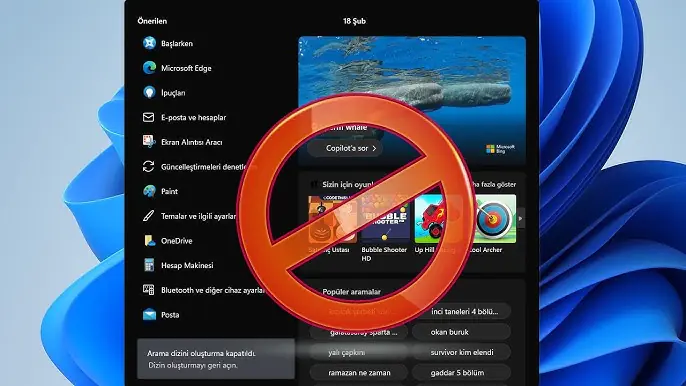
Windows 11 başlat menüsünden web aramaları kapatma işlemi, özellikle bilgisayarını daha sade ve hızlı kullanmak isteyenler için oldukça önemli bir ayardır. Windows 11’de başlat menüsüne bir şey yazdığında sadece bilgisayarındaki dosyalar değil, aynı zamanda internet sonuçları da karşına çıkar. Kimi kullanıcılar için bu özellik faydalı olabilir ama çoğu kişi için gereksiz kalabalık ve dikkat dağıtıcıdır. İşte tam bu noktada Windows 11 başlat menüsünden web aramaları kapatma ayarı devreye girer.

Windows 11 Başlat Menüsünden Web Aramaları Kapatma Nedir

Günlük kullanımda hızlı olmak isteyen biriysen, başlat menüsünde arama yaptığında sadece kendi bilgisayarındaki sonuçları görmek çok daha pratik olur. Özellikle düşük sistemli bilgisayarlarda bu web sonuçları gereksiz yere sistemi yavaşlatabilir. Bu yüzden Windows 11 başlat menüsünden web aramaları kapatma işlemi hem performans hem de kullanım kolaylığı açısından büyük avantaj sağlar. Microsoft, Windows 11 ile birlikte kullanıcı deneyimini daha entegre hale getirmek istedi. Bu yüzden başlat menüsüne yazılan aramaları otomatik olarak internetle birleştirdi. Yani bir uygulama ya da dosya ararken aslında aynı anda Bing üzerinden internet araması da yapılır.

İçindekiler
  • Windows 11 Başlat Menüsünden Web Aramaları Kapatma Nedir
    • Windows 11 Başlat Menüsünden Web Aramaları Kapatma Nasıl Yapılır?
      • Kimler Bu Ayarı Yapmalı?

Ancak bu durum bazı kullanıcılar için rahatsız edici olabilir. Çünkü:

  • Gereksiz sonuçlar çıkar
  • Arama süresi uzar
  • Gizlilik açısından soru işareti oluşturur

Bu nedenle Windows 11 başlat menüsünden web aramaları kapatma ihtiyacı oldukça yaygındır.
- 11858 Teknoloji Destek Hattı -

Windows 11 başlat menüsünden web aramaları kapatma

Windows 11 Başlat Menüsünden Web Aramaları Kapatma Nasıl Yapılır?

Bu işlemi yapmak için birkaç farklı yöntem vardır. En kolay ve etkili olan yöntemleri adım adım anlatalım.

  1. Kayıt Defteri (Registry) ile Kapatma

En kesin çözüm yöntemlerinden biri kayıt defteri üzerinden yapılan ayardır.

Adımlar:

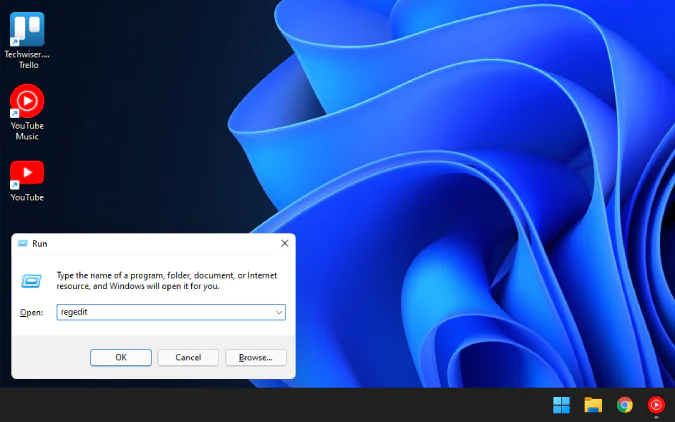
  1. Başlat menüsüne regedit yaz ve aç
  2. Şu yolu takip et:
    HKEY_CURRENT_USERSoftwarePoliciesMicrosoftWindows
  3. Windows klasörüne sağ tıkla → Yeni → Anahtar oluştur → adını Explorer yap
  4. Explorer içine gir → sağ tık → Yeni → DWORD (32-bit) değeri oluştur
  5. İsmini DisableSearchBoxSuggestions yap
  6. Değerini 1 olarak ayarla

Bu işlemi yaptıktan sonra bilgisayarı yeniden başlatman gerekir. Böylece Windows 11 başlat menüsünden web aramaları kapatma işlemi aktif hale gelir.

- 11858 Teknoloji Destek Hattı -
  1. Grup İlkesi (Group Policy) ile Kapatma

Eğer Windows 11 Pro kullanıyorsan bu yöntem daha kolaydır.

Adımlar:

  1. Başlat menüsüne gpedit.msc yaz
  2. Bilgisayar Yapılandırması → Yönetim Şablonları → Windows Bileşenleri → Arama
  3. Web aramasına izin verme seçeneğini bul
  4. Devre dışı bırak

Bu yöntemle Windows 11 başlat menüsünden web aramaları kapatma işlemini daha basit şekilde gerçekleştirebilirsin.
- 11858 Teknoloji Destek Hattı -

Bu Ayarın Avantajları

Bu ayarı kapattıktan sonra fark edeceğin bazı önemli değişiklikler olur:

  • Arama sonuçları daha hızlı gelir
  • Sadece bilgisayar içi sonuçlar görünür
  • Gereksiz internet önerileri kaybolur
  • Daha sade bir kullanım oluşur

Özellikle eski veya orta seviye bilgisayarlarda performans farkı oldukça hissedilir.

Gizlilik Açısından Önemi

Birçok kullanıcı farkında olmasa da başlat menüsünden yapılan aramalar internet ile paylaşılabilir. Bu durum bazı kişiler için gizlilik riski oluşturabilir. Windows 11 başlat menüsünden web aramaları kapatma işlemi, bu veri paylaşımını büyük ölçüde azaltır.

Kısacası:

  • Daha az veri gönderimi
  • Daha fazla gizlilik
  • Daha kontrollü kullanım

Bu da özellikle güvenliğe önem veren kullanıcılar için önemli bir avantajdır.

Sık Yapılan Hatalar

Bu ayarı yaparken bazı kullanıcılar şu hatalara düşebiliyor:

  • Registry’de yanlış klasör oluşturmak
  • Değeri 0 bırakmak
  • Bilgisayarı yeniden başlatmamak

Bu tür hatalar nedeniyle değişiklik aktif olmayabilir. Windows 11 başlat menüsünden web aramaları kapatma işlemini doğru yapmak için adımları dikkatli uygulamak gerekir.
Kimler Bu Ayarı Yapmalı?

Aslında bu ayar herkes için faydalı ama özellikle şu kullanıcılar için daha önemlidir:

  • Bilgisayarını hızlı kullanmak isteyenler
  • Sade arayüz tercih edenler
  • Gizliliğe önem verenler
  • Düşük sistemli bilgisayar kullananlar

Eğer sen de bu gruplardan birine giriyorsan Windows 11 başlat menüsünden web aramaları kapatma ayarını mutlaka yapmalısın. Windows 11 başlat menüsünden web aramaları kapatma işlemi, küçük bir ayar gibi görünse de günlük kullanımda büyük fark yaratır. Hem performans artışı sağlar hem de daha sade bir arama deneyimi sunar. Özellikle gereksiz internet sonuçlarından kurtulmak isteyenler için oldukça kullanışlıdır.

Birkaç dakikalık bir işlemle bilgisayarını daha hızlı, daha güvenli ve daha verimli hale getirebilirsin. Eğer bugüne kadar bu ayarı hiç denemediysen, şimdi tam zamanı. Çünkü küçük bir dokunuşla büyük bir rahatlık elde etmek mümkün. Benzer içerikler için buradan ulaşabilirsiniz.

ETİKETLER:arama ayarlarıbaşlat menüsünasıl yapılırwindows 11
Bu Makaleyi Paylaş
Facebook WhatsApp WhatsApp Threads Bağlantıyı Kopyala Yazdır
Paylaş
Yorum yapılmamış

Bir yanıt yazın Yanıtı iptal et

E-posta adresiniz yayınlanmayacak. Gerekli alanlar * ile işaretlenmişlerdir

Bağlantı Kuralım

21KBeğen
19.6KTakip Et
7.3KAbone Ol
192Takip Et

Popüler Gönderiler

AirTies Air 4960 Modem Kurulum

Uğurcan ÜN
Uğurcan ÜN
3 dk. okuma
11 Görüntüleme
Sessiz İçerik Nedir Nasıl Yapılır

Sessiz İçerik Nedir

İsmail YILDIZ
İsmail YILDIZ
6 dk. okuma
13 Görüntüleme
YouTube Video Başlığı Nasıl Yazılmalı Yolları Neler

YouTube Video Başlığı Nasıl Yazılmalı

İsmail YILDIZ
İsmail YILDIZ
6 dk. okuma
10 Görüntüleme

Lyra 3 Pro ile Şarkı Nasıl Oluşturulur

Uğurcan ÜN
Uğurcan ÜN
4 dk. okuma
24 Görüntüleme

You Might Also Like

Android

Akıllı Telefonlarda Gizlilik

5 dk. okuma
Android Emülatör Kullanma
Android

Android Emülatör Bluestacks Yazılımı

5 dk. okuma
Xiaomi Mi Band 4 Kurulumu
Giyilebilir Cihazlar

Xiaomi Mi Band 4 Kurulumu

4 dk. okuma
WhatsApp bilinmeyen hesaplar
WhatsApp

WhatsApp Bilinmeyen Hesapların Mesajlarını Engelleme

3 dk. okuma

Size her gün en son haberleri ve sorun çözümlerini getiriyoruz!

TeknoDestek Müşteri Hizmetleri
Facebook-f Instagram Tiktok Twitter Youtube Linkedin Whatsapp Phone-alt Rss

İş Ortaklarımız

TeknoDestek Müşteri Hizmetleri
© 2013 - 2026 TeknoDestek Müşteri Hizmetleri • Tüm hakları saklıdır • Bu sitedeki tüm içerikler (metin, görsel, video, logo, tasarım vb.) 5846 sayılı Fikir ve Sanat Eserleri Kanunu (FSEK) kapsamında korunmaktadır • İzinsiz kopyalanması, çoğaltılması, yayınlanması veya herhangi bir şekilde kullanılması yasaktır • İhlal tespitinde; FSEK Madde 71-73 uyarınca yasal süreç başlatma, maddi/manevi tazminat talep etme ve cezai işlem için başvurma hakkımız saklıdır • TeknoDestek, TeknoS@R'un bir kuruluşudur • Tema Düzenleyen: Fatih ATEŞ
Sorun Hala Çözülmedi mi?
Aradığın çözümü bulamadıysan, 11858 Teknoloji Destek Hattımız sana yardımcı olabilir. 2011’den beri Türkiye’nin en tecrübeli teknoloji destek ekiplerinden biri olarak, bilgisayar, telefon, tablet, modem, akıllı TV ve sosyal medya sorunlarında 7/24 profesyonel destek veriyoruz. Uzman ekibimizle hemen görüşmek ister misin?

    📞 11858’i Şimdi Ara

    Görüşme öncesi dakika ücreti sesli olarak bilgilendirilir
    Welcome Back!

    Sign in to your account

    Kullanıcı Adı veya E-posta Adresi
    Şifre

    Şifrenizi mi unuttunuz?