TeknoDestek Müşteri Hizmetleri
  • Haberler
    HaberlerDaha Fazla Göster
    Yenilenmiş Akıllı Telefonlara İade Hakkı kapsamında mağazada telefon inceleyen kullanıcı görüntüsü
    Yenilenmiş Akıllı Telefonlara İade Hakkı Getirildi
    7 dk. okuma
    Zerger App nedir? Nasıl kullanılır?
    Zerger App Nedir? Nasıl Kullanılır?
    7 dk. okuma
    Sessiz İçerik Nedir Nasıl Yapılır
    Sessiz İçerik Nedir
    6 dk. okuma
    Spotify SongDNA Nedir
    Spotify SongDNA Nedir
    4 dk. okuma
    Apple Creator Studio Nasıl Kullanılır
    Apple Creator Studio Nasıl Kullanılır
    6 dk. okuma
  • Bilgisayar
    BilgisayarDaha Fazla Göster
    Windows 11 dosya türü değiştirme ekranında uzantı düzenleme ve format dönüştürme işlemi
    Windows 11 Dosya Türü Değiştirme
    7 dk. okuma
    Windows 11 Başlat Menüsü Boyut ayarlarının yeni küçük ve büyük görünüm seçenekleri
    Windows 11 Başlat Menüsü Boyut Değiştirme
    7 dk. okuma
    Windows 11 Düşük Gecikme Profili, işlemciyi kısa süreli maksimum frekansa çıkararak Başlat menüsü ve uygulama açılışlarını hızlandırıyor.
    Windows 11 Düşük Gecikme Profili Etkinleştirme
    6 dk. okuma
    Windows 11 NVMe hızlandırma tweak sonrası SSD performans testi ve sistem yanıt süresi
    Windows 11 NVMe Hızlandırma Yöntemi
    7 dk. okuma
    Mac'te Firmware Parolası Nedir
    Mac’te Firmware Parolası Nedir
    5 dk. okuma
  • Mobil
    MobilDaha Fazla Göster
    iPhone Ekran Geçiş Efektleri ayarlarında Hareketi Azalt seçeneğinin açılması
    iPhone Ekran Geçiş Efektleri Nasıl Azaltılır
    3 dk. okuma
    5G kullanımı aşırı mobil veri tüketimi sırasında telefon ayarlarının kontrol edildiği ekran
    5G Kullanımı Aşırı Mobil Veri Tüketimi Yaratabilir
    5 dk. okuma
    iPhone'da uygulamasız resim arka planı silme
    iPhone’da Uygulamasız Resim Arka Planı Silme
    4 dk. okuma
    iPhone'da Kamera Takibini Kapatma
    iPhone’da Kamera Takibini Kapatma
    3 dk. okuma
    Yenilenmiş Akıllı Telefonlara İade Hakkı kapsamında mağazada telefon inceleyen kullanıcı görüntüsü
    Yenilenmiş Akıllı Telefonlara İade Hakkı Getirildi
    7 dk. okuma
  • Sosyal Medya
    Sosyal MedyaDaha Fazla Göster
    Instagram Hareketlerden Geçmiş Yorumları Silme
    Instagram Hareketlerden Geçmiş Yorumları Silme
    4 dk. okuma
    Instagram Hikayesini WhatsApp'ta Paylaşma
    Instagram Hikayesini WhatsApp’ta Paylaşma
    3 dk. okuma
    Instagram Hikayesini Facebook'ta Paylaşma
    Instagram Hikayesini Facebook’ta Paylaşma
    3 dk. okuma
    LinkedIn Şirket Sayfası oluşturma ekranı ve profil ayarlarının görsel anlatımı
    LinkedIn Şirket Sayfası Nasıl Oluşturulur
    6 dk. okuma
    WordPress Facebook eklentisi seçeneklerini gösteren sosyal medya entegrasyon ekranı örneği
    En İyi 8 WordPress Facebook Eklentisi ile Sitenizi Güçlendirin
    5 dk. okuma
  • İnceleme
    İncelemeDaha Fazla Göster
    Radar ve Kontrol Noktalarını Görme
    Otoyollarda Radar ve Kontrol Noktalarını Görme
    4 dk. okuma
    Poco F7 Ultra 5G nasıl açılır sorusunu yanıtlayan güç tuşu ve ekran görseli
    Poco F7 Ultra 5G Nasıl Açılır ve Kapatılır
    5 dk. okuma
    Moto G87 Tanıtıldı 200 MP Kamera İle Dengeleri Değiştiriyor
    Moto G87 Tanıtıldı 200 MP Kamera İle Dengeleri Değiştiriyor
    7 dk. okuma
    Lenovo Pro 9i Aura Edition İnceleme için OLED ekranlı dizüstü bilgisayar
    Lenovo Pro 9i Aura Edition İnceleme
    Google Haritalar Navigasyon da Yönlendirici Değiştirme
    Google Haritalar Navigasyonda Yönlendirici Değiştirme
    3 dk. okuma
  • İletişim
YouTube
Takip Et
  • Müşteri Hizmetleri
  • Modem Kurulumu
  • Windows 11
  • Yapay Zeka
  • Akıllı Telefon
  • Robot Süpürge
18 May 2026, Pazartesi
TeknoDestek Müşteri HizmetleriTeknoDestek Müşteri Hizmetleri
Yazı BoyutuAa
  • Haberler
  • Mobil
  • Sosyal Medya
  • Bilgisayar
  • İnceleme
  • İnternet ve Ağ
  • Ev Elektroniği
  • İletişim
Site içi Arama
  • Haberler
    • Cihaz Duyuruları
    • Teknoloji
    • Uygulama Gelişmeleri
  • Bilgisayar
    • Linux
    • macOS
    • Windows
  • İnceleme
    • Bilgisayar
    • Ev Elektroniği
    • Tablet
    • Tavsiyeler & Karşılaştırmalar
    • Telefon
  • Mobil
    • Android
    • Giyilebilir Cihazlar
    • HarmonyOS
    • iPhone / iOS
  • Sosyal Medya
    • Facebook
    • Instagram
    • TikTok
    • Snapchat
    • Teams
    • Telegram
    • WhatsApp
    • X
  • İletişim
Bizi Takip Edin
SSH Bağlantı Reddedildi Hatası Çözümü
Linux

SSH Bağlantı Reddedildi Hatası Çözümü

Serdar TATLISU
Son güncelleme: 14 Nisan 2026 14:20
Serdar TATLISU
737 Görüntüleme
Paylaş
6 dk. okuma
Paylaş

SSH Bağlantı Reddedildi Hatası neden olur ve nasıl çözülür? SSH bağlantı sorunlarını hızlıca gidermek için adım adım pratik çözümleri keşfedin.

Sunucuya bağlanmaya çalışırken karşınıza çıkan SSH Bağlantı Reddedildi Hatası, özellikle geliştiriciler ve sistem yöneticileri için oldukça can sıkıcı bir durumdur. Bağlantı kurmak için her şey doğru görünürken bir anda erişimin engellenmesi, çoğu zaman küçük ama kritik bir yapılandırma hatasından kaynaklanır. Bu hata genellikle sunucunun bağlantıyı aktif olarak reddettiğini gösterir.

İçindekiler
  • SSH Bağlantı Reddedildi Hatası Nedir?
  • SSH Bağlantı Reddedildi Hatası Neden Olur?
    • 1. SSH Servisinin Kapalı Olması
    • 2. Hatalı Kullanıcı Bilgileri
    • 3. Port Kapalı Olabilir
    • 4. SSH Sunucuda Kurulu Değil
    • 5. Firewall Engeli
  • SSH Bağlantı Reddedildi Hatası Nasıl Çözülür?
    • SSH Servisini Kontrol Et
    • Giriş Bilgilerini Doğrula
    • Port Durumunu Kontrol Et
    • SSH Kurulu mu Kontrol Et
    • Firewall Ayarlarını Gözden Geçir
  • PuTTY Kullanırken SSH Bağlantı Reddedildi Hatası
  • İleri Seviye Durumlarda Ne Yapılmalı?
- 11858 Teknoloji Destek Hattı -
11858 Teknoloji Destek Hattı ile 7/24 telefonla teknik destek ve uzaktan destek alın 11858 Teknoloji Destek Hattı ile 7/24 telefonla teknik destek ve uzaktan destek alma

SSH Bağlantı Reddedildi Hatası çoğu zaman kalıcı bir problem değildir ve doğru adımlarla hızlıca çözülebilir. Sorunun kaynağını doğru analiz ettiğinizde, birkaç basit kontrol ile yeniden bağlantı sağlayabilirsiniz.

SSH bağlantılarını daha stabil ve doğru şekilde yapılandırmak istiyorsanız, özellikle geliştirme ortamlarında kullanılan yöntemleri öğrenmek kritik önem taşır. Bu noktada Visual Studio Code ile SSH yapılandırmasının nasıl yapılacağını detaylı şekilde anlattığımız içeriğe göz atmanız, hataların en baştan önüne geçmenizi sağlar.

SSH Bağlantı Reddedildi Hatası Nedir?
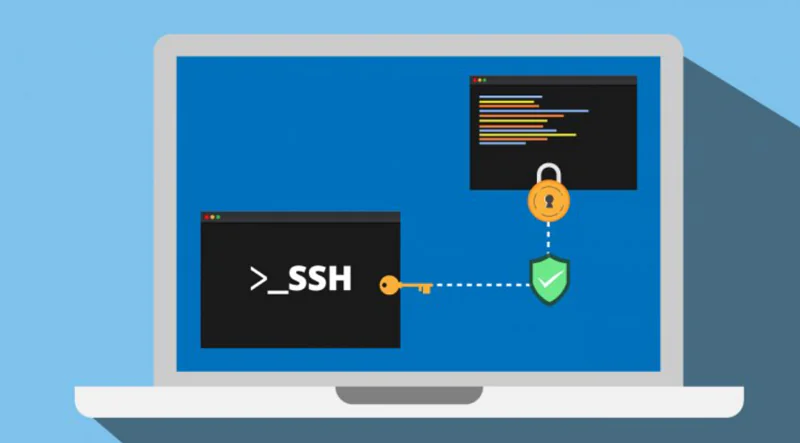
SSH Bağlantı Reddedildi Hatası

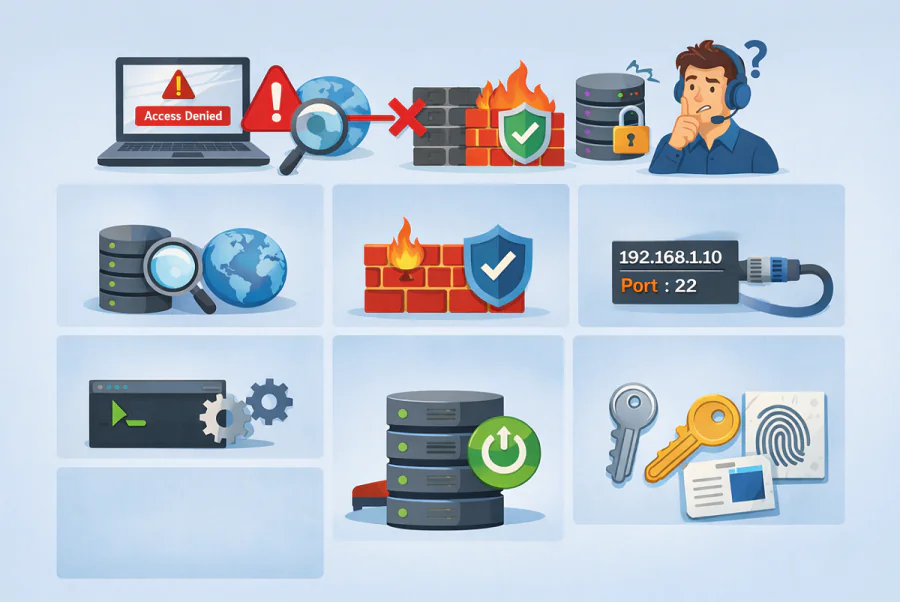
SSH Bağlantı Reddedildi Hatası, istemcinin sunucuya bağlanmaya çalıştığı ancak sunucunun bu bağlantıyı kabul etmediği durumlarda ortaya çıkar. Genellikle SSH servisinin kapalı olması, yanlış port kullanımı, firewall engeli veya hatalı giriş bilgileri bu sorunun temel nedenleridir.

SSH Bağlantı Reddedildi Hatası Neden Olur?

Bu hatanın tek bir nedeni yoktur. Aksine, birden fazla teknik senaryo bu duruma yol açabilir.

1. SSH Servisinin Kapalı Olması

SSH bağlantısı kurabilmek için sunucuda çalışan bir SSH servisi olması gerekir. Bu servis aktif değilse, bağlantı talepleri otomatik olarak reddedilir.

Kontrol etmek için:

- 11858 Teknoloji Destek Hattı -
11858 Teknoloji Destek Hattı ile 7/24 telefonla teknik destek ve uzaktan destek alın 11858 Teknoloji Destek Hattı ile 7/24 telefonla teknik destek ve uzaktan destek alma
  • Terminal üzerinden sudo service ssh status komutunu çalıştırabilirsiniz

Eğer servis kapalıysa:

  • sudo service ssh restart komutu ile yeniden başlatabilirsiniz

Gerçek bir kullanım deneyimi: En sık yapılan hatalardan biri, sunucu yeniden başlatıldıktan sonra SSH servisinin otomatik başlamadığını fark etmemektir. Bu durum özellikle VPS kullanıcılarında çok yaygındır.

2. Hatalı Kullanıcı Bilgileri

SSH bağlantısı için 4 temel bilgi gerekir:

  • Host (IP adresi veya domain)
  • Kullanıcı adı
  • Şifre
  • Port numarası

Bu bilgilerden biri bile yanlışsa bağlantı reddedilir.

Özellikle dikkat edilmesi gerekenler:

  • IP adresinde yanlış yazım
  • Port numarasının varsayılan 22 olmaması
  • Yanlış kullanıcı adı kullanımı

Port kontrolü için:

- 11858 Teknoloji Destek Hattı -
11858 Teknoloji Destek Hattı ile 7/24 telefonla teknik destek ve uzaktan destek alın 11858 Teknoloji Destek Hattı ile 7/24 telefonla teknik destek ve uzaktan destek alma

SSH Bağlantı Reddedildi Hatası Çözümü

3. Port Kapalı Olabilir

SSH genellikle 22 numaralı portu kullanır. Ancak güvenlik nedeniyle bu port kapatılmış veya değiştirilmiş olabilir.

Port açık mı kontrol etmek için:

SSH Bağlantı Reddedildi Hatası Çözümü

Eğer port listede görünmüyorsa:

  • Port kapalıdır veya servis o portu dinlemiyordur

4. SSH Sunucuda Kurulu Değil

Özellikle lokal makinelerde veya yeni kurulan sunucularda SSH servisi yüklü olmayabilir.

Kurmak için:

  • sudo apt install openssh-server

Bu adım atlanırsa bağlantı kurulamaz çünkü sunucu gelen isteği karşılayacak bir servis barındırmaz.

5. Firewall Engeli

Firewall, güvenlik amacıyla bazı bağlantıları otomatik olarak engeller. SSH bağlantıları da bu filtreye takılabilir.

Firewall kurallarını görmek için:

  • sudo iptables-save
  • sudo ip6tables-save

Şu ifadelere dikkat edin:

  • dport 22
  • REJECT
  • DROP

Bu ifadeler varsa:

  • SSH bağlantısı firewall tarafından engelleniyor demektir

Çözüm:

  • Portu ACCEPT olarak güncellemeniz gerekir

SSH Bağlantı Reddedildi Hatası Nasıl Çözülür?

Sorunun kaynağına göre çözüm değişir. Aşağıdaki adımları sırayla uygulamak genellikle problemi ortadan kaldırır:

SSH Servisini Kontrol Et

Servis çalışmıyorsa başlatın:

SSH Bağlantı Reddedildi Hatası Çözümü

Giriş Bilgilerini Doğrula

  • IP adresini yeniden kontrol edin
  • Kullanıcı adı ve şifreyi doğrulayın
  • Port numarasını kontrol edin

Port Durumunu Kontrol Et

  • Port açık değilse açın
  • Farklı bir port kullanılıyorsa doğru portu girin

SSH Kurulu mu Kontrol Et

  • Kurulu değilse OpenSSH yükleyin

Firewall Ayarlarını Gözden Geçir

  • SSH portuna izin verildiğinden emin olun

PuTTY Kullanırken SSH Bağlantı Reddedildi Hatası

Windows kullanıcıları genellikle PuTTY ile SSH bağlantısı kurar. Bu hata PuTTY’de görünüyorsa, sorun yine aynı sebeplerden kaynaklanır.

Kontrol etmeniz gerekenler:

  • Host Name alanı doğru mu
  • Port doğru mu
  • Connection Type SSH seçili mi

PuTTY sadece bir araçtır. Hata kaynağı genellikle sunucu tarafındadır.

İleri Seviye Durumlarda Ne Yapılmalı?

Bazı durumlarda sorun basit kontrollerle çözülmez. Özellikle:

  • DDoS saldırıları
  • Sunucu kaynak yetersizliği
  • Hosting sağlayıcı kısıtlamaları

gibi senaryolarda profesyonel destek gerekebilir.

Bu noktada 11858 Teknoloji Destek Hattı devreye girer. 2011 yılından bu yana Türkiye genelinde milyonlarca kullanıcıya 7 gün 24 saat teknik destek sunan bu hizmet, SSH ve sunucu problemleri dahil olmak üzere birçok konuda çözüm üretir. TeamViewer ve AnyDesk gibi güvenli bağlantı araçlarıyla uzaktan destek sağlayarak karmaşık sorunları kısa sürede çözüme kavuşturur. Özellikle teknik bilgiye sahip olmayan kullanıcılar için ciddi zaman kazandırır.

SSH bağlantılarınızı daha sağlam bir temele oturtmak için işletim sistemine göre doğru kullanım yöntemlerini öğrenmek oldukça önemlidir. Windows kullanıcıları için hazırladığımız Windows’ta SSH Nasıl Kullanılır içeriği, bağlantı hatalarını minimize etmenize yardımcı olacaktır.

SSH Bağlantı Reddedildi Hatası çoğu zaman göz korkutucu görünse de aslında sistemin size verdiği net bir sinyaldir. Ya servis çalışmıyordur, ya port kapalıdır ya da bağlantı bilgileri hatalıdır. Bu hatayı çözmek, sistem yönetimi konusunda ciddi bir farkındalık kazandırır. Eğer siz de SSH Bağlantı Reddedildi Hatası ile karşılaşıyorsanız, yaşadığınız senaryoyu yorum kısmında paylaşarak daha spesifik çözümler elde edebilirsiniz. Özellikle hangi adımda takıldığınızı belirtmeniz, doğru yönlendirme yapılmasını kolaylaştırır.

ETİKETLER:bağlantı sorununasıl yapılırssh hatasısunucu yönetimi
Bu Makaleyi Paylaş
Facebook WhatsApp WhatsApp Threads Bağlantıyı Kopyala Yazdır
Paylaş
Yorum yapılmamış

Bir yanıt yazın Yanıtı iptal et

E-posta adresiniz yayınlanmayacak. Gerekli alanlar * ile işaretlenmişlerdir

Bağlantı Kuralım

21KBeğen
19.6KTakip Et
7.3KAbone Ol
192Takip Et

Popüler Gönderiler

Firefox Eklentisi listesi ekranında popüler uzantıların sade ve düzenli görünümü

Tarayıcını Zirveye Taşı En İyi 11 Firefox Eklentisi

Hatice TATLISU
Hatice TATLISU
5 dk. okuma
3 Görüntüleme
Windows 11 dosya türü değiştirme ekranında uzantı düzenleme ve format dönüştürme işlemi

Windows 11 Dosya Türü Değiştirme

Fatih ATEŞ
Fatih ATEŞ
7 dk. okuma
2 Görüntüleme
iPhone Ekran Geçiş Efektleri ayarlarında Hareketi Azalt seçeneğinin açılması

iPhone Ekran Geçiş Efektleri Nasıl Azaltılır

Uğurcan ÜN
Uğurcan ÜN
3 dk. okuma
5 Görüntüleme
Instagram Hareketlerden Geçmiş Yorumları Silme

Instagram Hareketlerden Geçmiş Yorumları Silme

Senanur FINDIKÇI
Senanur FINDIKÇI
4 dk. okuma
7 Görüntüleme

You Might Also Like

Microsoft Store sıfırlama işlemi için Uygulamalar ve Özellikler menüsünde Gelişmiş Özellikler ekranının gösterildiği görüntü
Windows

Microsoft Store Sıfırlama İşlemi

3 dk. okuma
Tiny11 ISO Windows 11 23H2 Güncellemesi
Windows

Tiny11 ISO Windows 11 23H2 Güncellemesi

7 dk. okuma
YouTube Beğenileri Kapatma
YouTube

YouTube Beğenileri Kapatma

5 dk. okuma
Linux Pardus İşletim Sisteminde Skype Nasıl Kurulur? (Resimli Anlatım)
Linux

Linux Pardus İşletim Sisteminde Skype Nasıl Kurulur? (Resimli Anlatım)

1 dk. okuma

Size her gün en son haberleri ve sorun çözümlerini getiriyoruz!

TeknoDestek Müşteri Hizmetleri
Facebook-f Instagram Tiktok Twitter Youtube Linkedin Whatsapp Rss

İş Ortaklarımız

TeknoDestek Müşteri Hizmetleri
© 2013 - 2026 TeknoDestek Müşteri Hizmetleri • Tüm hakları saklıdır • Bu sitedeki tüm içerikler (metin, görsel, video, logo, tasarım vb.) 5846 sayılı Fikir ve Sanat Eserleri Kanunu (FSEK) kapsamında korunmaktadır • İzinsiz kopyalanması, çoğaltılması, yayınlanması veya herhangi bir şekilde kullanılması yasaktır • İhlal tespitinde; FSEK Madde 71-73 uyarınca yasal süreç başlatma, maddi/manevi tazminat talep etme ve cezai işlem için başvurma hakkımız saklıdır • TeknoDestek, TeknoS@R'un bir kuruluşudur • Tema Düzenleyen: Fatih ATEŞ
Sorun Hala Çözülmedi mi?
Aradığın çözümü bulamadıysan, 11858 Teknoloji Destek Hattımız sana yardımcı olabilir. 2011’den beri Türkiye’nin en tecrübeli teknoloji destek ekiplerinden biri olarak, bilgisayar, telefon, tablet, modem, akıllı TV ve sosyal medya sorunlarında 7/24 profesyonel destek veriyoruz. Uzman ekibimizle hemen görüşmek ister misin?
📞 11858’i Şimdi Ara
Görüşme öncesi dakika ücreti sesli olarak bilgilendirilir
Welcome Back!

Sign in to your account

Kullanıcı Adı veya E-posta Adresi
Şifre

Şifrenizi mi unuttunuz?