TeknoDestek Müşteri Hizmetleri
  • Haberler
    HaberlerDaha Fazla Göster
    Sessiz İçerik Nedir Nasıl Yapılır
    Sessiz İçerik Nedir
    6 dk. okuma
    Spotify SongDNA Nedir
    4 dk. okuma
    Apple Creator Studio Nasıl Kullanılır
    6 dk. okuma
    Mikro İçerik Nedir Nasıl Yapılır
    Mikro İçerik Nedir
    6 dk. okuma
    Türkiye’de Araçlarda Multimedya Ekranı Kullanımı Yasakları
    6 dk. okuma
  • Bilgisayar
    BilgisayarDaha Fazla Göster
    WordPress bakım modunda takılı kalması için FTP istemcisinde .maintenance dosyasının kök dizindeki görüntüsü
    WordPress Bakım Modunda Takılı Kalması Sorunu ve Çözümü
    7 dk. okuma
    WordPress Site Teknik Sorunlar Yaşıyor
    WordPress Site Teknik Sorunlar Yaşıyor Hatası Çözümü
    5 dk. okuma
    SSH Bağlantı Reddedildi Hatası Çözümü
    6 dk. okuma
    WordPress Planlı Bakım
    WordPress Planlı Bakım Nedeniyle Kısa Süreliğine Kullanılamayacak Hatası ve Çözümü
    7 dk. okuma
    Windows 11 Başlat Menüsünden Web Aramaları Kapatma
    5 dk. okuma
  • Mobil
    MobilDaha Fazla Göster
    Navigasyon Yönlendirici Değiştirme
    Google Haritalarda Navigasyon Yönlendirici Değiştirme
    3 dk. okuma
    Apple CarPlay'da uygulamaların yerini değiştirme
    Apple CarPlay’da Uygulamaların Yerini Değiştirme
    4 dk. okuma
    Android Auto Nedir, Nasıl Kullanılır
    4 dk. okuma
    Android 5G Ayarı Nasıl Yapılır
    4 dk. okuma
    iPhone 5G Ayarı Nasıl Yapılır
    4 dk. okuma
  • Sosyal Medya
    Sosyal MedyaDaha Fazla Göster
    YouTube Video Başlığı Nasıl Yazılmalı Yolları Neler
    YouTube Video Başlığı Nasıl Yazılmalı
    6 dk. okuma
    Tiktok Sorun Bildirme Ekranı Nerede
    5 dk. okuma
    X uygulamasında gündeme girme için hashtag ve etkileşim ekranı
    X Uygulamasında Gündeme Nasıl Girilir
    5 dk. okuma
    TikTok İçerik Yorgunluğu Nedir
    6 dk. okuma
    Sosyal Medyada Marka Dili Nasıl Oluşturulur Yolları Neler
    Sosyal Medyada Marka Dili Nasıl Oluşturulur
    6 dk. okuma
  • İnceleme
    İncelemeDaha Fazla Göster
    MacBook Neo Piyasayı Sarsmaya Geliyor
    5 dk. okuma
    Instax Mini Evo Cinema
    4 dk. okuma
    Samsung Galaxy Book 6 Ultra
    Samsung Galaxy Book 6 Ultra İnceleme
    8 dk. okuma
    Bütçe Dostu Mac Seçenekleri
    Bütçe Dostu Mac MacBook Neo vs Mac Mini
    7 dk. okuma
    Xiaomi Mi Taşınabilir Şarjlı Kompresör İnceleme
    10 dk. okuma
  • İletişim
YouTube
  • Facebook
26 Nis 2026, Pazar
TeknoDestek Müşteri HizmetleriTeknoDestek Müşteri Hizmetleri
Yazı BoyutuAa
  • Haberler
  • Mobil
  • Sosyal Medya
  • Bilgisayar
  • İnceleme
  • İnternet ve Ağ
  • Ev Elektroniği
  • İletişim
Search
  • Haberler
    • Cihaz Duyuruları
    • Teknoloji
    • Uygulama Gelişmeleri
  • Bilgisayar
    • Linux
    • macOS
    • Windows
  • İnceleme
    • Bilgisayar
    • Ev Elektroniği
    • Tablet
    • Tavsiyeler & Karşılaştırmalar
    • Telefon
  • Mobil
    • Android
    • Giyilebilir Cihazlar
    • HarmonyOS
    • iPhone / iOS
  • Sosyal Medya
    • Facebook
    • Instagram
    • TikTok
    • Snapchat
    • Teams
    • Telegram
    • WhatsApp
    • X
  • İletişim
Bizi Takip Edin
Windows 10'da klavye dili kaldırılamıyor
Windows

Windows 10’da klavye dili kaldırılamıyor

Ahmet YAŞAR
Son güncelleme: 31 Ekim 2022 12:04
Ahmet YAŞAR
Paylaş
Paylaş

Makalemizde Windows 10’da klavye dili kaldırılamıyor hakkında sizi bilgilendirmekteyiz.

Bu platformun bölgesel ayarları doğru şekilde yapılandırılmadığında, Windows 10’da klavye dillerini kaldıramazsınız.


İçindekiler
  • Klavye düzeni dillerini kaldıramazsanız ne yapmalısınız?
  • Windows 10’da klavye dili nasıl kaldırılır.
  • Önyükleme kayıt defteri anahtarını düzenleyin
- 11858 Teknoloji Destek Hattı -

Aşağıdaki prosedürde açıklandığı gibi Sistem yerel ayarlarını hızlı bir şekilde değiştirmekten çekinmeyin.

Windows 10'da klavye dili kaldırılamıyor

Standart yöntemler başarısız olduğunda, Windows 10’da PowerShell ile klavye dillerini kaldırabilirsiniz.

Hedefinize ulaşamıyorsanız, sorunu çözmek için bazı kayıt defteri düzenlemeleri yapmanız gerekebilir.

Bazı kullanıcılar, klavye dili düzenlerini her zamanki gibi Windows 10 Ayarları aracılığıyla kaldıramaz. Klavye dilleri, bazı kullanıcılar görünüşte kaldırdıktan sonra Ayarlar’da yeniden görünebilir.

Diğer kullanıcılar, sistem tepsisi çubuğunda Ayarlar’da listelenmeyen dilleri görür. Öyle ya da böyle, işler çok uzun süre böyle kalmamalı.

Bu sorundan kısa sürede nasıl kurtulacağınızı size gösterelim. Aşağıdaki klavye sorun giderme ipuçlarımız sizi bekliyor.

- 11858 Teknoloji Destek Hattı -

Klavye düzeni dillerini kaldıramazsanız ne yapmalısınız?

  1. Listelenen dilleri yeniden düzenleyin
  1. Windows 10’un görev çubuğundaki büyüteç arama düğmesini tıklayın.
  2. Arama metin kutusuna anahtar kelime klavye dilini yazın.
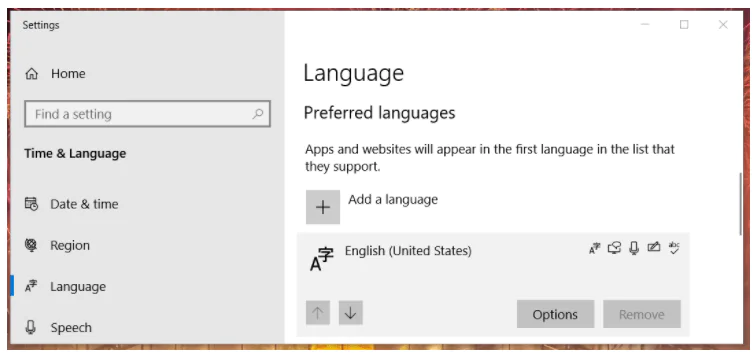
  3. Doğrudan aşağıda gösterilen pencereyi açmak için Dili ve klavye seçeneklerini düzenle’yi seçin.
Windows 10'da klavye dili kaldırılamıyor

  1. Ardından, kaldırmak istediğiniz listelenen klavye dili düzenini seçin.
  2. Seçili klavye dilini listenin en altına taşımak için aşağı ok düğmesini tıklayın.
  3. Artık silmeniz gereken klavye dili için Kaldır seçeneği artık gri olmayabilir. Şimdi yapabiliyorsanız, klavye dili için Kaldır düğmesine basın.

Listenin en üstündeki klavye dilinde her zaman gri renkli bir Kaldır düğmesi bulunur. Bu nedenle, bazen kullanıcıların belirli bir paketi kaldırmak için klavye dili listesini yeniden düzenlemeleri gerekir.

Listelenen yalnızca bir klavye dili varsa, kaldırmadan önce alternatif bir tane yüklemeniz gerekir.

  1. Mevcut sistem yerel ayarını değiştirin

Çalıştır’ı açın Görev çubuğunu başlat düğmesine sağ tıklayın ve menüden o aksesuarı seçin.

Bu metni Çalıştır: Denetim Masası’na yazın.

Denetim Masası penceresini açmak için Tamam’a tıklayın.

- 11858 Teknoloji Destek Hattı -

Seç Kategori Kontrol Paneli’nin seçeneği Görüntüleme ölçütü açılır menüsünden.

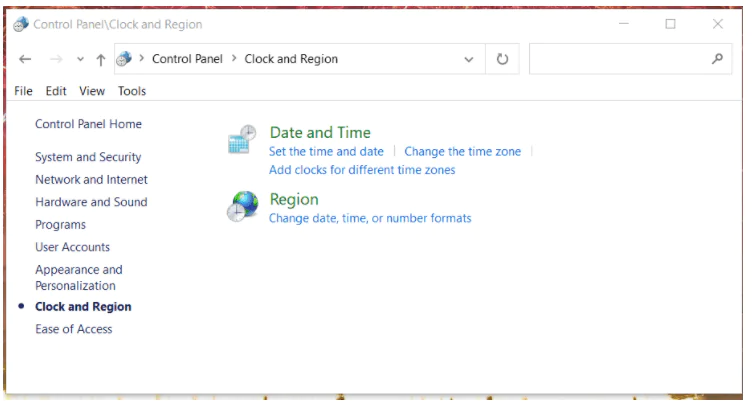
Ardından Saat ve Bölge içinde Denetim Masası.
Windows 10'da klavye dili kaldırılamıyor

Pencereyi doğrudan aşağıdaki anlık görüntüde açmak için Bölge’yi tıklayın.

Yönetim sekmesini seçin.

Bir Bölge Ayarları penceresi açmak için Sistem yerel ayarını değiştir düğmesine basın.

Kaldırmak istediğiniz klavye dili Geçerli sistem yerel ayarı açılır menüsünde seçiliyse, oradan farklı bir dil seçin.

Seç Kullanım Unicode UTF-8 Dünya Çapında Dil Desteği için: Beta onay kutusunu.

Bölge Ayarları penceresindeki OK düğmesine basın.

Tıklayın uygula üzerine Bölge yeni seçilen seçeneklerini kaydetmek için pencerenin.

Bundan sonra, PC’nizi yeniden başlatın.

  1. PowerShell ile klavye dilini kaldırın

Arama aracı için Windows 10’un buraya yazın.

Arama anahtar sözcüğü olarak Windows PowerShell’i girin.

Penceresini açmak için PowerShell’e tıklayın.

İlk önce bu komutu girin ve Enter tuşuna basın:

Get-WinUserLanguageList

Kaldırmak istediğiniz klavye dili düzeninin dil etiketini not edin.

Ardından, aşağıdaki dört ayrı komutu PowerShell’e girin (her birinin ardından Enter tuşuna basın):

Windows 10’da klavye dili nasıl kaldırılır.

$LangList = Get-WinUserLanguageList

$MarkedLang = $LangList | where LanguageTag -eq <languagecode>

$LangList.Remove($MarkedLang)

Set-WinUserLanguageList $LangList -Force

Yukarıdaki komutları girdikten sonra PC’nizi yeniden başlatın.

İkinci komuttaki <languagecode> öğesini beşinci adımda not ettiğiniz gerçek dil etiketiyle değiştirmeniz gerekir. Dil etiketiniz en-GB ise komut şunu ister:

$MarkedLang = $LangList | where LanguageTag -eq en-GB

  1. Klavye dili düzeninin kayıt defteri anahtarını silin

Görev çubuğundaki arama aracı için büyüteç düğmesini tıklayın.

Tip Kayıt Defteri Düzenleyicisi’ni arama kutusu içinde.

Arama yardımcı programında Kayıt Defteri Düzenleyicisi için Yönetici olarak çalıştır seçeneğini seçin.

Ardından, bu anahtarı Kayıt Defteri Düzenleyicisi penceresinde açın:

HKEY_LOCAL_MACHINESYSTEMCurrentControlSetControlKeyboard Layouts

Aç Microsoft klavye tanımlayıcıları web sayfasını bir tarayıcıda.

Tanımlayıcı sayfasında, kaldırmak istediğiniz klavye dili için klavye tanımlayıcı onaltılık kodunu bulun.

Ardından, Kayıt Defteri Düzenleyicisi’nde eşleşen bir onaltılık koda sahip bir klavye dili düzeni anahtarı seçin. Düzen Metin seçilen anahtar için dize ayrıca bunun için var dili söyler.

Klavye dili tuşuna sağ tıklayın ve Sil öğesini seçin.

Kayıt Defteri Düzenleyicisi’ni kapatın ve ardından dizüstü veya masaüstü bilgisayarınızı yeniden başlatın.

Önyükleme kayıt defteri anahtarını düzenleyin

Önceki çözümün ilk üç adımında belirtildiği gibi Kayıt Defteri Düzenleyicisi’ni açın.

Ardından, bu kayıt defteri yolundaki Önyükleme anahtarını açın:

HKEY_USERS.DEFAULTKeyboard LayoutPreload

Ardından, Microsoft’un klavye tanımlayıcı web sayfasını açmanız gerekecek ve orada kaldırmak istediğiniz klavye dilinin onaltılık kodunu bulun.

Bağlam menüsünü açmak için kaldırmak istediğiniz klavye diliyle eşleşen onaltılık bir kodla Önyükleme dizesini sağ tıklayın.

Dizeyi silmek için Sil seçeneğini seçin.

Klavye Düzeni tuşuna sağ tıklayın ve doğrudan aşağıda gösterilen pencereyi açmak için İzinler’i seçin.

Click Gelişmiş düğmesini.

Doğrudan aşağıda gösterilen pencerede Devralmayı Devre Dışı Bırak düğmesine basın.

Onaylamak için devralınan tüm izinleri kaldır seçeneğini belirleyin.

Klavye Düzeni İzinleri penceresine dönmek için Uygula ve tamam seçeneklerini tıklayın.

Ardından pencerede Sistem’i seçin.

Tam Denetimin seçimini kaldırmak için İzin Ver onay kutusunun işaretini kaldırın.

Yeni ayarı kaydetmek için Uygula’yı tıklayın.

Önyükleme anahtarını düzenledikten sonra Windows 10’u yeniden başlatın.

Önyükleme anahtarını yukarıda belirtildiği gibi düzenlemek için yönetici kullanıcı haklarına sahip olmanız gerekir.

Ayrıca Bilgisayar klavyesi çalışmıyor mu? makalemizi inceleyebilirsiniz.
ETİKETLER:klavye dilinasıl yapılırsistem ayarlarıwindows 10
Bu Makaleyi Paylaş
Facebook WhatsApp WhatsApp Threads Bağlantıyı Kopyala Yazdır
Paylaş
Yorum yapılmamış

Bir yanıt yazın Yanıtı iptal et

E-posta adresiniz yayınlanmayacak. Gerekli alanlar * ile işaretlenmişlerdir

Bağlantı Kuralım

21KBeğen
19.6KTakip Et
7.3KAbone Ol
192Takip Et

Popüler Gönderiler

AirTies Air 4960 Modem Kurulum

Uğurcan ÜN
Uğurcan ÜN
3 dk. okuma
14 Görüntüleme
Sessiz İçerik Nedir Nasıl Yapılır

Sessiz İçerik Nedir

İsmail YILDIZ
İsmail YILDIZ
6 dk. okuma
15 Görüntüleme
YouTube Video Başlığı Nasıl Yazılmalı Yolları Neler

YouTube Video Başlığı Nasıl Yazılmalı

İsmail YILDIZ
İsmail YILDIZ
6 dk. okuma
13 Görüntüleme

Lyra 3 Pro ile Şarkı Nasıl Oluşturulur

Uğurcan ÜN
Uğurcan ÜN
4 dk. okuma
26 Görüntüleme

You Might Also Like

Ekran Süresi Parolası Sıfırlama
Android

Ekran Süresi Parolası Sıfırlama

5 dk. okuma
iPhone / iOS

AirDrop Adı Nasıl Değiştirilir

2 dk. okuma
Windows

Windows 10’da Andy OS kaldırma

5 dk. okuma
Pages Dosyası Word Dosyasına Nasıl Dönüştürülür
Ofis Uygulamaları

Pages Dosyası Word Dosyasına Nasıl Dönüştürülür

4 dk. okuma

Size her gün en son haberleri ve sorun çözümlerini getiriyoruz!

TeknoDestek Müşteri Hizmetleri
Facebook-f Instagram Tiktok Twitter Youtube Linkedin Whatsapp Phone-alt Rss

İş Ortaklarımız

TeknoDestek Müşteri Hizmetleri
© 2013 - 2026 TeknoDestek Müşteri Hizmetleri • Tüm hakları saklıdır • Bu sitedeki tüm içerikler (metin, görsel, video, logo, tasarım vb.) 5846 sayılı Fikir ve Sanat Eserleri Kanunu (FSEK) kapsamında korunmaktadır • İzinsiz kopyalanması, çoğaltılması, yayınlanması veya herhangi bir şekilde kullanılması yasaktır • İhlal tespitinde; FSEK Madde 71-73 uyarınca yasal süreç başlatma, maddi/manevi tazminat talep etme ve cezai işlem için başvurma hakkımız saklıdır • TeknoDestek, TeknoS@R'un bir kuruluşudur • Tema Düzenleyen: Fatih ATEŞ
Sorun Hala Çözülmedi mi?
Aradığın çözümü bulamadıysan, 11858 Teknoloji Destek Hattımız sana yardımcı olabilir. 2011’den beri Türkiye’nin en tecrübeli teknoloji destek ekiplerinden biri olarak, bilgisayar, telefon, tablet, modem, akıllı TV ve sosyal medya sorunlarında 7/24 profesyonel destek veriyoruz. Uzman ekibimizle hemen görüşmek ister misin?

    📞 11858’i Şimdi Ara

    Görüşme öncesi dakika ücreti sesli olarak bilgilendirilir
    Welcome Back!

    Sign in to your account

    Kullanıcı Adı veya E-posta Adresi
    Şifre

    Şifrenizi mi unuttunuz?