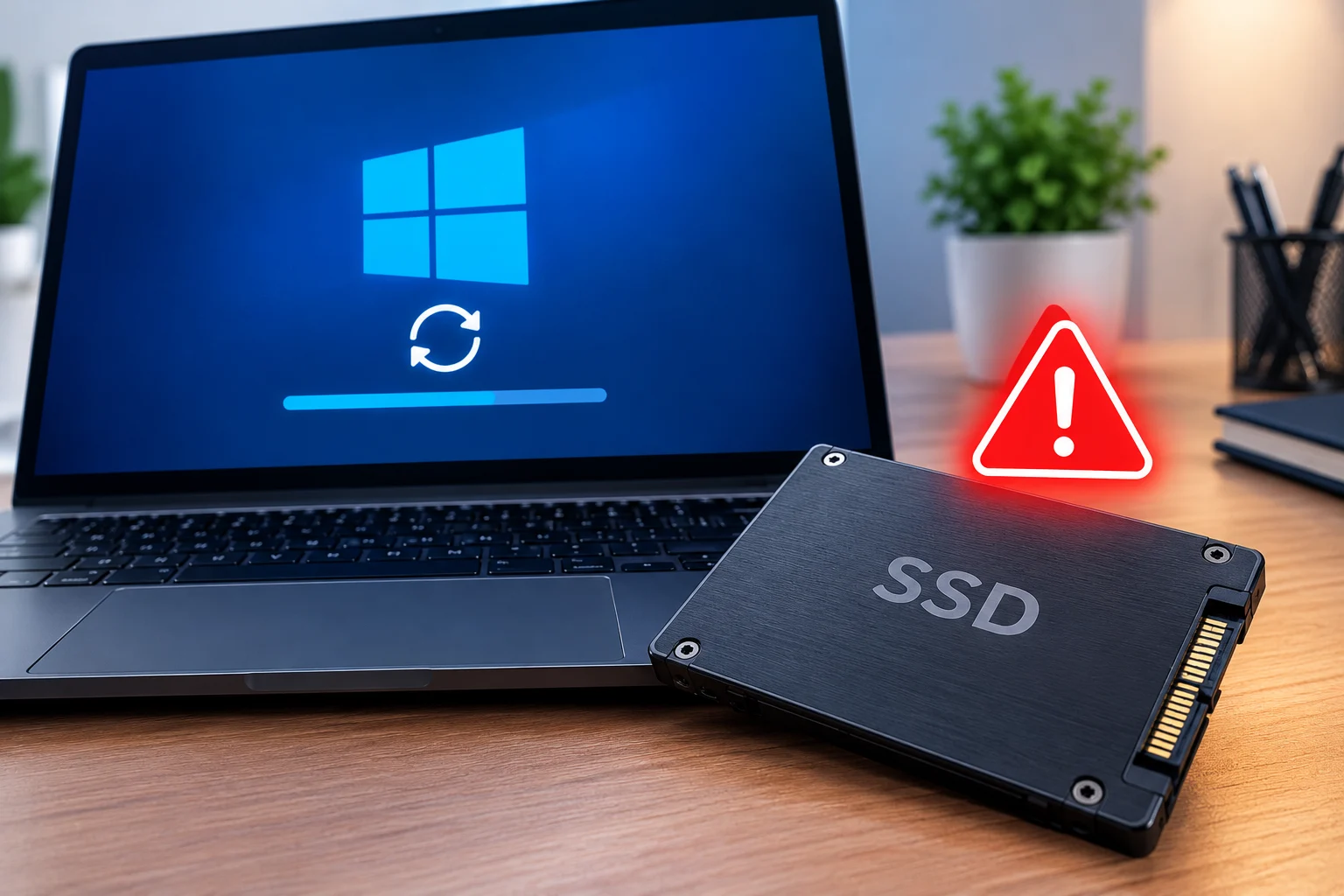

Güncelleme Sonrası SSD Donma ve Çevrimdışı Hatası neden oluşur? Disk denetimi, güç ayarları ve Windows güncellemesini kaldırma adımlarıyla sorunu gidermeyi öğrenin.
Windows güncellemelerinden sonra SSD’nin donması, dosya kopyalama işlemlerinin yarıda kalması veya sürücünün çevrimdışı görünmesi bilgisayar kullanımını ciddi şekilde aksatabilir. Özellikle sorun bir güncellemenin ardından başladıysa, nedenin disk hataları, güç yönetimi ayarları veya güncellemeyle ilgili bir uyumsuzluk olup olmadığını belirlemek önemlidir.


Bu makalede, güncelleme sonrası SSD donma ve çevrimdışı hatasının olası nedenlerini ele alıyor; Disk Denetimi komutunu kullanma, PCIe güç yönetimini değiştirme, sayfa dosyası boyutunu düzenleme ve sorunlu güncellemeyi kaldırma adımlarını açıklıyoruz. İşlemlere başlamadan önce önemli dosyalarınızı yedeklemeniz önerilir. Böylece olası veri kaybı riskini azaltabilir ve sorunun kaynağını daha kontrollü biçimde araştırabilirsiniz.
Güncelleme Sonrası SSD Donma ve Çevrimdışı Hatası
Bir Windows güncellemesi, bilgisayarınızın güç ve depolama yönetimini değiştirdi. Ve SSD’niz buna iyi uyum sağlayamadı. Bu yüzden şimdi dosya kopyalama işlemi yarıda kesiliyor. Ya da %100 aktif kullanım süresinde hiçbir şey yapmadan bekliyor. Ya da Windows, sürücünün çevrimdışı olduğunu açıkça söylüyor.
SSD sorunları bir Windows güncellemesinin ardından ortaya çıktıysa, yalnızca disk hatalarını kontrol etmekle yetinmemek ve güncellemenin sistem üzerindeki etkilerini de değerlendirmek gerekir. Windows güncellemeleri güvenlik iyileştirmelerinin yanı sıra sistem bileşenlerinde ve kullanıcı deneyiminde değişiklikler getirebilir. Yeni özellikleri ve olası etkileri daha yakından incelemek isteyenler, Windows 11 KB5127936 Güncellemesi ile Yeni Özellikler konusuna da göz atabilir. Böylece güncellemelerin bilgisayardaki çalışma düzenini nasıl etkileyebileceği hakkında daha fazla bilgi edinerek sorunun kaynağını araştırırken daha bilinçli adımlar atabilirsiniz.
Disk Denetimi ile Hataları Giderin
Buradan başlayın. Ağır bir takılma sırasında, güncelleme genellikle sürücünüzü bozuk olarak işaretler, oysa aslında bozuk değildir. Bu işaret (teknisyenler buna “kirli bit” der) çevrimdışı uyarılarını tetikler. Disk denetimi bunu temizler.
- Başlat’a tıklayın ve arama kutusuna cmd yazın.
- Arama sonuçlarının sağ tarafında bulunan Yönetici olarak çalıştır seçeneğine tıklayın.
- Bu kodu yazın ve Enter tuşuna basın. Sürücünüzün harfi farklıysa, C: yerine sürücü harfinizi yazın.
chkdsk C: /f /r /x
- Tarama işlemini planlamanız istendiğinde Y yazın ve Enter tuşuna basın.
- Bilgisayarınızı yeniden başlatın.
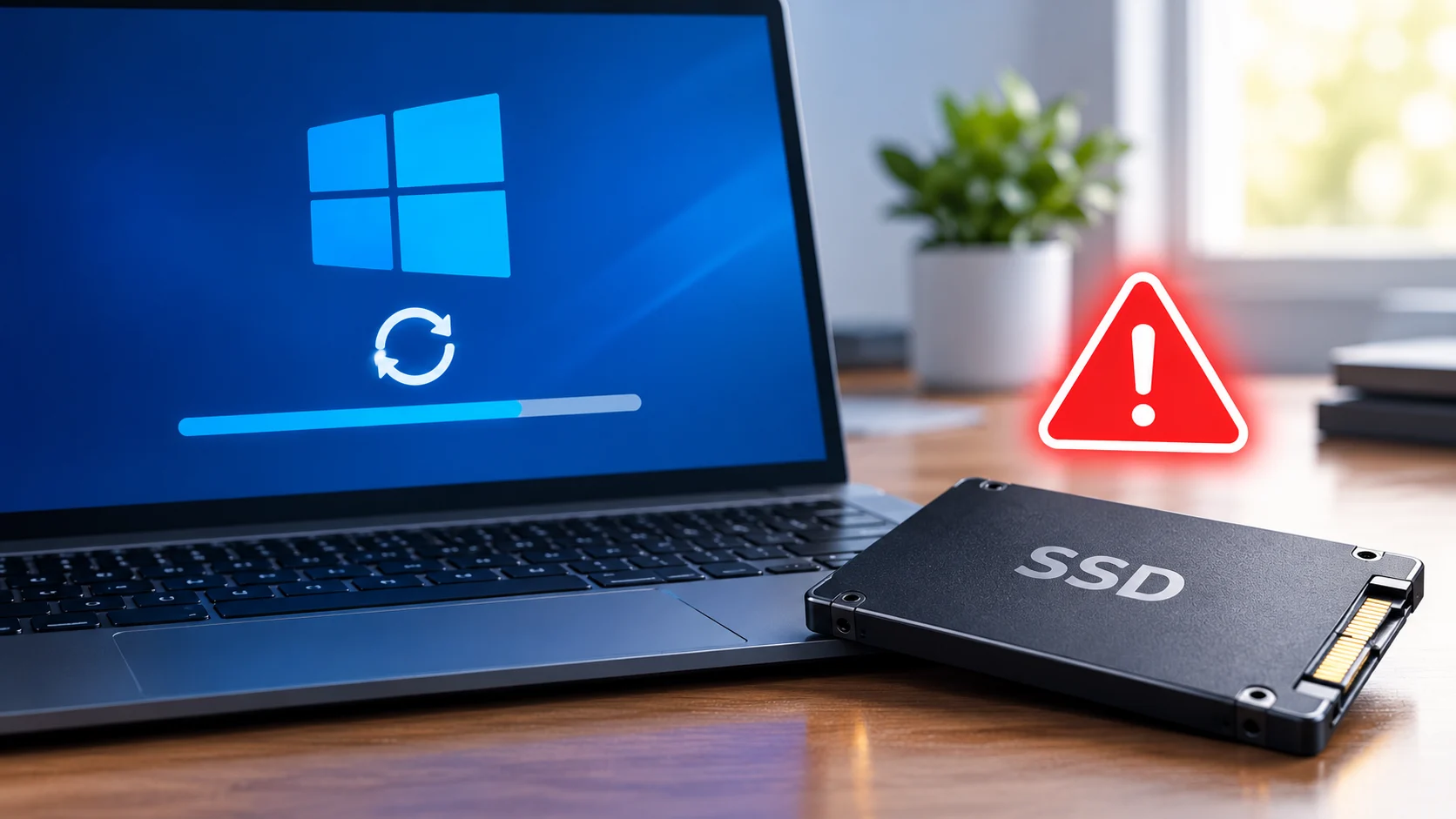
Tarama işlemi Windows yüklenmeden önce çalışır. Büyük bir sürücüde biraz zaman alabilir (bir saat sürmesi alışılmadık bir durum değildir), bu nedenle yüzde yükselirken bilgisayarı kapatmayın.
PCIe Bağlantı Durumu Güç Yönetimini Kapatın
SSD uyku veya hazırda bekletme modundan hemen sonra bağlantısını mı kesiyor? O zaman çözüm burada. Anakart, enerji tasarrufu için SSD yuvasına giden gücü kesiyor ve ardından düzgün bir şekilde geri getiremiyor.
- Çalıştır kutusunu açmak için Windows + R tuşlarına basın.
- control yazın ve Enter tuşuna basın. Eski Kontrol Paneli açılacaktır.
- Donanım ve Ses’e tıklayın.
- Güç Seçenekleri’ne tıklayın.
- Seçili planın yanındaki Plan ayarlarını değiştir seçeneğine tıklayın.
- Gelişmiş güç ayarlarını değiştir seçeneğine tıklayın. Küçük bir pencere açılacaktır.
- Aşağı kaydırın ve PCI Express’in yanındaki artı işaretine tıklayın.
- Bağlantı Durumu Güç Yönetimini Genişletin.
- Ayarı Kapalı konumuna getirin. Dizüstü bilgisayarda, bunu hem Pil ile çalışırken hem de Şarj cihazına takılıyken yapın.
- Uygula’ya tıklayın, ardından yeniden başlatın.
Dizüstü bilgisayarınız biraz daha fazla pil tüketecektir. Ancak donmuş bir sürücü size daha pahalıya mal olur.
Sabit Bir Sayfa Dosyası Boyutu Belirleyin
Sayfa dosyası, Windows’un bellek azaldığında ödünç aldığı disk alanıdır. Sürekli büyüyüp küçüldüğünde, bellek tüketen uygulamalarda takılmalara neden olabilir. Boyutunu sabit tutmak, sürücü üzerindeki yükü dengeler.
- Windows + R tuşlarına basın.
- sysdm.cpl yazın ve Enter tuşuna basın.
- En üstte bulunan Gelişmiş sekmesine tıklayın.
- Performans altında Ayarlar’a tıklayın.
- Yeni pencerede Gelişmiş sekmesine tıklayın.
- Sanal bellek altında bulunan Değiştir seçeneğine tıklayın.
- En üstte bulunan Tüm sürücüler için sayfalama dosyası boyutunu otomatik olarak yönet seçeneğinin işaretini kaldırın.
- Özel boyut seçin .
- Başlangıç boyutu ve Maksimum boyut kutularının her ikisine de 16384 yazın. Bu 16 GB demektir.
- Ayarla’ya ve ardından Tamam’a tıklayın.
Bilgisayarınızı yeniden başlatın. Bunun işe yarayıp yaramadığını kontrol edin.
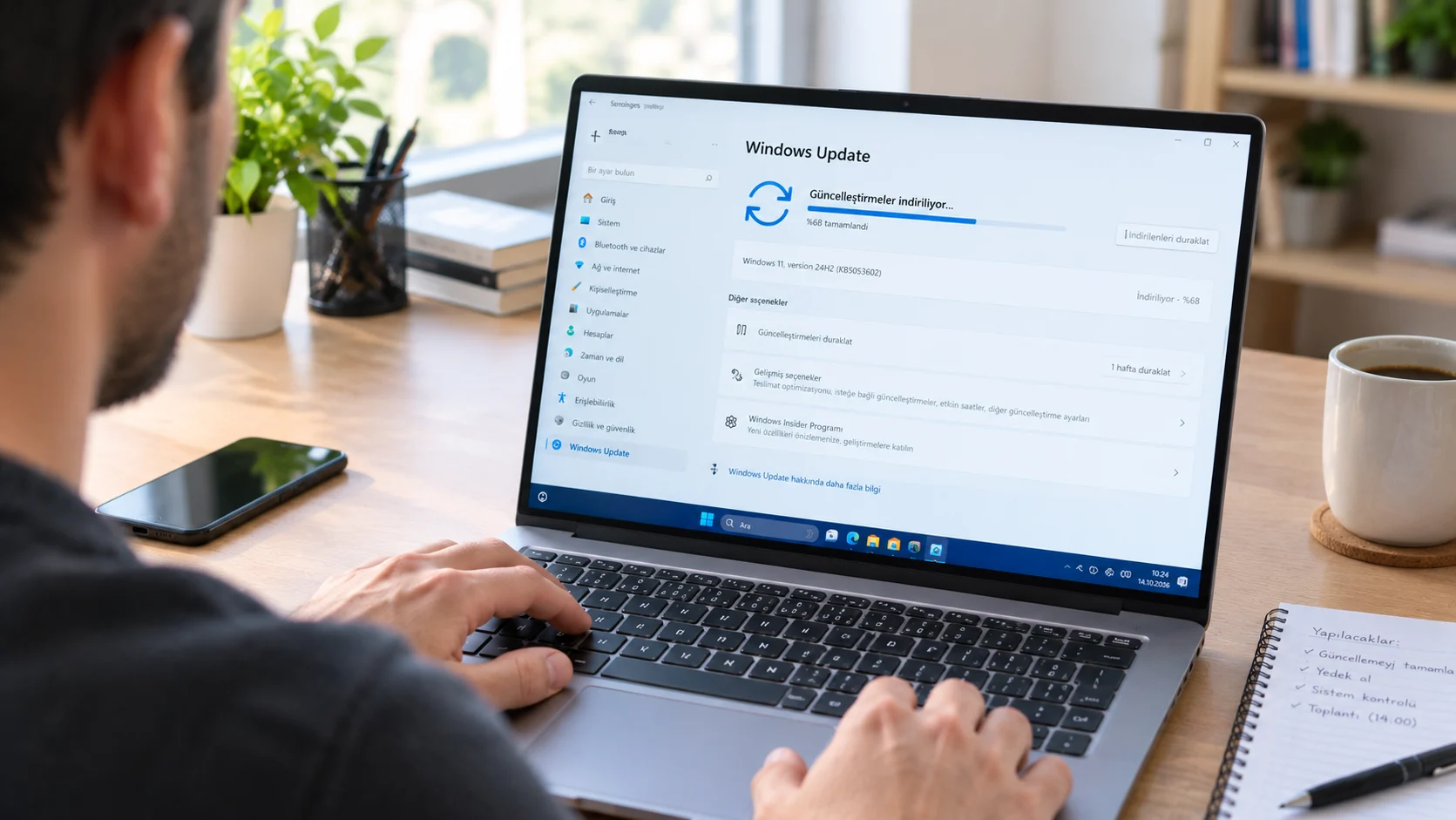
KB5063878 Güncellemesini Kaldırın
Son çare. Eğer sürücü yük altında hala çevrimdışı kalıyorsa, Microsoft sorunu çözene kadar yamayı kaldırın.
- Ayarlar’ı açmak için Windows + I tuşlarına basın.
- Sol kenar çubuğunun altındaki Windows Update seçeneğine tıklayın.
- Geçmişi güncelle seçeneğine tıklayın.
- Aşağı kaydırın ve Güncellemeleri kaldır seçeneğine tıklayın .
- Listede KB5063878’i bulun.
- Yanındaki Kaldır seçeneğine tıklayın.
- Yönergeleri izleyin ve yeniden başlatın.
Ancak bu bir güvenlik yaması, bu yüzden bunu kalıcı olarak görmeyin. Windows bunu daha sonra tekrar sunacaktır zaten (elbette sunacaktır).
SSD sorunu devam ediyor, sürücü sık sık çevrimdışı oluyor veya yaptığınız ayarlar beklediğiniz sonucu vermiyor mu? Yanlış bir işlem yapma endişesi yaşıyorsanız sorunu tek başınıza çözmeye çalışmak zorunda değilsiniz. 11858 Teknoloji Destek Hattı, 2011 yılından bu yana bilgisayar ve diğer teknolojik cihazlarla ilgili sorunlarda 7/24 profesyonel destek sunuyor. Uzman ekip, sorununuzu dinleyerek uygun çözüm adımları konusunda size yardımcı olabilir. Görüşme başlamadan önce dakika bazlı ücretlendirme bilgisi sesli yanıt sistemiyle paylaşılır. Destek almadan önce bu bilgiyi dinleyerek hizmet koşullarını değerlendirebilirsiniz.
SSD sorununu giderdikten sonra işletim sisteminizi güncel tutmanın sağlayabileceği avantajları da değerlendirebilirsiniz. Windows sürümünü yükseltmek; güvenlik iyileştirmeleri, sistem özellikleri ve donanım uyumluluğu açısından önemli olabilir. Ancak güncelleme öncesinde kullandığınız programların ve donanımların yeni sürümle uyumlu olup olmadığını kontrol etmeniz, ayrıca önemli dosyalarınızı yedeklemeniz gerekir. Karar vermeden önce Windows 11 26H2 Güncellemesi Yapmanın 4 Nedeni konusunu inceleyerek güncellemenin olası avantajlarını ve hazırlık aşamasında dikkat edilmesi gereken noktaları değerlendirebilirsiniz.
Güncelleme sonrasında ortaya çıkan SSD donma ve çevrimdışı hatalarını gidermek için disk denetimi, güç yönetimi ayarları ve Windows güncelleme geçmişi gibi farklı noktaları kontrol etmek gerekebilir. Her bilgisayarda aynı çözüm işe yaramayabileceğinden, işlemleri dikkatli uygulamak ve önemli verileri önceden yedeklemek önemlidir. Sorun devam ediyorsa SSD’nin sağlığını ve bağlantısını da kontrol ettirmeyi değerlendirin. Siz bu hatayla karşılaştınız mı? Hangi yöntemi denediğinizi ve sorunun çözülüp çözülmediğini yorumlarda paylaşarak benzer sorun yaşayan diğer kullanıcılara yardımcı olabilirsiniz.