
Telefonda başladığınız içeriğe bilgisayarda devam edemiyor musunuz? Cihazlar arası devam etme çalışmıyor sorununu telefon ve bilgisayar ayarlarıyla giderin.
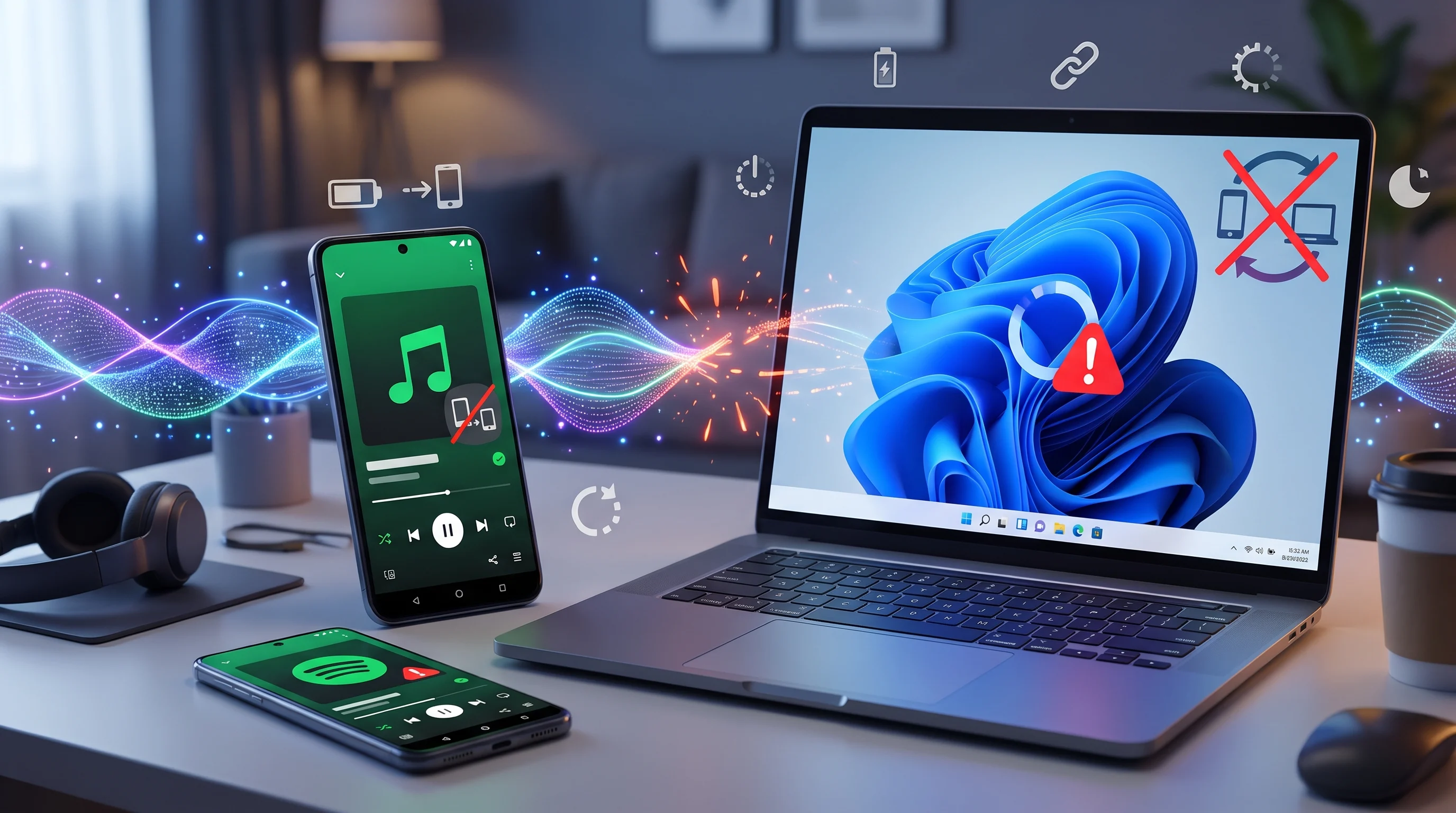
Telefonda Spotify’ı duraklatıp bilgisayarın başına geçtiğinizde Sürdür açılır penceresi hiç gelmiyorsa cihazlar arası devam etme çalışmıyor demektir. Görev çubuğunda bir rozet belirmez ve Windows bunun için herhangi bir hata mesajı da göstermez. Microsoft’un büyük önem verdiği özellik öylece yerinde durur.
- Cihazlar Arası Devam Etme Çalışmıyor Sorunu Neden Olur?
- Sürdür Özelliği ve Uygulama Anahtarlarını Kontrol Etme
- Her İki Cihazda Aynı Kişisel Microsoft Hesabını Kullanma
- Cross Device Experience Host Uygulamasını Onarma
- Windows 11 Cihazlar Arası Paylaşımı Açma
- Android’de Windows Bağlantısı Pil Ayarlarını Düzenleme
- Kayıt Defteri Ayarı ve Telefonu Yeniden Eşleştirme
- Sıkça Sorulan Sorular


Özelliğin neden sessizce bozulduğunu ve nasıl onarılacağını ayrıntılı biçimde araştırdım. Sorunun tek bir büyük arızadan değil, telefon ile bilgisayar arasındaki zincirin bir halkasının kopmasından doğduğunu gördüm ve adımları bu halkaları sırayla kontrol edecek şekilde düzenledim.
Cihazlar Arası Devam Etme Çalışmıyor Sorunu Neden Olur?
Cihazlar arası devam etme çalışmıyor sorunu, Sürdür özelliği için aynı anda açık olması gereken beş altı ayardan birinin kapalı olmasından kaynaklanır. En sık nedenler telefonda ve bilgisayarda farklı Microsoft hesabı kullanılması, Cross Device Experience Host uygulamasının Windows tarafından askıya alınması ve Android’in pil optimizasyonuyla Windows Bağlantısı uygulamasını kapatmasıdır.
Telefonunuz bilgisayara bağlı olduğu halde sorun yalnızca ses aktarımında yaşanıyorsa kaynak farklıdır. Bu durumda Telefon Bağlantısı Bluetooth ses sorunu için hazırlanan adımlara göz atabilirsiniz.
Sürdür Özelliği ve Uygulama Anahtarlarını Kontrol Etme
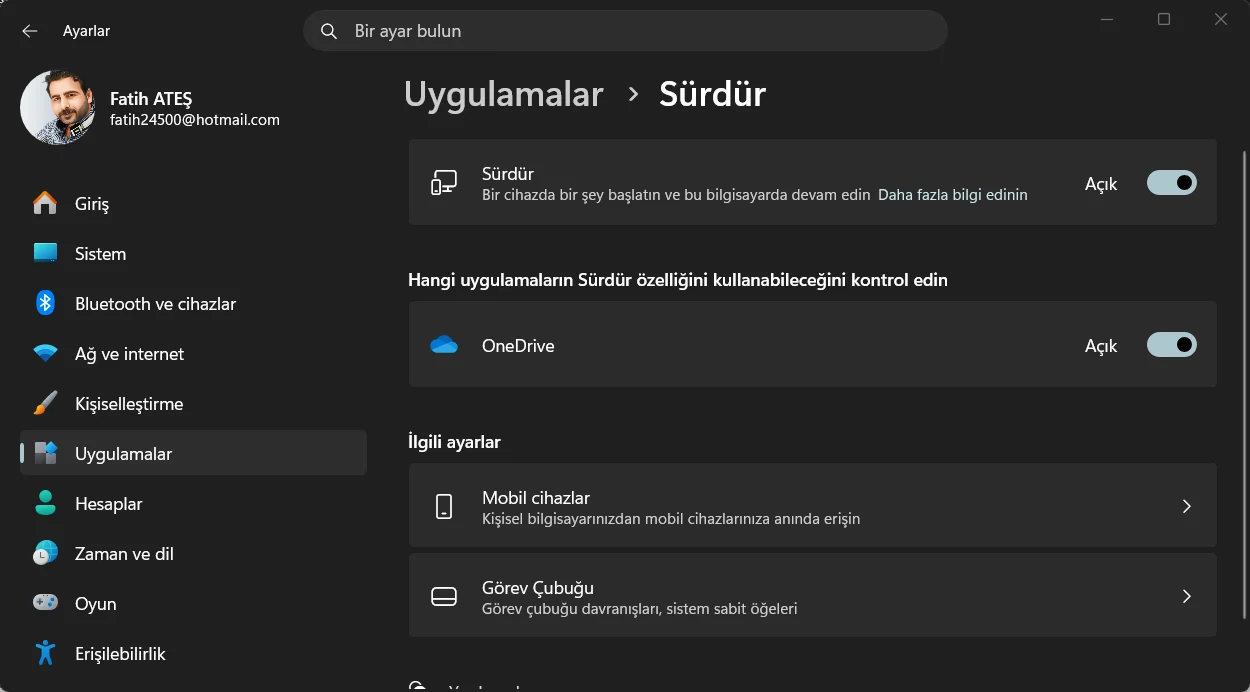
Windows 11 sürdür özelliği hem genel bir anahtara hem de uygulama bazında ayrı anahtarlara sahiptir. Ana anahtar açıkken test ettiğiniz uygulamanın anahtarı kapalı kalabilir ve bunu fark etmek zordur. Kontrol yaklaşık yirmi saniye sürer.
Windows + Ituşlarıyla Ayarlar‘ı açın.- Sol menüden Uygulamalar bölümüne tıklayın.
- Sürdür bölümünü açın.
- Üstteki ana anahtarı Açık konumuna getirin.
- Aşağıdaki listede test ettiğiniz uygulamanın (örneğin Spotify) anahtarının da Açık olduğunu kontrol edin.
Her İki Cihazda Aynı Kişisel Microsoft Hesabını Kullanma
Sürdür özelliği, telefonda ve bilgisayarda harfi harfine aynı kişisel Microsoft hesabını ister. İncelemelerimde sorunun en sık bu hesap uyumsuzluğundan kaynaklandığını tespit ettim. İş veya okul hesabı kullanılıyorsa Microsoft bu özelliğe hiç izin vermez.
- Bilgisayarda Ayarlar > Hesaplar yolunu açın.
- Adınızın altında yazan e-posta adresini not edin.
- Telefonda OneDrive uygulamasını açın.
- Sol üstteki profil resminize dokunun.
- İki e-posta adresinin harfi harfine aynı olduğunu kontrol edin.
Hesaplardan biri iş veya okul hesabıysa sorunun nedeni budur. Her iki cihazda da kişisel hesapla oturum açıp yeniden deneyin.
Cross Device Experience Host Uygulamasını Onarma
Sürdür, Cross Device Experience Host adlı gizli bir sistem uygulaması üzerinden çalışır ve telefondan gelen devri bu uygulama dinler. Uygulama askıya alındığında veya önbelleği bozulduğunda Windows devirleri yakalamayı bırakır. Onarma işlemi bu sorunu temizler, sıfırlama ise yerel oturum önbelleğini siler.
Adımlar sırasında arka plan izinlerini Her zaman olarak değiştirmenize özellikle dikkat edin. Bu ayar yapılmazsa Windows’un güç tasarrufu gerekçesiyle hizmeti birkaç saat içinde yeniden durdurduğunu ve telefondan gelen sinyallerin karşılıksız kaldığını gözlemledim.
Windows + Ituşlarıyla Ayarlar‘ı açın.- Uygulamalar > Yüklü uygulamalar yolunu açın.
- Üstteki arama kutusuna
Cross Deviceyazın. - Cross Device Experience Host satırındaki üç noktaya tıklayın.
- Gelişmiş seçenekler‘i seçin.
- Arka plan uygulamaları izinleri ayarını Her zaman yapın.
- Biraz aşağıdaki Onar düğmesine tıklayın ve yanında onay işareti çıkana kadar bekleyin.
- Hemen altındaki Sıfırla düğmesine tıklayın.
- Bilgisayarı yeniden başlatın.
Windows 11 Cihazlar Arası Paylaşımı Açma
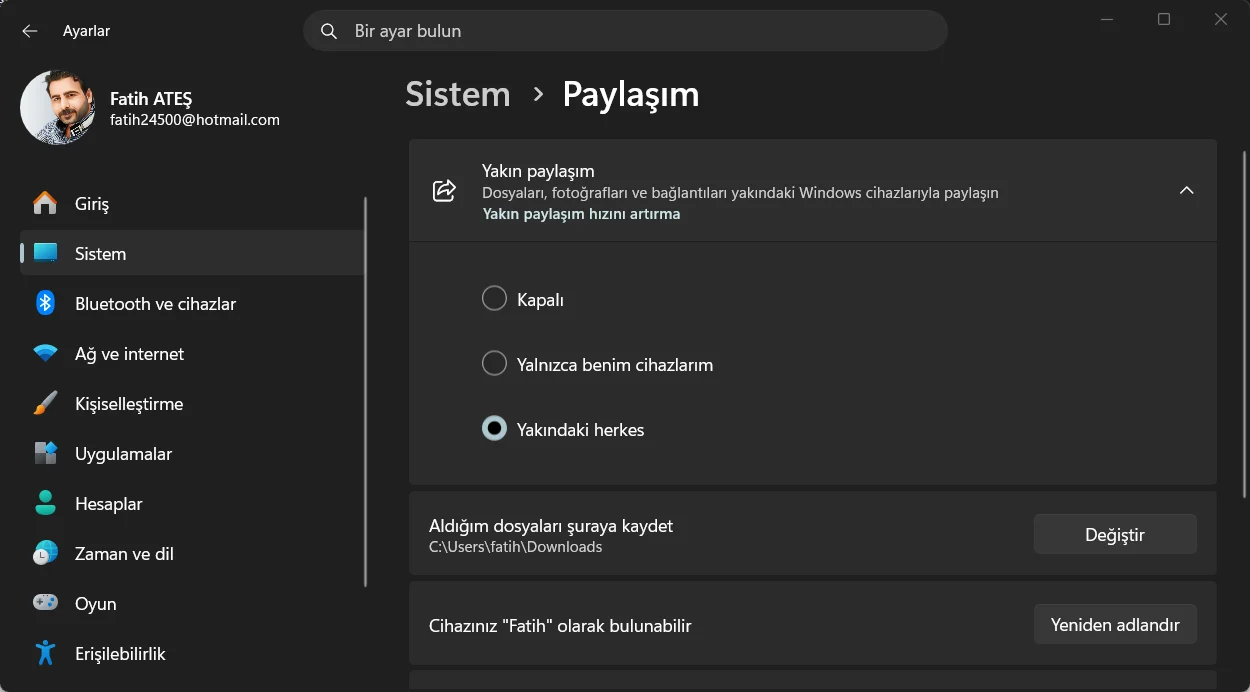
Sürdür, Yakındaki paylaşım ile aynı altyapıyı kullanır. Bu altyapı kapalıysa veya yalnızca kendi cihazlarınızla sınırlandırılmışsa devir sessizce düşer. Windows 11 cihazlar arası paylaşım ayarı bu nedenle iki ayrı yerden kontrol edilmelidir.
- Ayarlar > Sistem yolunu açın.
- Paylaşım bölümüne tıklayın.
- Özelliğin açık olduğunu doğrulayın.
- Sol menüden Uygulamalar > Gelişmiş uygulama ayarları > Cihazlar arasında paylaş (Share across devices) yolunu açın.
- Anahtarı Açık konumuna getirin.
- Paylaşım kapsamı olarak Yakındaki herkes seçeneğini seçin.
Yakındaki herkes ayarını istemiyorsanız, iki cihaz aynı hesabı kullandığı sürece Yalnızca cihazlarım seçeneğinde kalabilirsiniz. Devir yine de gerçekleşmezse bu ayara dönüp kapsamı genişletin.
Android’de Windows Bağlantısı Pil Ayarlarını Düzenleme
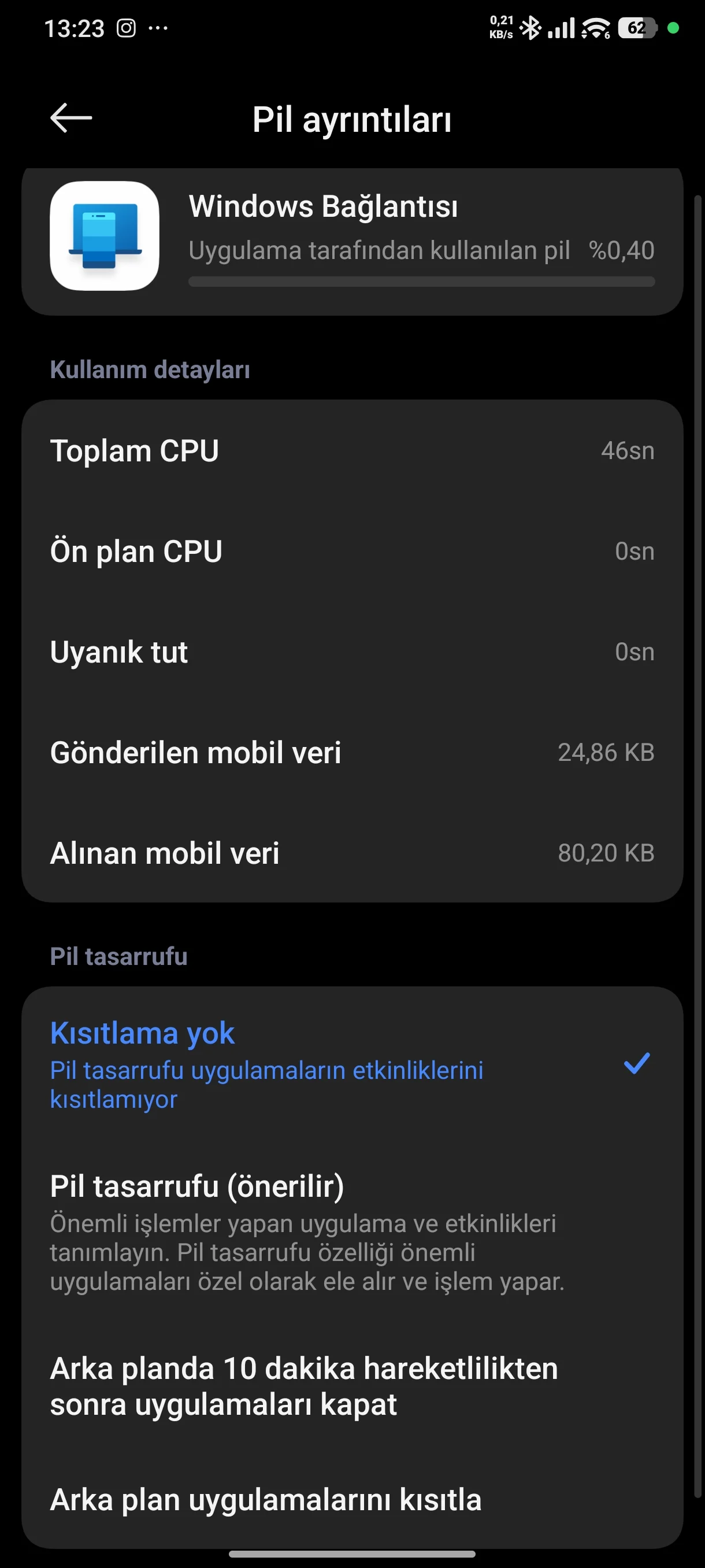
Telefon tarafındaki en büyük engel Android’in agresif pil tasarrufu ayarlarıdır. İncelemelerimde bu ayarların Windows Bağlantısı uygulamasını uyuttuğunu ve uyuyan uygulamanın bilgisayara hiçbir bilgi gönderemediğini tespit ettim. Bu yüzden Windows bağlantısı arka plan izni ve pil ayarı birlikte düzenlenmelidir. Menü adları telefon markasına göre biraz farklılık gösterebilir.
- Telefonda Ayarlar > Uygulamalar > Windows Bağlantısı yolunu açın.
- Pil (bazı telefonlarda Uygulama pil kullanımı) bölümüne dokunun.
- Ayarı Optimize edilmiş yerine Kısıtlanmamış yapın.
- Bir ekran geri dönüp İzinler bölümüne dokunun.
- Yakındaki cihazlar, Bildirimler ve Diğer uygulamaların üzerinde göster izinlerinin verildiğini kontrol edin.
Samsung Telefonlarda Uyku Listelerini Kontrol Etme
Samsung telefonlar bu konuda daha da katıdır ve ek bir adım gerektirir. Windows Bağlantısı iki uyku listesinden birinde bile yer alıyorsa uygulamayı listeden çıkarın.
- Ayarlar > Pil yolunu açın.
- Arka plan kullanım sınırları bölümüne dokunun.
- Windows Bağlantısı’nın Uyuyan uygulamalar ve Derin uyuyan uygulamalar listelerinde olmadığını kontrol edin.
Kayıt Defteri Ayarı ve Telefonu Yeniden Eşleştirme
Önceki adımlar sonuç vermediyse geriye iki yol kalır. Biri Sürdür izninin kayıt defterinde açık olduğunu doğrulamak, diğeri cihazları sıfırdan eşleştirmektir.
IsResumeAllowed Değerini Düzeltme
Kayıt defterindeki bir değer Sürdür özelliğine izin verilip verilmediğini belirler ve bazı güncellemeler bu değeri sıfırda bırakabilir. Kayıt defterinde yalnızca aşağıda belirtilen değeri değiştirin.
Windows + Rtuşlarına basın.regedityazıpEntertuşuna basın.- Windows onay istediğinde Evet düğmesine tıklayın.
- Adres çubuğuna
HKEY_CURRENT_USER\Software\Microsoft\Windows\CurrentVersion\CrossDeviceResume\Configurationyolunu yapıştırıpEntertuşuna basın. - Sağ bölmede IsResumeAllowed değerine çift tıklayın.
- Değer verisi alanını
1yapıp Tamam düğmesine tıklayın. - Kayıt Defteri Düzenleyicisi’ni kapatın.
- Oturumu kapatıp yeniden açın.
Configuration anahtarı veya 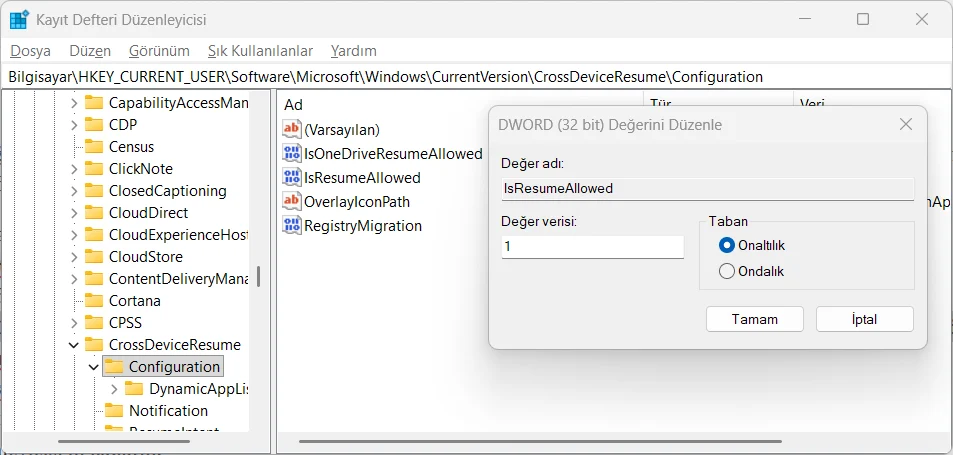 değeri hiç yoksa sorunun kaynağı bu değildir. Bu durumda doğrudan yeniden eşleştirme adımına geçin.
Telefonun Bağlantısını Kesip Yeniden Eşleştirme
Ayarlar doğru göründüğü halde sorun sürüyorsa cihazların bağlantısını tamamen kesip baştan eşleştirmenizi tavsiye ederim. İşlem birkaç dakika sürer.
- Bilgisayarda Ayarlar > Bluetooth ve cihazlar > Mobil cihazlar yolunu açın.
- Cihazları yönet düğmesine tıklayın.
- Telefonunuzu listede bulup Kaldır seçeneğine tıklayın.
- Telefonda Windows Bağlantısı uygulamasını açın.
- Uygulamada oturumu kapatın.
- Bilgisayarda Cihaz ekle düğmesine tıklayın.
- İki ekranda görünen eşleştirme adımlarını tamamlayın.
Sistem uygulamalarıyla uğraşırken bilgisayar mavi ekran hatası veriyorsa sorun başka bir yerdedir. Böyle bir durumda Critical Process Died hatasının çözümleri size yol gösterebilir.
Telefon ve bilgisayar ayarları arasında gidip gelmek yorucu hale geldiyse ya da eşleştirme bir türlü tamamlanmıyorsa bu işi tek başınıza çözmek zorunda değilsiniz. 11858 Teknoloji Destek Hattı, her türlü teknolojik soruna destek veren ekibiyle Splashtop ve AnyDesk gibi lisanslı yazılımlar üzerinden bilgisayarınıza güvenli uzaktan bağlantı kurar. Ücretlendirme dakika bazlı ve şeffaf şekilde yapılır.
Cihazlar arası devam etme çalışmıyor olduğunda tek bir ayarı düzeltip beklemek çoğu zaman yetmiyor. Gördüğüm kadarıyla bu özellik iki ayrı cihazın birbirine sürekli haber vermesine dayandığı için bir tarafı düzelttiğinizde diğerini de kontrol etmek gerekir. Sürdür bildirimini hangi adımdan sonra görmeye başladığınızı yorumlarda paylaşabilirsiniz.
Sıkça Sorulan Sorular
Cihazlar Arası Devam Etme Çalışmıyor Ama Hata Mesajı Neden Çıkmıyor?
Çünkü Sürdür, aynı anda açık olması gereken beş altı ayardan oluşan bir zincirle çalışır ve Windows bu zincirdeki kopukluğu kullanıcıya bildirmez. Telefon bağlantısı bildirim gelmiyor gibi görünse de genellikle hesap, arka plan izni veya pil ayarlarından biri kapalıdır. Ayarları tek tek kontrol etmek en hızlı yoldur.
Windows Güncellemesi Sürdür Ayarlarını Sıfırlar mı?
Evet, büyük Windows güncellemeleri Sürdür anahtarını beklenenden sık sıfırlayabilir. Bazı güncellemeler kayıt defterindeki IsResumeAllowed değerini de sıfırda bırakabilir. Bu yüzden her büyük güncellemeden sonra Ayarlar içindeki Sürdür bölümünü kontrol etmek, sorunun geri geldiğini erken fark etmenizi sağlar ve uzun bir arıza aramasının önüne geçer.
Debloat Betikleri Sürdür Özelliğini Bozar mı?
Evet, bozabilir. Windows’u hafifletmek için hazırlanan debloat betiklerinin yarısı Cross Device Experience Host uygulamasını devre dışı bırakır ve Sürdür bu durumda tamamen susar. Bu tür betikleri ne yaptıklarını bilmeden çalıştırmayın, çalıştırdıysanız Ayarlar üzerinden uygulamanın onarım ve sıfırlama adımlarını yeniden uygulayın.
Telefondan Bilgisayara Devam Etme Bildirimi Ne Kadar Sürede Gelir?
Telefondan bilgisayara devam etme bildirimi, her şey doğru ayarlandığında yaklaşık beş saniye içinde görev çubuğunda belirir. Test etmek için telefonda bir şey oynatın, ekranı kilitleyin ve bilgisayarın görev çubuğunu izleyin. Rozet görünmüyorsa hesap, pil ve arka plan izinlerini yeniden kontrol edin.