
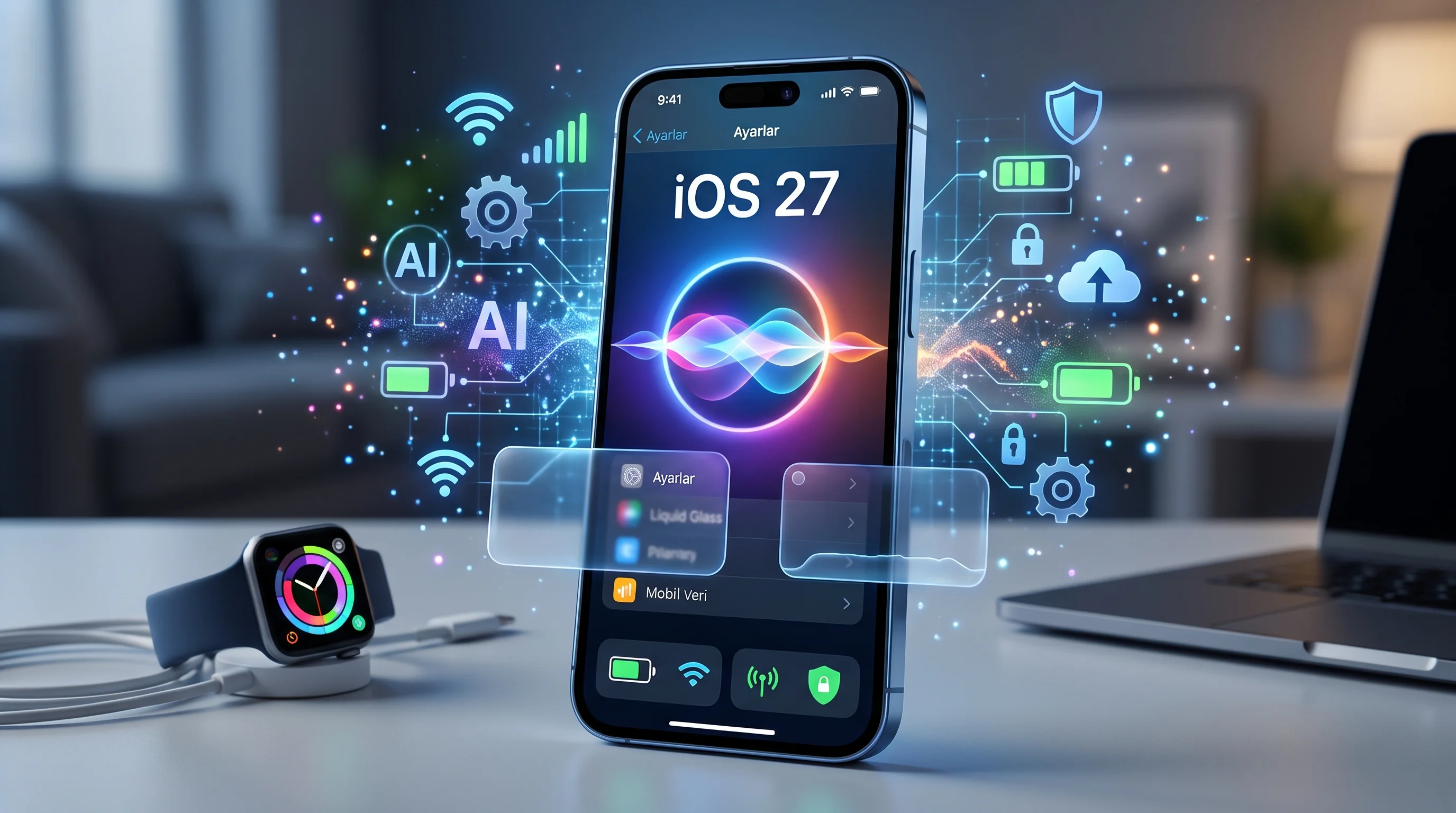

Yeni iPhone’unuz veya iOS 27 güncellemesi hazır mı? Siri AI betasını açın, Liquid Glass görünümünü ayarlayın ve pil ile mobil veriyi koruyan ayarları yapın.
iOS 27 güncellemesi telefonunuza yüklendiğinde ya da kutusundan yeni bir iPhone çıkardığınızda yeni Siri AI başta olmak üzere iOS 27 özellikleri arasında hemen gezinmek istemeniz çok doğal. Ancak birkaç ayarı baştan yapmak, cihazdan ilk günden tam verim almanızı sağlar. Bu ayarların bir kısmı yeni özellikleri açar, bir kısmı ise pil ve mobil veri kullanımını kontrol altında tutar.
- iOS 27 Güncellemesi Sonrası Hangi Ayarlar Yapılmalı?
- Siri AI Beta Programına Katılma (27.3 ile)
- iOS 27 Liquid Glass Ayarını Kişiselleştirme
- iPhone Arama Dizini Oluşturma Sürecini Hızlandırma
- Uygulamaları ve Apple Watch’u Güncelleme
- Pil ve Mobil Veri için Kontrol Edilmesi Gereken 4 Ayar
- Bağlantı Desteği (Eski Adıyla Wi-Fi Desteği)
- Hücresel Veriden iCloud Yedekleme
- Arka Planda Uygulama Yenileme
- Ses ve Veri (Şebeke Sorunu Yaşıyorsanız)
- Sıkça Sorulan Sorular


Kurulumdan sonra yapılması gereken ilk ayarları tek tek inceledim ve en çok merak edilen Siri AI’ın bile kendiliğinden açılmadığını gördüm. Aşağıdaki sıra, önce yeni özellikleri açmanızı, ardından sistemin arka planda yaptığı işleri hızlandırmanızı sağlıyor.
iOS 27 Güncellemesi Sonrası Hangi Ayarlar Yapılmalı?
iOS 27 güncellemesi sonrası yapılması gereken beş temel ayar, Siri AI beta programına katılmak, Liquid Glass görünümünü ayarlamak, arama dizini oluşturulurken telefonu şarjda ve Wi-Fi’a bağlı tutmak, App Store’dan uygulamaları güncellemek ve Apple Watch’u WatchOS 27’ye yükseltmektir. Bunlara ek olarak pil ve veri tasarrufu için dört bağlantı ayarını kontrol etmek faydalıdır.
Güncellemenin getirdiği yeniliklerin tamamını merak ediyorsanız ara sürümlerle eklenen özelliklere de göz atmaya değer. Bunun için iOS 27.2 ile gelen yeni özellikler listesine bakabilirsiniz.
Siri AI Beta Programına Katılma (27.3 ile)
Siri AI hâlâ beta aşamasında olduğu için kendiliğinden açılmaz. İncelemelerimde yeni Siri AI özelliklerini kullanabilmek için beta programına Ayarlar menüsünden elle katılmanız gerektiğini tespit ettim. iOS 27’nin beta sürümlerinden birini kullandıysanız bu adımı daha önce tamamlamış olabilirsiniz.
- Ayarlar > Siri yolunu açın.
- Try Siri AI (Beta) bağlantısına dokunun.
- Ses ve metin paylaşımını soran ekrana gelene kadar her ekranda Devam butonuna dokunun.
- Paylaşmak istiyorsanız Ses ve Metin Paylaş, istemiyorsanız Şimdi Değil seçeneğine dokunun.
Paylaşımı kabul ederseniz Apple, Siri ile yaptığınız konuşmaları model eğitimi için kullanır. Apple paylaşılan verilerin anonimleştirildiğini belirtse de Şimdi Değil seçeneğiyle de beta programına katılmış olursunuz.
Siri AI Türkçe Desteği Ne Zaman Geliyor?
Apple, Eylül 2026’da yayımlanan iOS 27 ile Siri AI’ı yalnızca İngilizce olarak kullanıma sundu. 26 Ekim 2026’da yayımlanan iOS 27.2 ile Fransızca, Japonca, Korece, Portekizce ve İspanyolca desteği eklendi ve Siri AI’ın desteklediği dil sayısı altıya çıktı.
Apple’ın 26 Ekim 2026’daki açıklamasına göre Siri AI’a 2026 yılı sonuna kadar dört yeni dil daha eklenecek. Bu diller Geleneksel Çince, Norveççe, Vietnamca ve Türkçe, böylece toplam dil sayısı 10’a ulaşacak. Türkçe desteğinin Aralık ayında beklenen iOS 27.3 ile gelebileceği tahmin ediliyor, ancak Apple henüz kesin bir sürüm ya da tarih paylaşmadı.
iOS 27 Liquid Glass Ayarını Kişiselleştirme
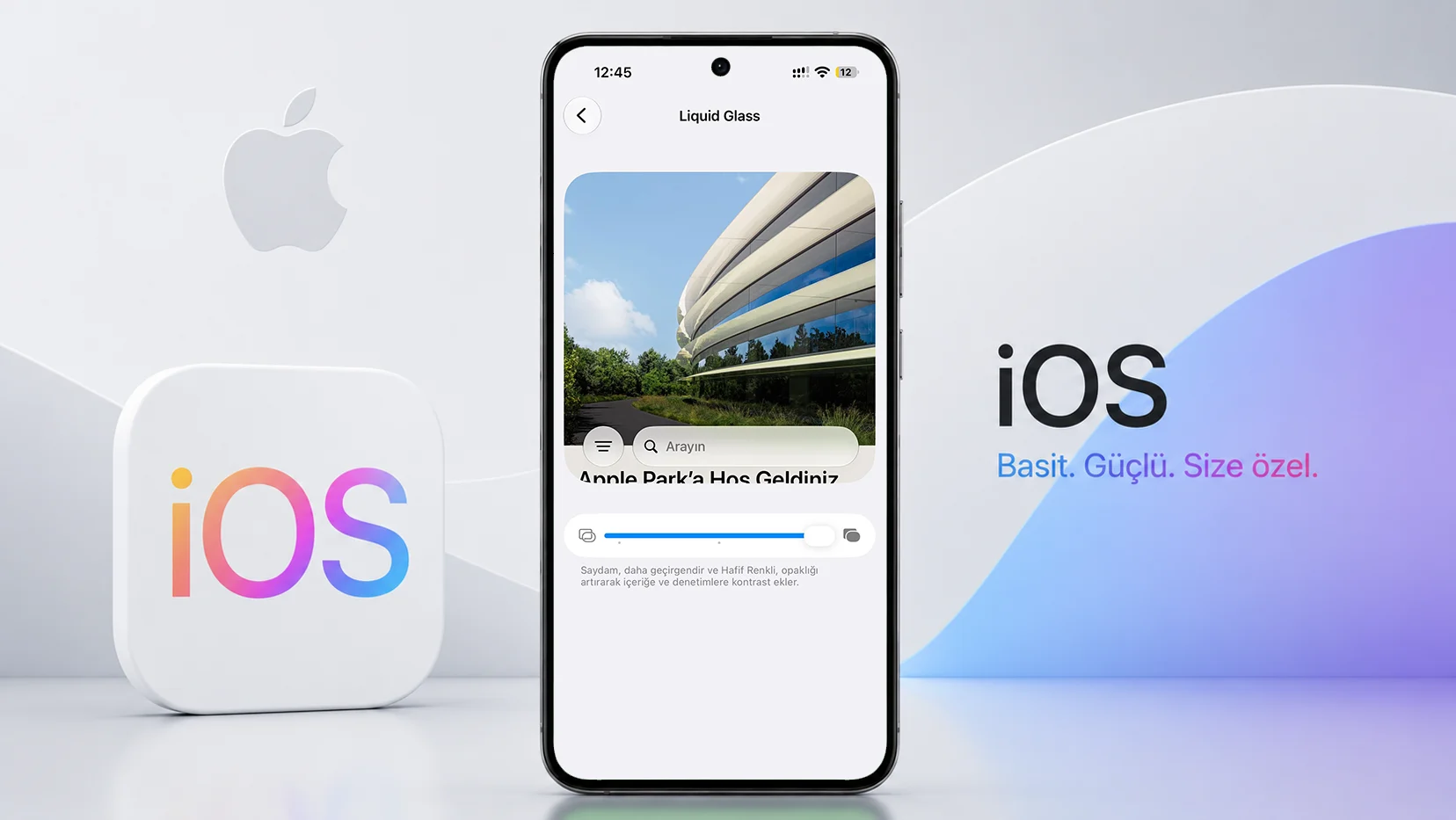
Önceki iOS sürümleri Liquid Glass efektini yalnızca sınırlı ölçüde özelleştirmeye izin veriyordu. iOS 27 Liquid Glass ayarı artık görünümü tamamen saydamdan tamamen mata kadar ince ayarlamanızı sağlayan bir kaydırıcı sunuyor. Bu kaydırıcıyı bizzat test ettim ve küçük önizleme sayesinde değişikliği anında görebildiğinizi gördüm.
- Ayarlar > Görünüş > Liquid Glass yolunu açın.
- Kaydırıcıyı sola çekerek tamamen saydam efekti, sağa çekerek renkli ve mat görünümü seçin.
- Ana ekrana dönüp seçtiğiniz görünümü kontrol edin.
Görünümü beğenmezseniz aynı menüye dönüp kaydırıcının konumunu yeniden değiştirebilirsiniz. Saydam görünüm duvar kağıdını öne çıkarırken mat görünüm metinlerin daha kolay okunmasına yardımcı olur.
iPhone Arama Dizini Oluşturma Sürecini Hızlandırma
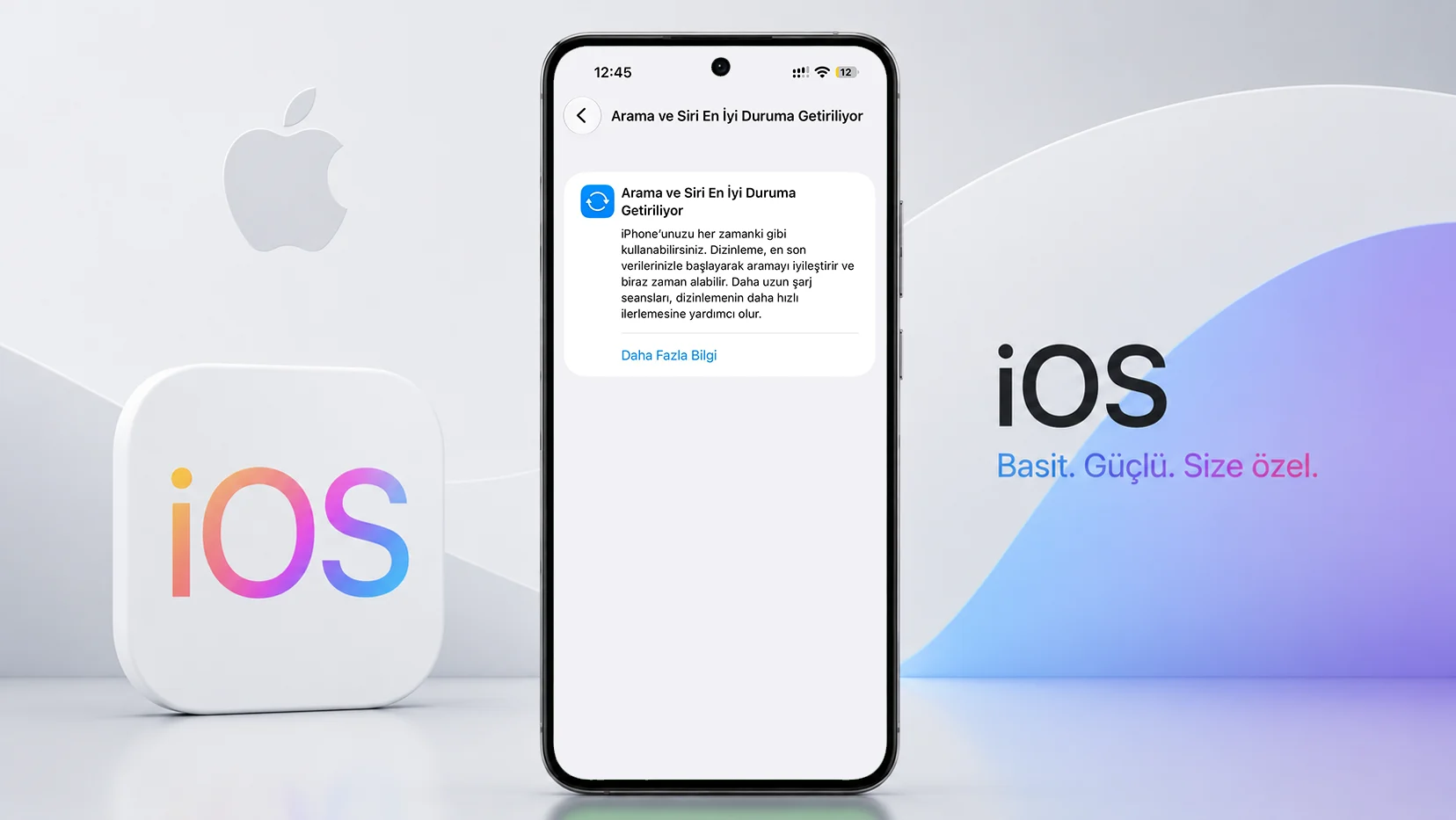
iOS 27 ile tüm uygulama ve dosyalarınızın arama dizininin yeniden oluşturulması gerekir. Spotlight araması ve yeni Siri AI istediğiniz bilgiyi hızlıca bulmak için bu dizini kullanır. Dizin oluşturma birkaç saatten birkaç güne kadar sürebilir ve Ayarlar ana ekranında Arama ve Siri En İyi Duruma Getiriliyor şeridi görünüyorsa işlem devam ediyor demektir.
Bu süreçte telefonu kullanmaya devam edebilirsiniz, ancak performans biraz yavaşlayabilir ve şarj normalden hızlı bitebilir. Süreci hızlandırmak için telefonu olabildiğince şarjda ve Wi-Fi’a bağlı tutun. Gün içinde kullanmanız gerekiyorsa en azından geceleri şarjda, Wi-Fi’a bağlı ve kilit ekranında bırakmanıza özellikle dikkat edin.
Uygulamaları ve Apple Watch’u Güncelleme
Sistem adımlarını tamamladıktan sonra sıra uygulamalara ve saate gelir. Bazı uygulamalar iOS 27’nin yeni ayarlarından yararlanmak için güncelleme gerektirir, Apple Watch ise ancak telefon iOS 27’ye geçtikten sonra güncellenebilir.
App Store Üzerinden Uygulamaları Güncelleme
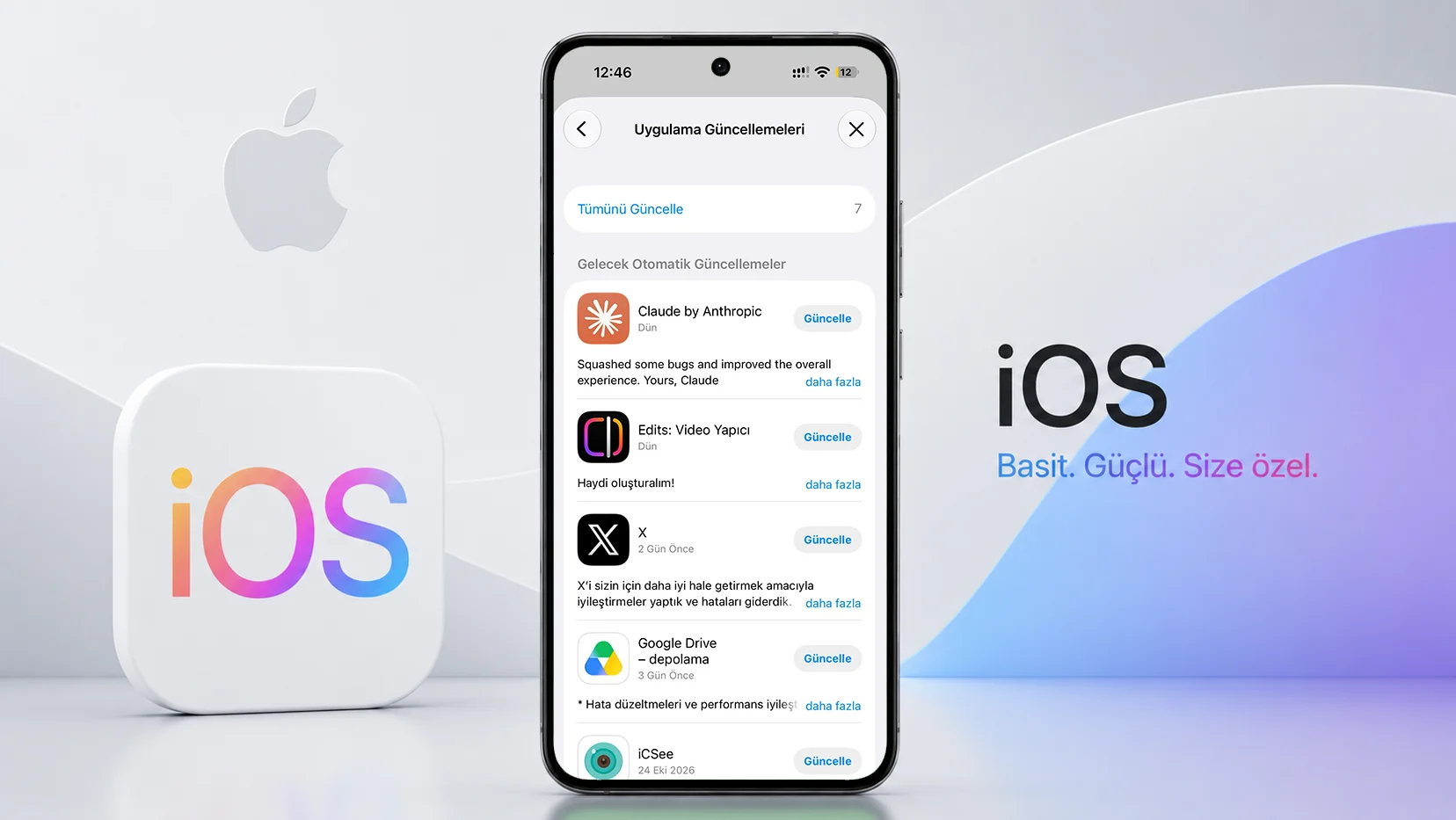
- App Store uygulamasını açın.
- Sağ üstteki profil simgesine dokunun.
- Uygulama Güncellemeleri bölümüne geçin, güncelleme görünmüyorsa ekranı yukarıdan aşağı çekerek yenileyin.
- Tümünü Güncelle butonuna dokunun.
WatchOS 27 Güncelleme Adımları
WatchOS 27 güncelleme işlemi, iPhone’unuzda iOS 27 çalışmıyorsa başlatılamaz. Güncellemeyi telefondan ya da doğrudan saatten yapabilirsiniz.
- iPhone’da Watch uygulamasını açın.
- Saatim ekranında Genel > Yazılım Güncelleme yolunu açın.
- WatchOS 27 güncellemesi göründüğünde İndir ve Yükle seçeneğine dokunun.
Saatten güncellemek için saatte Ayarlar > Genel > Yazılım Güncelleme yolunu izleyebilirsiniz. Böylece iOS 27 kurulumu sonrası yapılacaklar listesindeki son adımı da tamamlamış olursunuz.
Pil ve Mobil Veri için Kontrol Edilmesi Gereken 4 Ayar
Yeni özellikleri açtıktan sonra telefonun arka planda ne kadar mobil veri ve pil harcadığını kontrol etmek iyi bir alışkanlıktır. Aşağıdaki dört ayar, özellikle sınırlı bir mobil veri paketi kullanıyorsanız veya dizin oluşturma döneminde şarjın hızlı bitmesinden şikayetçiyseniz gözden geçirilmelidir.
Bağlantı Desteği (Eski Adıyla Wi-Fi Desteği)
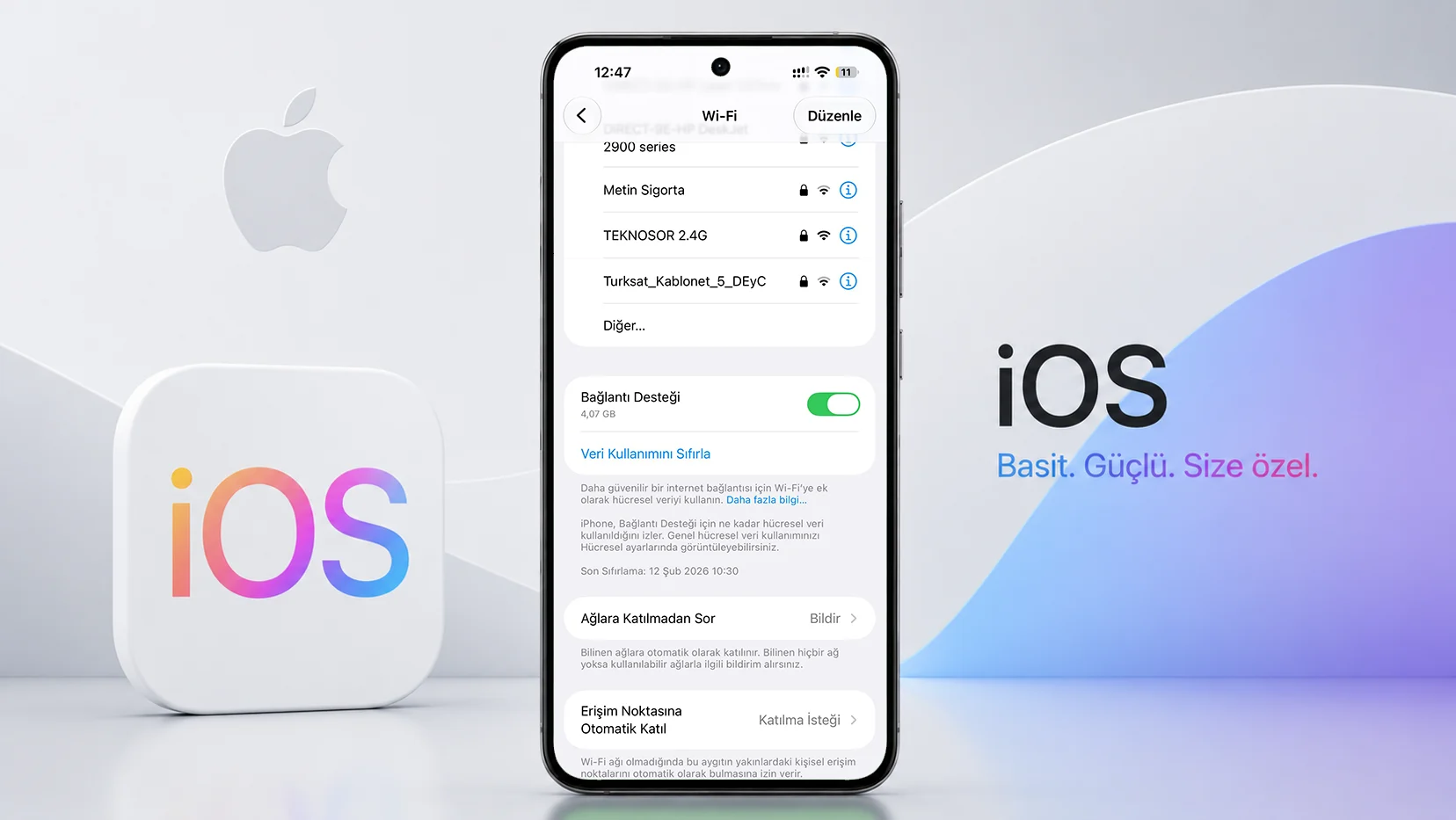
Bağlantı Desteği (Connectivity Assist), Wi-Fi yavaş, yoğun veya internete bağlı değilken bağlantıyı sürdürmek için Wi-Fi’ın yanında hücresel veriyi de kullanır. iOS 27 ile Wi-Fi Yardımı’nın yerini almış ve Hücresel menüsünden Wi-Fi menüsüne taşınmıştır. Güncellemeden önce Wi-Fi Yardımı açıksa Bağlantı Desteği de varsayılan olarak açık gelir ve Apple bu durumda daha fazla hücresel veri kullanılabileceğini belirtir.
- Ayarlar > Wi-Fi yolunu açın.
- Ekranı aşağı kaydırın ve Bağlantı Desteği anahtarını kapatın.
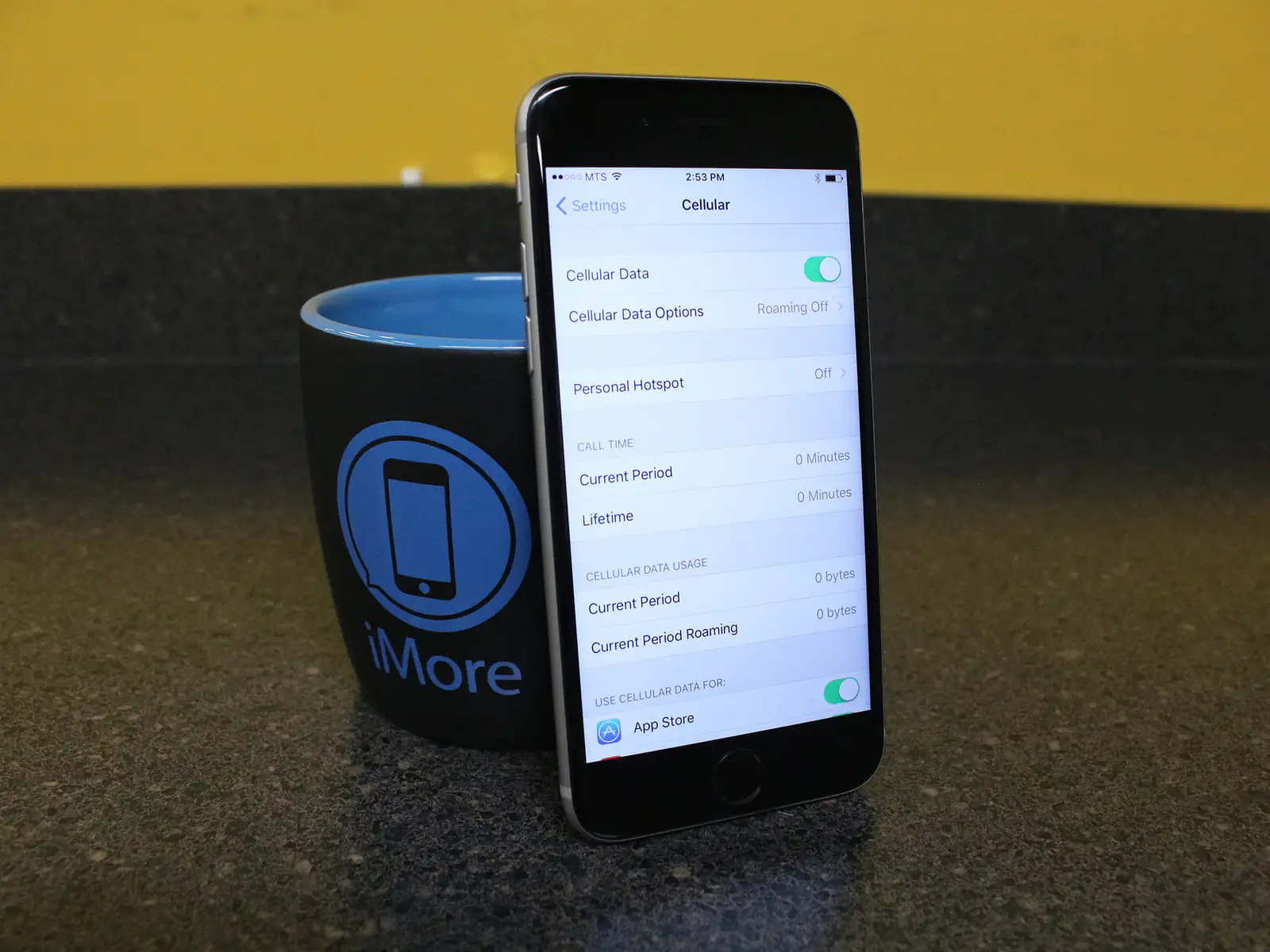
Yalnızca belirli bir ağda Wi-Fi’da kalmak istiyorsanız özelliği o ağ için ayrı olarak da kapatabilirsiniz. Ne kadar veri harcandığını Ayarlar > Hücresel ekranındaki kullanım listesinden izleyebilirsiniz.
Hücresel Veriden iCloud Yedekleme
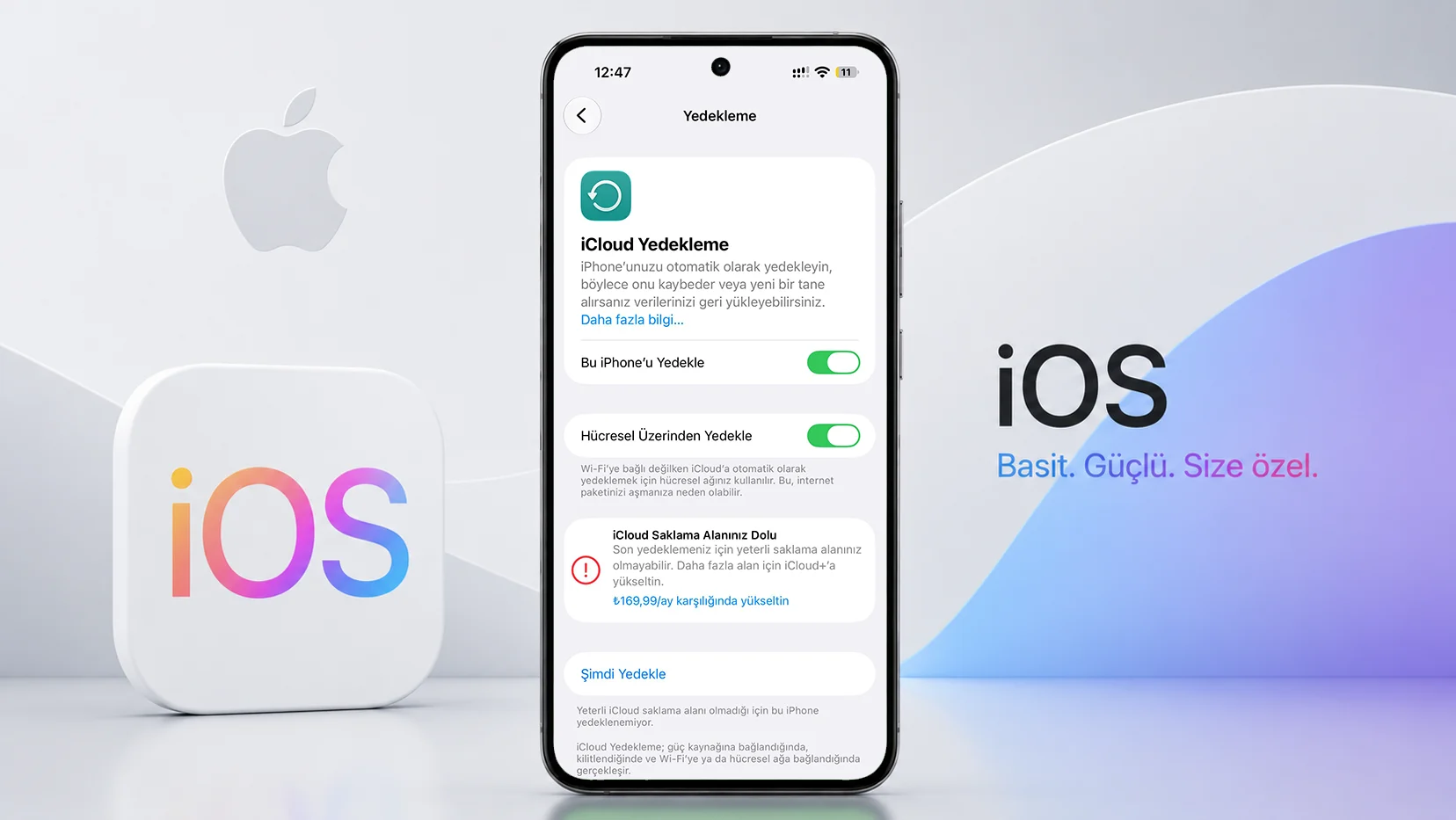
Bu ayar açıkken iPhone, Wi-Fi olmadığında iCloud yedeklemesini mobil veri üzerinden yapar. iCloud yedekleri büyük olabildiği için kısa sürede ciddi miktarda mobil veri harcanabilir ve paketinize göre ek ücret oluşabilir. Yedeklemenin yalnızca Wi-Fi’da yapılması için ayarı kapatmanız daha güvenlidir.
- Ayarlar > [adınız] > iCloud > iCloud Yedekleme yolunu açın.
- Hücresel Veride Yedekle anahtarını kapatın.
Arka Planda Uygulama Yenileme
Arka Planda Uygulama Yenileme, uygulamaların siz kullanmazken içeriklerini güncellemesini sağlar. Bu sayede uygulamayı açtığınızda en yeni içerik hazır olur, ancak sürekli yenileme pil tüketir ve hücresel veri açıksa veri paketinizi de harcar. Dizin oluşturma döneminde şarjın zaten hızlı bittiğini düşünürsek bu ayarı sınırlamak fark yaratabilir.
- Ayarlar > Genel > Arka Planda Uygulama Yenileme yolunu açın.
- Üstteki Arka Planda Uygulama Yenileme satırına dokunun.
- Kapalı ya da yalnızca Wi-Fi seçeneğini seçin.
- Listede güncel kalması gerekmeyen uygulamaların anahtarlarını tek tek kapatın.
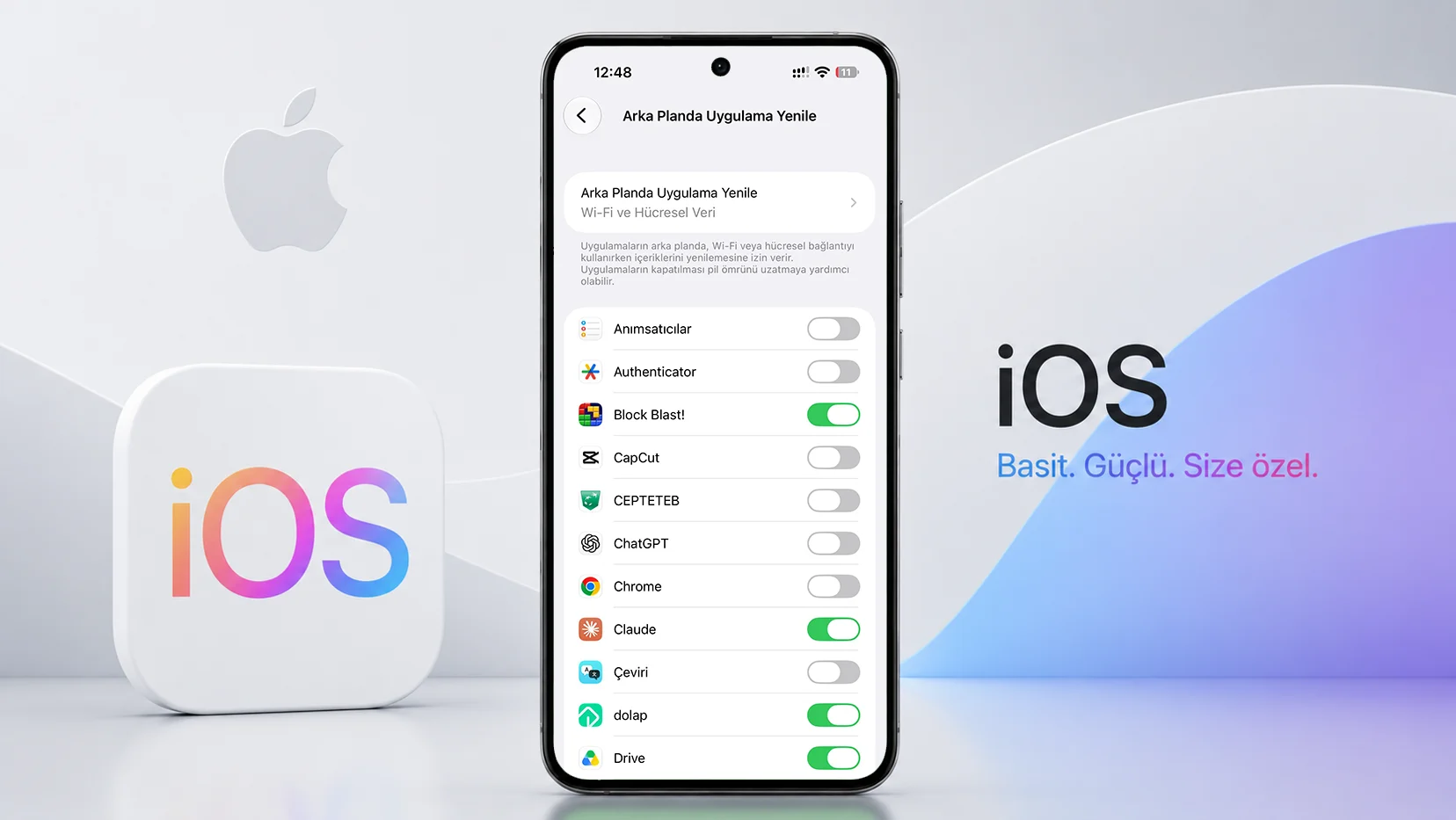
E-posta ve navigasyon gibi anlık bilgi gerektiren uygulamaları açık bırakmak, diğerlerini kapatmak dengeli bir yoldur. Böylece önemli bildirimleri kaçırmadan pil ve veri tasarrufu sağlarsınız.
Ses ve Veri (Şebeke Sorunu Yaşıyorsanız)
Ses ve Veri ayarı, iPhone’un hangi hücresel ağ teknolojisini kullanacağını belirler. 5G veri planı olan iPhone 12 ve daha yeni modellerde 5G Otomatik seçeneği, 5G belirgin bir performans artışı sunmadığında telefonu LTE’ye geçirerek pil ömrünü korur. 5G bağlantısında kopma veya yavaşlık yaşıyorsanız LTE’yi seçmek 5G’yi kapatır ve sorunun 5G kaynaklı olup olmadığını anlamanızı sağlar.
- Ayarlar > Hücresel > Seçenekler yolunu açın.
- Ses ve Veri bölümüne dokunun.
- Pil tasarrufu için 5G Otomatik, şebeke sorununda LTE seçeneğini seçin.
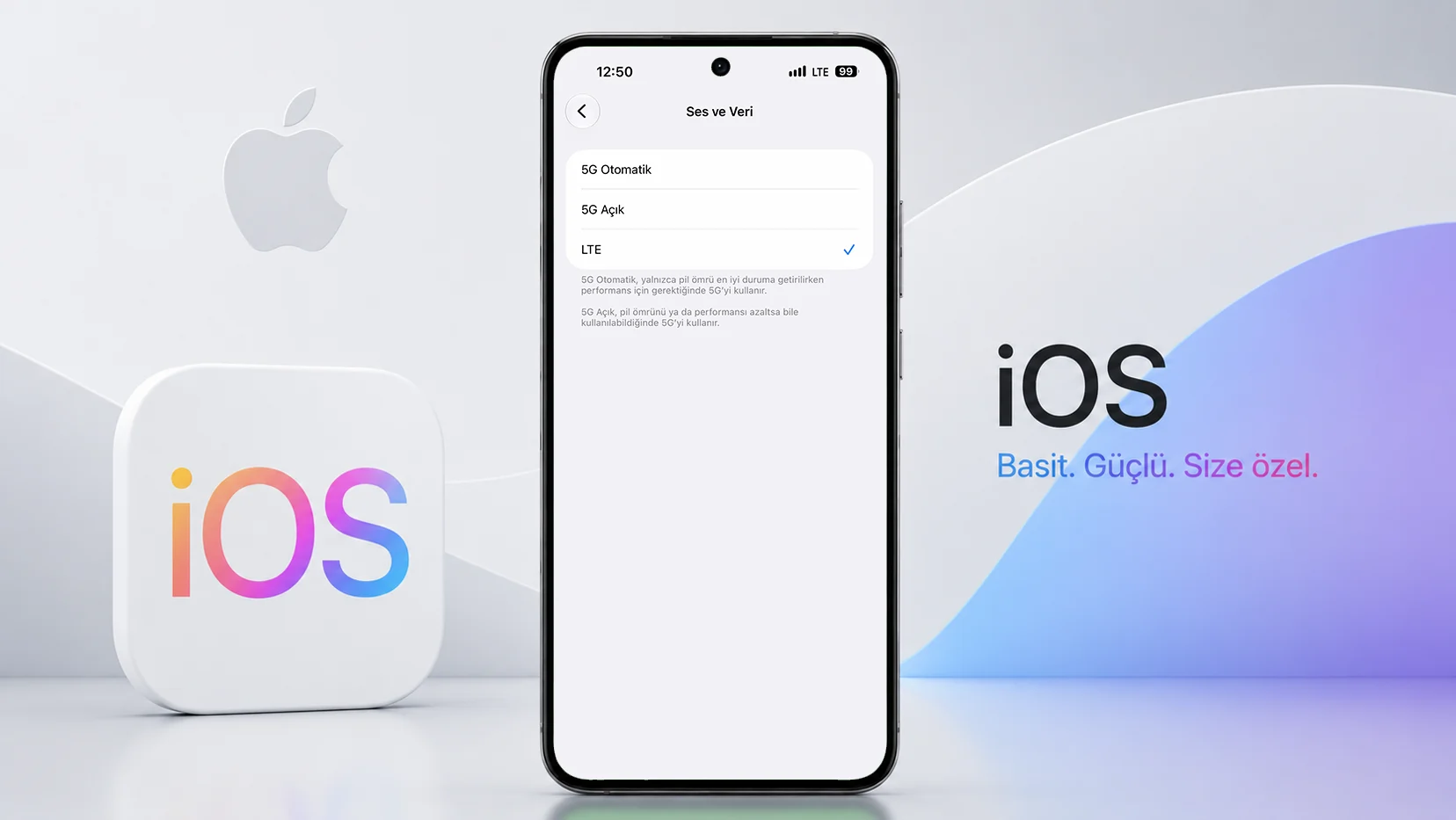
Seçenekler iPhone modelinize, operatörünüze ve bulunduğunuz bölgeye göre farklılık gösterebilir. Sorun LTE’de de sürüyorsa kaynağın 5G değil, şebeke kapsaması veya operatör tarafı olabileceğini göz önünde bulundurun.
Yeni sistemdeki gizlilik ve güvenlik seçeneklerini de gözden geçirmek isteyebilirsiniz. Bu konuda iOS 27 Kısıtlı Mod özelliği hakkında hazırladığımız açıklamalara göz atabilirsiniz.
Ayarlar arasında kaybolduğunuzda ya da güncellemeden sonra telefonunuz beklediğiniz gibi çalışmadığında bu süreci tek başınıza yürütmek zorunda değilsiniz. 11858 Teknoloji Destek Hattı, akıllı telefondan modem kurulumuna kadar her türlü teknolojik soruna 7/24 destek veriyor. 2011’den beri hizmet veren ekip, dakika bazlı ve şeffaf ücretlendirme uyguluyor.
iOS 27 güncellemesi sonrasında ilk birkaç günü bir alışma dönemi olarak görmek en sağlıklı yaklaşım. Gördüğüm kadarıyla yeni özellikleri açmak kadar, arka planda çalışan dizin oluşturma ve veri ayarlarını kontrol altında tutmak da günlük deneyimi belirliyor. Siz güncellemeden sonra ilk olarak hangi ayarı değiştirdiniz, yorumlarda paylaşabilirsiniz.
Sıkça Sorulan Sorular
iOS 27 Güncellemesi Sonrası Şarj Neden Hızlı Bitiyor?
iOS 27 güncellemesi sonrası şarjın hızlı bitmesinin temel nedeni arama dizininin yeniden oluşturulmasıdır. Bu işlem birkaç saatten birkaç güne kadar sürebilir ve bu sırada performans da biraz yavaşlayabilir. Telefonu geceleri şarjda ve Wi-Fi’a bağlı bırakmak işlemi hızlandırır, Arka Planda Uygulama Yenileme’yi sınırlamak da pil tüketimini azaltır.
Siri AI Beta Kullanımı için Ses Kayıtlarımı Paylaşmam Gerekir mi?
Hayır, Siri AI beta kullanımı için ses ve metin paylaşımı zorunlu değildir. Katılım sırasında paylaşımı soran ekranda Şimdi Değil seçeneğine dokunarak da beta programına katılabilirsiniz. Paylaşımı kabul ederseniz Apple, Siri ile yaptığınız konuşmaları anonimleştirildiğini belirttiği şekilde model eğitiminde kullanır.
iOS 27’de Wi-Fi Yardımı Ayarı Neden Bulunmuyor?
Wi-Fi Yardımı iOS 27’de kaldırılmadı, yerini Bağlantı Desteği adlı yeni özelliğe bıraktı. Ayar artık Hücresel menüsünün en altında değil, Ayarlar içindeki Wi-Fi ekranında yer alıyor. Güncellemeden önce Wi-Fi Yardımı açıksa Bağlantı Desteği de açık gelir ve dilerseniz yalnızca belirli bir ağ için kapatılabilir.
Apple Watch iOS 27 Olmadan Güncellenebilir mi?
Hayır, Apple Watch’u WatchOS 27’ye güncellemek için eşleştirilmiş iPhone’un önce iOS 27’ye geçmiş olması gerekir. Telefon güncellendikten sonra Watch uygulamasındaki Yazılım Güncelleme ekranından ya da saatin kendi Ayarlar menüsünden güncellemeyi başlatabilirsiniz. Güncelleme görünmüyorsa bir süre bekleyip ekranı yeniden kontrol edin.