TeknoDestek Müşteri Hizmetleri
  • Haberler
    HaberlerDaha Fazla Göster
    Türkiye'de kredi kartı taksit sayısı güncellemesini temsil eden kredi kartı, POS cihazı ve 3, 6, 9, 12 ve 18 taksit seçeneklerinin bulunduğu görsel.
    Türkiye’de Kredi Kartı Taksit Sayısı Güncellemesi
    10 dk. okuma
    GTA 6'nın tropikal dünyasını temsil eden gün batımı manzarasında timsah, puma, rakun, flamingo, pelikan ve manati gibi hayvanlar ile şehir silüeti.
    GTA 6’da Yer Alan Tüm Yeni Hayvan Türleri Belli Oldu
    5 dk. okuma
    Google AI ile uçuş ve otel rezervasyonlarını takip etme
    Google AI ile Uçuş ve Otel Rezervasyonu Takibi Yapın
    8 dk. okuma
    Kiosk Bagaj Uygulaması Nasıl Kullanılır?
    Kiosk Bagaj Uygulaması Nasıl Kullanılır
    4 dk. okuma
    Apple AirPods 5 kablosuz kulaklık ve şarj kutusu
    Apple AirPods 5 İncelemesi: Yeni Nesil Açık Kulak Tasarımı ve Güçlü ANC Deneyimi
    11 dk. okuma
  • Bilgisayar
    BilgisayarDaha Fazla Göster
    Cannot Find OS Partition(s) For Disk 0 Hatası için Kesin 5 Çözüm
    Cannot Find OS Partition(s) For Disk 0 Hatası için Kesin 5 Çözüm
    10 dk. okuma
    Windows 11 Sağ Tık Menüsü Özelleştirme (Bağlam Menüsü)
    Windows 11 Sağ Tık Menüsü Özelleştirme (Bağlam Menüsü)
    9 dk. okuma
    ASUS Zenbook 14 UX3405CA AI Noise Cancellation Nedir?
    ASUS Zenbook 14 UX3405CA AI Noise Cancellation Nedir
    10 dk. okuma
    Windows 11 KB5127936 güncellemesinin indirildiği dizüstü bilgisayar ve Ayarlar Windows Update ekranı
    Windows 11 KB5127936 Güncellemesi ile Yeni Özellikler
    9 dk. okuma
    Ekran Alıntısı Aracı Çalışmıyor Sorunu için 7 Kesin Çözüm
    Ekran Alıntısı Aracı Çalışmıyor Sorunu için 7 Kesin Çözüm
    9 dk. okuma
  • Mobil
    MobilDaha Fazla Göster
    Akıllı telefon üzerinden Türk Telekom cayma bedeli sorgulama işlemi, taahhüt bilgileri ve ücret hesaplama ekranı.
    Türk Telekom Cayma Bedeli Sorgulama Nasıl Yapılır
    8 dk. okuma
    Android Auto güncelleme işlemi yapan bir kullanıcının araç içindeki telefon ekranı görünümü.
    Android Auto Güncelleme İşlemi Nasıl Yapılır
    8 dk. okuma
    Android Telefonda Depolama Alanı Doluyor Sorunu için 7 Pratik Çözüm
    Android Telefonda Depolama Alanı Doluyor Sorunu Çözümü
    6 dk. okuma
    Mobil Ağ Kullanılamıyor Hatası için 7 Hızlı Çözüm Yolu
    Mobil Ağ Kullanılamıyor Hatası için 7 Hızlı Çözüm Yolu
    11 dk. okuma
    ColorOS 17 arayüzünü, yeni tasarımını ve akıllı özelliklerini gösteren üç akıllı telefonun yer aldığı kapak görseli.
    ColorOS 17 Tanıtıldı Yeni Özellikleri ve Güncelleme Alacak Telefonlar
    14 dk. okuma
  • Sosyal Medya
    Sosyal MedyaDaha Fazla Göster
    Instagram Hikaye Paylaşımını Önceden Planlama Nasıl Yapılır?
    Instagram Hikaye Paylaşımını Önceden Planlama Nasıl Yapılır
    7 dk. okuma
    Instagram Şipşak özelliği kapatma rehberi, telefonda Şipşak içeriklerini gelen kutusunda gizleme ayarı.
    Instagram Şipşak Özelliği Kapatma
    5 dk. okuma
    E-Postaya Bağlı Hesapları Bulma
    E-Postaya Bağlı Hesapları Bulma
    11 dk. okuma
    Kullanıcılar Neden İçerik Tüketir Ama Etkileşim Vermez?
    Kullanıcıların Ürettiği İçerik Neden Etkileşim Vermez
    9 dk. okuma
    WhatsApp benden habersiz mesaj gönderiyor durumunu simgeleyen, kendi kendine çalışan karanlık bir akıllı telefon ekranı.
    WhatsApp Benden Habersiz Mesaj Gönderiyor Sorununa 6 Çözüm
    11 dk. okuma
  • İnceleme
    İncelemeDaha Fazla Göster
    Beyaz AirPods kulaklıkları ve açık şarj kutusu
    AirPods Resetleme Nasıl Yapılır
    11 dk. okuma
    Samsung 1100Hz yenileme hızına sahip yeni monitör
    Samsung 1100Hz Monitör Ortaya Çıktı
    8 dk. okuma
    Apple AirPods 5 kablosuz kulaklık ve şarj kutusu
    Apple AirPods 5 İncelemesi: Yeni Nesil Açık Kulak Tasarımı ve Güçlü ANC Deneyimi
    11 dk. okuma
    Elektrik Kesintisinde İnternete Bağlı Kalmak
    Elektrik Kesintisinde İnternete Bağlı Kalmak
    11 dk. okuma
    Uçak kabinindeki yolcu masasında duran modern bir powerbank ve arka planda görünen bulanık gökyüzü manzaralı uçak penceresi.
    Uçakta Powerbank: 2026 Uçuş Kuralları ve mAh Sınırları
    7 dk. okuma
  • İletişim
YouTube
Takip Et
  • Müşteri Hizmetleri
  • Modem Kurulumu
  • Windows 11
  • Yapay Zeka
  • Akıllı Telefon
  • Robot Süpürge
  • Uzak Bağlantı
23 Eki 2026, Cuma
TeknoDestek Müşteri HizmetleriTeknoDestek Müşteri Hizmetleri
Yazı BoyutuAa
  • Haberler
  • Mobil
  • Sosyal Medya
  • Bilgisayar
  • İnceleme
  • İnternet ve Ağ
  • Ev Elektroniği
  • Uzak Bağlantı Programları
  • İletişim
Site içi Arama
  • Haberler
    • Cihaz Duyuruları
    • Teknoloji
    • Uygulama Gelişmeleri
  • Bilgisayar
    • Linux
    • macOS
    • Windows
  • İnceleme
    • Bilgisayar
    • Ev Elektroniği
    • Tablet
    • Tavsiyeler & Karşılaştırmalar
    • Telefon
  • Mobil
    • Android
    • Giyilebilir Cihazlar
    • HarmonyOS
    • iPhone / iOS
  • Sosyal Medya
    • Facebook
    • Instagram
    • TikTok
    • Snapchat
    • Teams
    • Telegram
    • WhatsApp
    • X
  • Uzak Bağlantı Programları
  • İletişim
Bizi Takip Edin
Canlı Açıklamalı Alt Yazılar bellek sızıntısı çözümünü gösteren görev yöneticisi ve Windows ayarları ekranı.
Windows

Canlı Açıklamalı Alt Yazılar Bellek Sızıntısı (mscaptions.exe %100 RAM)

Fatih ATEŞ
Son güncelleme: 22 Eylül 2026 21:17
Fatih ATEŞ - Teknik Destek Uzmanı
2 Görüntüleme
1
Paylaş
8 dk. okuma
Paylaş

Canlı Açıklamalı Alt Yazılar bellek sızıntısı mscaptions.exe işleminin RAM’i tüketmesine yol açar, küfür filtresini kapatarak sorunu hızlıca çözebilirsiniz.

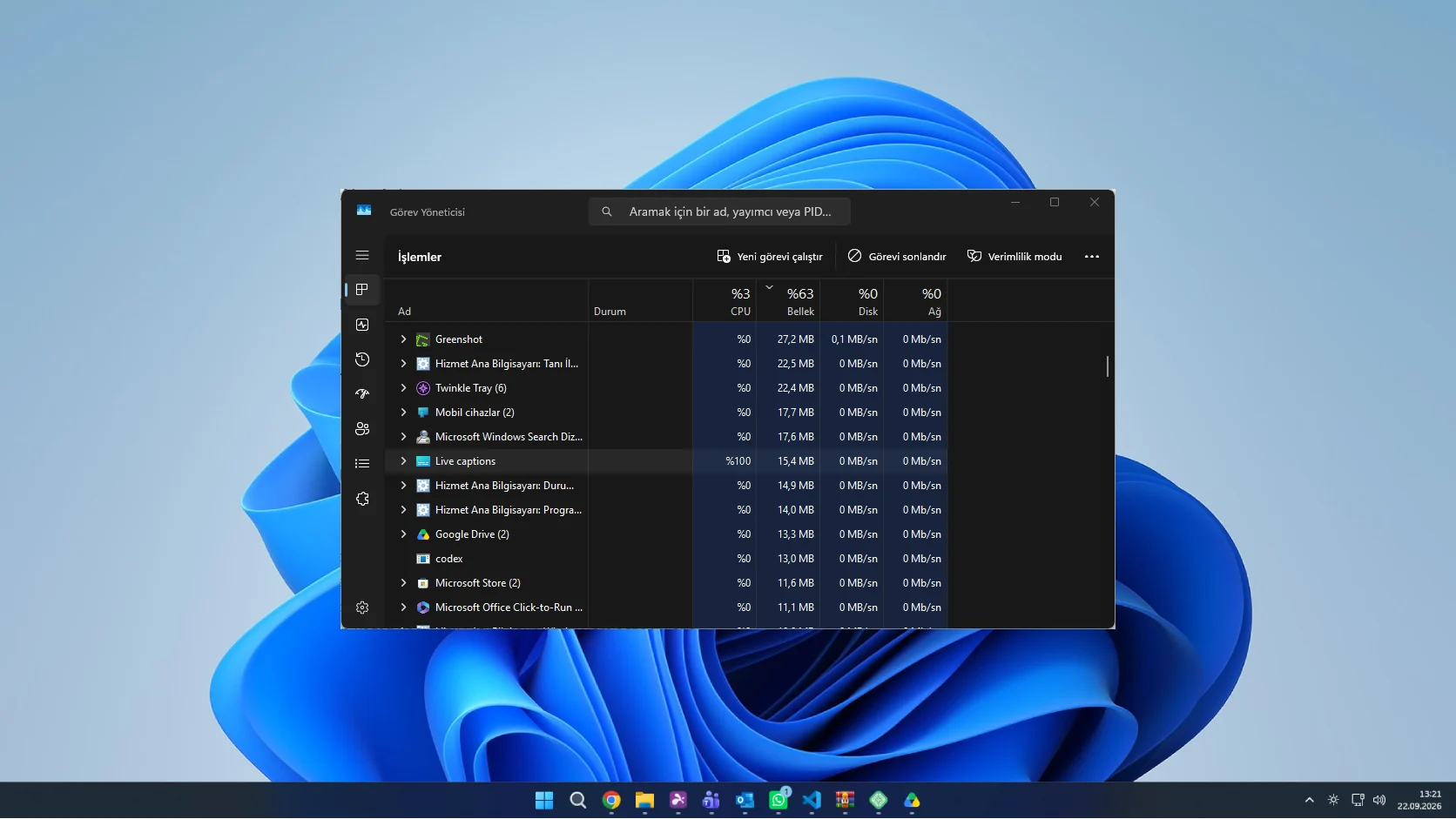
Bilgisayarınız durduk yere donup kasmaya başladıysa ve Görev Yöneticisi’ni açtığınızda mscaptions.exe adlı hiç tanımadığınız bir işlemin RAM’inizin tamamını tükettiğini görüyorsanız, karşınızdaki sorun büyük olasılıkla Canlı Açıklamalı Alt Yazılar bellek sızıntısı. Bu işlem sessizce büyür, birkaç megabaytla başlayıp dakikalar içinde tüm belleği kaplayacak hale gelir.

İçindekiler
  • Canlı Açıklamalı Alt Yazılar Bellek Sızıntısı Neden Oluşur?
  • mscaptions.exe İşlemini Görev Yöneticisinden Sonlandırma
  • Küfür Filtresini Kapatma
  • LiveCaptions Önbelleğini Temizleme Nasıl Yapılır?
  • İşlemi CPU Üzerinden Çalışmaya Zorlama
  • Konuşma Paketini Yeniden Yükleme
  • Sorunun Tekrar Etmemesi İçin Nelere Dikkat Etmelisiniz?
  • Sıkça Sorulan Sorular
    • Canlı Açıklamalı Alt Yazılar bellek sızıntısı nasıl kalıcı olarak çözülür?
    • mscaptions.exe RAM tüketimi normal seviyenin ne kadar üzerine çıkabilir?
    • Windows 11 alt yazı yavaşlama sorunu her zaman bellek sızıntısıyla mı ilgilidir?
    • Küfür filtresini kapatmak altyazıların doğruluğunu etkiler mi?
11858 Teknoloji Destek Hattı ile 7/24 telefonla teknik destek ve uzaktan destek alın 11858 Teknoloji Destek Hattı ile 7/24 telefonla teknik destek ve uzaktan destek alma

Bilgisayarımın durduk yere donup kasmaya başladığı bir gün, Görev Yöneticisi’ni açtığımda mscaptions.exe adlı hiç bilmediğim bir işlemin tüm RAM’imi sömürdüğünü gördüm. Virüs bulaştığını sanıp endişelenmiştim, ama konuyu araştırdığımda bunun Windows 11’in Canlı Açıklamalı Alt Yazılar özelliğindeki bir bellek sızıntısından ibaret olduğunu fark ettim. Microsoft’un varsayılan olarak açık sunduğu küfür filtresinin sesi çevirirken bazen sonsuz bir döngüye girip sistemi kilitlediğini bizzat test ederek doğruladım.

Windows 11’de yalnızca alt yazı motoru değil, arama işlevi de bazen arka planda benzer şekilde sistemi yavaşlatabiliyor. Bilgisayarınız genel olarak yavaş çalışıyorsa Windows 11 Arama Çok Yavaş Çalışıyor yazısına da göz atmanızı öneririm.

Canlı Açıklamalı Alt Yazılar Bellek Sızıntısı Neden Oluşur?

Canlı Açıklamalı Alt Yazılar bellek sızıntısı, altyazı motorunun bir döngüde takılıp kalmasından kaynaklanır. En yaygın suçlu, gerçek zamanlı maskeleme yapan küfür filtresi, bu küçük script bazen tek bir ses parçası üzerinde sonsuza kadar dönebilir ve bu süre boyunca bellek tüketmeye devam eder. Yeni nesil laptoplarda ise NPU sürücüsünün altyazı sırasında çökmesi ya da önbellekteki bozuk bir dil modeli de aynı sonuca yol açabilir, işlem bir yanıt beklerken şişmeye devam eder.

mscaptions.exe İşlemini Görev Yöneticisinden Sonlandırma

mscaptions.exe işlemini sonlandırmak sorunu geçici olarak çözer, RAM kullanımınız birkaç saniye içinde düşer. Bu işlemi asıl nedeni ortadan kaldırmak için bir başlangıç noktası olarak kullanın.

  1. Ctrl + Shift + Esc tuşlarına basıp Görev Yöneticisi‘ni açın.
  2. Üstteki arama kutusuna mscaptions yazın, işlem mscaptions.exe olarak listelenir.
  3. Üzerine sağ tıklayıp Görevi sonlandır‘a tıklayın.
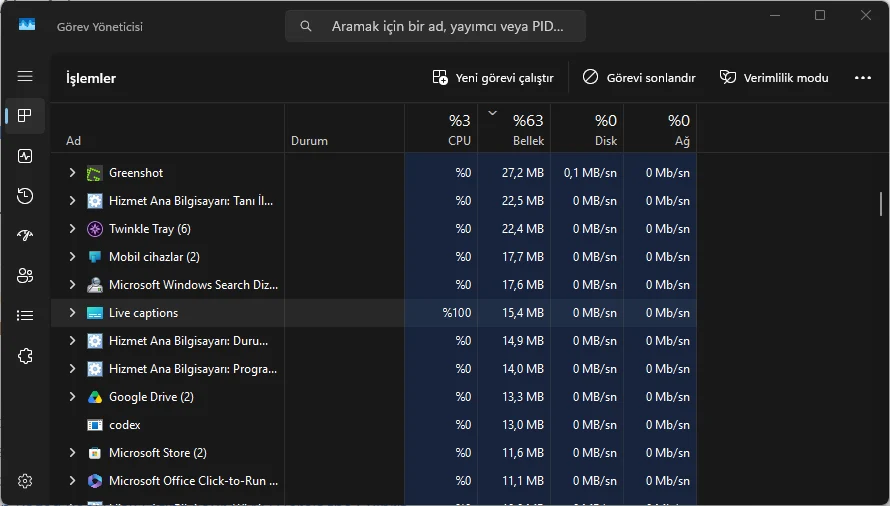
Görev Yöneticisi'nde mscaptions.exe işleminin sonlandırılması

RAM sayınız birkaç saniye içinde düşmeli. Ardından asıl nedeni ortadan kaldırmak için aşağıdaki adımlara geçin.

Küfür Filtresini Kapatma

Bu tek ayar sızıntıların büyük kısmına neden oluyor. Bir küfür maskeleme aracının neden sonsuz bir bellek döngüsüne ihtiyaç duyduğu belirsiz, ama sonuç ortada.

11858 Teknoloji Destek Hattı ile 7/24 telefonla teknik destek ve uzaktan destek alın 11858 Teknoloji Destek Hattı ile 7/24 telefonla teknik destek ve uzaktan destek alma
  1. Canlı Açıklamalı Alt Yazılar‘ı açıp altyazı çubuğunun görünmesini sağlayın.
  2. Altyazı çubuğundaki Ayarlar dişli simgesine tıklayın.
  3. Tercihler‘e tıklayın.
  4. Küfürleri filtrele seçeneğini kapatın.
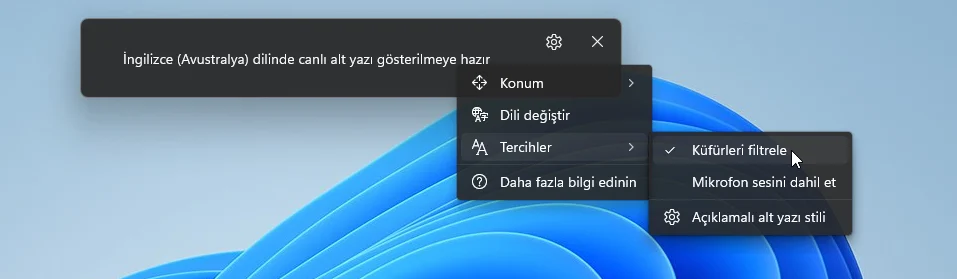
Canlı Açıklamalı Alt Yazılar Tercihler ekranında küfür filtresi ayarı

Bu ayarı kapattığınızda altyazılar artık konuşulan kelimeleri olduğu gibi yazıya döker. Kararlı bir sistem karşılığında küçük bir bedel.

LiveCaptions Önbelleğini Temizleme Nasıl Yapılır?

Filtreyi kapattığınız halde sızıntı devam ediyorsa, saklanan dil modelleri muhtemelen bozulmuştur. Bunları silmek Windows’a temiz bir kopya indirtir.

  1. Windows + R tuşlarına basıp %localappdata%\Microsoft\LiveCaptions\ yazın ve Enter’a basın.
  2. Dizin açılıra içindeki tüm klasörleri seçip silin, bu klasörün dışındaki hiçbir şeye dokunmayın.
  3. Canlı Açıklamalı Alt Yazılar‘ı yeniden başlatın.

İlk açılış normalden uzun sürer, çünkü modeller yeniden indiriliyor. Bu tamamen normal.

İşlemi CPU Üzerinden Çalışmaya Zorlama

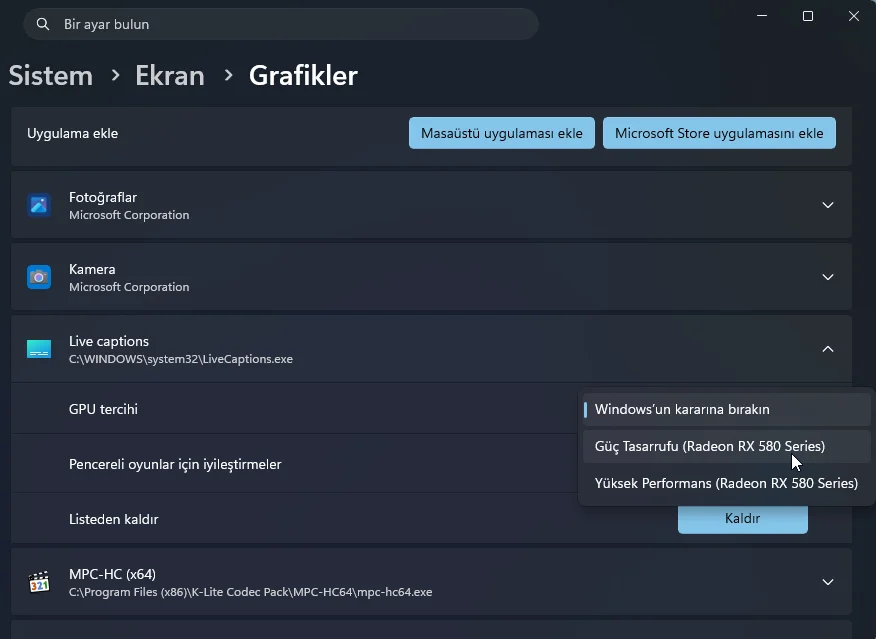
NPU’lu bir laptopunuz mu var? Kararsız bir NPU sürücüsü motoru tekrar tekrar çökertebilir ve her çökme belleği biraz daha sızdırır. İşi ana işlemciye kaydırmak bu sorunlu sürücüyü tamamen devre dışı bırakır.

  1. Windows + I tuşlarına basıp Ayarlar‘ı açın.
  2. Sistem, ardından Ekran, ardından Grafikler‘e gidin.
  3. Uygulama listesinde Canlı Açıklamalı Alt Yazılar‘ı bulun.
  4. Seçip Seçenekler‘e tıklayın ve Güç tasarrufu‘nu işaretleyin.
  5. Kaydet‘e tıklayın.

Grafikler ayarlarında Canlı Açıklamalı Alt Yazılar için Güç tasarrufu seçimi

11858 Teknoloji Destek Hattı ile 7/24 telefonla teknik destek ve uzaktan destek alın 11858 Teknoloji Destek Hattı ile 7/24 telefonla teknik destek ve uzaktan destek alma

Altyazılar CPU üzerinde biraz daha yavaş hissettirebilir. Ama yavaş bir altyazı, donmuş bir bilgisayardan çok daha iyidir.

Konuşma Paketini Yeniden Yükleme

Bu son çare yöntem, derin bozulmaları temizleyen bir adım. Tüm konuşma motorunu söküp Windows’a sıfırdan bir kopya indirtiyorsunuz.

  1. Windows + I tuşlarına basıp Erişilebilirlik, ardından Altyazılar‘a gidin.
  2. Canlı Açıklamalı Alt Yazılar‘ı Kapalı konuma getirin.
  3. Uygulamalar‘a, ardından Yüklü uygulamalar‘a gidin.
  4. Arama kutusuna Konuşma Paketi yazın.
  5. Kullandığınız dil paketinin, örneğin Türkçe’nin, yanındaki üç nokta simgesine tıklayıp Kaldır‘ı seçin.
  6. Bilgisayarınızı yeniden başlatın, bu adım ölü bellek bloklarını kalıcı olarak temizler.
  7. Tekrar Erişilebilirlik‘e gidip Altyazılar sekmesini açın.
  8. Canlı Açıklamalı Alt Yazılar‘ı tekrar açın.
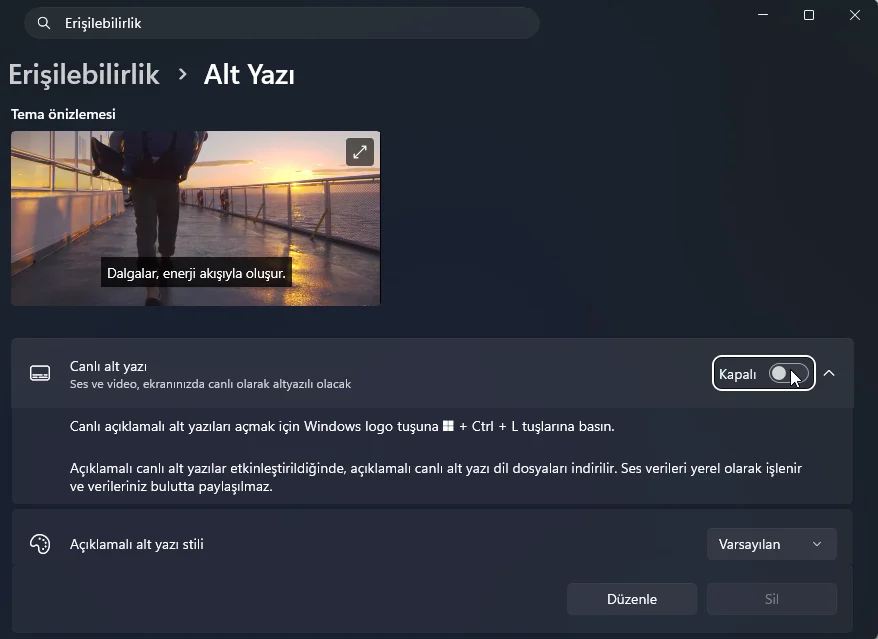
Yüklü uygulamalar listesinde konuşma paketinin kaldırılması

Windows kendiliğinden temiz bir motor indirir.

Sorunun Tekrar Etmemesi İçin Nelere Dikkat Etmelisiniz?

  • Küfür filtresini kapalı bırakın, döngüyü tetikleyen ayar bu ve altyazılar filtresiz de sorunsuz çalışıyor.
  • NPU’lu bir laptopunuz varsa Canlı Açıklamalı Alt Yazılar’ı Grafikler ayarlarında Güç tasarrufu modunda tutun, CPU yolu sıkıcı ama kararlı.
  • Sızıntı aylar sonra tekrar ortaya çıkarsa önbellek klasörünü Fix 3’teki gibi tekrar temizleyin, bu işlem bir dakikadan az sürer.

Sıkça Sorulan Sorular

Canlı Açıklamalı Alt Yazılar bellek sızıntısı nasıl kalıcı olarak çözülür?

Önce Görev Yöneticisi’nden mscaptions.exe işlemini sonlandırıp anlık rahatlama sağlayın. Ardından Tercihler’den küfür filtresini kapatın, bu sızıntıların çoğunu tek başına çözer. Sorun devam ediyorsa LiveCaptions önbellek klasörünü temizleyip konuşma paketini yeniden yükleyin.

mscaptions.exe RAM tüketimi normal seviyenin ne kadar üzerine çıkabilir?

Sızıntı başladığında işlem birkaç megabaytla başlayıp dakikalar içinde bilgisayarınızdaki tüm boş belleği tüketecek noktaya ulaşabilir. Görev Yöneticisi’nde bu işlemi sonlandırdığınızda RAM kullanımı birkaç saniye içinde normale döner, ama asıl nedeni çözmezseniz sorun kısa süre sonra tekrar başlar.

Windows 11 alt yazı yavaşlama sorunu her zaman bellek sızıntısıyla mı ilgilidir?

Hayır, her zaman değil. Altyazı çubuğu yavaş açılıyor ya da geç tepki veriyorsa bu genelde NPU sürücüsünün konuşma motoruyla uyum sorunu yaşamasından kaynaklanır. Ama bilgisayarınız genel olarak donuyor ve Görev Yöneticisi’nde mscaptions.exe yüksek RAM gösteriyorsa karşınızdaki sorun büyük olasılıkla bellek sızıntısıdır.

Küfür filtresini kapatmak altyazıların doğruluğunu etkiler mi?

Hayır, filtre yalnızca belirli kelimeleri maskeleyen bir katmandır, konuşmanın metne dönüştürülme doğruluğunu değiştirmez. Filtreyi kapattığınızda altyazılar konuşulan kelimeleri olduğu gibi yazıya döker, transkripsiyon kalitesinde herhangi bir düşüş yaşanmaz.

Arka planda kaynak tüketen özellik yalnızca alt yazı motoruyla sınırlı kalmıyor. Arama çubuğundaki web sonuçları da benzer şekilde gereksiz kaynak tüketebiliyor, bu özelliği kapatmak isterseniz Windows 11 Arama Çubuğundaki Web Sonuçlarını Kapatma yazısındaki adımları uygulayabilirsiniz.

Bu adımları uyguladıktan sonra Canlı Açıklamalı Alt Yazılar bellek sızıntısı devam ediyorsa ya da ayarlarla uğraşmak istemiyorsanız tek başınıza kalmanıza gerek yok. 2011 yılından bu yana Türkiye genelinde milyonlarca kullanıcıya 7/24 destek sunan 11858 Teknoloji Destek Hattı, bilgisayardan akıllı TV’ye, sosyal medyadan modem kurulumuna kadar birçok konuda çözüm üretir. Güvenliği ön planda tutarak Splashtop ve AnyDesk gibi lisanslı yazılımlar üzerinden uzaktan bağlantı desteği sağlar. Şeffaf ve dakika bazlı ücretlendirme sistemiyle çalışan hat, yüzde 95 memnuniyet oranı ve 500.000’den fazla başarılı işlem tecrübesiyle uzman bir kadro tarafından yönetiliyor.

Canlı Açıklamalı Alt Yazılar bellek sızıntısı, küçük ve göz ardı edilen tek bir ayarın bilgisayarınızı nasıl felç edebileceğinin iyi bir örneği. Küfür filtresini kapattığınızda hem sisteminiz rahatlıyor hem de altyazı deneyiminiz aslında hiç bozulmuyor. Siz bu sorunla karşılaştınız mı, hangi adım sizde işe yaradı, deneyiminizi yorumlarda paylaşabilirsiniz.

ETİKETLER:bellek sızıntısıcanlı açıklamalı alt yazılarmscaptions.exeönbellek temizleme
Bu Makaleyi Paylaş
Facebook WhatsApp WhatsApp Threads Bağlantıyı Kopyala Yazdır
Paylaş
YazarFatih ATEŞ
Teknik Destek Uzmanı
Takip Et
İster iPhone'undaki, ister Android cihazındaki veya Windows'taki ayarlar arasında geziniyor olsun, Fatih ATEŞ her zaman teknolojiye düşkün olmuştur. Teknolojiye, Windows'a ve güç düğmesi olan her şeye tutkuyla bağlı olarak, zamanının çoğunu yeni beceriler geliştirmek ve teknoloji dünyası hakkında daha fazla şey öğrenmek için harcadı. Öğrendiklerini de sizlerle paylaşıyor.
Yorum yapılmamış

Bir yanıt yazın Yanıtı iptal et

E-posta adresiniz yayınlanmayacak. Gerekli alanlar * ile işaretlenmişlerdir


Bağlantı Kuralım

21KBeğen
19.6KTakip Et
7.3KAbone Ol
192Takip Et

Popüler Gönderiler

Türkiye'de kredi kartı taksit sayısı güncellemesini temsil eden kredi kartı, POS cihazı ve 3, 6, 9, 12 ve 18 taksit seçeneklerinin bulunduğu görsel.

Türkiye’de Kredi Kartı Taksit Sayısı Güncellemesi

Uğurcan ÜN
Uğurcan ÜN
10 dk. okuma
2 Görüntüleme
Samsung televizyon ile akıllı kumanda eşleştirme işlemi

Samsung TV Akıllı Kumanda Eşleştirmesi Nasıl Yapılır

Uğurcan ÜN
Uğurcan ÜN
6 dk. okuma
1 Görüntüleme
Cannot Find OS Partition(s) For Disk 0 Hatası için Kesin 5 Çözüm

Cannot Find OS Partition(s) For Disk 0 Hatası için Kesin 5 Çözüm

Fatih ATEŞ
Fatih ATEŞ
10 dk. okuma
2 Görüntüleme
Akıllı telefon üzerinden Türk Telekom cayma bedeli sorgulama işlemi, taahhüt bilgileri ve ücret hesaplama ekranı.

Türk Telekom Cayma Bedeli Sorgulama Nasıl Yapılır

Uğurcan ÜN
Uğurcan ÜN
8 dk. okuma
5 Görüntüleme
//

We influence 20 million users and is the number one business and technology news network on the planet

You Might Also Like

Format sonrası boot işleminin gerçekleşmemesi durumunda görülen hata mesajı.
Windows

Format Sonrası Boot Atılmıyor Sorunu

5 dk. okuma
Windows 11 Disk Birleştirme Nasıl Zamanlanır
Windows

Windows 11 Disk Birleştirme Nasıl Zamanlanır

5 dk. okuma
Ayarlar ve Kayıt Defteri Düzenleyicisi Kullanılarak Windows 11 Görev Çubuğu Nasıl Sola Taşınır?
Windows

Ayarlar ve Kayıt Defteri Düzenleyicisi Kullanılarak Windows 11 Görev Çubuğu Nasıl Sola Taşınır?

2 dk. okuma
Monster siyah ekran sorunu nedir
Windows

Monster Siyah Ekran Sorunu

4 dk. okuma

Size her gün en son haberleri ve sorun çözümlerini getiriyoruz!

TeknoDestek Müşteri Hizmetleri
Facebook-f Instagram Tiktok Twitter Youtube Linkedin Whatsapp Rss

İş Ortaklarımız

TeknoDestek Müşteri Hizmetleri
© 2013 - 2026 TeknoDestek Müşteri Hizmetleri • Tüm hakları saklıdır • Bu sitedeki tüm içerikler (metin, görsel, video, logo, tasarım vb.) 5846 sayılı Fikir ve Sanat Eserleri Kanunu (FSEK) kapsamında korunmaktadır • İzinsiz kopyalanması, çoğaltılması, yayınlanması veya herhangi bir şekilde kullanılması yasaktır • İhlal tespitinde; FSEK Madde 71-73 uyarınca yasal süreç başlatma, maddi/manevi tazminat talep etme ve cezai işlem için başvurma hakkımız saklıdır • TeknoDestek, TeknoS@R'un bir kuruluşudur • Tema Düzenleyen: Fatih ATEŞ
Sorun Hala Çözülmedi mi?
Aradığın çözümü bulamadıysan, 11858 Teknoloji Destek Hattımız sana yardımcı olabilir. 2011’den beri Türkiye’nin en tecrübeli teknoloji destek ekiplerinden biri olarak, bilgisayar, telefon, tablet, modem, akıllı TV ve sosyal medya sorunlarında 7/24 profesyonel destek veriyoruz. Uzman ekibimizle hemen görüşmek ister misin?
📞 11858’i Şimdi Ara
Görüşme öncesi dakika ücreti sesli olarak bilgilendirilir
Welcome Back!

Sign in to your account

Kullanıcı Adı veya E-posta Adresi
Şifre

Şifrenizi mi unuttunuz?