
Cannot find OS partition(s) for disk 0 hatası disk seçimi ve önyükleme yapılandırmasından doğuyor. diskpart, bcdboot ve MBR2GPT adımlarıyla dönüşümü öğrenin.
Diskinizi MBR’den GPT’ye çevirmeye çalışırken MBR2GPT aracının verdiği Cannot find OS partition(s) for disk 0 hatası dönüştürmeyi bir anda durduruyor. Hata mesajının Türkçe karşılığı disk 0 işletim sistemi bölümü bulunamadı. MBR2GPT OS partition hatası genellikle Windows’un silindiğini değil aracın doğru bölümü bulamadığını gösteriyor. Dosyalarınız büyük olasılıkla yerinde ve format atmadan çözmenin yolları var.
- Cannot Find OS Partition(s) for Disk 0 Hatası Neden Ortaya Çıkıyor?
- Cannot Find OS Partition(s) Hatasını Çözme Adımları
- diskpart ile Doğru Disk Numarasını Bulma
- bcdboot ile Önyükleme Dosyalarını Yeniden Oluşturma
- Önyükleme Bölümünün Diskini Doğrulama
- Bölüm Düzenini Denetleme
- Hata Günlüklerini Okuma
- Doğrulama ve Dönüşümü Tamamlama
- Sıkça Sorulan Sorular


Diski MBR’den GPT’ye dönüştürmeye çalışırken karşınıza çıkan Cannot find OS partition(s) for disk 0 hatasını tüm detaylarıyla araştırdım. İncelemelerim sonucunda bu hatanın genellikle sistemde birden fazla disk bulunmasından veya Windows’un önyükleme dosyalarının yanlış bir diskte aranmasından kaynaklandığını tespit ettim. Aşağıdaki adımları sırayla uyguladığınızda dönüştürmeyi büyük olasılıkla format atmadan tamamlayabilirsiniz.
Bu adımlar dosyalarınızı korumaya yönelik. Yine de bölüm ve önyükleme işlemleri küçük bir risk taşır ve format yalnızca son çare olarak gündeme gelir. Bu noktaya gelmeden önce Bilgisayara Format Atma içeriğimize göz atabilirsiniz.
Cannot Find OS Partition(s) for Disk 0 Hatası Neden Ortaya Çıkıyor?
Cannot find OS partition(s) for disk 0 hatası, MBR2GPT aracının seçilen diskte geçerli bir Windows kurulumunu önyükleme yapılandırması üzerinden tanımlayamamasından doğar. Yaygın nedenler yanlış disk numarası, eksik BCD girişleri ve önyükleme dosyalarının başka bir fiziksel diskte durmasıdır. Çözüm doğru diski belirleyip bcdboot ile önyükleme dosyalarını onarmaktır.
Yanlış Disk mi Seçildi?
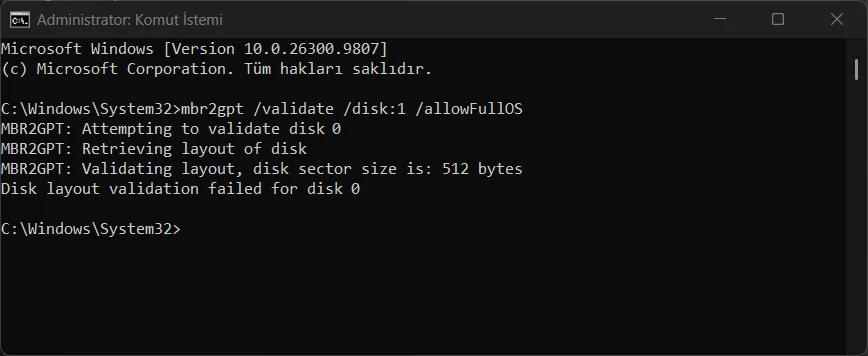
Bilgisayarınızda birden fazla SSD ya da sabit disk varsa MBR2GPT yanlış diski arayabiliyor. Aracı varsayılan olarak Disk 0’ı denetliyor ve Windows Disk 1’de kuruluysa bölüm doğal olarak bulunamıyor. Doğru disk numarasını bulmak hatanın ilk ve en kısa çözümü.
Önyükleme Dosyaları Nerede Duruyor?
Bozuk ya da eksik BCD verisi MBR2GPT’nin işletim sistemi bölümünü tanımasını engelliyor. Windows Disk 0’da dururken önyükleme dosyalarını taşıyan Sistem Ayrılmış bölüm Disk 1’de de olabilir. Aradaki bu dağılım aracın aramasını bozuyor.
Bölüm Düzeni Uyumsuzluğu
MBR2GPT dönüştürme öncesinde uyumlu bir bölüm düzeni arıyor. Hedef diskte üçten fazla birincil bölüm ya da genişletilmiş ve mantıksal bölümler varsa doğrulama geçemiyor. Geçerli bir etkin sistem bölümü ve Windows’a işaret eden bir BCD girişi de gereklilikler arasında.
Cannot Find OS Partition(s) Hatasını Çözme Adımları
Adımlara başlamadan önce önemli dosyalarınızı mutlaka yedeklemenizi hatırlatmak isterim. Önyükleme bölümlerindeki yanlış bir seçim bilgisayarı açılmaz hale getirebiliyor.
diskpart ile Doğru Disk Numarasını Bulma
Komut İstemi üzerinden diskpart komutuyla Windows’un kurulu olduğu doğru disk numarasını belirlemenize özellikle dikkat etmenizi istedim. Bilgisayarınızda birden fazla disk varsa bu kontrol atlanmamalı.
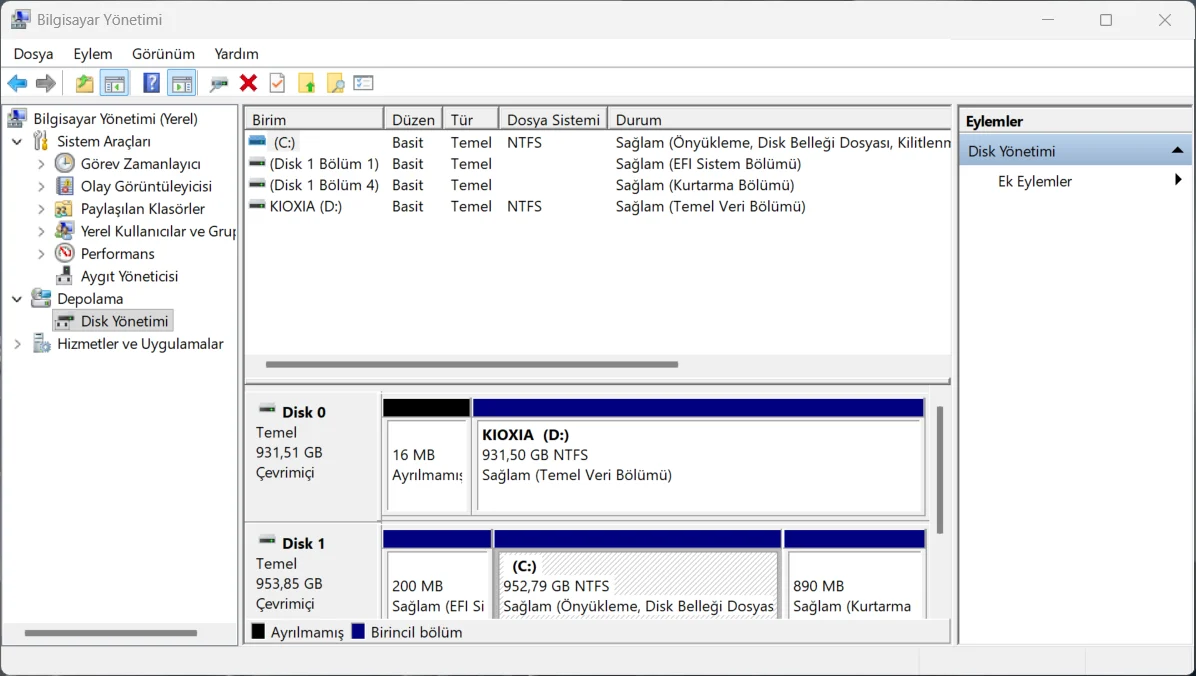
- Windows + X tuşlarına basıp Disk Yönetimi‘ni açın.
- Windows’un kurulu olduğu bölümü, genellikle C: sürücüsünü bulun.
- Bu bölümün hangi fiziksel diskte durduğuna bakın, örneğin Disk 0 ya da Disk 1.
- Komut İstemi‘ni yönetici olarak açın.
diskpart
list disk
- Disk numaralarını doğruladıktan sonra exit yazıp DiskPart’ı kapatın.
- Windows’un bulunduğu diske göre aşağıdaki komutlardan uygun olanı çalıştırın.
mbr2gpt /validate /disk:1 /allowFullOS
mbr2gpt /validate /disk:0 /allowFullOS
diskpart list disk adımları disk numaralarını listeliyor ve Windows Disk 1’de kuruluysa ilk komut doğru seçim oluyor. /allowFullOS parametresi MBR2GPT’yi kurtarma ortamı yerine mevcut Windows kurulumundan çalıştırıyor. Disk numarasını kendi sisteminize göre değiştirmeniz gerekiyor.
bcdboot ile Önyükleme Dosyalarını Yeniden Oluşturma
BCD önyükleme dosyalarınız hasar görmüşse bcdboot komutuyla bu dosyaları kolayca yeniden oluşturabileceğinizi gözlemledim. Bozuk ya da eksik BCD verisi MBR2GPT’nin işletim sistemi bölümünü tanımasını engelliyor. Klasik BIOS/MBR kurulumunda ve Windows bölümünden önyükleme yapıyorsanız aşağıdaki adımları izleyin.
- Komut İstemi‘ni yönetici olarak açın.
- Aşağıdaki komutu yazıp Enter‘a basın.
- Boot files successfully created iletisini bekleyin.
- Uygun önyükleme bölümünün etkin olduğunu doğrulayıp bilgisayarı yeniden başlatın ve doğrulama komutunu tekrar çalıştırın.
bcdboot C:\Windows /s C: /f BIOS
Bu komut C: üzerindeki Windows kurulumuyla BIOS önyükleme dosyalarını yeniden oluşturuyor. Sisteminiz aynı diskte ayrı bir Sistem Ayrılmış bölümü kullanıyorsa onarım o bölüm üzerinde yapılmalı. Bölüme geçici bir sürücü harfi verip komutu o harfle çalıştırın.
bcdboot C:\Windows /s S: /f BIOS
Etkin bölümü, Windows önyükleme dosyalarının nerede durduğunu doğrulayana kadar değiştirmeyin. Yanlış bir değişiklik bilgisayarı açılmaz hale getirebiliyor.
Önyükleme Bölümünün Diskini Doğrulama
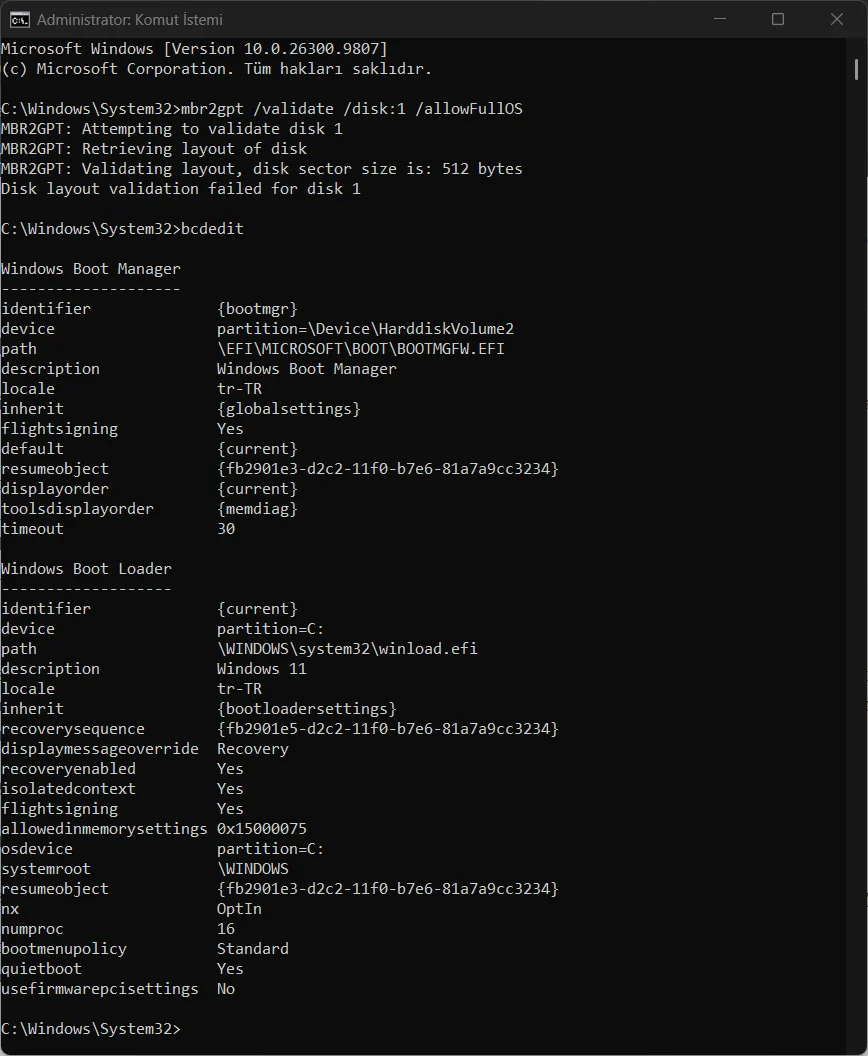
Windows Disk 0’da dururken önyükleme dosyalarını taşıyan Sistem Ayrılmış bölüm Disk 1’de olabilir. bcdedit çıktısı bu dağılımı ortaya çıkarıyor.
- Komut İstemi‘ni yönetici olarak açıp aşağıdaki komutu çalıştırın.
- Windows Boot Loader altındaki device ve osdevice girişlerini kontrol edin.
- Disk Yönetimi‘ni açıp Sistem, Önyükleme ve Etkin olarak işaretli bölümleri bulun.
- Windows ile önyükleme bölümünün farklı fiziksel disklerde olup olmadığını belirleyin.
bcdedit
Önyükleme dosyaları başka bir diskteyse bunları Windows’un diskinde bcdboot ile yeniden oluşturmanız, doğru MBR sistem bölümünü etkin yapmanız ve BIOS önyükleme sırasını ayarlamanız gerekebiliyor. Bölümü etkin yapma adımı yalnızca önyükleme dosyalarını o bölüme başarıyla kurduktan sonra uygulanmalı. GPT dönüşümünü denemeden önce Windows’un hedeflenen diskten başladığını test edin.
Bölüm Düzenini Denetleme
Önyükleme yapılandırması onarılsa bile hatalı bölüm düzeni doğrulamayı engelleyebiliyor. Diskin yapısı diskpart üzerinden inceleniyor.
- Komut İstemi‘ni yönetici olarak açın.
- Aşağıdaki komutları sırayla çalıştırın.
diskpart
select disk 0
list partition
- Bölümleri inceleyip exit ile DiskPart’ı kapatın.
Microsoft’un MBR2GPT gereksinimlerine göre hedef disk MBR olmalı, en fazla üç birincil bölüm içermeli ve BCD girişi Windows’a işaret eden geçerli bir etkin sistem bölümü taşımalı. Üçten fazla birincil bölüm ya da genişletilmiş ve mantıksal bölümler varsa bu sorun önce çözülmeli.
Hata Günlüklerini Okuma
Önceki adımlar hatayı çözmediyse MBR2GPT günlükleri asıl sorunu gösteriyor. Doğrulama komutunu çalıştırdıktan sonra günlük dosyaları inceleniyor.
- Komut İstemi‘ni yönetici olarak açıp doğru disk numarasıyla doğrulama komutunu çalıştırın.
- Dosya Gezgini‘nde C:\Windows klasörüne gidin.
- setupact.log ve setuperr.log dosyalarını bulun.
- Dosyaları Not Defteri ile açıp FindOSPartitions, BCD ve Cannot get volume name kayıtlarını aratın.
Bu mesajlar eksik önyükleme girişi, erişilemeyen Windows bölümü ya da başka bir disk yapılandırması sorununu belirliyor. MBR2GPT’yi kurtarma ortamından çalıştırıyorsanız günlük konumu C:\Windows’tan farklı olabilir. /logs parametresiyle tanı dosyalarını kalıcı bir sürücüdeki var olan bir klasöre kaydedebilirsiniz.
Doğrulama ve Dönüşümü Tamamlama
Önyükleme yapılandırması düzeldikten ve disk gereksinimleri karşılandıktan sonra doğrulamayı yeniden çalıştırın. Windows 11 GPT hatası çözümü arayan kullanıcıların çoğu dönüşümden sonra önyükleme modunu değiştirmeyi unuttuğu için takılıyor.
- Komut İstemi‘ni yönetici olarak açıp doğru disk numarasıyla doğrulama komutunu çalıştırın.
mbr2gpt /validate /disk:0 /allowFullOS
- Validation completed successfully iletisini bekleyin.
- Dönüşüm komutunu çalıştırın.
mbr2gpt /convert /disk:0 /allowFullOS
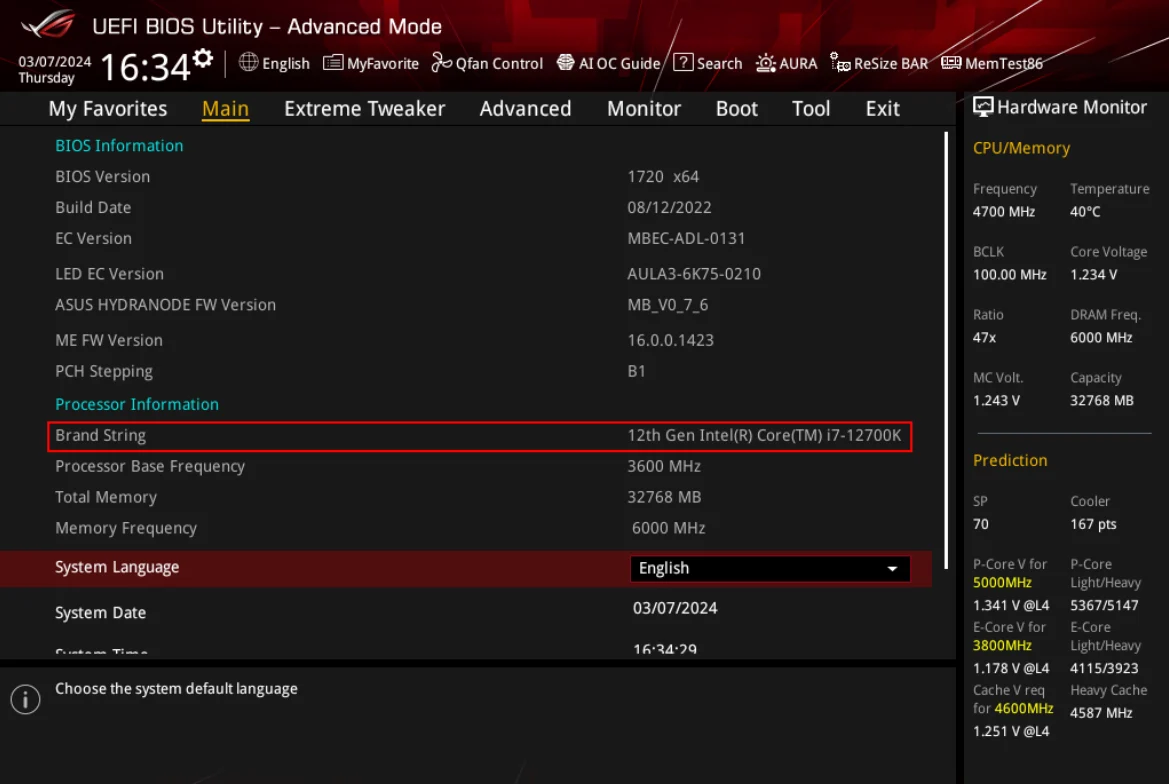
- Dönüşüm bitince bilgisayarı yeniden başlatıp BIOS ya da UEFI ayarlarına girin.
- Önyükleme modunu Legacy/CSM yerine UEFI olarak değiştirin ve gerekiyorsa Windows Boot Manager‘ı seçin.
- Değişiklikleri kaydedip Windows’u yeniden başlatın.
Dönüşümden önce anakartınızın UEFI önyüklemeyi desteklediğini doğrulayın. BitLocker kullanıyorsanız korumayı askıya alın ve kurtarma anahtarınızı elinizde bulundurun. MBR2GPT dönüşümü başarıyla tamamlanmadan önyükleme modunu UEFI’ye çevirmeyin.
Sıkça Sorulan Sorular
Cannot find OS partition(s) for disk 0 hatası neden verir?
MBR2GPT seçili diskin önyükleme yapılandırması üzerinden geçerli bir Windows kurulumu tanıyamıyor. Yaygın nedenler yanlış disk seçimi, eksik BCD girişleri ve başka bir fiziksel diskte duran önyükleme dosyaları. Doğru diski seçmek ve bcdboot ile BCD’yi onarmak çoğu sorunu kapatıyor.
Hata Windows yeniden kurulmadan çözülür mü?
Evet, birçok kullanıcı doğru sistem diskini seçerek, BCD’yi bcdboot ile onararak ya da önyükleme dosyalarının konumunu düzelterek sorunu çözüyor. Yeniden kurulum yalnızca bölüm düzeni onarılamayan sistemlerde gündeme geliyor. Yedek alındıysa denenecek adımların riski düşük.
MBR2GPT dosyalarımı siler mi?
Microsoft MBR2GPT’yi sistem disklerini mevcut veriyi silmeden dönüştürecek şekilde tasarladı. Önyükleme yapılandırması değişiklikleri ve bölüm işlemleri yine de risk taşıyor. Bu yüzden işleme başlamadan yedek almak şart.
C: sürücüsünü etkin yapmalı mıyım?
Yalnızca bölüm MBR yapısındaysa, sistem önyükleme bölümü olarak kullanacaksanız ve BIOS önyükleme dosyalarını içerdiği doğrulandıysa etkin yapılmalı. Yanlış bölümü etkin yapmak Windows’un açılmasını engelleyebiliyor. Karar önyükleme dosyalarının konumu doğrulandıktan sonra verilmeli.
MBR’den GPT’ye dönüştürme hatası günlüklerden nasıl anlaşılır?
C:\Windows klasöründeki setupact.log ve setuperr.log dosyaları incelenir. FindOSPartitions, BCD ve Cannot get volume name kayıtları eksik önyükleme girişi ya da erişilemeyen bölüm sorununu gösterir. Kurtarma ortamından çalıştırmada /logs parametresiyle günlükler kalıcı sürücüye alınır.
Bölüm işlemlerinde diskpart bazen yazma korumasına takılan disklerle karşılaşabiliyor. Koruma aktifken bölüm düzeninde değişiklik yapılamıyor. Bu duruma yönelik adımlar için Yazma Koruması Nasıl Kaldırılır içeriğimize göz atabilirsiniz. Komut adımlarında ya da dönüşümde bir yerde takılırsanız uzman desteği almak zaman kazandırır.
2011 yılından bu yana Türkiye genelinde milyonlarca kullanıcıya 7/24 profesyonel teknik destek sunan 11858, bilgisayardan akıllı TV’ye, sosyal medyadan modem kurulumuna kadar her türlü soruna çözüm üretir. Güvenliği ön planda tutarak Splashtop ve AnyDesk gibi lisanslı yazılımlar üzerinden uzaktan bağlantı desteği sağlar. Şeffaf ve dakika bazlı ücretlendirme sistemiyle çalışan Teknoloji Destek Hattı, yüzde 95 memnuniyet oranı ve 500.000’den fazla başarılı işlem tecrübesiyle uzman bir kadro tarafından yönetiliyor.
Cannot find OS partition(s) for disk 0 hatası, Windows’un kaybolduğunu değil aracın aradığı yeri bilmediğini gösteriyor. Doğru disk numarası ve sağlam önyükleme dosyaları çoğu dönüşümü format atmadan tamamlıyor. Sizde dönüşüm hangi adımdan sonra tamamlandı, yorumlarda paylaşabilirsiniz.