
TeknoDestek Müşteri Hizmetleri
  • Haberler
    HaberlerDaha Fazla Göster
    Sessiz İçerik Nedir Nasıl Yapılır
    Sessiz İçerik Nedir
    6 dk. okuma
    Spotify SongDNA Nedir
    4 dk. okuma
    Apple Creator Studio Nasıl Kullanılır
    6 dk. okuma
    Mikro İçerik Nedir Nasıl Yapılır
    Mikro İçerik Nedir
    6 dk. okuma
    Türkiye’de Araçlarda Multimedya Ekranı Kullanımı Yasakları
    6 dk. okuma
  • Bilgisayar
    BilgisayarDaha Fazla Göster
    WordPress bakım modunda takılı kalması için FTP istemcisinde .maintenance dosyasının kök dizindeki görüntüsü
    WordPress Bakım Modunda Takılı Kalması Sorunu ve Çözümü
    7 dk. okuma
    WordPress Site Teknik Sorunlar Yaşıyor
    WordPress Site Teknik Sorunlar Yaşıyor Hatası Çözümü
    5 dk. okuma
    SSH Bağlantı Reddedildi Hatası Çözümü
    6 dk. okuma
    WordPress Planlı Bakım
    WordPress Planlı Bakım Nedeniyle Kısa Süreliğine Kullanılamayacak Hatası ve Çözümü
    7 dk. okuma
    Windows 11 Başlat Menüsünden Web Aramaları Kapatma
    5 dk. okuma
  • Mobil
    MobilDaha Fazla Göster
    Navigasyon Yönlendirici Değiştirme
    Google Haritalarda Navigasyon Yönlendirici Değiştirme
    3 dk. okuma
    Apple CarPlay'da uygulamaların yerini değiştirme
    Apple CarPlay’da Uygulamaların Yerini Değiştirme
    4 dk. okuma
    Android Auto Nedir, Nasıl Kullanılır
    4 dk. okuma
    Android 5G Ayarı Nasıl Yapılır
    4 dk. okuma
    iPhone 5G Ayarı Nasıl Yapılır
    4 dk. okuma
  • Sosyal Medya
    Sosyal MedyaDaha Fazla Göster
    YouTube Video Başlığı Nasıl Yazılmalı Yolları Neler
    YouTube Video Başlığı Nasıl Yazılmalı
    6 dk. okuma
    Tiktok Sorun Bildirme Ekranı Nerede
    5 dk. okuma
    X uygulamasında gündeme girme için hashtag ve etkileşim ekranı
    X Uygulamasında Gündeme Nasıl Girilir
    5 dk. okuma
    TikTok İçerik Yorgunluğu Nedir
    6 dk. okuma
    Sosyal Medyada Marka Dili Nasıl Oluşturulur Yolları Neler
    Sosyal Medyada Marka Dili Nasıl Oluşturulur
    6 dk. okuma
  • İnceleme
    İncelemeDaha Fazla Göster
    MacBook Neo Piyasayı Sarsmaya Geliyor
    5 dk. okuma
    Instax Mini Evo Cinema
    4 dk. okuma
    Samsung Galaxy Book 6 Ultra
    Samsung Galaxy Book 6 Ultra İnceleme
    8 dk. okuma
    Bütçe Dostu Mac Seçenekleri
    Bütçe Dostu Mac MacBook Neo vs Mac Mini
    7 dk. okuma
    Xiaomi Mi Taşınabilir Şarjlı Kompresör İnceleme
    10 dk. okuma
  • İletişim
YouTube
  • Facebook
27 Nis 2026, Pazartesi
TeknoDestek Müşteri HizmetleriTeknoDestek Müşteri Hizmetleri
Yazı BoyutuAa
  • Haberler
  • Mobil
  • Sosyal Medya
  • Bilgisayar
  • İnceleme
  • İnternet ve Ağ
  • Ev Elektroniği
  • İletişim
Search
  • Haberler
    • Cihaz Duyuruları
    • Teknoloji
    • Uygulama Gelişmeleri
  • Bilgisayar
    • Linux
    • macOS
    • Windows
  • İnceleme
    • Bilgisayar
    • Ev Elektroniği
    • Tablet
    • Tavsiyeler & Karşılaştırmalar
    • Telefon
  • Mobil
    • Android
    • Giyilebilir Cihazlar
    • HarmonyOS
    • iPhone / iOS
  • Sosyal Medya
    • Facebook
    • Instagram
    • TikTok
    • Snapchat
    • Teams
    • Telegram
    • WhatsApp
    • X
  • İletişim
Bizi Takip Edin
Windows 10 Sarı Ekran Hatası Nasıl Düzeltilir Adımları nelerdir
Windows

Windows 10 Sarı Ekran Hatası Nasıl Düzeltilir

Son güncelleme: 30 Eylül 2025 12:40
Tekno Destek
Paylaş
Paylaş

Windows 10 Sarı Ekran Hatası Nasıl Düzeltilir, gece ışığı modu ve renk profili ayarları gibi çözümlerle ekranınızdaki sarı tonu kolayca ortadan kaldırabilirsiniz.

Bazı kullanıcılar forumlarda, Windows 10 güncellemelerinin ardından monitörlerinin sarı renk tonuna sahip olduğunu belirtti. VDU’nuz (Görsel Ekran Ünitesi) sarı bir ton mu gösteriyor? Eğer öyleyse, donanım sorunu olabilir; veya Windows’taki bazı ekran ayarlarını yapmanız gerekebilir. Bunlar, sarı renkli VDU’ları çözebilecek bazı Windows 10 çözünürlükleridir.

- 11858 Teknoloji Destek Hattı -

Windows 10 Sarı Ekran Hatası Nasıl Düzeltilir

Windows 10’da sarı ekran sorunlarını düzeltin

  1. Gece Işığı Night Light Ayarını Kapatın
  2. Yeni bir Varsayılan Renk Profili ekle
  3. Grafik Kartının Konfigürasyon Yardımcı Programıyla Renk Geliştirme Ayarlarını Ayarlayın
  4. VDU’nun OSD Renk Ayarlarını Kontrol Edin
  5. Grafik Kartı Sürücüsünü Güncelleyin

Gece Işığı Night Light Ayarını Kapatın

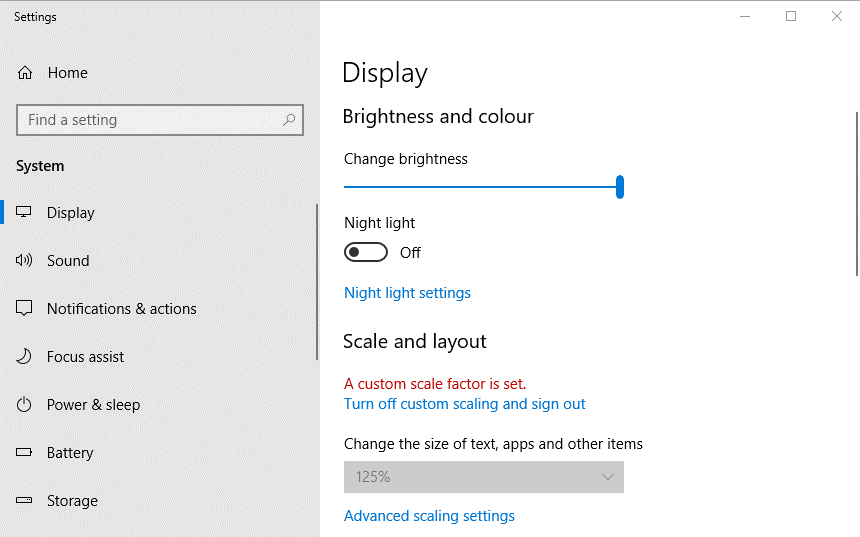
Bazı kullanıcılar Gece Işığını Night Lightkapatarak sarı renk tonlarını düzeltir. Bu seçenek VDU’ya karışık sarı ve kırmızı bir ton ekler.

  • Windows 10 görev çubuğundaki Arama yapmak için buraya yazın search düğmesine basın .
  • Cortana’nın arama kutusuna ekran ‘display‘ anahtar kelimesini girin.
  • Doğrudan aşağıda gösterilen Ayarlar penceresini Settings window açmak için Ekran ayarlarını display settings değiştir seçeneğini seçin.
Windows 10 Sarı Ekran Hatası Nasıl Düzeltilir

  • Açıksa, Gece Işığı Night Light option seçeneğini kapatın.
  1. Yeni bir Varsayılan Renk Profili ekleyin
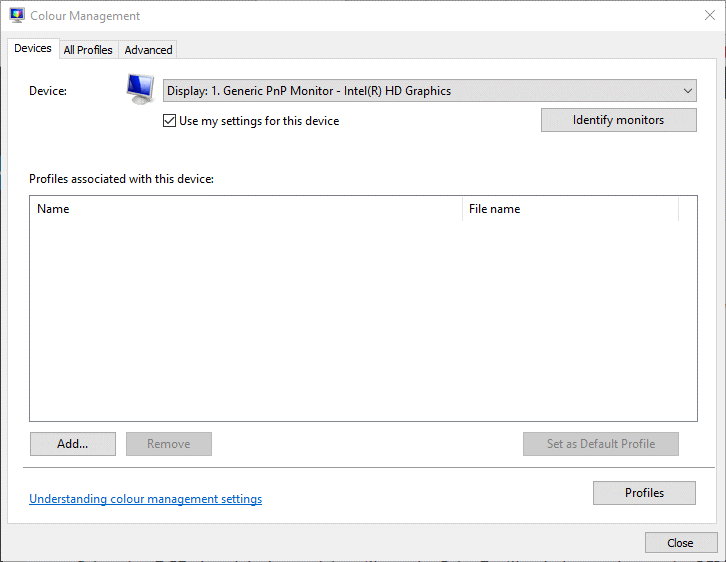
  • Yeni bir varsayılan renk profili eklemek, sarı renkli VDU’yu da düzeltebilir. Öncelikle, Cortana’nın arama kutusuna renk yönetimi ‘color management’ anahtar kelimesini girin.
  • Pencereyi doğrudan aşağıdaki resimde açmak için Renk Yönetimi’ni Color Management seçin.
Windows 10 Sarı Ekran Hatası Nasıl Düzeltilir

  • Cihaz açılır menüsünden VDU’nuzu seçin.
  • Bu cihaz benim ayarları kullansın Use my settings for this device seçeneğini seçiniz.
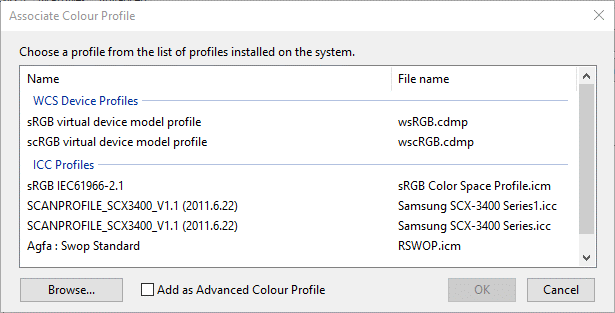
    • Aşağıda gösterilen pencereyi açmak için Ekle Add düğmesine basınız.
Windows 10 Sarı Ekran Hatası Nasıl Düzeltilir

  • Renk Profili penceresinde sRGB sanal cihaz model profilini seçin ve OK düğmesine basınız.
  • Ardından, Renk Yönetimi penceresinden sRGB sanal cihaz model profilini seçin ve Varsayılan Profil Olarak Ayarla Set as Default Profile düğmesine basınız.
  1. Grafik Kartının Konfigürasyon Yardımcı Programıyla Renk Geliştirme Ayarlarını Ayarlayın

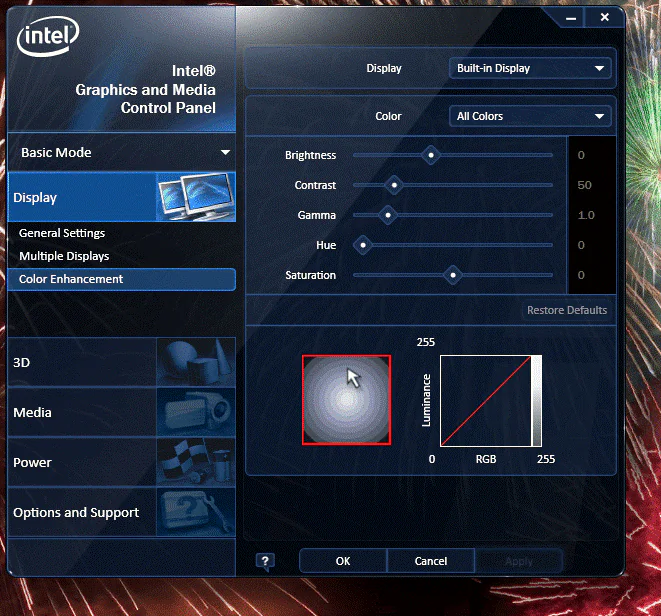
Grafik kartınızın renk ayarları varsayılan ayarlarında olmayabilir. Öyleyse, renk ayarlarını varsayılan ayarlara döndürmek sarı renk tonunu düzeltebilir. Renk ayarlarını genellikle bir grafik kartının yapılandırma yardımcı programıyla yapılandırabilirsiniz.

- 11858 Teknoloji Destek Hattı -

Örneğin, Intel renk ayarlarını yapılandırmak için masaüstünü sağ tıklayabilir, doğrudan aşağıda gösterilen seçenekleri açmak için Grafik Özellikleri Graphics Properties  > EkranDisplay ve Renk Geliştirme’yi  Color Enhancement> seçebilirsiniz. NVIDIA ve AMD kontrol panellerinde benzer seçenekleri arayın ve renk ayarlarını varsayılan ayarlara getirin.
Windows 10 Sarı Ekran Hatası Nasıl Düzeltilir

  1. VDU’nun OSD Renk Ayarlarını kontrol edin

Çoğu masaüstü VDU’ları bir tür ek renk kontrol ayarları da içerir. Masaüstünüzün VDU’su, OSD menüsünde kontrast, gama, ton, doygunluk, renk sıcaklığı ve renk tonu seçeneklerini içerebilir. Bu nedenle, monitörünüzün OSD renk ayarlarının nasıl yapılandırıldığını kontrol edin ve gerekli ayarları yapın.

  1. Grafik Kartı Sürücüsünü Güncelleyin

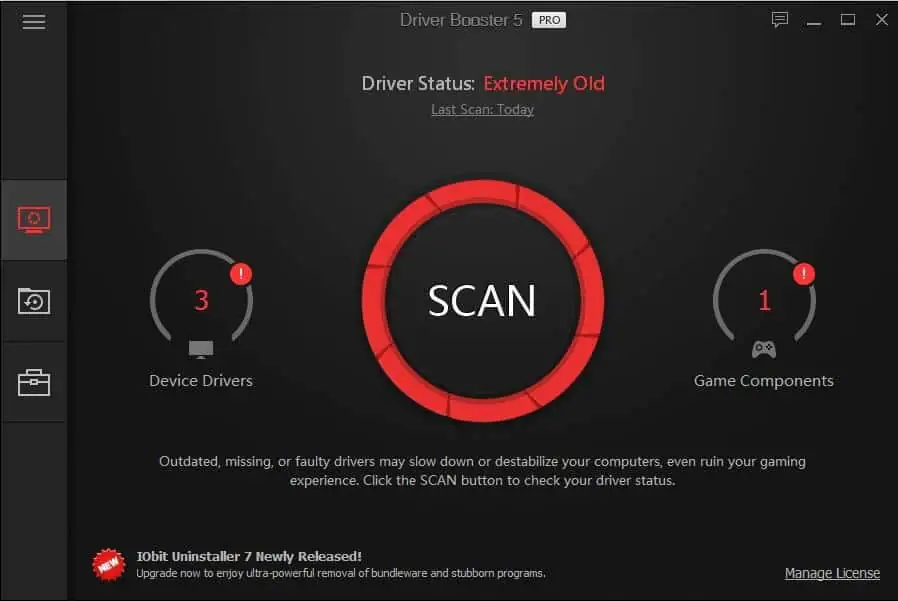
Grafik kartı sürücülerinin güncellenmesi sayısız ekran sorununu çözebilir. Bu yüzden daha güncel bir grafik kartı sürücüsü olup olmadığını kontrol etmeye değer olabilir. Bunu yapmanın en hızlı yolu , Windows’ta sürücü güncelleme yazılımını kullanmaktır .

Windows’a Sürücü Booster 5’i eklemek için bu sayfadaki Ücretsiz İndirme düğmesine basın . Bu yazılım, başlattığınızda sürücüleri otomatik olarak tarar. Bundan sonra, değiştirilmesi gereken eski veya bozuk sürücülerin bir listesini sunar. Yazılım video kartınızı listelerse , grafik kartı için Güncelle düğmesine basın .
Windows 10 Sarı Ekran Hatası Nasıl Düzeltilir

- 11858 Teknoloji Destek Hattı -

Bunlar muhtemelen sarı renk tonlarından kurtulacak kararların bazıları. Bir monitörün sarı renk tonunu hala düzeltemiyorsanız, hala bir garanti süresi içindeyse, onarım için VDU’yu üreticiye iade etmeyi düşünün.

Tüm bu adımları uyguladığınız halde ekranınızdaki sarı renk tonu hâlâ düzelmiyorsa, daha derin bir teknik sorun söz konusu olabilir. Bu gibi durumlarda, 11858 Teknoloji Destek Hattı ile iletişime geçerek alanında uzman teknik personelden birebir yardım alabilirsiniz. 7/24 ulaşabileceğiniz bu destek hattı sayesinde bilgisayarınıza uzaktan erişim sağlanarak sorunun kaynağı tespit edilir ve güvenli bir şekilde çözüm uygulanır. Karmaşık sürücü veya ekran profili ayarlarıyla uğraşmadan hızlı sonuç almak istiyorsanız, profesyonel destek her zaman en güvenli yoldur.

Windows ekran sorunları genellikle görsellikle sınırlı kalmaz; bazen ağ ayarlarıyla veya sistem izinleriyle de ilgili olabilir. Özellikle farklı cihazlar arasında dosya paylaşımı yaparken klasörlerin görünmemesi gibi problemler de benzer kafa karışıklıklarına yol açar. Bu noktada, Windows 11 sistemlerinde paylaşılan klasörlere erişim sorunları yaşayan kullanıcılar için hazırladığımız Windows 11 Paylaşılan Klasörleri Görmek başlıklı içeriğimizden de yararlanabilirsiniz. Her iki sorun da sistem ayarlarıyla doğrudan ilişkili olduğu için birbiriyle bağlantılı çözümler içerebilir.

Sonuç olarak, Windows 10 sarı ekran hatası can sıkıcı olsa da, genellikle çözümü karmaşık olmayan bir sorundur. Bu içerikte yer verdiğimiz yöntemlerle ekranınızdaki renk sapmalarını giderebilir, cihazınızın görüntü kalitesini eski haline döndürebilirsiniz. Özellikle Gece Işığı ayarlarını ve renk profili seçeneklerini kontrol etmek çoğu zaman yeterlidir. Eğer siz de bu sorunu yaşadıysanız veya farklı bir çözüm yolunu keşfettiyseniz, deneyimlerinizi yorum kısmında paylaşarak diğer okuyuculara katkı sağlayabilirsiniz.

ETİKETLER:nasıl yapılırrenk ayarısarı ekranwindows
Bu Makaleyi Paylaş
Facebook WhatsApp WhatsApp Threads Bağlantıyı Kopyala Yazdır
Paylaş
Yorum yapılmamış

Bir yanıt yazın Yanıtı iptal et

E-posta adresiniz yayınlanmayacak. Gerekli alanlar * ile işaretlenmişlerdir

Bağlantı Kuralım

21KBeğen
19.6KTakip Et
7.3KAbone Ol
192Takip Et

Popüler Gönderiler

AirTies Air 4960 Modem Kurulum

Uğurcan ÜN
Uğurcan ÜN
3 dk. okuma
15 Görüntüleme
Sessiz İçerik Nedir Nasıl Yapılır

Sessiz İçerik Nedir

İsmail YILDIZ
İsmail YILDIZ
6 dk. okuma
16 Görüntüleme
YouTube Video Başlığı Nasıl Yazılmalı Yolları Neler

YouTube Video Başlığı Nasıl Yazılmalı

İsmail YILDIZ
İsmail YILDIZ
6 dk. okuma
14 Görüntüleme

Lyra 3 Pro ile Şarkı Nasıl Oluşturulur

Uğurcan ÜN
Uğurcan ÜN
4 dk. okuma
27 Görüntüleme

You Might Also Like

Tarayıcılar

IDM Eklentisi Chrome’a Nasıl Eklenir?

2 dk. okuma
Tüm Cihazlarda Aynı Anda iCloud dan Nasıl Çıkış Yapılır
iPhone / iOS

Tüm Cihazlarda Aynı Anda iCloud dan Nasıl Çıkış Yapılır

5 dk. okuma
Monitör Tanıma Sorunu Görseli
Windows

Bilgisayar Monitör Tanıma Sorunu

5 dk. okuma
macOS

Mac te Silinen Fotoğrafları Kurtarmanın 4 Yolu

3 dk. okuma

Size her gün en son haberleri ve sorun çözümlerini getiriyoruz!

TeknoDestek Müşteri Hizmetleri
Facebook-f Instagram Tiktok Twitter Youtube Linkedin Whatsapp Phone-alt Rss

İş Ortaklarımız

TeknoDestek Müşteri Hizmetleri
© 2013 - 2026 TeknoDestek Müşteri Hizmetleri • Tüm hakları saklıdır • Bu sitedeki tüm içerikler (metin, görsel, video, logo, tasarım vb.) 5846 sayılı Fikir ve Sanat Eserleri Kanunu (FSEK) kapsamında korunmaktadır • İzinsiz kopyalanması, çoğaltılması, yayınlanması veya herhangi bir şekilde kullanılması yasaktır • İhlal tespitinde; FSEK Madde 71-73 uyarınca yasal süreç başlatma, maddi/manevi tazminat talep etme ve cezai işlem için başvurma hakkımız saklıdır • TeknoDestek, TeknoS@R'un bir kuruluşudur • Tema Düzenleyen: Fatih ATEŞ
Sorun Hala Çözülmedi mi?
Aradığın çözümü bulamadıysan, 11858 Teknoloji Destek Hattımız sana yardımcı olabilir. 2011’den beri Türkiye’nin en tecrübeli teknoloji destek ekiplerinden biri olarak, bilgisayar, telefon, tablet, modem, akıllı TV ve sosyal medya sorunlarında 7/24 profesyonel destek veriyoruz. Uzman ekibimizle hemen görüşmek ister misin?

    📞 11858’i Şimdi Ara

    Görüşme öncesi dakika ücreti sesli olarak bilgilendirilir
    Welcome Back!

    Sign in to your account

    Kullanıcı Adı veya E-posta Adresi
    Şifre

    Şifrenizi mi unuttunuz?