TeknoDestek Müşteri Hizmetleri
  • Haberler
    HaberlerDaha Fazla Göster
    GTA 6'nın tropikal dünyasını temsil eden gün batımı manzarasında timsah, puma, rakun, flamingo, pelikan ve manati gibi hayvanlar ile şehir silüeti.
    GTA 6’da Yer Alan Tüm Yeni Hayvan Türleri Belli Oldu
    5 dk. okuma
    Google AI ile uçuş ve otel rezervasyonlarını takip etme
    Google AI ile Uçuş ve Otel Rezervasyonu Takibi Yapın
    8 dk. okuma
    Kiosk Bagaj Uygulaması Nasıl Kullanılır?
    Kiosk Bagaj Uygulaması Nasıl Kullanılır
    4 dk. okuma
    Apple AirPods 5 kablosuz kulaklık ve şarj kutusu
    Apple AirPods 5 İncelemesi: Yeni Nesil Açık Kulak Tasarımı ve Güçlü ANC Deneyimi
    11 dk. okuma
    Google Asistan kapanıyor sürecini ve akıllı telefon ekranında klasik logodan yeni nesil yapay zeka Gemini'ye geçişi temsil eden görsel.
    Google Asistan Kapanıyor: 4 Eylül’de Gemini Dönemi Başlıyor
    7 dk. okuma
  • Bilgisayar
    BilgisayarDaha Fazla Göster
    Cannot Find OS Partition(s) For Disk 0 Hatası için Kesin 5 Çözüm
    Cannot Find OS Partition(s) For Disk 0 Hatası için Kesin 5 Çözüm
    10 dk. okuma
    Windows 11 Sağ Tık Menüsü Özelleştirme (Bağlam Menüsü)
    Windows 11 Sağ Tık Menüsü Özelleştirme (Bağlam Menüsü)
    9 dk. okuma
    ASUS Zenbook 14 UX3405CA AI Noise Cancellation Nedir?
    ASUS Zenbook 14 UX3405CA AI Noise Cancellation Nedir
    10 dk. okuma
    Windows 11 KB5127936 güncellemesinin indirildiği dizüstü bilgisayar ve Ayarlar Windows Update ekranı
    Windows 11 KB5127936 Güncellemesi ile Yeni Özellikler
    9 dk. okuma
    Ekran Alıntısı Aracı Çalışmıyor Sorunu için 7 Kesin Çözüm
    Ekran Alıntısı Aracı Çalışmıyor Sorunu için 7 Kesin Çözüm
    9 dk. okuma
  • Mobil
    MobilDaha Fazla Göster
    Akıllı telefon üzerinden Türk Telekom cayma bedeli sorgulama işlemi, taahhüt bilgileri ve ücret hesaplama ekranı.
    Türk Telekom Cayma Bedeli Sorgulama Nasıl Yapılır
    8 dk. okuma
    Android Auto güncelleme işlemi yapan bir kullanıcının araç içindeki telefon ekranı görünümü.
    Android Auto Güncelleme İşlemi Nasıl Yapılır
    8 dk. okuma
    Android Telefonda Depolama Alanı Doluyor Sorunu için 7 Pratik Çözüm
    Android Telefonda Depolama Alanı Doluyor Sorunu Çözümü
    6 dk. okuma
    Mobil Ağ Kullanılamıyor Hatası için 7 Hızlı Çözüm Yolu
    Mobil Ağ Kullanılamıyor Hatası için 7 Hızlı Çözüm Yolu
    11 dk. okuma
    ColorOS 17 arayüzünü, yeni tasarımını ve akıllı özelliklerini gösteren üç akıllı telefonun yer aldığı kapak görseli.
    ColorOS 17 Tanıtıldı Yeni Özellikleri ve Güncelleme Alacak Telefonlar
    14 dk. okuma
  • Sosyal Medya
    Sosyal MedyaDaha Fazla Göster
    Instagram Hikaye Paylaşımını Önceden Planlama Nasıl Yapılır?
    Instagram Hikaye Paylaşımını Önceden Planlama Nasıl Yapılır
    7 dk. okuma
    Instagram Şipşak özelliği kapatma rehberi, telefonda Şipşak içeriklerini gelen kutusunda gizleme ayarı.
    Instagram Şipşak Özelliği Kapatma
    5 dk. okuma
    E-Postaya Bağlı Hesapları Bulma
    E-Postaya Bağlı Hesapları Bulma
    11 dk. okuma
    Kullanıcılar Neden İçerik Tüketir Ama Etkileşim Vermez?
    Kullanıcıların Ürettiği İçerik Neden Etkileşim Vermez
    9 dk. okuma
    WhatsApp benden habersiz mesaj gönderiyor durumunu simgeleyen, kendi kendine çalışan karanlık bir akıllı telefon ekranı.
    WhatsApp Benden Habersiz Mesaj Gönderiyor Sorununa 6 Çözüm
    11 dk. okuma
  • İnceleme
    İncelemeDaha Fazla Göster
    Beyaz AirPods kulaklıkları ve açık şarj kutusu
    AirPods Resetleme Nasıl Yapılır
    11 dk. okuma
    Samsung 1100Hz yenileme hızına sahip yeni monitör
    Samsung 1100Hz Monitör Ortaya Çıktı
    8 dk. okuma
    Apple AirPods 5 kablosuz kulaklık ve şarj kutusu
    Apple AirPods 5 İncelemesi: Yeni Nesil Açık Kulak Tasarımı ve Güçlü ANC Deneyimi
    11 dk. okuma
    Elektrik Kesintisinde İnternete Bağlı Kalmak
    Elektrik Kesintisinde İnternete Bağlı Kalmak
    11 dk. okuma
    Uçak kabinindeki yolcu masasında duran modern bir powerbank ve arka planda görünen bulanık gökyüzü manzaralı uçak penceresi.
    Uçakta Powerbank: 2026 Uçuş Kuralları ve mAh Sınırları
    7 dk. okuma
  • İletişim
YouTube
Takip Et
  • Müşteri Hizmetleri
  • Modem Kurulumu
  • Windows 11
  • Yapay Zeka
  • Akıllı Telefon
  • Robot Süpürge
  • Uzak Bağlantı
23 Eki 2026, Cuma
TeknoDestek Müşteri HizmetleriTeknoDestek Müşteri Hizmetleri
Yazı BoyutuAa
  • Haberler
  • Mobil
  • Sosyal Medya
  • Bilgisayar
  • İnceleme
  • İnternet ve Ağ
  • Ev Elektroniği
  • Uzak Bağlantı Programları
  • İletişim
Site içi Arama
  • Haberler
    • Cihaz Duyuruları
    • Teknoloji
    • Uygulama Gelişmeleri
  • Bilgisayar
    • Linux
    • macOS
    • Windows
  • İnceleme
    • Bilgisayar
    • Ev Elektroniği
    • Tablet
    • Tavsiyeler & Karşılaştırmalar
    • Telefon
  • Mobil
    • Android
    • Giyilebilir Cihazlar
    • HarmonyOS
    • iPhone / iOS
  • Sosyal Medya
    • Facebook
    • Instagram
    • TikTok
    • Snapchat
    • Teams
    • Telegram
    • WhatsApp
    • X
  • Uzak Bağlantı Programları
  • İletişim
Bizi Takip Edin
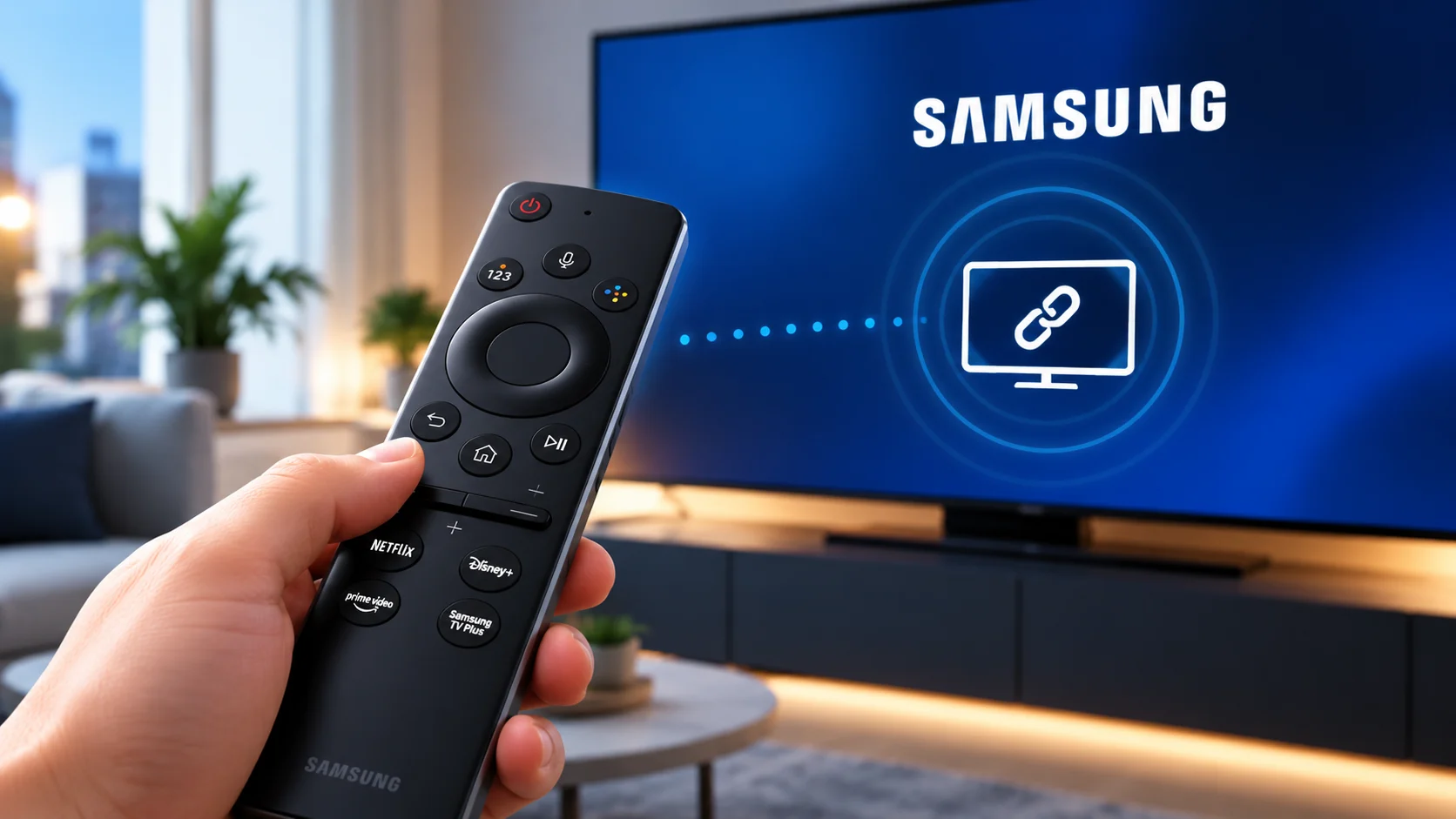
Samsung televizyon ile akıllı kumanda eşleştirme işlemi
Akıllı TV

Samsung TV Akıllı Kumanda Eşleştirmesi Nasıl Yapılır

Uğurcan ÜN
Son güncelleme: 22 Ekim 2026 18:51
Uğurcan ÜN
Paylaş
6 dk. okuma
Paylaş

Samsung TV akıllı kumanda eşleştirmesi, televizyonun kumandayı tanımasını ve komutlara doğru şekilde yanıt vermesini sağlayan önemli bir işlemdir. Yeni bir Samsung televizyon aldığınızda, kumandanın bağlantısı kesildiğinde veya bazı tuşlar çalışmadığında yeniden eşleştirme yapmak gerekebilir. Neyse ki Samsung akıllı kumandaların büyük bölümü birkaç basit adımla televizyona bağlanabilir.

Bu yazıda Samsung TV akıllı kumanda eşleştirmesinin nasıl yapılacağını, bağlantı sorunu yaşandığında hangi yöntemlerin uygulanabileceğini ve eşleştirme işlemi başarısız olduğunda nelere dikkat edilmesi gerektiğini ele alıyoruz.

İçindekiler
  • Samsung TV Akıllı Kumanda Eşleştirmesi Nasıl Yapılır?
  • Samsung Akıllı Kumanda Eşleşmiyorsa Ne Yapılmalı?
  • Samsung TV Akıllı Kumanda Sıfırlama İşlemi Nasıl Yapılır?
  • Samsung TV Akıllı Kumanda Neden Çalışmaz?
  • Samsung TV Akıllı Kumanda Telefonla Eşleştirilebilir mi?
  • Samsung TV Kumanda Eşleştirme Sorunu Nasıl Kesin Olarak Çözülür?
11858 Teknoloji Destek Hattı ile 7/24 telefonla teknik destek ve uzaktan destek alın 11858 Teknoloji Destek Hattı ile 7/24 telefonla teknik destek ve uzaktan destek alma

Samsung TV Akıllı Kumanda Eşleştirmesi Nasıl Yapılır?

Samsung Smart Remote olarak adlandırılan akıllı kumandalar, uyumlu televizyonlarla genellikle Bluetooth üzerinden iletişim kurar. Kumandanın televizyonla eşleşebilmesi için cihazların birbirine yakın olması ve televizyonun açık durumda bulunması önerilir.

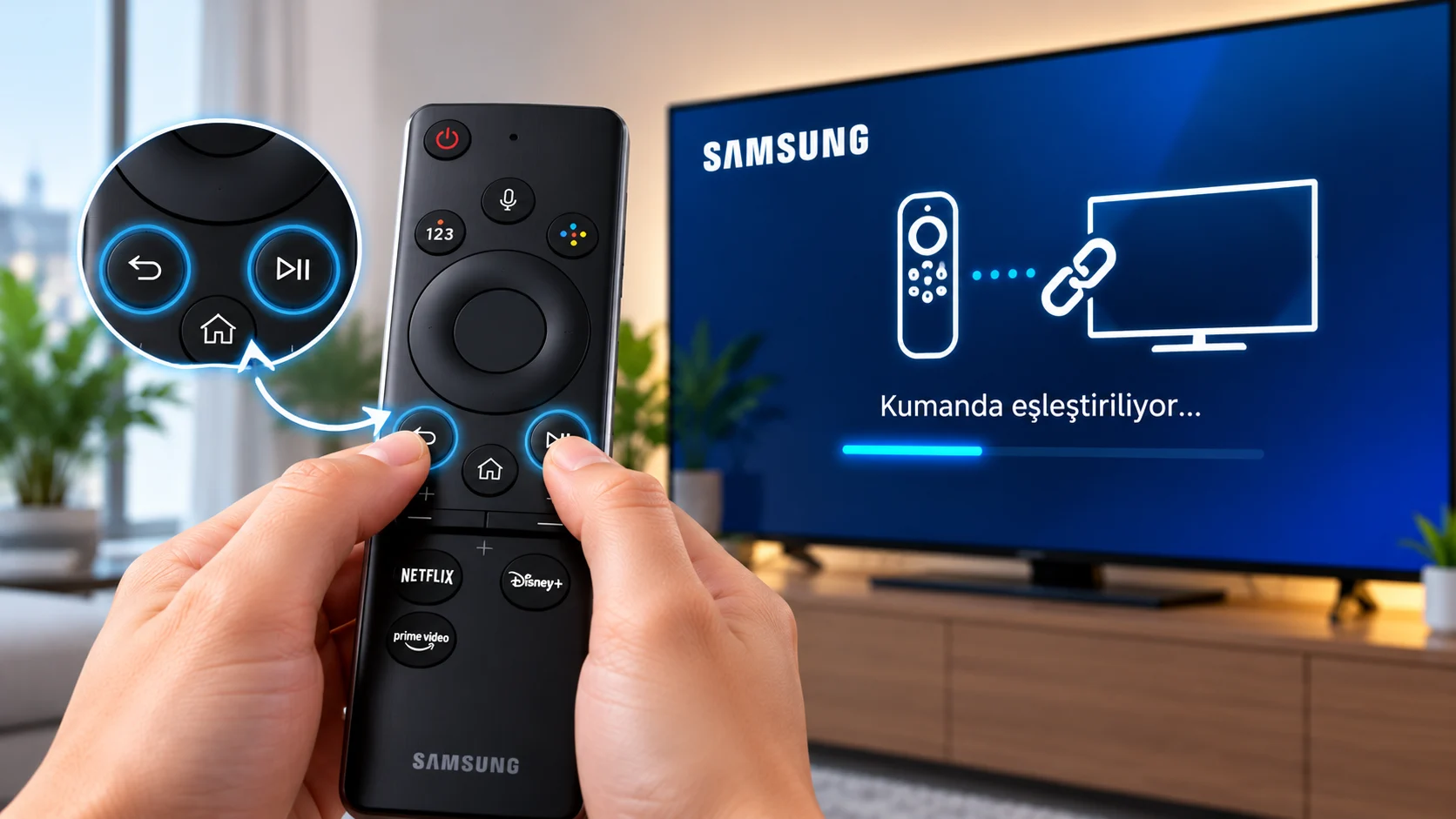
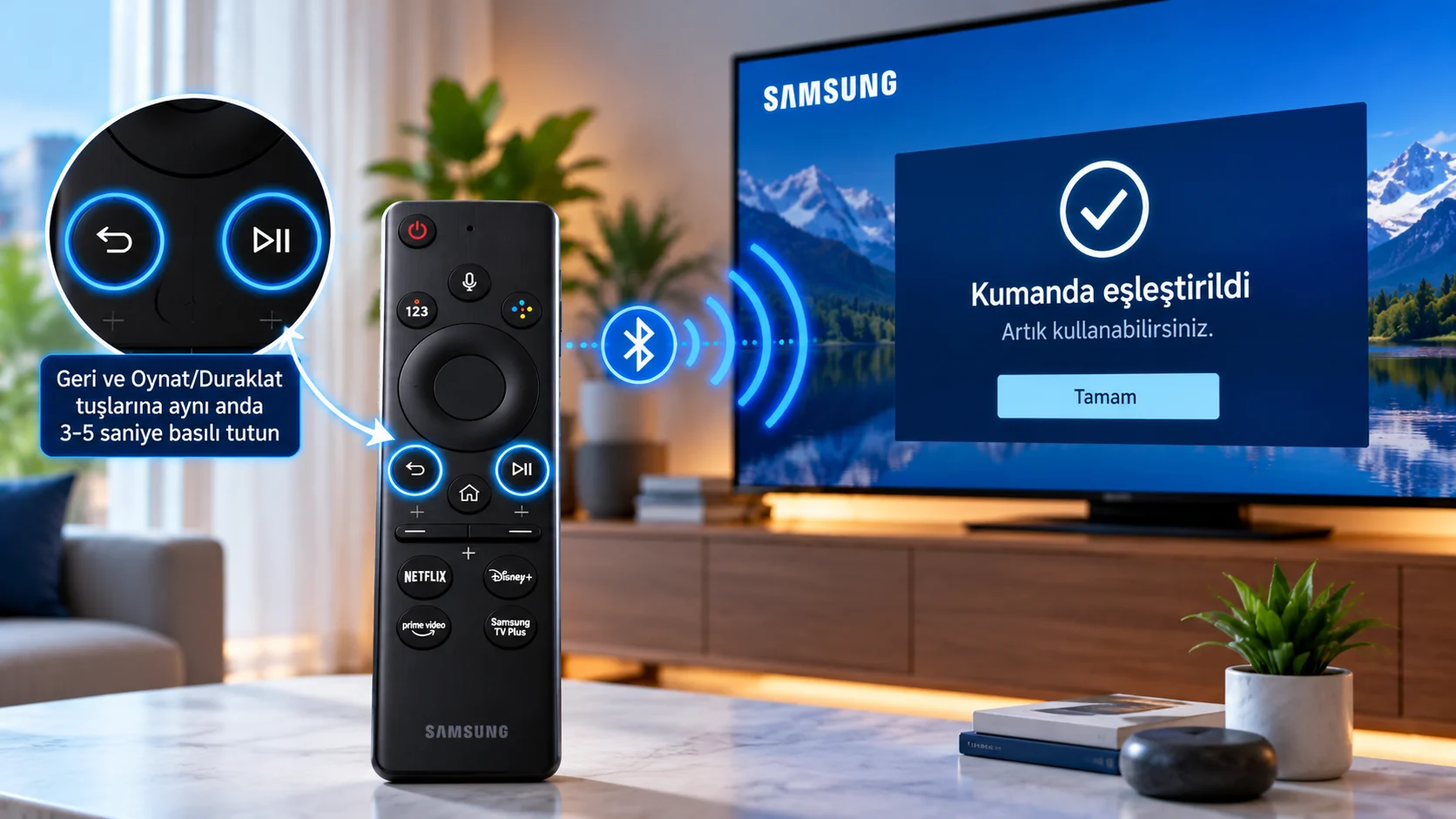
Öncelikle televizyonunuzu açın ve kumandayı televizyona doğru tutun. Kumandanızda Geri ve Oynat/Duraklat tuşlarını aynı anda basılı tutun. Bu tuşları yaklaşık 3 ila 5 saniye boyunca bırakmadan bekleyin. Bazı Samsung modellerinde eşleştirme işlemi biraz daha uzun sürebilir.

Televizyon ekranında kumandanın bağlandığını belirten bir bildirim görüntülenirse işlem başarıyla tamamlanmış demektir. Bildirim görünmese bile yön tuşlarını, ses seviyesini ve diğer işlevleri deneyerek bağlantıyı kontrol edebilirsiniz.

Bu yöntem birçok Samsung Smart Remote modelinde kullanılsa da tuş kombinasyonu ve eşleştirme yöntemi televizyonun modeline ve kumandanın türüne göre değişebilir.

Samsung Akıllı Kumanda Eşleşmiyorsa Ne Yapılmalı?

Samsung TV kumanda eşleştirme işlemi her zaman ilk denemede başarılı olmayabilir. Böyle bir durumda öncelikle kumandanın pil veya şarj durumunu kontrol etmek gerekir. Pilli modellerde yeni piller kullanmak, şarj edilebilir modellerde ise kumandanın yeterli enerjiye sahip olduğundan emin olmak önemlidir.

Ardından televizyonu kapatıp güç kablosunu prizden çıkarın. Yaklaşık 30 saniye bekledikten sonra kabloyu yeniden takın ve televizyonu açın. Televizyon açıldıktan sonra eşleştirme işlemini tekrar deneyin.

Kumanda ile televizyon arasında sinyal iletimini engelleyebilecek nesneler varsa bunları kaldırın. Özellikle televizyonun önünde bulunan elektronik cihazlar veya bağlantı ekipmanları bazı durumlarda kumanda kullanımını zorlaştırabilir.

11858 Teknoloji Destek Hattı ile 7/24 telefonla teknik destek ve uzaktan destek alın 11858 Teknoloji Destek Hattı ile 7/24 telefonla teknik destek ve uzaktan destek alma

Sorun devam ediyorsa kumandanın televizyonla uyumlu olup olmadığını kontrol etmek gerekir. Samsung televizyonlarda kullanılan her kumanda modeli bütün cihazlarla aynı şekilde çalışmaz. Kumandanın model numarasını ve televizyonun tam model kodunu karşılaştırmak doğru çözümü bulmaya yardımcı olur.

Samsung TV Akıllı Kumanda Eşleştirmesi Nasıl Yapılır

Samsung TV Akıllı Kumanda Sıfırlama İşlemi Nasıl Yapılır?

Kumanda televizyonu kontrol etmekte zorlanıyor veya bağlantısı sık sık kesiliyorsa yeniden eşleştirme işlemi sorunu çözebilir. Bazı kumanda modellerinde sıfırlama için belirli tuş kombinasyonları bulunurken bazı modellerde yalnızca bağlantıyı yeniden kurmak yeterlidir.

Samsung akıllı kumandalarda sıfırlama yöntemi modele göre farklılık gösterdiğinden, tüm cihazlar için geçerli tek bir tuş kombinasyonu bulunmaz. Bu nedenle kumandanın kullanım kılavuzunu incelemek veya Samsung’un resmî destek sayfasından ilgili modelin talimatlarını kontrol etmek en doğru yaklaşımdır.

Kumandanızda USB-C bağlantı noktası bulunuyorsa modelin desteklediği durumlarda kabloyla şarj etmeyi de deneyebilirsiniz. Güneş enerjisiyle şarj olan modellerde ise kumandanın şarj seviyesinin yeterli olduğundan emin olun.

Samsung TV Akıllı Kumanda Neden Çalışmaz?

Samsung akıllı kumandanın çalışmamasının nedeni her zaman eşleştirme sorunu değildir. Düşük pil seviyesi, şarj problemi, fiziksel hasar, tuş arızası veya televizyonun bağlantı sistemindeki geçici bir hata benzer belirtilere yol açabilir.

11858 Teknoloji Destek Hattı ile 7/24 telefonla teknik destek ve uzaktan destek alın 11858 Teknoloji Destek Hattı ile 7/24 telefonla teknik destek ve uzaktan destek alma

Kumandanın güç tuşu çalışmasına rağmen ses ve yön tuşları tepki vermiyorsa bağlantı veya kumandanın işlevleriyle ilgili bir sorun söz konusu olabilir. Televizyon hiçbir tuşa yanıt vermiyorsa güç bağlantısını ve cihazın normal şekilde açılıp açılmadığını kontrol etmek gerekir.

Bazı Samsung kumandalar kızılötesi sinyal kullanırken akıllı kumandaların önemli bir bölümü Bluetooth bağlantısından yararlanır. Bu nedenle uygulanacak çözüm, kumandanın çalışma teknolojisine göre değişebilir.

Samsung TV Akıllı Kumanda Telefonla Eşleştirilebilir mi?

Fiziksel kumandanız çalışmıyorsa uyumlu bir akıllı telefonu alternatif olarak kullanabilirsiniz. Samsung’un SmartThings uygulaması, desteklenen televizyonların telefon üzerinden kontrol edilmesini sağlar.

Bunun için uygulamayı telefonunuza yükleyin ve Samsung hesabınızla giriş yapın. Televizyonunuzu uygulama üzerinden ekleyerek ekrandaki bağlantı yönergelerini takip edin. Kurulum sırasında telefon ve televizyonun aynı Wi-Fi ağına bağlı olması gerekebilir.

Bu yöntem, fiziksel kumandanın eşleştirilmesini sağlamaz ancak kumanda arızası giderilene kadar televizyonun temel işlevlerini kullanmanıza yardımcı olabilir. Benzeri bir diğer Samsung akıllı tv konulu Samsung TV’lerde DNS tanımlama ayarları konusunda destek almak isterseniz Samsung Smart TV Manuel DNS Tanımlama yazımıza da göz atabilirsiniz.

Samsung TV Akıllı Kumanda Eşleştirmesi Nasıl Yapılır

Samsung TV Kumanda Eşleştirme Sorunu Nasıl Kesin Olarak Çözülür?

Samsung TV akıllı kumanda eşleştirmesi için ilk olarak kumandanın şarj veya pil durumunu kontrol etmek ve uygun tuş kombinasyonuyla bağlantıyı yeniden kurmak gerekir. Sorun devam ederse televizyonu yeniden başlatmak, kumanda uyumluluğunu kontrol etmek ve modele özel sıfırlama talimatlarını uygulamak faydalı olacaktır.

Bütün bu işlemlere rağmen kumanda televizyonla bağlantı kurmuyorsa donanımsal bir arıza ihtimali değerlendirilmelidir. Televizyonun ve kumandanın model numaraları belirlenerek Samsung teknik destek biriminden yardım alınabilir.

Doğru eşleştirme yöntemini belirlemek için televizyonun tam model kodunu bilmek önemlidir. Çünkü Samsung’un farklı yıllarda ürettiği televizyonlarda kumanda tasarımı, bağlantı yöntemi ve eşleştirme adımları değişiklik gösterebilir.
ETİKETLER:nasıl yapılırsamsung akıllı kumandasamsung kumanda ayarlarısamsung tv kumanda eşleştirme
Bu Makaleyi Paylaş
Facebook WhatsApp WhatsApp Threads Bağlantıyı Kopyala Yazdır
Paylaş
Yorum yapılmamış

Bir yanıt yazın Yanıtı iptal et

E-posta adresiniz yayınlanmayacak. Gerekli alanlar * ile işaretlenmişlerdir


Bağlantı Kuralım

21KBeğen
19.6KTakip Et
7.3KAbone Ol
192Takip Et

Popüler Gönderiler

Cannot Find OS Partition(s) For Disk 0 Hatası için Kesin 5 Çözüm

Cannot Find OS Partition(s) For Disk 0 Hatası için Kesin 5 Çözüm

Fatih ATEŞ
Fatih ATEŞ
10 dk. okuma
1 Görüntüleme
Akıllı telefon üzerinden Türk Telekom cayma bedeli sorgulama işlemi, taahhüt bilgileri ve ücret hesaplama ekranı.

Türk Telekom Cayma Bedeli Sorgulama Nasıl Yapılır

Uğurcan ÜN
Uğurcan ÜN
8 dk. okuma
3 Görüntüleme
Instagram Hikaye Paylaşımını Önceden Planlama Nasıl Yapılır?

Instagram Hikaye Paylaşımını Önceden Planlama Nasıl Yapılır

Senanur FINDIKÇI
Senanur FINDIKÇI
7 dk. okuma
1 Görüntüleme
PHP güvenlik açığı nedeniyle küresel ölçekte oluşan siber güvenlik tehdidini simgeleyen sunucular, dünya haritası ve uyarı işaretleri.

Dünya Genelinde Yaşanan PHP Krizi Nedir

Uğurcan ÜN
Uğurcan ÜN
11 dk. okuma
6 Görüntüleme
//

We influence 20 million users and is the number one business and technology news network on the planet

You Might Also Like

WordPress Yükleme: Dosya Diske Yazılamadı Hatası Çözümü
Yazılım ve Uygulamalar

WordPress Dosya Diske Yazılamadı Hatası Çözümü

7 dk. okuma
Instagram Reels Tam Ekran, Hız ve Kaydırma Özelliği
Instagram

Instagram Reels Tam Ekran, Hız ve Kaydırma Özelliği

6 dk. okuma
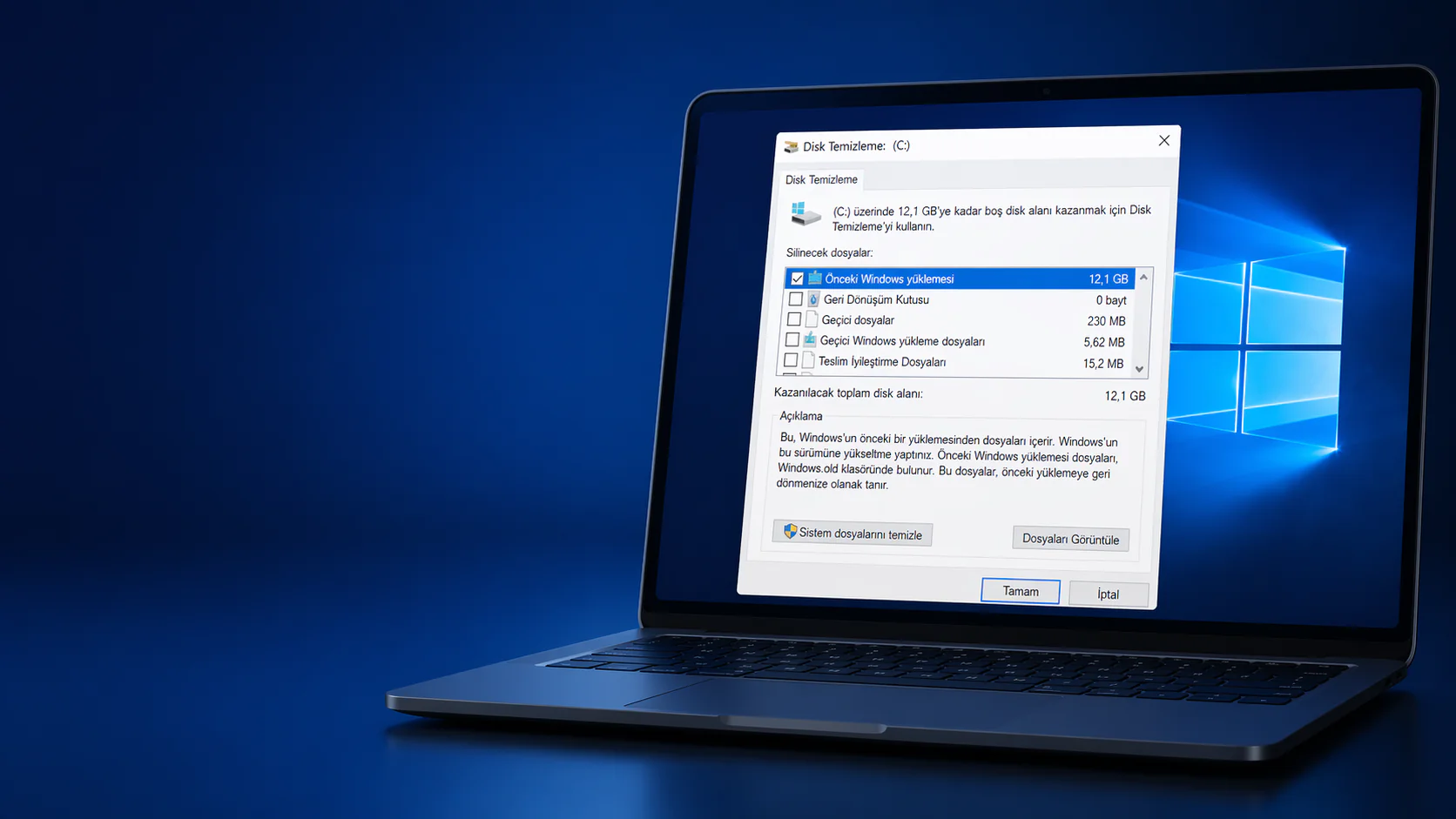
windows.old klasörü silme işlemi için disk temizleme ekranında seçili seçenekler görünümü
Windows

Windows 10 Üzerinden Windows.old Klasörü Silme

1 dk. okuma
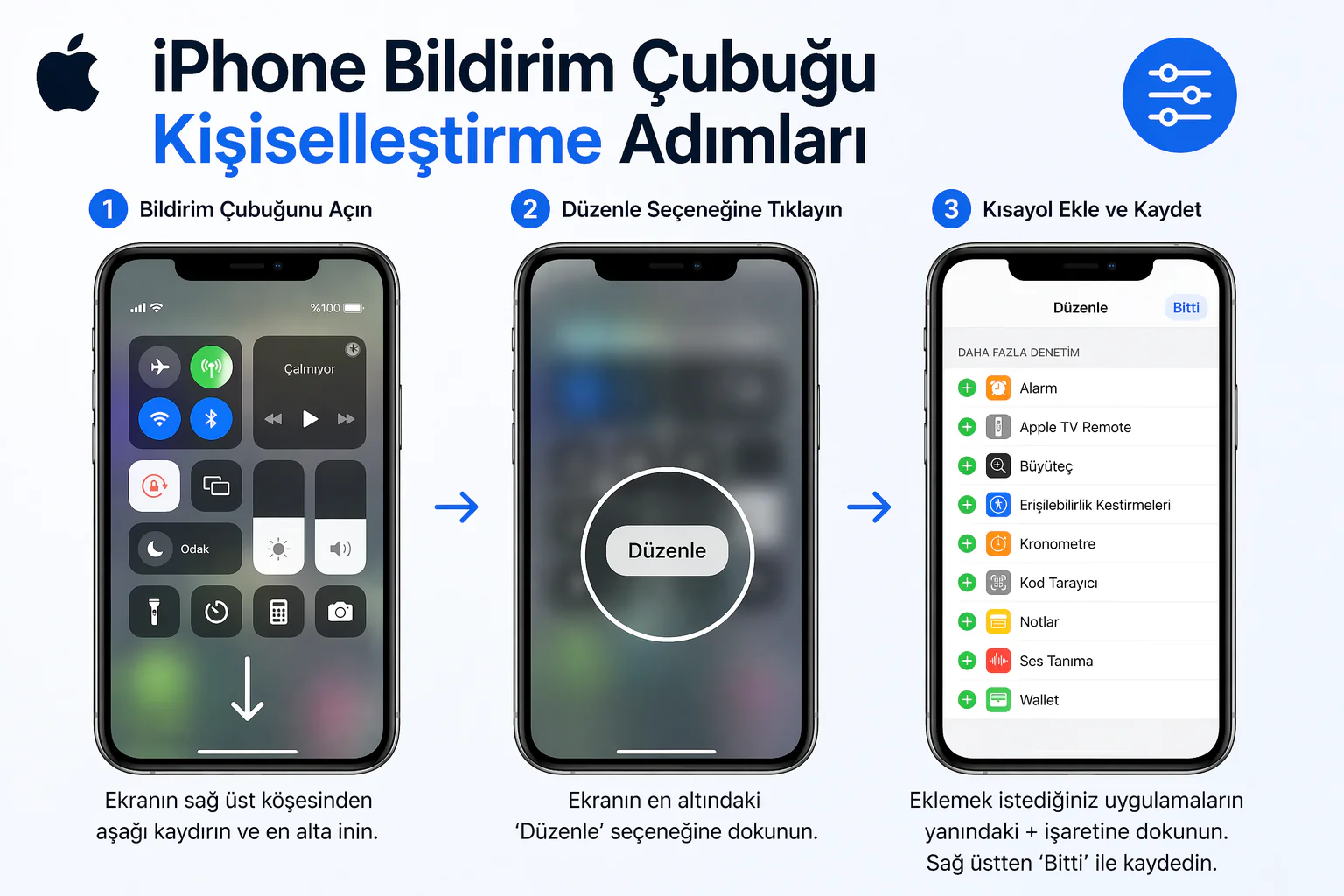
iphone bildirim çubuğu kişiselleştirme ekranında düzenle ve kısayol ekleme seçenekleri
iPhone / iOS

iPhone da Bildirim Çubuğu Kişiselleştirme

1 dk. okuma

Size her gün en son haberleri ve sorun çözümlerini getiriyoruz!

TeknoDestek Müşteri Hizmetleri
Facebook-f Instagram Tiktok Twitter Youtube Linkedin Whatsapp Rss

İş Ortaklarımız

TeknoDestek Müşteri Hizmetleri
© 2013 - 2026 TeknoDestek Müşteri Hizmetleri • Tüm hakları saklıdır • Bu sitedeki tüm içerikler (metin, görsel, video, logo, tasarım vb.) 5846 sayılı Fikir ve Sanat Eserleri Kanunu (FSEK) kapsamında korunmaktadır • İzinsiz kopyalanması, çoğaltılması, yayınlanması veya herhangi bir şekilde kullanılması yasaktır • İhlal tespitinde; FSEK Madde 71-73 uyarınca yasal süreç başlatma, maddi/manevi tazminat talep etme ve cezai işlem için başvurma hakkımız saklıdır • TeknoDestek, TeknoS@R'un bir kuruluşudur • Tema Düzenleyen: Fatih ATEŞ
Sorun Hala Çözülmedi mi?
Aradığın çözümü bulamadıysan, 11858 Teknoloji Destek Hattımız sana yardımcı olabilir. 2011’den beri Türkiye’nin en tecrübeli teknoloji destek ekiplerinden biri olarak, bilgisayar, telefon, tablet, modem, akıllı TV ve sosyal medya sorunlarında 7/24 profesyonel destek veriyoruz. Uzman ekibimizle hemen görüşmek ister misin?
📞 11858’i Şimdi Ara
Görüşme öncesi dakika ücreti sesli olarak bilgilendirilir
Welcome Back!

Sign in to your account

Kullanıcı Adı veya E-posta Adresi
Şifre

Şifrenizi mi unuttunuz?