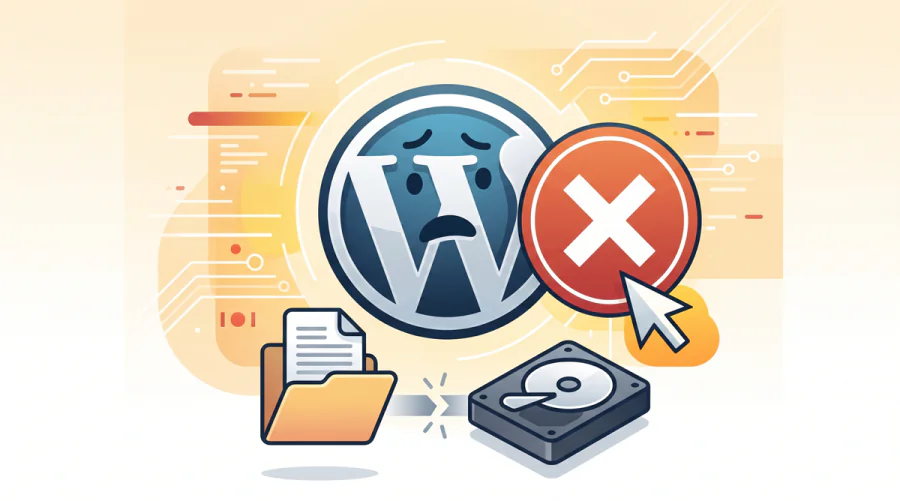

Dosya diske yazılamadı hatası nedeni ve çözümü: WordPress yükleme dizini izinlerini FTP ile nasıl düzelteceğini adım adım keşfedin.
WordPress’e dosya yüklenmesi istenirde ekranda gösterilen hata mesajları, özellikle tam bir projenin ortasındayken ciddi iş kayıplarına yol açabilir. Dosya diske yazılamadı hatası ve bu türden sinir engellemelerinden biri. Medya ayarlarına yeni bir görsel, PDF ya da herhangi bir dosya eklemeye devam ederken işlemin aksamadığını görüyorsunuz. Sonuç: Boş bir yükleme alanı ve bir o kadar boş bir sabır.


Bu problemin asıl ilginç tarafı, sayıların ortaya çıkmasında hiçbir şeyin değişmeden ortaya çıkmasıdır. Bir gün site sorunsuz aralıklarla ertesi gün aynı işlem hatası veriliyor. Dosya diske yazılamadı hatası nedeni tekil bir şey değil. Dosya izinlerinden disk kotasına, geçici dizüstü bilgisayar sorunlarına kadar birkaç farklı köke dayanabilir. Neyse ki çözümler de o kadar karmaşık değil.
WordPress dosyasında görüntülenen küçük görünen ama dikkat dağınık pek çok ayrıntıyı var. Bu ayrıntıların birinden bir içeriğin verimli bir şekilde tutulması. Sitede tekrar eden sayfa şablonları kullanılıyorsa, zaman kazanmak adına WordPress’te Sayfa Nasıl Çoğaltılır göz atmakta fayda var. Sayfaları sıfırlamadan yedeklemek yerine mevcut yapıyı bir tıklamayla kopyalamak, özellikle yoğun yayın takvimlerinde ciddi bir güvenlik sağlar. Yükleme hataları gibi teknik sorunlarla boğulurken işlerin sayısını hızlandıran bu tür küçük ipuçları, genel şifreleri belirgin biçimde artırır.
Dosya Diske Yazılamadı Hatası Nedir?
WordPress, bir medyanın sunucusuna yerleştirilmesinden önce onu geçici bir klasörde tutar, ardından yükleme kalıcı dizinine taşınır. Bu süreçte herhangi bir izin engellenir, disk alanında dolu bir geçici bellek bulunur, işlem duraklatılır ve ekran hata mesajı düşer. Sorun yüzde seksen beş oranında yanlış anlaşılan dosya izinlerinden ayrılır; kalan para ise geçici klasör ya da disk kotası devreye girer.
Dosya Diske Yazılamadı Hatasının Nedenleri
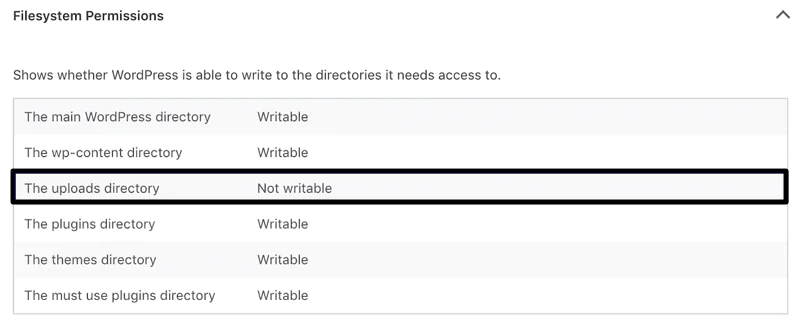
Hatanın tam kökenini bulmak için WordPress’in kendi içindeki bir tanı aracından başlayarak en mantıklı yol. Araçlar > Site Sağlığı yolunu takip et, Bilgi sekmesine geç ve en altta açılan menüye bak. Burada Dosya Sistemi İzinleri başlığı altında yükleme dizininin görülebilmesi mümkündür. Yazılabilir yerine yazılamazsa , asıl soruna izin verilmesidir .
Yanlış Dosyaları
WordPress, güvenlik amacıyla belirli kullanıcıların belirli klasörlerini değiştirmesine izin verir. Yükleme dizini bu kısıtlamanın dışında kalmamalıdır; Aksi takdirde hiçbir dosya dizine yazılamaz.
Dolu veya Erişilemeyen Geçici Klasör
Her işlem, yükleme dosyasının kalıcı olarak taşınmasından önce sunucudaki geçici bir dizinde beklemesini gerektirir. Bu dizin dolmuşsa ya da erişim kısıtlanmışsa, yükleme işlemi ilk takılır.
Disk Kotasının Tükenmesi
Paylaşımlı sunucularda barındırma planının sana ücretinin disk alanı belirlidir. Siteye eklenen görseller, eklentiler, temalar ve yazı içerikleri aracılığıyla bu kotayı doldurabilir. Alanın sona ermesi sunucunun yeni dosyalarını kabul edemez.
Dosya Diske Yazılamadı Hatası Nasıl Çözülür?
1. Yükleme Dizininin Dosya İzinlerini Düzelt
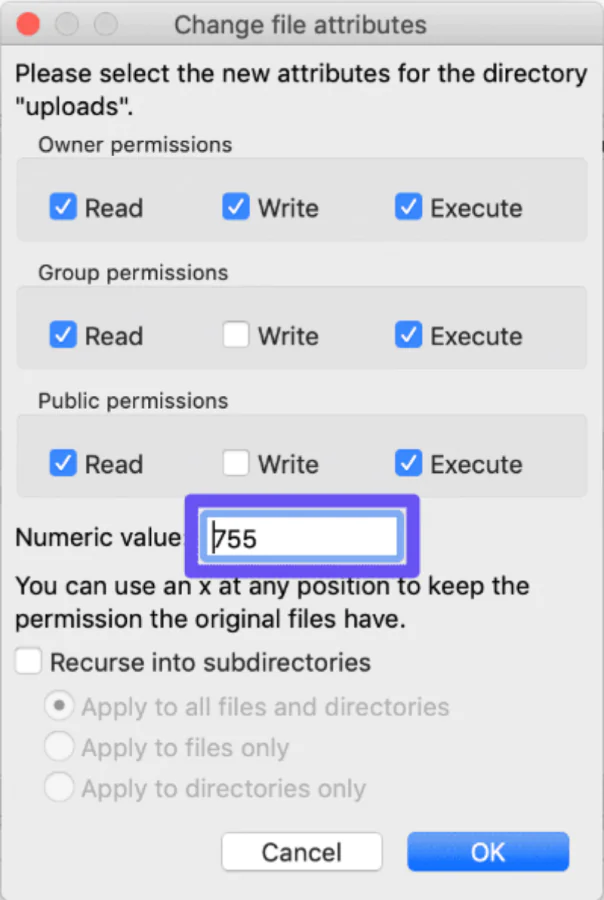
Bu adım için FTP ürünlerine ihtiyacın var. FileZilla gibi ücretsiz bir araç yeterli. Hosting hesabından alınan FTP bilgileriyle sunucuya bağlandıktan sonra şu yolu izle: public_html > wp-content > uploads
Klasöre sağ tıklayın ve Dosya İzinleri seçeneğini açın. Açılan pencerede dijital değer 755 olarak ayarlayın ve kaydedin. Bu değer, üyenin sahibine tam yetkili olarak tanınırken diğer kişilerin yalnızca okuma ve çalıştırma izni verir.
Sık Yapılan Hata
Bazı kullanıcıların sorunu hızlı bir şekilde çözülmesi için izin değeri 777 olarak ayarlar. Bu değer, herkesin dizüstü bilgisayarını yazabilmesi anlamına gelir ve güvenlik açıkları oluşur. 755 her zaman doğru tercihtir. İzni değiştirdikten sonra Site Sağlığı aracına yüklenen dizinin artık yazılabilir olarak listelenip görülmediği.
Dosya İzinleri Değiştirilemiyorsa Ne Yapmalı?
Kimi barındırma ortamlarında FTP üzerinden izin verilmesi beklendiği gibi çalışmayabilir. Özellikle yönetilen sunucularda bu işlem için barındırma kontrol panelinde veya SSH erişimine ihtiyaç duyulabilir. Hangi adımı atacağından emin değilseniz teknik destek almak en kısa yoldur.
2. WordPress Geçici Klasörünü Temizle
Geçici bilgisayar FTP ile erişilebilir bir dizin değil, gizli sistem tarafından yönetilen bir alan. Bu yüzden doğrudan doğrudan görmenin ya da temizlemenin mümkün değil. Bu yerin hosting sağlayıcısının sertifikasını alması gerekiyor. Destek ekibinin söz konusu parçalarını inceleyerek dolup dolmadığını ya da başka bir sorun olup olmadığını belirlemiyor.
3. Hosting Planını Yükselt
Disk alanını dolmuşsa çözüm basit. Daha fazla alan sunan bir plana geç. Mevcut disk barındırma kontrol panelinden ya da MyKinsta gibi yönetim dağılımlarından görülebileceksiniz. Eğer site büyüdükçe içerik üretmeye devam edecekse, bu geçici bir çözüm yerine planlanmış bir adım olmalı. Teknik sorunların kendi başına çözülmesi her zaman mümkün olmayabilir. Özellikle FTP bağlantısı, izin yapılandırması ya da sunucu düzeyindeki ayarlar söz konusu olduğunda hata yapmak kolaydır. 2011 yılından bu yana Türkiye genelinde 7/24 teknik destek sunan 11858 Teknoloji Destek Hattı, bu tür WordPress sorunlarında da hızlı ve güvenilir bir çözüm ortağıdır. TeamViewer ve AnyDesk gibi lisanslı yazılımlarla uzaktan üzerinden bağlantı desteği sunan hat, 500.000’den fazla başarılı işlem ve yüzde 95 sıcaklık oranıyla ciddi bir deneyim sunuyor. Ücretlendirme dakika bazlı ve şeffaf olduğu için şaşırtıcı bir fatura sürpriziyle karşılaşmıyorsunuz.
WordPress sitenin alt kısmının kişiselleştirmesi de sitenin profesyonel görünümü için bir o kadar önemlidir. İzinleri düzeltip yükleme problemlerinden sonra, WordPress Altbilgi düzenleme konusunu incelemeye değer. Altbilgi birimlerinin değiştirilmesi, telif hakkı metni ve iletişim bilgileri, yönetilde bırakılan ilk izlenimin sessiz ama etkili bir parçasıdır. Dosya diske yazılamadı hatası, ilk bakışta büyük bir sorun gibi görünse de büyük miktarlarda tek bir ayar değişikliğiyle oluşur. Asıl mesele, birleştirmenin doğru düzenlenmesi. Site Sağlığı aracını kullanarak bu süreçte sağlam bir başlangıç noktası sunar. Hatanın izinlerinden mi, geçici sınıftan mı yoksa disk kotasından kaynaklandıktan sonra anladıktan sonra adımları son derece nettir. Yorumlarda kendi deneyimini paylaşabilirsin. Hangi çözüm işe yaradı, yoksa farklı bir yol mu buldun?