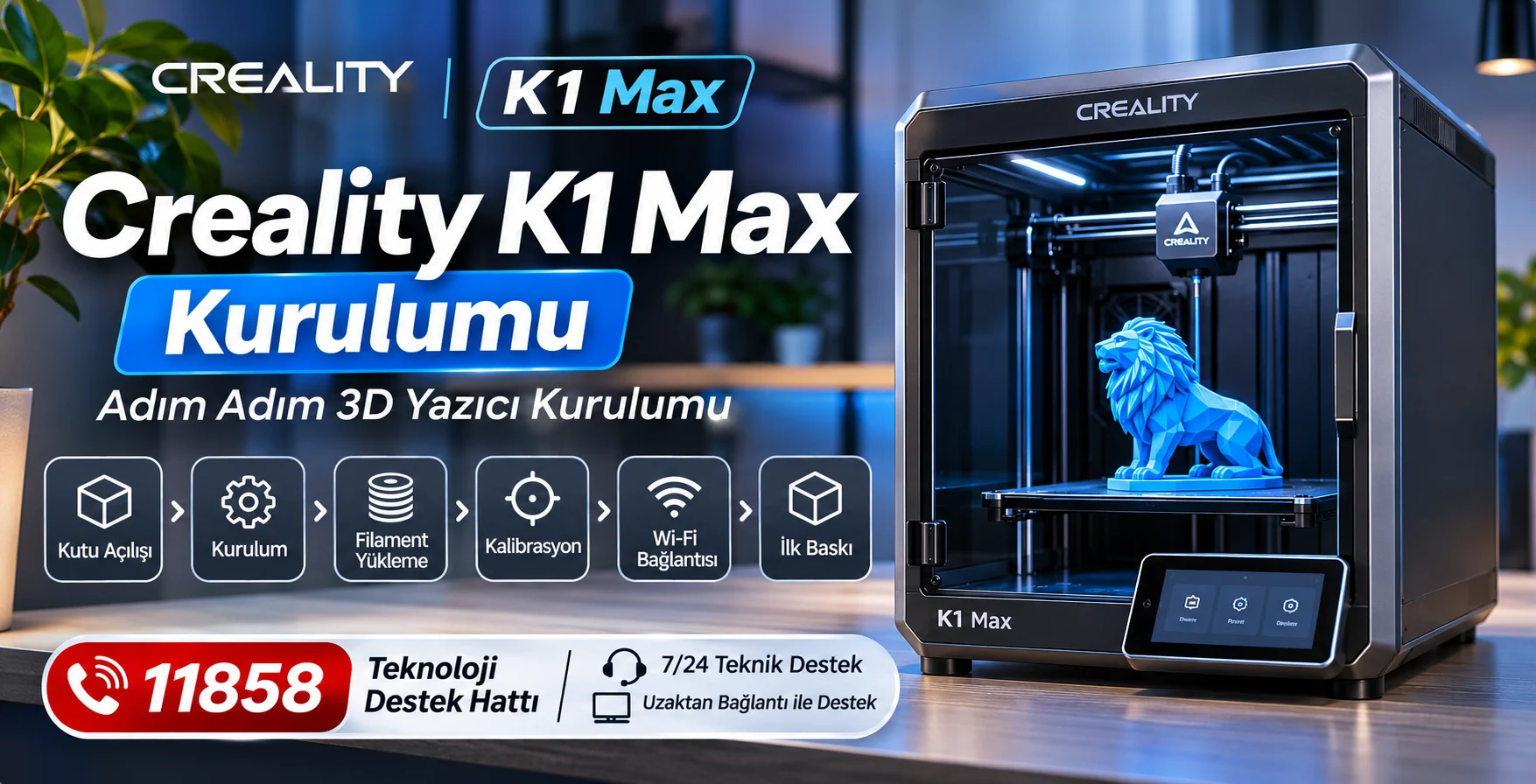

Creality K1 Max kurulumu, yüksek hızlı 3D baskı teknolojisini kullanmaya başlamak isteyenler için oldukça önemli bir aşamadır. Geniş baskı hacmi, otomatik kalibrasyon sistemi ve gelişmiş hareket mekanizmasıyla dikkat çeken bu model, büyük ölçüde hazır montajlı olarak sunuluyor. Ancak cihazın kutudan çıkarılması, taşıma sabitlemelerinin sökülmesi, filamentin yerleştirilmesi ve ilk baskı ayarlarının yapılması sırasında bazı ayrıntılara dikkat edilmesi gerekiyor.
Özellikle 3D yazıcı kullanmaya yeni başlayan kişiler için Creality K1 Max ilk kurulum süreci başlangıçta karmaşık görünebiliyor. Oysa doğru adımlar takip edildiğinde cihaz kısa sürede baskıya hazır hale geliyor. Yazıcının fiziksel hazırlığının tamamlanması, otomatik tabla seviyeleme işleminin gerçekleştirilmesi ve Creality Print yazılımının yapılandırılması, sorunsuz bir başlangıç için büyük önem taşıyor.
- Creality K1 Max Özellikleri Nelerdir?
- Creality K1 Max Kutu Açılışı ve Kurulum Öncesi Hazırlık
- Creality K1 Max Fiziksel Kurulumu Nasıl Yapılır?
- Creality K1 Max İlk Açılış Ayarları Nasıl Yapılır?
- Creality K1 Max Filament Yükleme Nasıl Yapılır?
- Creality K1 Max Otomatik Kalibrasyon Nasıl Yapılır?
- Creality K1 Max Wi-Fi Bağlantısı Nasıl Yapılır?
- Creality Print Kurulumu ve Creality K1 Max Bağlantısı
- Creality K1 Max İlk Test Baskısı Nasıl Alınır?
- Creality K1 Max Baskı Ayarları Nasıl Olmalı?
- Creality K1 Max Kamera ve LiDAR Ayarları
- Creality K1 Max Kurulumunda Karşılaşılan Sorunlar
- Creality K1 Max Filament Almıyor
- Creality K1 Max Tabla Seviyeleme Hatası
- Creality K1 Max Wi-Fi Bağlanmıyor
- Creality K1 Max İlk Katman Yapışmıyor
- Creality K1 Max Baskı Sırasında Filament Kopuyor
- Creality K1 Max Yazılım Güncellemesi Nasıl Yapılır?
- Creality K1 Max Kullanırken Nelere Dikkat Edilmeli?
- Creality K1 Max Kurulumu İçin Teknik Destek Nasıl Alınır?
- Creality K1 Max ile Daha Kaliteli 3D Baskılar Almak


Bu makalede Creality K1 Max 3D yazıcı kurulumu için gerekli hazırlıkları, filament yükleme işlemini, Wi-Fi bağlantısını, otomatik kalibrasyonu ve ilk test baskısının nasıl alınacağını ayrıntılı şekilde ele alıyoruz. Ayrıca kurulum sırasında karşılaşılabilecek yaygın sorunlara ve bunların çözüm yöntemlerine de değiniyoruz.
Creality K1 Max Özellikleri Nelerdir?
Creality K1 Max, geniş baskı alanına ihtiyaç duyan kullanıcılar için geliştirilen yüksek hızlı bir FDM 3D yazıcıdır. CoreXY hareket sistemi sayesinde baskı kafası hızlı ve kontrollü şekilde hareket edebiliyor. Kapalı gövde tasarımı ise özellikle sıcaklık değişimlerinden etkilenebilen filamentlerle çalışırken daha dengeli bir baskı ortamı oluşturulmasına yardımcı oluyor.
Cihazın 300 × 300 × 300 mm baskı hacmi, büyük modellerin tek parça halinde üretilebilmesine olanak tanıyor. Bu özellik, prototip geliştirme, dekoratif ürün hazırlama ve işlevsel parçalar üretme gibi alanlarda önemli bir avantaj sağlıyor.
Creality K1 Max, uygun koşullarda 600 mm/s seviyesine kadar ulaşabilen teorik maksimum baskı hızıyla dikkat çekiyor. Ancak gerçek üretim süresi modelin geometrisine, kullanılan malzemeye ve dilimleme ayarlarına göre değişiyor.
Yazıcıda otomatik tabla seviyeleme, LiDAR destekli ilk katman kontrolü ve yapay zekâ destekli kamera gibi gelişmiş özellikler bulunuyor. Bu sistemler baskı hazırlığını kolaylaştırırken bazı hataların erken fark edilmesine yardımcı olabiliyor. Bununla birlikte otomatik kontrol özelliklerinin her baskı problemini tespit edemeyeceğini unutmamak gerekiyor.
Creality K1 Max kurulumu sırasında bu donanımların doğru çalışabilmesi için cihazın başlangıç kontrollerinin tamamlanması önem taşıyor.
Creality K1 Max Kutu Açılışı ve Kurulum Öncesi Hazırlık
Creality K1 Max kutusunu açmadan önce yazıcının yerleştirileceği alanın hazırlanması gerekiyor. Cihazın geniş gövdesi ve yüksek hızlı çalışma yapısı nedeniyle sağlam bir masa tercih edilmeli. Özellikle baskı sırasında oluşabilecek titreşimlerin azaltılması, yüzey kalitesinin korunmasına yardımcı oluyor.
Yazıcının çevresinde hava dolaşımına ve bakım işlemlerine izin verecek kadar boşluk bırakılması da önemli. Arka bölümde bulunan filament makarasına rahatça erişilebilmesi, günlük kullanım sırasında kolaylık sağlıyor.
Kutu açılırken üst bölümdeki koruyucu malzemeler dikkatlice çıkarılıyor. Ardından cihazın cam kapağı, yan panelleri ve hareketli parçaları kontrol ediliyor. Taşıma sırasında oluşmuş olabilecek çatlak, gevşek bağlantı veya görünür hasarlar incelenmeli.
Paket içerisinde güç kablosu, filament tutucu, temel bakım araçları ve kurulum için gerekli yardımcı parçalar bulunuyor. Aksesuarların içeriği ürün paketine veya donanım revizyonuna göre değişebiliyor.
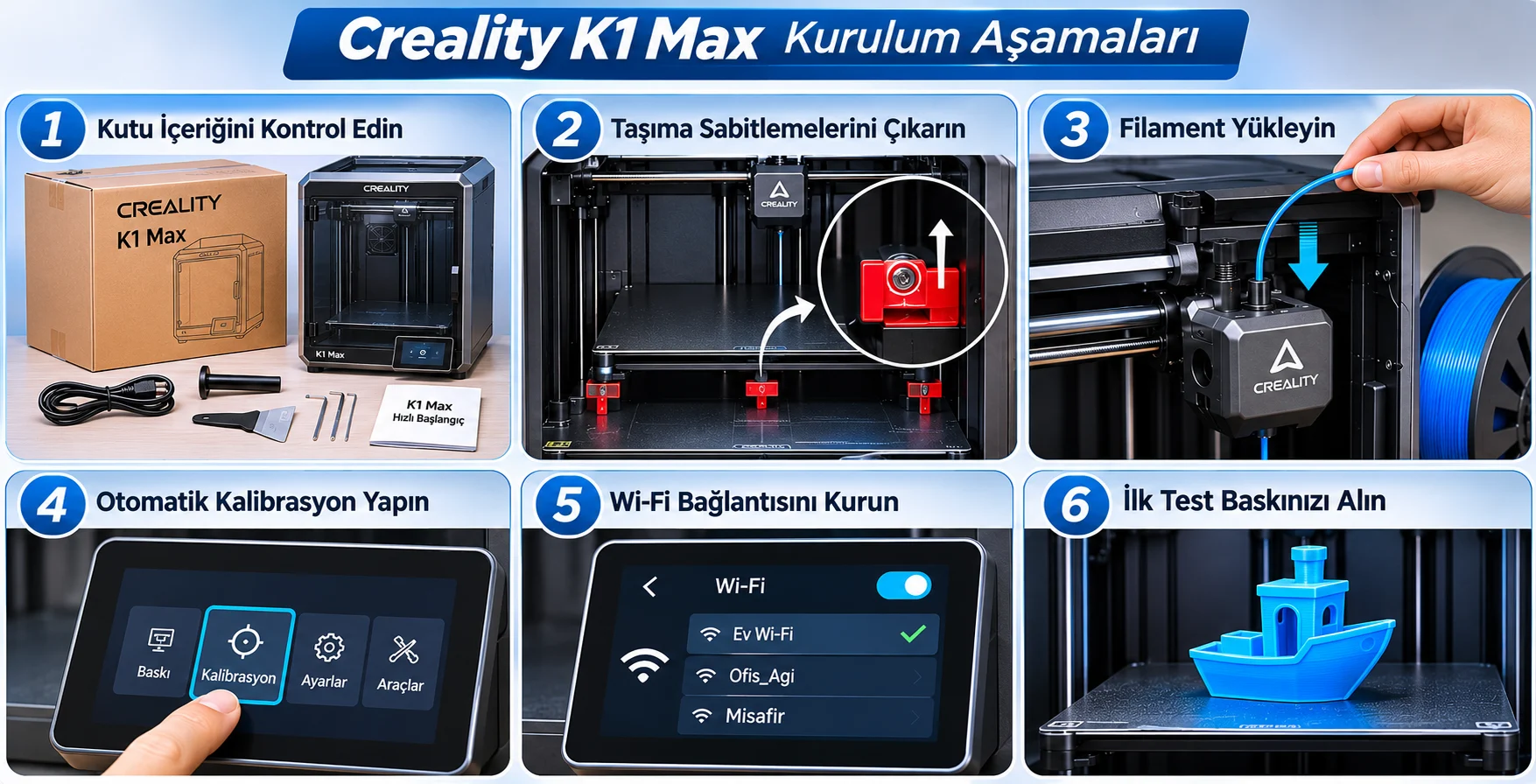
Yazıcının iç bölümünde bulunan taşıma sabitlemelerinin kontrol edilmesi gerekiyor. Özellikle baskı tablasını sabitleyen vidalar, cihaz çalıştırılmadan önce üreticinin kurulum talimatlarına uygun şekilde çıkarılmalı.
Taşıma vidaları sökülmeden cihazın hareket sisteminin çalıştırılması mekanik parçalara zarar verebiliyor.
Creality K1 Max Fiziksel Kurulumu Nasıl Yapılır?
Creality K1 Max büyük ölçüde montajlı olarak geldiği için kullanıcıların yazıcı gövdesini birleştirmesine gerek kalmıyor. Ancak ilk çalıştırmadan önce bazı fiziksel hazırlıkların tamamlanması gerekiyor.
İlk olarak cihazın içindeki koruyucu köpükler ve bantlar çıkarılıyor. Baskı kafasının hareket alanında herhangi bir ambalaj parçası kalmadığından emin olunmalı. Ardından baskı tablasını taşıma sırasında sabit tutan vidalar, kutudan çıkan uygun anahtar kullanılarak sökülüyor.
Bu işlem sırasında cihazın elektrik bağlantısının bulunmaması gerekiyor. Vidalar çıkarıldıktan sonra baskı tablasının çevresinde herhangi bir engel kalıp kalmadığı gözle kontrol edilmeli. Hareket mekanizması zorlanarak çalıştırılmamalı.
Filament tutucu, yazıcının arka bölümündeki uygun bağlantı noktasına monte ediliyor. Tutucunun sağlam şekilde yerleştirilmesi, filament makarasının baskı sırasında rahatça dönmesini sağlıyor.
Daha sonra baskı plakasının doğru konumda bulunduğu kontrol ediliyor. Esnek baskı yüzeyinin tabla üzerine düzgün oturması, otomatik kalibrasyonun sağlıklı şekilde tamamlanmasına yardımcı oluyor.
Güç bağlantısından önce cihazın elektrik giriş değerleri incelenmeli. Voltaj seçicisi bulunan donanım sürümlerinde ayarın Türkiye’deki 230 V elektrik şebekesine uygun olması gerekiyor. Voltaj seçicisi bulunmayan sürümlerde ise cihaz etiketindeki giriş gerilimi esas alınmalı.
Fiziksel hazırlık tamamlandığında güç kablosu bağlanarak yazıcı ilk açılışa hazır hale getiriliyor.
Creality K1 Max İlk Açılış Ayarları Nasıl Yapılır?
Creality K1 Max ilk açılış işlemi, cihazın temel sistem kontrollerinin gerçekleştirildiği aşamadır. Güç düğmesine basıldığında dokunmatik ekran üzerinden başlangıç arayüzü görüntüleniyor.
İlk kullanımda ekrandaki yönlendirmeler takip edilerek dil ve bağlantı ayarları yapılandırılıyor. Menülerin görünümü, cihazın yazılım sürümüne göre değişebiliyor.
Başlangıç sırasında yazıcı kendi sistemlerini kontrol edebiliyor. Bu işlemde baskı kafası ve tabla belirli hareketler gerçekleştirebiliyor. Mekanik parçaların hareket etmesi normal olsa da olağan dışı çarpma veya sürtünme sesleri duyulursa işlem durdurulmalı.
Bu tür bir durumda özellikle taşıma vidalarının tamamen çıkarılıp çıkarılmadığı kontrol edilmeli.
Creality K1 Max başlangıç ayarları tamamlandığında cihazın ana menüsüne erişiliyor. Böylece filament yükleme, ağ bağlantısı ve kalibrasyon işlemlerine geçilebiliyor.
Creality K1 Max Filament Yükleme Nasıl Yapılır?
Creality K1 Max filament yükleme işlemi, yazıcının ilk baskıya hazırlanmasında önemli bir yere sahip. Filamentin ekstrüdere doğru şekilde ulaşması, baskı sırasında malzeme akışının düzenli olmasını sağlıyor.
İlk kullanımda PLA filament tercih edilmesi, sıcaklık ve baskı ayarlarının daha kolay yönetilmesine yardımcı oluyor. PLA, başlangıç seviyesindeki kullanıcılar için uygun malzemeler arasında bulunuyor.
Filament makarası yazıcının arka bölümündeki tutucuya yerleştiriliyor. Ardından filamentin ucu düzgün şekilde kesilerek besleme tüpüne yönlendiriliyor. Malzemenin tüp içerisinde rahatça ilerlemesi gerekiyor.
Filament ekstrüdere ulaştığında besleme mekanizması üreticinin yönergelerine göre hazırlanıyor. Ekstrüder kilidinin doğru konumda bulunması, malzemenin baskı kafasına aktarılması açısından önem taşıyor.
Yazıcının dokunmatik ekranından filament yükleme veya ekstrüzyon işlemi başlatılıyor. PLA için genellikle 190 ile 220 °C arasındaki nozül sıcaklıkları kullanılabiliyor. Ancak uygun değer, filament üreticisinin önerilerine göre belirlenmeli.
Nozül hedef sıcaklığa ulaştığında filamentin ilerlemesi sağlanıyor. Erimiş malzemenin nozül ucundan düzenli şekilde çıkması, besleme işleminin başarılı olduğunu gösteriyor.
Filament çıkışı gerçekleşmiyorsa besleme tüpü, ekstrüder kilidi ve sıcaklık ayarları yeniden kontrol edilmeli. Bu işlem sırasında sıcak nozül ve ısıtıcı blokla doğrudan temas edilmemesi gerekiyor.
Creality K1 Max Otomatik Kalibrasyon Nasıl Yapılır?
Creality K1 Max otomatik kalibrasyon sistemi, cihazın dikkat çeken özellikleri arasında yer alıyor. Otomatik tabla seviyeleme sayesinde baskı yüzeyindeki küçük yükseklik farklılıkları ölçülerek ilk katmanın daha düzgün oluşturulması hedefleniyor.
Kalibrasyona başlamadan önce baskı tablasının temiz olması gerekiyor. Yüzey üzerinde kalan filament parçaları veya yabancı cisimler ölçüm sonuçlarını olumsuz etkileyebiliyor.
Yazıcının ekranından kalibrasyon işlemi başlatıldığında cihaz baskı tablasını ve hareket sistemini kontrol ediyor. Bu süreçte yazıcının mekanik bileşenleri otomatik olarak hareket edebiliyor.
İşlem devam ederken baskı kafasına veya tablaya müdahale edilmemeli. Kalibrasyon tamamlandığında yazıcı gerekli ölçüm verilerini kullanarak baskı hazırlığını gerçekleştiriyor.
Creality K1 Max modelinde bulunan LiDAR destekli sistem, uygun yazılım ve çalışma koşullarında ilk katmanın değerlendirilmesine yardımcı olabiliyor. Ancak bu özellik, tabla temizliği ve doğru sıcaklık ayarlarının yerini almıyor.
İlk katmanda yapışma sorunu görülüyorsa baskı yüzeyi kontrol edilmeli ve gerektiğinde otomatik kalibrasyon yeniden çalıştırılmalı.
Creality K1 Max Wi-Fi Bağlantısı Nasıl Yapılır?
Creality K1 Max Wi-Fi bağlantısı, bilgisayar üzerinden baskı dosyalarının aktarılmasını ve yazıcının yerel ağda yönetilmesini kolaylaştırıyor.
Kablosuz bağlantı kurmak için cihazın dokunmatik ekranından ağ ayarları açılıyor. Kullanılabilir Wi-Fi ağları görüntülendiğinde bağlanılacak ağ seçiliyor ve şifre giriliyor.
Bağlantı tamamlandığında yazıcı yerel ağ üzerinden erişilebilir hale geliyor. Kablosuz bağlantı sırasında cihazın desteklediği 2,4 GHz ağın kullanılması gerekiyor.
Bilgisayar ile yazıcının aynı yerel ağda bulunması, Creality Print üzerinden bağlantı kurulmasını kolaylaştırıyor. Farklı ağlara bağlı cihazlar bazı durumlarda birbirini algılayamıyor.
Wi-Fi bağlantısı kurulamadığında ağ şifresi ve yönlendirici ayarları kontrol edilmeli. Kablosuz sinyalin zayıf olması da bağlantı problemlerine neden olabiliyor.
Gerekirse cihaz yeniden başlatılarak ağ bağlantısı tekrar denenebilir.
Creality Print Kurulumu ve Creality K1 Max Bağlantısı
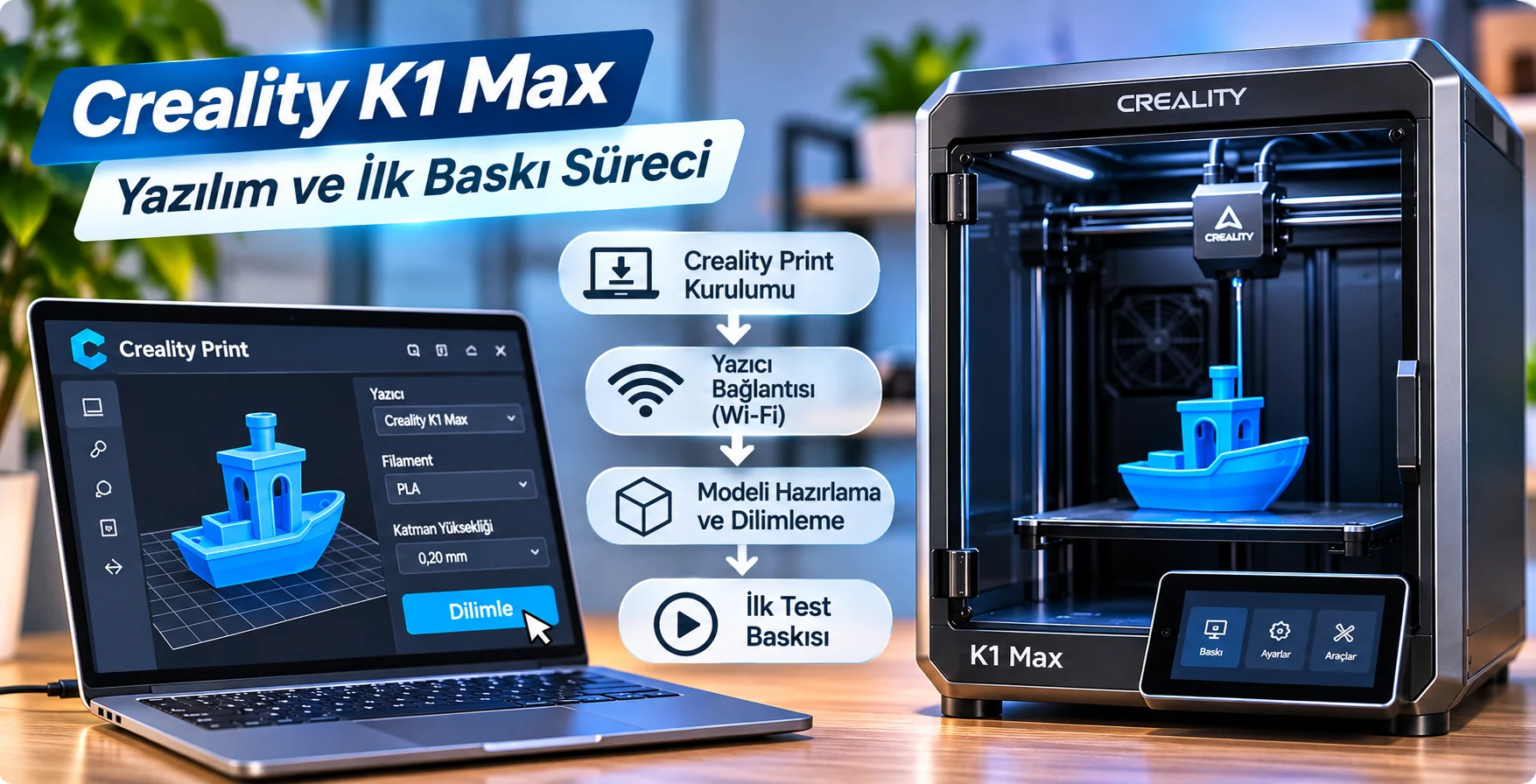
Creality K1 Max ile 3D baskı hazırlamak için dilimleme yazılımına ihtiyaç duyuluyor. Bu amaçla Creality tarafından geliştirilen Creality Print kullanılabiliyor.
Program, STL ve desteklenen diğer 3D model dosyalarını baskıya uygun komutlara dönüştürüyor. Modelin boyutu, tabla üzerindeki konumu, katman yüksekliği, doluluk oranı ve destek yapıları bu yazılım üzerinden düzenlenebiliyor.
Creality Print, Creality resmi internet sitesi üzerinden indirilebiliyor. Program bilgisayara kurulduktan sonra yazıcı profili seçim ekranından Creality K1 Max modeli belirleniyor.
Bu aşamada doğru cihaz profilinin kullanılması gerekiyor. Standart Creality K1 ile K1 Max modellerinin baskı hacimleri farklı olduğu için yanlış profil seçimi model yerleşiminde sorun oluşturabiliyor.
Yazıcı Wi-Fi ağına bağlandıysa Creality Print üzerinden cihaz arama işlemi gerçekleştirilebiliyor. Yazılım sürümüne göre ağ üzerinden cihaz ekleme yöntemleri değişebiliyor.
Bağlantı tamamlandığında hazırlanan modeller dilimlenerek desteklenen yöntemlerle yazıcıya gönderilebiliyor. Alternatif olarak USB bellek üzerinden dosya aktarımı da yapılabiliyor.
Creality K1 Max İlk Test Baskısı Nasıl Alınır?
Creality K1 Max kurulumu tamamlandıktan sonra küçük bir test modeliyle cihazın çalışması kontrol edilmeli. İlk baskı, filament besleme sisteminin, tabla kalibrasyonunun ve sıcaklık ayarlarının doğru çalışıp çalışmadığını anlamaya yardımcı oluyor.
Yazıcının belleğinde bulunan örnek modellerden biri tercih edilebiliyor. Bunun dışında Creality Print üzerinden basit bir kalibrasyon küpü veya küçük bir test modeli hazırlanabiliyor.
İlk denemede PLA kullanılıyorsa yaklaşık 200 ile 220 °C nozül sıcaklığı ve 50 ile 60 °C tabla sıcaklığı başlangıç için uygun olabiliyor. Ancak kesin değerler filamentin teknik özelliklerine göre belirlenmeli.
Baskı başlatıldığında cihaz nozül ve tabla sıcaklıklarını hazırlıyor. Gerekli kontroller tamamlandıktan sonra modelin ilk katmanı oluşturuluyor.
Bu aşamada filamentin yüzeye düzgün yapışması gerekiyor. Malzeme tabla üzerinde sürükleniyorsa veya nozül çevresinde birikiyorsa baskı durdurularak sorun araştırılmalı.
İlk katman düzgün oluştuğunda baskı işlemi devam ediyor. Model tamamlandıktan sonra tablanın soğuması beklenmeli.
Baskı yüzeyi yeterince soğuduğunda esnek plaka kullanılarak model dikkatlice çıkarılabiliyor. Ardından yüzey kalitesi, katman birleşimleri ve modelin ölçüleri kontrol edilerek yazıcının genel performansı değerlendiriliyor.
Creality K1 Max Baskı Ayarları Nasıl Olmalı?
Creality K1 Max yüksek hızlı baskı yapabilmesine rağmen her model için maksimum hızın kullanılması gerekmiyor. Özellikle ince detaylara sahip modellerde daha kontrollü hız değerleri tercih edilmesi yüzey kalitesini artırabiliyor.
İlk kullanımda Creality Print içerisinde bulunan uygun malzeme profilleriyle başlamak faydalı oluyor. Böylece sıcaklık, soğutma ve hareket ayarları arasında daha dengeli bir yapı oluşturulabiliyor.
Standart 0,4 mm nozül kullanılan cihazlarda 0,2 mm katman yüksekliği, genel amaçlı baskılar için uygun bir başlangıç değeri oluşturuyor. Daha ince katmanlar yüzey detaylarını iyileştirebilirken baskı süresini uzatabiliyor.
Doluluk oranı modelin kullanım amacına göre belirlenmeli. Dekoratif ürünlerde düşük doluluk yeterli olabilirken mekanik dayanıklılık gerektiren parçalarda daha farklı ayarlara ihtiyaç duyulabiliyor.
Büyük modeller basılırken ilk katman yapışması daha fazla önem kazanıyor. Geniş yüzeyli parçaların köşelerinde kalkma oluşmaması için tabla sıcaklığı, soğutma ve gerekirse kenar destekleri uygun şekilde yapılandırılmalı.
Creality K1 Max Kamera ve LiDAR Ayarları
Creality K1 Max, baskı sürecinin izlenmesine yardımcı olan kamera ve LiDAR destekli kontrol özellikleriyle öne çıkıyor.
Cihazın kamera sistemi, desteklenen yazılım üzerinden baskının takip edilmesini kolaylaştırabiliyor. Böylece kullanıcılar yazıcının bulunduğu ortamda sürekli beklemeden baskı durumunu kontrol edebiliyor.
Yapay zekâ destekli hata algılama özellikleri, uygun koşullarda bazı baskı problemlerinin tespit edilmesine yardımcı olabiliyor. Ancak kamera sisteminin her hatayı algılayacağı düşünülmemeli.
LiDAR sistemi ise desteklenen kalibrasyon ve ilk katman kontrol işlemlerinde kullanılabiliyor. Bu özellik, baskının başlangıç aşamasındaki bazı sorunların belirlenmesine katkı sağlıyor.
Kamera ve LiDAR seçenekleri cihazın yazılım sürümüne göre farklı menülerde bulunabiliyor. Bu nedenle ilgili ayarlar yapılandırılırken ekrandaki açıklamaların takip edilmesi gerekiyor.
Creality K1 Max Kurulumunda Karşılaşılan Sorunlar
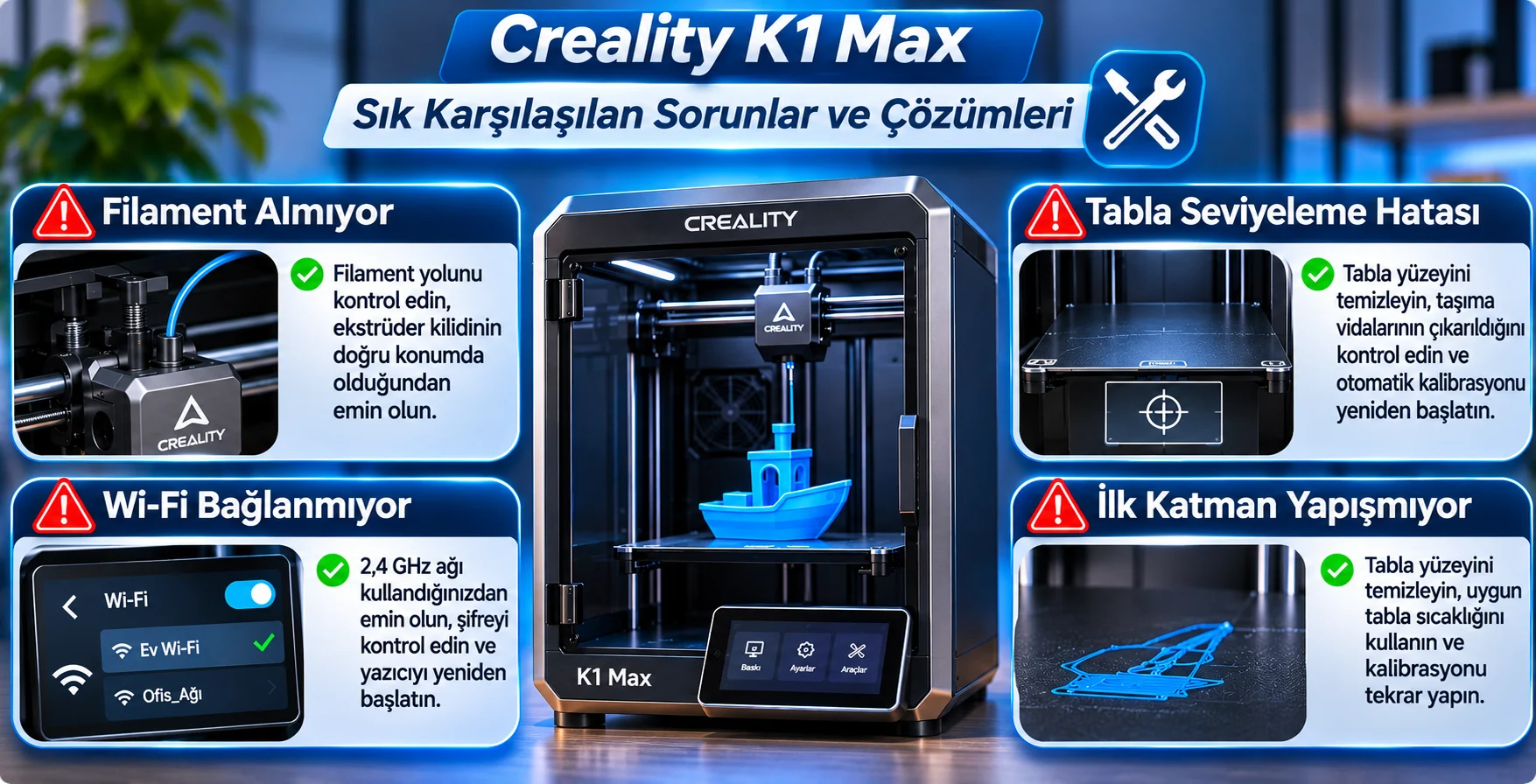
Creality K1 Max kurulumu sırasında filament besleme, otomatik kalibrasyon, kablosuz bağlantı veya baskı yüzeyiyle ilgili bazı problemler yaşanabiliyor. Bu sorunların nedenini doğru belirlemek, gereksiz parça değişimlerinin önüne geçebiliyor.
Creality K1 Max Filament Almıyor
Filamentin ekstrüdere ulaşmaması durumunda ilk olarak besleme tüpü kontrol edilmeli. Malzemenin tüp içerisinde sıkışması veya ucunun düzgün kesilmemiş olması ilerlemeyi engelleyebiliyor.
Ekstrüder kilidinin doğru konumda bulunması ve nozülün uygun sıcaklığa ulaşması gerekiyor. Sorun devam ederse filament yolu, üreticinin bakım talimatlarına uygun şekilde incelenmeli.
Creality K1 Max Tabla Seviyeleme Hatası
Otomatik kalibrasyon sırasında hata oluşuyorsa baskı yüzeyinin doğru yerleşip yerleşmediği kontrol edilmeli. Tabla üzerinde kalan filament parçaları veya yabancı cisimler ölçüm işlemini etkileyebiliyor.
Taşıma vidalarının tamamen çıkarılmış olması da önemli. Yazıcı yeniden başlatıldıktan sonra kalibrasyon işlemi tekrar denenebilir.
Sorun devam ediyorsa ekranda görüntülenen hata koduna göre üreticinin teknik destek belgelerinden yararlanılmalı.
Creality K1 Max Wi-Fi Bağlanmıyor
Kablosuz bağlantı problemlerinde öncelikle ağ şifresi ve 2,4 GHz bağlantı desteği kontrol edilmeli.
Yönlendirici ile yazıcı arasındaki mesafenin fazla olması bağlantıyı zorlaştırabiliyor. Ayrıca bilgisayarın farklı bir yerel ağda bulunması, Creality Print üzerinden cihazın algılanmasını engelleyebiliyor.
Creality K1 Max İlk Katman Yapışmıyor
İlk katman yapışma problemleri genellikle baskı yüzeyinin temizliği, tabla sıcaklığı veya kalibrasyon ayarlarıyla ilişkili oluyor.
Baskı plakasındaki yağ ve toz kalıntıları filamentin tutunmasını azaltabiliyor. Yüzeyin üreticinin önerdiği yöntemle temizlenmesi ve uygun sıcaklığın kullanılması gerekiyor.
Gerekirse otomatik kalibrasyon yeniden gerçekleştirilerek küçük bir test baskısı alınmalı.
Creality K1 Max Baskı Sırasında Filament Kopuyor
Filamentin baskı sırasında kırılması veya kopması, malzemenin nemden etkilenmesi ya da besleme yolunda fazla direnç oluşmasıyla ilişkili olabiliyor.
Özellikle uzun süre açık ortamda bekletilen filamentlerde kırılganlık görülebiliyor. Bu durumda malzemenin saklama koşulları kontrol edilmeli.
Filament makarasının rahat dönmesi ve besleme tüpünün keskin şekilde bükülmemesi de önemli.
Creality K1 Max Yazılım Güncellemesi Nasıl Yapılır?
Creality K1 Max yazılım güncellemesi, cihazın kararlı çalışması ve üretici tarafından sunulan iyileştirmelerden yararlanılması açısından önem taşıyor.
Güncelleme kontrolü yazıcının ayarlar menüsünden veya Creality’nin resmi destek kaynaklarından gerçekleştirilebiliyor. Kullanılacak yazılım paketinin doğrudan K1 Max modeline uygun olması gerekiyor.
Güncelleme işlemi sırasında cihazın güç bağlantısı kesilmemeli. Yazılım yüklemesi tamamlanmadan yazıcının kapatılması sistem hatalarına neden olabiliyor.
İşlem tamamlandıktan sonra temel işlevler kontrol edilmeli. Gerekli görülürse otomatik kalibrasyon yeniden çalıştırılarak küçük bir test baskısı gerçekleştirilebilir.
Creality K1 Max Kullanırken Nelere Dikkat Edilmeli?
Creality K1 Max yüksek sıcaklıklarda çalışan mekanik ve elektronik bileşenler içeriyor. Bu nedenle yazıcının sağlam bir yüzeye yerleştirilmesi ve uygun havalandırmaya sahip bir ortamda kullanılması gerekiyor.
Baskı sırasında nozül ve tabla sıcaklıkları yanıklara neden olabilecek seviyelere ulaşabiliyor. Hareketli mekanizmalara müdahale edilmemesi ve cihazın çocuklar tarafından gözetimsiz kullanılmaması önem taşıyor.
Farklı filament türleri kullanılırken malzemenin sıcaklık ve havalandırma gereksinimleri dikkate alınmalı. Özellikle ABS gibi daha fazla emisyon oluşturabilen malzemelerde ek havalandırma önlemleri değerlendirilmesi gerekiyor.
Baskı tablasının düzenli temizlenmesi, filamentlerin kuru ortamda saklanması ve hareketli parçaların üretici talimatlarına uygun şekilde bakımının yapılması, cihazın daha kararlı çalışmasına yardımcı oluyor.
Creality K1 Max Kurulumu İçin Teknik Destek Nasıl Alınır?
Creality K1 Max kurulumu sırasında bilgisayar bağlantısı, ağ yapılandırması veya Creality Print yazılımının kullanımıyla ilgili sorunlar yaşanabiliyor. Özellikle 3D yazıcıları ilk kez kullanan kişiler için bazı ayarların doğru yapılandırılması zaman alabiliyor.
Bu tür durumlarda 11858 Teknoloji Destek Hattı üzerinden teknik destek seçenekleri hakkında bilgi alınabiliyor. Bilgisayar ve yazılım kaynaklı, uzaktan bağlantıyla çözülebilen sorunlarda destek sağlanabiliyor. Fiziksel arızalar, mekanik onarımlar ve garanti kapsamındaki işlemler için ise Creality’nin yetkili teknik servis kanallarına başvurulması gerekiyor.
Creality K1 Max ile Daha Kaliteli 3D Baskılar Almak
Creality K1 Max kurulumu tamamlandıktan sonra baskı kalitesini geliştirmek için dilimleme ayarlarının doğru yapılandırılması önem taşıyor. Özellikle filament türü, baskı hızı, katman yüksekliği ve soğutma değerleri modelin son görünümünü etkiliyor.
Geniş baskı hacmi sayesinde büyük parçalar üretilebilse de ilk denemelerde küçük modellerle çalışmak daha kontrollü sonuçlar sağlıyor. Böylece kullanılan malzemenin davranışı ve cihazın baskı karakteri daha kolay anlaşılabiliyor.
3D yazıcının bilgisayarla bağlantısı ve kablosuz ağ üzerinden yönetimi hakkında daha fazla bilgi edinmek için modem kurulumu ve Wi-Fi bağlantı sorunlarıyla ilgili içeriklerimizi de inceleyebilirsiniz.
Creality K1 Max kurulumu, cihazın hazır montajlı yapısı ve otomatik kalibrasyon özellikleri sayesinde fazla zaman gerektirmeden tamamlanabiliyor. Bununla birlikte taşıma vidalarının çıkarılması, filamentin doğru yüklenmesi, ağ bağlantısının yapılandırılması ve ilk baskı testinin gerçekleştirilmesi büyük önem taşıyor.
Kurulum tamamlandıktan sonra Creality Print üzerinden hazırlanan modeller yazıcıya aktarılabiliyor. Geniş baskı hacmi ve yüksek hızlı hareket sistemi sayesinde farklı boyutlarda projeler üretmek mümkün oluyor.
Siz de Creality K1 Max kullanıyorsanız kurulum sırasında karşılaştığınız sorunları, tercih ettiğiniz baskı ayarlarını ve ilk 3D baskı deneyimlerinizi yorumlar bölümünde paylaşabilirsiniz.