

IPv6 Bağlantısı modemde nasıl etkinleştirilir? Doğru bağlantı türünü seçme, IP adresini kontrol etme ve internet üzerinden IPv6 testi yapma adımlarını öğrenin.
Modem ayarlarını incelerken IPv6 seçeneğinin kapalı olduğunu fark etmiş olabilirsiniz. İnternetiniz sorunsuz çalışmasına rağmen bu ayarın neden devre dışı bırakıldığını merak etmeniz oldukça normal. IPv6 Bağlantısı, internete erişimde kullanılan adresleme sisteminin yeni nesil sürümüne dayanır. Ancak modem üzerinden bu özelliği etkinleştirmek, her zaman kullanmaya başlayabileceğiniz anlamına gelmez.
- Modemde IPv6 Bağlantısı Nasıl Açılır?
- Modem Üzerinden IPv6 Etkinleştirme Adımları
- Modem Yönetim Paneline Giriş Yapın
- IPv6 Ayarlarını Bulun ve Etkinleştirin
- Doğru IPv6 Bağlantı Türünü Seçin
- IPv6 Bağlantısı Nasıl Test Edilir?
- IPv6 Bağlantısı Neden Çalışmıyor?
- Modem ve İnternet Ayarları İçin Profesyonel Teknik Destek


İnternet servis sağlayıcısının desteği, modem yazılımı ve bağlantı yapılandırması birbiriyle uyumlu olmalıdır. Özellikle eski modemlerde IPv6 ayarları sınırlı olabilirken yeni modellerde bağlantı türünden DNS yapılandırmasına kadar farklı seçeneklerle karşılaşabilirsiniz. Önemli olan, mevcut internet bağlantısını bozmadan doğru ayarları uygulamaktır.
Bilgisayarınızda kablosuz bağlantı sürekli kesiliyorsa IPv6 ayarlarını değiştirmeden önce sorunun kaynağını belirlemenizde fayda var. Windows 11 WiFi Bağlantı Kapanıyor Sorunu başlıklı içeriğimizde kablosuz ağ kararlılığını etkileyen ayarları ve uygulanabilecek çözüm yöntemlerini bulabilirsiniz.
Modemde IPv6 Bağlantısı Nasıl Açılır?
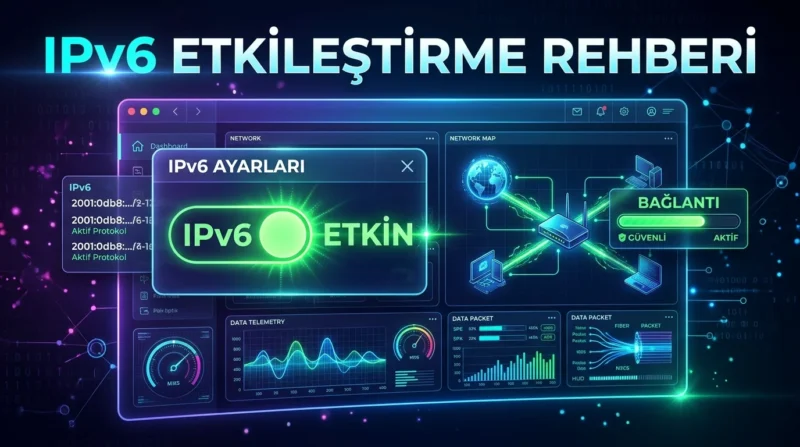
Modemde IPv6 Bağlantısı açmak için yönetim paneline giriş yapın ve İnternet, WAN veya Gelişmiş Ayarlar menüsünden IPv6 bölümüne ulaşın. Özelliği etkinleştirdikten sonra servis sağlayıcınızın desteklediği bağlantı türünü seçerek ayarları kaydedin. Modeminiz IPv6 adresi ve gerekli ağ bilgilerini aldığında bağlantınızı çevrim içi test araçlarıyla kontrol edebilirsiniz.
IPv6 Nedir ve IPv4’ten Farkı Nelerdir?
IPv6, internet protokolünün altıncı sürümüdür. İnternete bağlanan cihazların sayısındaki artış nedeniyle IPv4 adreslerinin yetersiz kalmasına çözüm olarak geliştirilmiştir.
IPv4, 32 bitlik bir adresleme sistemi kullanırken IPv6, 128 bitlik adresleme yapısına sahiptir. Bu fark, kullanılabilecek IP adresi sayısını büyük ölçüde artırır.
IPv6 kullanımının temel özellikleri şunlardır:
-
Çok daha geniş bir IP adresi kapasitesi sunar.
-
Otomatik IP adresi yapılandırmasını destekler.
-
Ağ adresi dönüştürme (NAT) ihtiyacını azaltabilir.
-
IPv4 ile birlikte çalışabilecek şekilde yapılandırılabilir.
-
İnternete bağlı cihazların adreslenmesini kolaylaştırır.
IPv6’ya geçişin internet paketinizin hızını doğrudan artıracağını düşünmeyin. Bağlantı performansı, servis sağlayıcısının altyapısına ve kullanılan ağ rotalarına göre değişebilir.
Modem Üzerinden IPv6 Etkinleştirme Adımları
İşleme başlamadan önce modeminizin IPv6 desteğine sahip olup olmadığını öğrenin. Ayrıca mevcut internet ayarlarınızın ekran görüntüsünü almanız, yanlış bir yapılandırma durumunda eski ayarlara dönmenizi kolaylaştırır.
Modem Yönetim Paneline Giriş Yapın
Bilgisayarınızı veya telefonunuzu modemin ağına bağlayın. Tarayıcınızın adres çubuğuna modeminizin yönetim adresini yazın.
Yaygın kullanılan modem adresleri şunlardır:
-
192.168.1.1 -
192.168.0.1 -
192.168.2.1
Bu adreslerle yönetim ekranına ulaşamazsanız Windows üzerinde Komut İstemi’ni açarak ipconfig komutunu çalıştırın. Varsayılan Ağ Geçidi karşısındaki IPv4 adresini tarayıcınıza yazın.
Modem yönetici kullanıcı adı ve şifrenizle oturum açın.
IPv6 Ayarlarını Bulun ve Etkinleştirin
IPv6 ayarlarının bulunduğu bölüm, cihazın markasına ve yazılım sürümüne göre farklılık gösterir.
2026 yılında güncellenen üretici belgeleri de bu menü farklılıklarını ortaya koyuyor. Örneğin TP-Link yönlendiricilerde Advanced > IPv6 yolu kullanılırken ASUS cihazlarda ilgili seçenek Advanced Settings > IPv6 altında bulunabiliyor.
Bazı modemlerde ise ayrı bir IPv6 menüsü yerine WAN Bağlantı Ayarları içerisinde IPv4/IPv6 seçeneği yer alabilir.
İlgili bölüme ulaştığınızda Enable IPv6 veya IPv6 Etkinleştir seçeneğini açın.
Doğru IPv6 Bağlantı Türünü Seçin
IPv6 Bağlantısı yapılandırılırken en fazla dikkat edilmesi gereken bölüm bağlantı türüdür. Burada yanlış seçim yapılması, modeminizin gerekli adres bilgilerini alamamasına neden olabilir.
| Bağlantı türü | Kullanım amacı |
|---|---|
| Native | Doğrudan IPv6 desteği bulunan bağlantılar |
| PPPoE | PPPoE üzerinden sağlanan internet bağlantıları |
| Dynamic IP | Otomatik IPv6 yapılandırması |
| Static IPv6 | Sabit IPv6 adresi tanımlanan bağlantılar |
| Passthrough | Üst ağ cihazından IPv6 erişiminin aktarılması |
Servis sağlayıcınız farklı bir yapılandırma belirtmediyse otomatik adres ve DNS ayarlarını tercih edebilirsiniz. Bağlantı türünü doğruladıktan sonra Kaydet veya Uygula seçeneğine tıklayın.
Prefix Delegation Ayarı Ne İşe Yarar?
Bazı modemlerde DHCPv6-PD ya da Prefix Delegation adıyla karşılaşabilirsiniz. Bu özellik, servis sağlayıcısından alınan IPv6 adres bloğunun yerel ağda kullanılmasını sağlar.
Modem IPv6 bilgilerini aldığı hâlde bilgisayarınız internete IPv6 üzerinden erişemiyorsa yerel ağ yapılandırmasıyla birlikte bu ayarı da inceleyin.
IPv6 Bağlantısı Nasıl Test Edilir?
Modem ekranında IPv6 özelliğinin etkin görünmesi, internet erişiminin gerçekleştiğini tek başına kanıtlamaz. Bunu anlamanın en pratik yolu, hem tarayıcı üzerinden hem de işletim sistemi aracılığıyla bağlantıyı sınamaktır.
İnternet Üzerinden IPv6 Testi Yapın
Herhangi bir uygulama yüklemeden bağlantınızı kontrol edebilirsiniz.
-
Modeminizin kablosuz veya kablolu ağına bağlanın.
-
Tarayıcınızdan test-ipv6.com adresini açın.
-
Bağlantı testlerinin tamamlanmasını bekleyin.
-
IPv6 adresi ve bağlantı puanı bilgilerini inceleyin.
Test sonucunun 10/10 olması, IPv6 erişiminizin yapılan kontrollerden başarıyla geçtiğini gösterir. 0/10 sonucu ise tarayıcınızın IPv6 üzerinden erişim sağlayamadığına işaret eder.
Windows Komut İstemi ile IPv6 Testi
Windows 11 üzerinde Başlat menüsünden Komut İstemi uygulamasını açın ve aşağıdaki komutu çalıştırın:
ipconfig /allAktif ağ bağdaştırıcısının IPv6 bilgilerini inceleyin. Ardından bağlantıyı sınamak için şu komutu kullanın:
ping -6 ipv6.google.comYanıt paketlerinin gelmesi, ilgili hedefe IPv6 üzerinden erişebildiğinizi gösterir. Yanıt alamamanız ise tek başına bağlantının çalışmadığını kanıtlamaz; çevrim içi test sonuçlarını da değerlendirin.
Dikkat edilmesi gereken ayrıntı: fe80: ile başlayan bir IPv6 adresi görmeniz, IPv6 internet erişiminizin bulunduğu anlamına gelmez. Bu adresler yerel ağ bağlantılarında kullanılan link-local adreslerdir.
IPv6 Bağlantısı Neden Çalışmıyor?
Tüm ayarları doğru yaptığınızı düşünmenize rağmen test başarısız oluyorsa aşağıdaki noktaları kontrol edin:
-
Servis sağlayıcınızın aboneliğiniz için IPv6 desteği sunması.
-
Modem yazılımının güncel olması.
-
WAN bağlantı türünün doğru seçilmesi.
-
Yerel ağın IPv6 adresi dağıtabilmesi.
-
Bilgisayarın ağ bağdaştırıcısında IPv6 protokolünün etkin olması.
-
VPN uygulamasının IPv6 erişimini engellememesi.
Sorun yalnızca bir cihazda yaşanıyorsa modemi fabrika ayarlarına döndürmek için acele etmeyin. Önce farklı bir cihazla test yaparak problemin modemden mi yoksa cihazın ağ yapılandırmasından mı kaynaklandığını belirleyin.
Modem ve İnternet Ayarları İçin Profesyonel Teknik Destek
WAN ayarları, bağlantı protokolleri ve IP adresi yapılandırmaları birbirine karıştığında küçük bir değişiklik bile internet erişiminizi kesintiye uğratabilir. Böyle durumlarda 11858 üzerinden profesyonel teknik destek alabilirsiniz.
2011 yılından bu yana Türkiye genelinde milyonlarca kullanıcıya 7/24 hizmet veren 11858, bilgisayardan akıllı TV’ye, sosyal medyadan modem kurulumuna kadar geniş bir alanda destek sağlar. TeamViewer ve AnyDesk gibi lisanslı yazılımlarla güvenli uzaktan bağlantı hizmeti sunan destek hattı, şeffaf ve dakika bazlı ücretlendirme sistemiyle çalışır. Yüzde 95 memnuniyet oranı ve 500.000’den fazla başarılı işlem tecrübesine sahip uzman kadrosuyla teknik sorunların çözümüne yardımcı olur.
Kablosuz ağınız bilgisayarda düzgün çalışırken telefonunuzda bağlantı problemleri yaşanıyorsa cihazın ağ ayarlarını ayrıca incelemek gerekebilir. Telefonda WiFi Bağlantı Sorunu başlıklı içeriğimizden mobil cihazlarda yaşanan erişim problemlerine yönelik çözüm adımlarına ulaşabilirsiniz.
IPv6 Bağlantısı kullanırken önceliğiniz yeni bir protokole geçmiş olmak değil, kararlı ve kesintisiz internet erişimi sağlamak olmalı. Peki, modeminiz IPv6 desteği sunuyor mu? Bağlantı testi sonucunda aldığınız puanı ve modem modelinizi yorumlarda paylaşabilirsiniz.