TeknoDestek Müşteri Hizmetleri
  • Haberler
    HaberlerDaha Fazla Göster
    Türkiye'de kredi kartı taksit sayısı güncellemesini temsil eden kredi kartı, POS cihazı ve 3, 6, 9, 12 ve 18 taksit seçeneklerinin bulunduğu görsel.
    Türkiye’de Kredi Kartı Taksit Sayısı Güncellemesi
    10 dk. okuma
    GTA 6'nın tropikal dünyasını temsil eden gün batımı manzarasında timsah, puma, rakun, flamingo, pelikan ve manati gibi hayvanlar ile şehir silüeti.
    GTA 6’da Yer Alan Tüm Yeni Hayvan Türleri Belli Oldu
    5 dk. okuma
    Google AI ile uçuş ve otel rezervasyonlarını takip etme
    Google AI ile Uçuş ve Otel Rezervasyonu Takibi Yapın
    8 dk. okuma
    Kiosk Bagaj Uygulaması Nasıl Kullanılır?
    Kiosk Bagaj Uygulaması Nasıl Kullanılır
    4 dk. okuma
    Apple AirPods 5 kablosuz kulaklık ve şarj kutusu
    Apple AirPods 5 İncelemesi: Yeni Nesil Açık Kulak Tasarımı ve Güçlü ANC Deneyimi
    11 dk. okuma
  • Bilgisayar
    BilgisayarDaha Fazla Göster
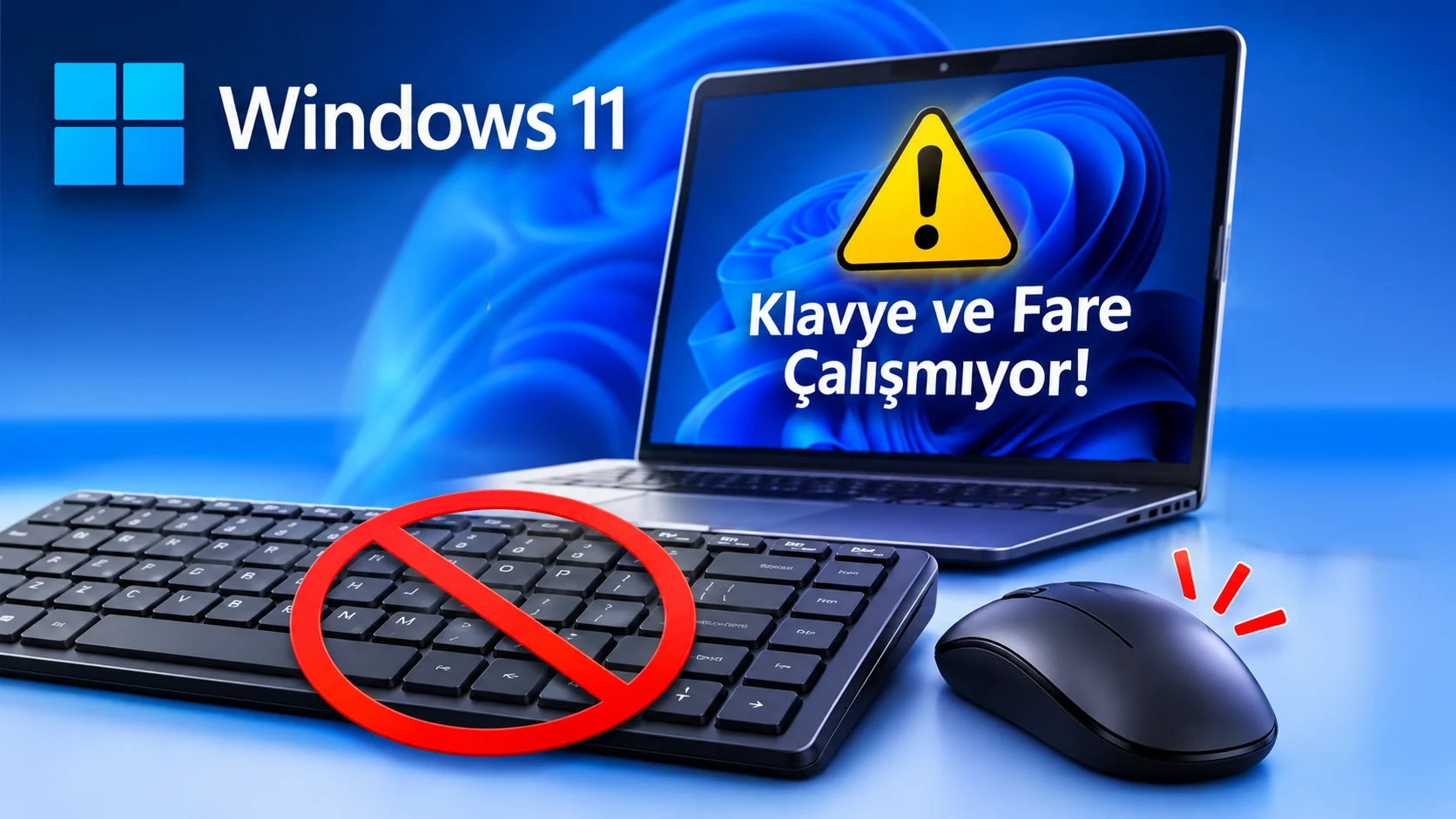
    Klavye ve fare çalışmıyor sorununu anlatan, yanında kablolu fare ve sarı üçgen duran dizüstü bilgisayar
    Laptop Klavye ve Fare Çalışmıyor Sorunu için 8 Pratik Çözüm
    10 dk. okuma
    Pil Sağlığı Raporu sayesinde Windows 11 dizüstü bilgisayarın pil kapasitesi ve kullanım geçmişi incelenebilir.
    Windows 11’de Pil Sağlığı Raporu Nasıl Oluşturulur
    7 dk. okuma
    Windows 11 Güncelleme Hatası 0x80070005 nedeniyle başarısız olan güncelleme işleminin çözüm seçenekleri.
    Windows 11 Güncelleme Hatası 0x80070005 Nasıl Düzeltilir
    6 dk. okuma
    Windows 11 Güvenilirlik Geçmişi üzerinden kritik olayların ve uyarıların zaman içindeki dağılımını inceleme.
    Windows 11 Güvenilirlik Geçmişi Nedir, Nasıl Kullanılır
    7 dk. okuma
    Mac kamera ve mikrofon izni
    Mac Kamera İzni Nasıl Verilir, Mikrofon ve Tarayıcı İzinleri İçin 4 Adım
    6 dk. okuma
  • Mobil
    MobilDaha Fazla Göster
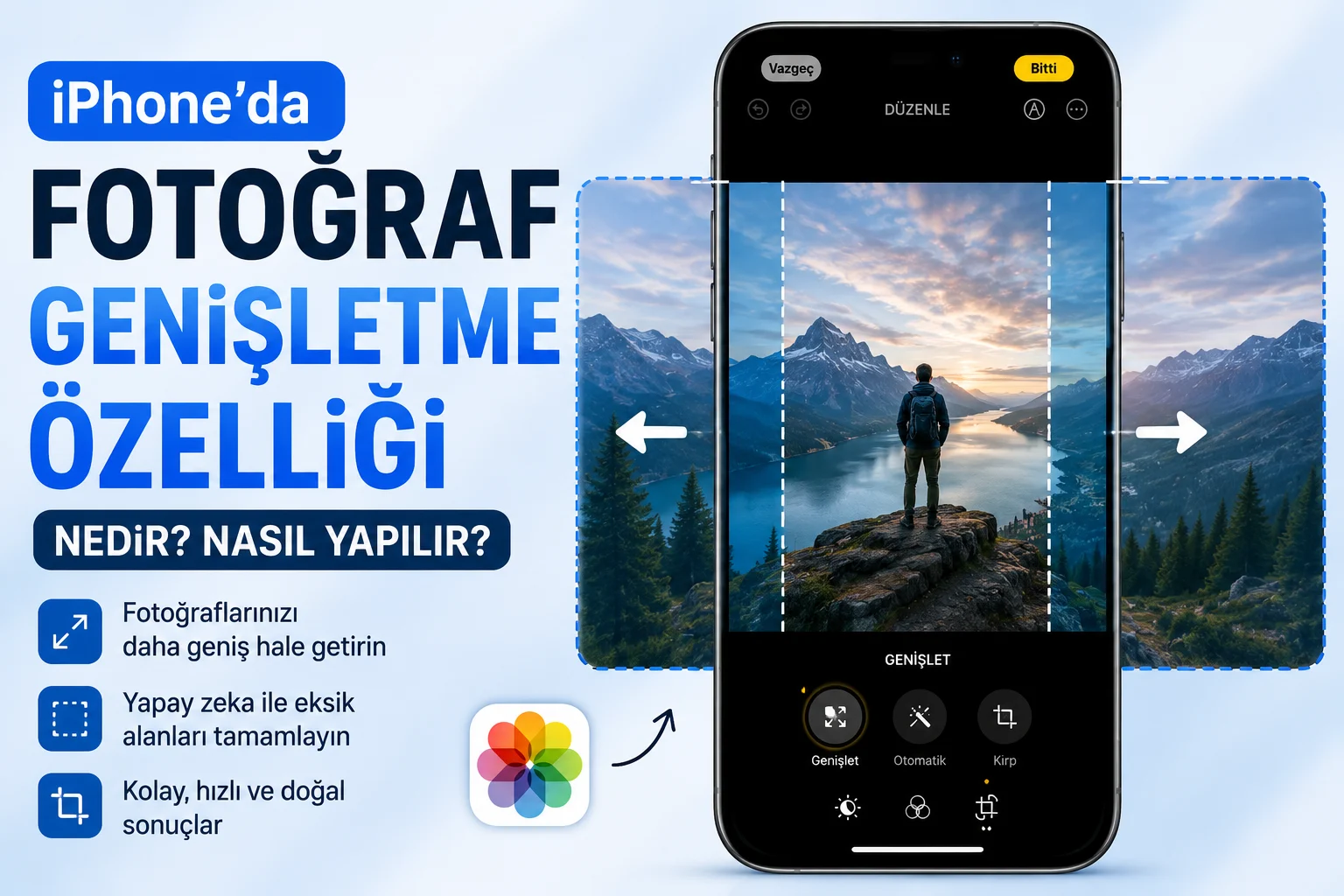
    iPhone'da Fotoğraf Genişletme Özelliği Nedir?
    iPhone’da Fotoğraf Genişletme Özelliği Nedir
    7 dk. okuma
    İki iPhone Telefonda Aynı Hattı Kullanma (iPhone Handoff)
    İki iPhone Telefonda Aynı Hattı Kullanma
    9 dk. okuma
    İphone Kilitliyken Açılan Denetim Merkezini Kapatma
    iPhone Kilitliyken Açılan Denetim Merkezini Kapatma
    4 dk. okuma
    Good Lock QuickStar hızlı panel ayarları
    Good Lock QuickStar ile Hızlı Panel Özelleştirme 5 Temel Ayar
    6 dk. okuma
    Kapalı ekranlı akıllı telefonun yanında küçük yuvarlak gümüş disk, gizli AirTag nasıl bulunur konusunu anlatıyor
    Gizli AirTag Nasıl Bulunur
    9 dk. okuma
  • Sosyal Medya
    Sosyal MedyaDaha Fazla Göster
    TikTok anahtar kelime filtreleme kapak görseli
    TikTok Anahtar Kelime Filtreleme: İstemediğiniz Videoları Akıştan Gizleme
    7 dk. okuma
    Instagram gizlenen sözcükler kapak görseli
    Instagram Gizlenen Sözcükler: Rahatsız Edici Yorum ve Mesaj İsteklerini Gizleme
    8 dk. okuma
    TikTok Zaman ve Esenlik kapak görseli
    TikTok Zaman ve Esenlik Nedir, Ekran Süresi ve 4 Mola Aracı
    6 dk. okuma
    WhatsApp Business katalog oluşturma kapak görseli
    WhatsApp Business Katalog Oluşturma ve Ürün Ekleme Adımları
    8 dk. okuma
    Instagram’da Arkadaş Akışındaki Hareketleri Gizleme Nasıl Yapılır?
    Instagram’da Arkadaş Akışındaki Hareketleri Gizleme
    5 dk. okuma
  • İnceleme
    İncelemeDaha Fazla Göster
    ASUS Zenbook 14 UX3405CA Touchpad'i Sayısal Klavyeye Çevirme
    ASUS Zenbook 14 UX3405CA Touchpad’i Sayısal Klavyeye Çevirme
    9 dk. okuma
    Beyaz AirPods kulaklıkları ve açık şarj kutusu
    AirPods Resetleme Nasıl Yapılır
    11 dk. okuma
    Samsung 1100Hz yenileme hızına sahip yeni monitör
    Samsung 1100Hz Monitör Ortaya Çıktı
    8 dk. okuma
    Apple AirPods 5 kablosuz kulaklık ve şarj kutusu
    Apple AirPods 5 İncelemesi: Yeni Nesil Açık Kulak Tasarımı ve Güçlü ANC Deneyimi
    11 dk. okuma
    Elektrik Kesintisinde İnternete Bağlı Kalmak
    Elektrik Kesintisinde İnternete Bağlı Kalmak
    11 dk. okuma
  • İletişim
YouTube
Takip Et
  • Müşteri Hizmetleri
  • Modem Kurulumu
  • Windows 11
  • Yapay Zeka
  • Akıllı Telefon
  • Robot Süpürge
  • Uzak Bağlantı
17 Kas 2026, Salı
TeknoDestek Müşteri HizmetleriTeknoDestek Müşteri Hizmetleri
Yazı BoyutuAa
  • Haberler
  • Mobil
  • Sosyal Medya
  • Bilgisayar
  • İnceleme
  • İnternet ve Ağ
  • Ev Elektroniği
  • Uzak Bağlantı Programları
  • İletişim
Site içi Arama
  • Haberler
    • Cihaz Duyuruları
    • Teknoloji
    • Uygulama Gelişmeleri
  • Bilgisayar
    • Linux
    • macOS
    • Windows
  • İnceleme
    • Bilgisayar
    • Ev Elektroniği
    • Tablet
    • Tavsiyeler & Karşılaştırmalar
    • Telefon
  • Mobil
    • Android
    • Giyilebilir Cihazlar
    • HarmonyOS
    • iPhone / iOS
  • Sosyal Medya
    • Facebook
    • Instagram
    • TikTok
    • Snapchat
    • Teams
    • Telegram
    • WhatsApp
    • X
  • Uzak Bağlantı Programları
  • İletişim
Bizi Takip Edin
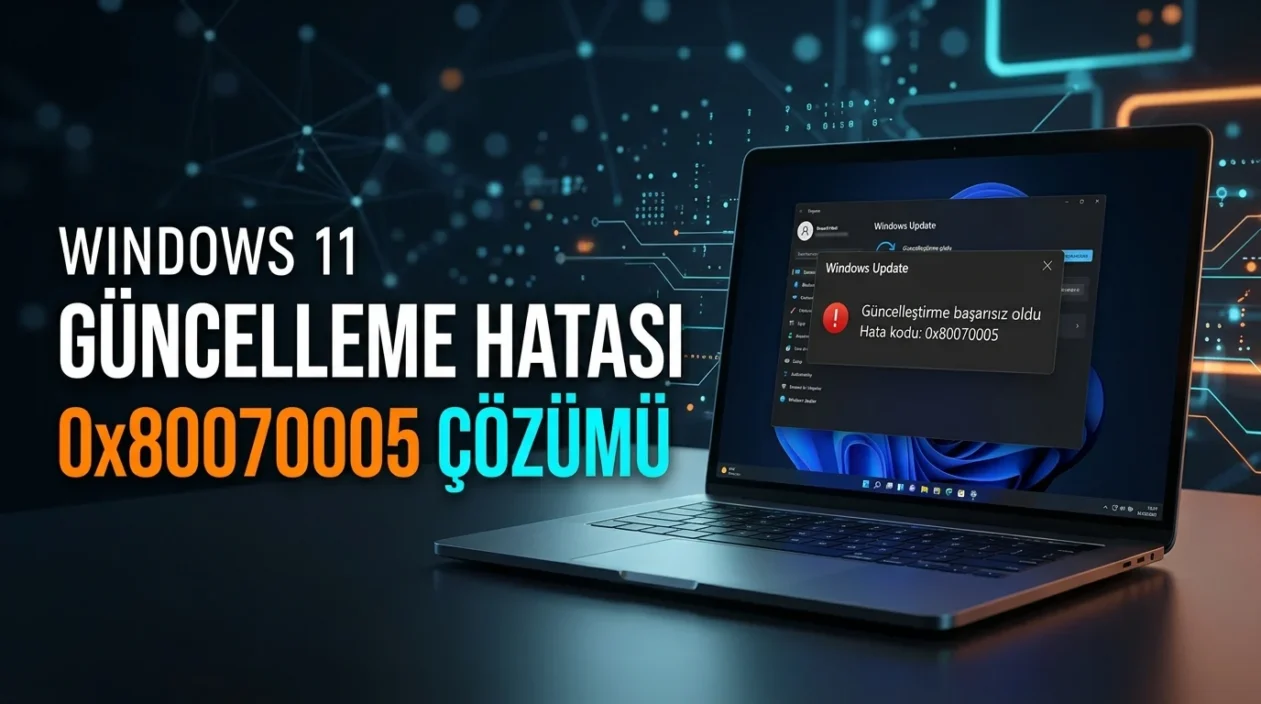
Windows 11 Güncelleme Hatası 0x80070005 nedeniyle başarısız olan güncelleme işleminin çözüm seçenekleri.
Windows

Windows 11 Güncelleme Hatası 0x80070005 Nasıl Düzeltilir

Hatice TATLISU
Son güncelleme: 12 Kasım 2026 16:37
Hatice TATLISU
6 Görüntüleme
1
Paylaş
6 dk. okuma
Paylaş

Windows 11 Güncelleme Hatası 0x80070005 neden oluşur? Windows Update sorun gidericisi, DISM ve SFC komutlarıyla uygulanabilecek çözüm adımlarını inceleyin.

Windows Update üzerinden yeni bir güncelleştirme yüklemeye çalışırken 0x80070005 koduyla karşılaşmak, işlemin beklenmedik biçimde durmasına neden olabilir. İndirme tamamlandığı hâlde kurulum başlamayabilir veya yükleme sırasında hata bildirimi görünebilir. Windows 11 Güncelleme Hatası 0x80070005, çoğunlukla sistemin güncelleştirme için gerekli dosyalara ve kayıt defteri girdilerine erişemediğini gösterir.

İçindekiler
  • Windows 11 Güncelleme Hatası 0x80070005 Nedir?
    • Windows 11 Güncelleme Hatası 0x80070005 Neden Olur?
  • Windows 11 Güncelleme Hatası 0x80070005 Nasıl Çözülür?
    • 1. Windows Update Sorun Gidericisini Çalıştırın
    • 2. Windows Update Hizmetini Kontrol Edin
    • 3. DISM ile Windows Bileşenlerini Onarın
    • 4. SFC Komutuyla Sistem Dosyalarını Denetleyin
    • 5. Güncelleştirmeyi Engelleyen Güvenlik Yazılımlarını İnceleyin
  • Güncelleme Hatası 0x80070005 Düzelmiyorsa Ne Yapılmalı?
11858 Teknoloji Destek Hattı ile 7/24 telefonla teknik destek ve uzaktan destek alın 11858 Teknoloji Destek Hattı ile 7/24 telefonla teknik destek ve uzaktan destek alma

Bu sorun her zaman bozuk bir Windows kurulumuna işaret etmez. Değiştirilmiş dosya izinleri, güvenlik yazılımlarının müdahalesi veya güncelleştirme bileşenlerindeki aksaklıklar da aynı kodu oluşturabilir. Dolayısıyla rastgele sistem ayarlarını değiştirmek yerine, sorunun kaynağını belirleyerek ilerlemek daha güvenli bir yaklaşımdır.

Windows üzerinde geliştirme araçları kurarken de sistem izinlerinin doğru yapılandırılması önem taşır. Özellikle Node.js tabanlı projeler hazırlayanlar, Express Kurulumu: Windows, macOS ve Linux’ta Nasıl Yapılır konusunu inceleyerek farklı işletim sistemlerindeki kurulum adımlarını öğrenebilir. Ancak geliştirme ortamındaki izinlerle Windows Update hizmetinin kullandığı sistem izinlerinin birbirinden farklı olduğunu unutmamak gerekir.

Windows 11 Güncelleme Hatası 0x80070005 için güncelleme hizmetlerini sıfırlama işleminin aşamaları.

Windows 11 Güncelleme Hatası 0x80070005 Nedir?

Windows 11 Güncelleme Hatası 0x80070005, Windows Update işleminin ihtiyaç duyduğu sistem kaynaklarına erişemediğinde ortaya çıkan bir izin hatasıdır. Microsoft tarafından E_ACCESSDENIED olarak tanımlanan bu kod; dosya, klasör veya kayıt defteri izinlerinin değiştirilmesiyle ilişkili olabilir. Sorunun giderilmesinde önce Windows Update sorun gidericisi, ardından sistem dosyası ve bileşen onarım araçları kullanılabilir.

Windows 11 Güncelleme Hatası 0x80070005 Neden Olur?

Microsoft’un teknik belgelerinde bu hatayla ilişkilendirilen başlıca nedenler şunlardır:

  • Windows Update bileşenlerinin belirli sistem klasörlerine erişememesi.

  • TrustedInstaller veya SYSTEM hesaplarının gerekli izinlere sahip olmaması.

  • Üçüncü taraf güvenlik yazılımlarının güncelleştirme dosyalarını engellemesi.

  • Kayıt defteri izinlerinin yanlış yapılandırılması.

  • Kurumsal cihazlarda uygulanan grup ilkelerinin erişimi sınırlandırması.

Burada önemli ayrıntı, hata kodunun tek başına hangi dosyada izin sorunu bulunduğunu göstermemesidir. Kesin nedenin belirlenmesi için sistem günlüklerinin incelenmesi gerekebilir.

Windows 11 Güncelleme Hatası 0x80070005 Nasıl Çözülür?

Sorunu gidermeye Windows’un yerleşik araçlarıyla başlamak, sistem üzerinde gereksiz değişiklik yapılmasını önler.

11858 Teknoloji Destek Hattı ile 7/24 telefonla teknik destek ve uzaktan destek alın 11858 Teknoloji Destek Hattı ile 7/24 telefonla teknik destek ve uzaktan destek alma

1. Windows Update Sorun Gidericisini Çalıştırın

Windows 11’de güncelleştirme sorunlarını otomatik olarak inceleyen bir araç bulunur.

  1. Başlat menüsünden Ayarlar bölümünü açın.

  2. Sistem > Sorun Gider > Diğer sorun gidericiler yolunu izleyin.

  3. Windows Update seçeneğinin yanındaki Çalıştır kontrolünü kullanın.

  4. Ekrandaki yönergeleri tamamlayın.

  5. Bilgisayarı yeniden başlatıp Windows Update > Güncelleştirmeleri denetle seçeneğini açın.

2026 itibarıyla Microsoft, Windows 11 kullanıcıları için Yardım Al uygulamasındaki otomatik sorun giderme seçeneğini de öneriyor. Kullanılabilir ekranlar ve yönlendirmeler sistem sürümüne göre değişebilir.

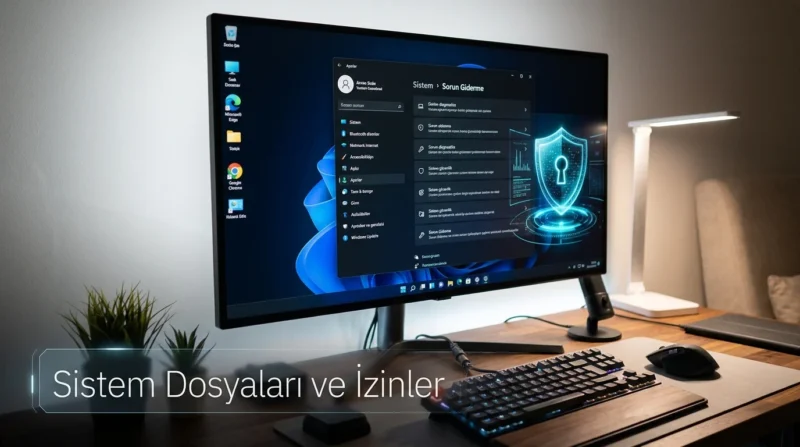
Windows 11 Güncelleme Hatası 0x80070005 sorununda sistem dosyalarını ve erişim izinlerini kontrol etme.

2. Windows Update Hizmetini Kontrol Edin

Güncelleştirme hizmetinin durumu, yükleme işlemini etkileyebilir.

Windows + R tuşlarına basarak açılan alana services.msc yazın. Hizmetler penceresinde Windows Update satırını bulun.

Hizmet çalışmıyorsa sağ tıklayarak Başlat seçeneğini kullanabilirsiniz. Hizmet zaten çalışıyorsa başlangıç ayarlarını rastgele değiştirmeyin. Özellikle kurumsal bilgisayarlarda bazı yapılandırmalar sistem yöneticisi tarafından belirlenmiş olabilir.

11858 Teknoloji Destek Hattı ile 7/24 telefonla teknik destek ve uzaktan destek alın 11858 Teknoloji Destek Hattı ile 7/24 telefonla teknik destek ve uzaktan destek alma

3. DISM ile Windows Bileşenlerini Onarın

Windows 11 Güncelleme Hatası 0x80070005 devam ediyorsa sistem bileşenlerini denetlemek yararlı olabilir.

Başlat menüsünde Komut İstemi araması yapın ve Yönetici olarak çalıştır seçeneğini kullanın. Ardından şu komutu girin:

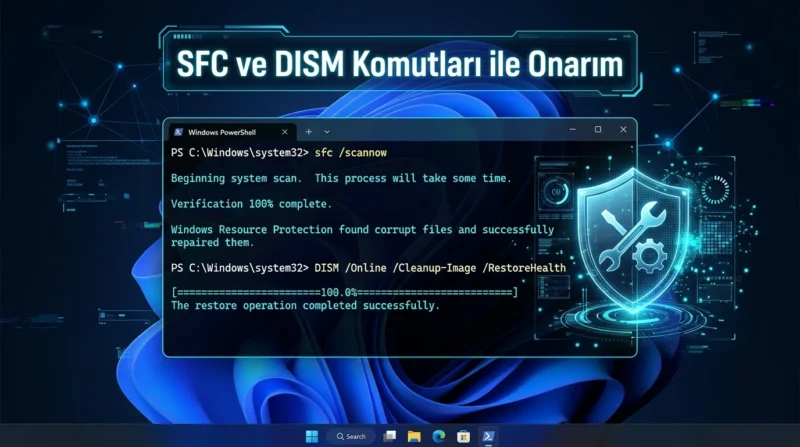
DISM /Online /Cleanup-Image /RestoreHealth

Bu işlem Windows bileşen deposundaki bozulmaları onarmayı amaçlar. Tamamlandığında bilgisayarı yeniden başlatın ve güncelleştirmeyi tekrar deneyin.

DISM komutunun başarıyla tamamlanması, her izin hatasının giderildiği anlamına gelmez. Erişim sorunu devam ediyorsa başka bir sistem kaynağı engelleniyor olabilir.

4. SFC Komutuyla Sistem Dosyalarını Denetleyin

SFC, Windows’un korumalı sistem dosyalarını incelemek ve uygun olduğunda onarmak için kullanılan yerleşik araçtır.

Yönetici yetkili Komut İstemi penceresinde aşağıdaki komutu çalıştırın:

sfc /scannow

Tarama tamamlanmadan pencereyi kapatmayın. İşlem sonunda bulunan sorunlara ilişkin bildirim görüntülenir.

Windows 11 Güncelleme Hatası 0x80070005 sistem dosyalarındaki bozulmayla birlikte görülüyorsa bu kontrol yardımcı olabilir. Ancak dosya veya kayıt defteri izinlerinin yanlış yapılandırıldığı durumlarda tek başına yeterli olmayabilir.

5. Güncelleştirmeyi Engelleyen Güvenlik Yazılımlarını İnceleyin

Bazı üçüncü taraf antivirüs uygulamaları, güncelleştirme sırasında kullanılan dosyalara erişimi sınırlayabilir.

Güvenlik yazılımının engelleme kayıtlarını kontrol edin ve varsa güncel sürümünü yükleyin. Yazılım üreticisinin yönergeleri doğrultusunda geçici bir müdahale testi yapılabilir. Ancak korumayı kalıcı olarak kapatmak veya Windows güvenlik bileşenlerini rastgele devre dışı bırakmak uygun değildir.

Kurumsal cihazlarda bu tür değişiklikler için bilgi işlem birimine başvurulmalıdır.

Windows 11 Güncelleme Hatası 0x80070005 için SFC ve DISM komutlarıyla sistem onarımı.

Güncelleme Hatası 0x80070005 Düzelmiyorsa Ne Yapılmalı?

Temel işlemler sonuç vermediğinde Windows Update günlükleri incelenebilir. Microsoft, özellikle CBS.log içerisinde erişimin engellendiği dosya veya kayıt defteri girdilerinin araştırılmasını öneriyor.

Editör Notu: Burada dikkat edilmesi gereken ayrıntı, yönetici hesabıyla oturum açmanın bütün sistem bileşenlerine otomatik erişim sağlamamasıdır. Windows güncelleştirmeleri TrustedInstaller gibi özel hizmet hesaplarından yararlanır. Bu nedenle klasörlerin sahipliğini topluca değiştirmek yerine, günlüklerde belirtilen erişim sorununu belirlemek gerekir.

Güncelleştirme sorunu çözülemediğinde profesyonel destek almak da değerlendirilebilir. 11858, 2011 yılından bu yana Türkiye genelinde 7/24 teknik destek sunmaktadır. Bilgisayar, akıllı TV ve modem gibi cihazlara yönelik işlemlerde lisanslı TeamViewer ve AnyDesk yazılımlarından yararlanır. Dakika bazlı ücretlendirme uygulayan hizmet, paylaşılan bilgilere göre yüzde 95 memnuniyet oranına ve 500.000’den fazla başarılı işleme sahiptir.

Windows 11’de karşılaşılan her hata aynı nedenden kaynaklanmaz. Örneğin harici ekran kartlarının algılanmasında yaşanan sorunlar farklı denetimler gerektirir. Windows 11’de eGPU Hata Kodu 43’ü Düzeltme başlığı, donanımla ilişkili problemlerin değerlendirilmesinde ayrı bir başlangıç noktası sunar.

Windows 11 Güncelleme Hatası 0x80070005 tekrar ediyorsa özellikle hangi güncelleştirmenin başarısız olduğunu ve hata öncesinde sistemde değişiklik yapılıp yapılmadığını kontrol edin. Siz bu kodla hangi güncelleştirmeyi yüklerken karşılaştınız? Denediğiniz yöntemi ve aldığınız sonucu yorumlarda paylaşabilirsiniz.
ETİKETLER:güncelleme hatasıwindows 11windows update
Bu Makaleyi Paylaş
Facebook WhatsApp WhatsApp Threads Bağlantıyı Kopyala Yazdır
Paylaş
Yorum yapılmamış

Bir yanıt yazın Yanıtı iptal et

E-posta adresiniz yayınlanmayacak. Gerekli alanlar * ile işaretlenmişlerdir


Bağlantı Kuralım

21KBeğen
19.6KTakip Et
7.3KAbone Ol
192Takip Et

Popüler Gönderiler

Nintendo Switch OLED “Bulunduğunuz Bölge Desteklenmiyor” Hatası

Nintendo Switch OLED “Bulunduğunuz Bölge Desteklenmiyor” Hatası

Mustafa AKDEMİR
Mustafa AKDEMİR
5 dk. okuma
1 Görüntüleme
WordPress site başlığı için ayarları düzenlerken kullanılabilecek pratik yöntemleri gösteren içerik

WordPress Site Başlığı Nasıl Düzenlenir 5 Pratik Yöntem

Hatice TATLISU
Hatice TATLISU
6 dk. okuma
Klavye ve fare çalışmıyor sorununu anlatan, yanında kablolu fare ve sarı üçgen duran dizüstü bilgisayar

Laptop Klavye ve Fare Çalışmıyor Sorunu için 8 Pratik Çözüm

Fatih ATEŞ
Fatih ATEŞ
10 dk. okuma
11 Görüntüleme
iPhone'da Fotoğraf Genişletme Özelliği Nedir?

iPhone’da Fotoğraf Genişletme Özelliği Nedir

Senanur FINDIKÇI
Senanur FINDIKÇI
7 dk. okuma
3 Görüntüleme
//

We influence 20 million users and is the number one business and technology news network on the planet

You Might Also Like

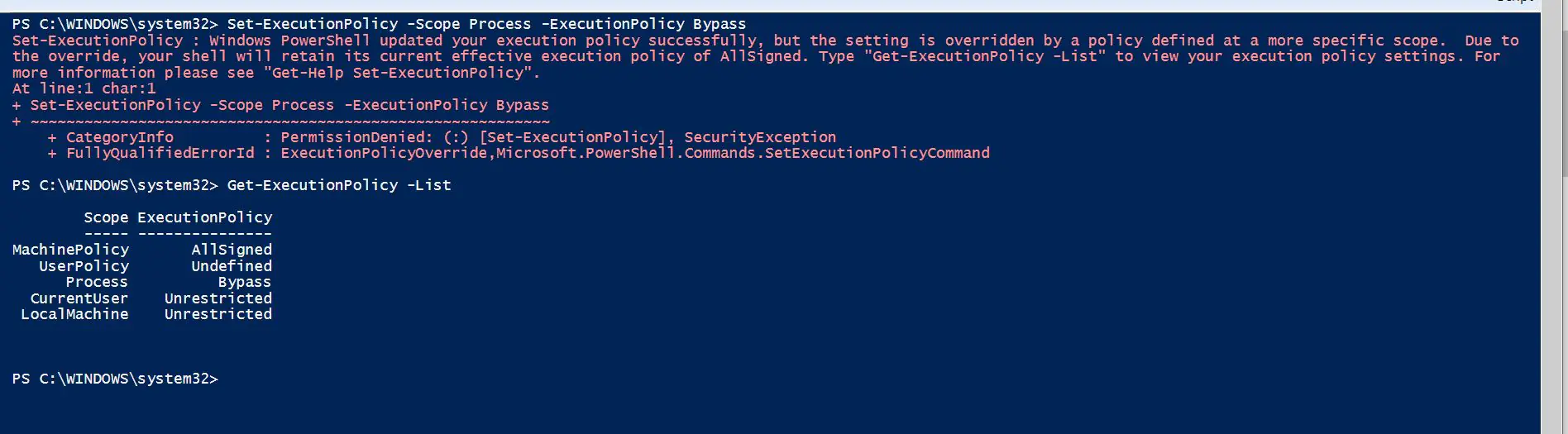
PowerShell'de "Running scripts is disabled on this system" (Bu sistemde komut dosyalarının çalıştırılması devre dışı) hata mesajını gösteren ekran görüntüsü
Windows

PowerShell Running Scripts is Disabled on This System Hatası

6 dk. okuma
Windows 11'de Wi-Fi Şifresi Öğrenme
Windows

Windows 11 Wi-Fi Şifresi Öğrenme

6 dk. okuma
Dil Çubuğu Görev Çubuğunda Nasıl Gizlenir
Windows

Dil Çubuğu Görev Çubuğunda Nasıl Gizlenir

2 dk. okuma
SSD Düşük Yazma Hızı Sorunu Nasıl Giderilir
Windows

SSD Düşük Yazma Hızı Sorunu

10 dk. okuma

Size her gün en son haberleri ve sorun çözümlerini getiriyoruz!

TeknoDestek Müşteri Hizmetleri
Facebook-f Instagram Tiktok Twitter Youtube Linkedin Whatsapp Rss

İş Ortaklarımız

TeknoDestek Müşteri Hizmetleri
© 2013 - 2026 TeknoDestek Müşteri Hizmetleri • Tüm hakları saklıdır • Bu sitedeki tüm içerikler (metin, görsel, video, logo, tasarım vb.) 5846 sayılı Fikir ve Sanat Eserleri Kanunu (FSEK) kapsamında korunmaktadır • İzinsiz kopyalanması, çoğaltılması, yayınlanması veya herhangi bir şekilde kullanılması yasaktır • İhlal tespitinde; FSEK Madde 71-73 uyarınca yasal süreç başlatma, maddi/manevi tazminat talep etme ve cezai işlem için başvurma hakkımız saklıdır • TeknoDestek, TeknoS@R'un bir kuruluşudur • Tema Düzenleyen: Fatih ATEŞ
Sorun Hala Çözülmedi mi?
Aradığın çözümü bulamadıysan, 11858 Teknoloji Destek Hattımız sana yardımcı olabilir. 2011’den beri Türkiye’nin en tecrübeli teknoloji destek ekiplerinden biri olarak, bilgisayar, telefon, tablet, modem, akıllı TV ve sosyal medya sorunlarında 7/24 profesyonel destek veriyoruz. Uzman ekibimizle hemen görüşmek ister misin?
📞 11858’i Şimdi Ara
Görüşme öncesi dakika ücreti sesli olarak bilgilendirilir
Welcome Back!

Sign in to your account

Kullanıcı Adı veya E-posta Adresi
Şifre

Şifrenizi mi unuttunuz?