
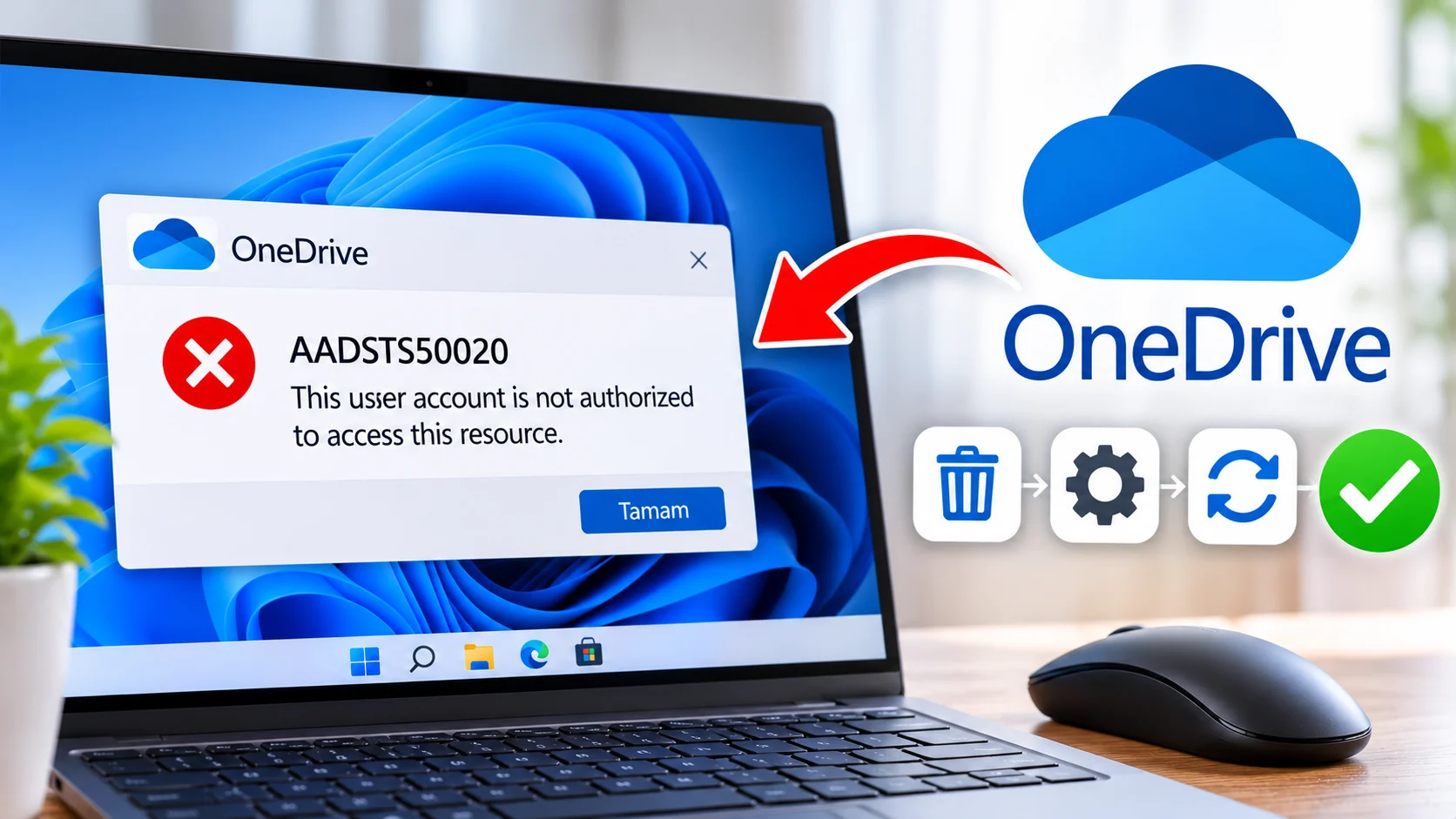

Hesap değiştirdikten sonra OneDrive AADSTS50020 hatası çıkıyorsa nedenini öğrenin ve Windows 11’de eski oturum kalıntılarını temizleme adımlarını uygulayın.
İş veya okul hesabınızı değiştirdikten sonra OneDrive senkronize olmuyor ve her oturum açma denemesi bir hata sayfasında bitiyor. Bu tablo çoğunlukla OneDrive AADSTS50020 hatası demektir. Üstelik çözüm sürecinde dosyalarınızı kaybetmezsiniz.
- OneDrive AADSTS50020 Hatası Nasıl Çözülür?
- Hatanın Nedeni ve Hesap Karışıklığı
- Hızlı Kontroller ve Hesap Türü Seçimi
- Kayıt Defterinden Identity Anahtarını Silme
- OneDrive Bağlantısını Kaldırma ve Önbellek Temizliği
- OneDrive Bağlantısını Kaldırıp Klasörleri Silme
- Kimlik Bilgileri Yöneticisi’nden Eski Girdileri Kaldırma
- PreSignInSettingsConfig.json Dosyasını Silme
- BT Ekibine Başvurma ve Önleme Yolları
- Sıkça Sorulan Sorular


Hata kodunun nedenini ve çözüm adımlarını Microsoft destek belgeleriyle karşılaştırdım. Adımları, orta düzey teknik bilgiyle sırayla uygulanabilecek biçimde sadeleştirdim.
OneDrive AADSTS50020 Hatası Nasıl Çözülür?
OneDrive AADSTS50020 hatası, Windows’un sakladığı eski hesap kalıntıları temizlenerek çözülür. Önce kayıt defterindeki Identity anahtarı silinir, ardından OneDrive bağlantısı kaldırılıp OneAuth ve IdentityCache klasörleri temizlenir. Kimlik Bilgileri Yöneticisi’ndeki eski girdiler ile PreSignInSettingsConfig.json dosyası da silindikten sonra yeni hesapla oturum açılır. Adımlar, hesap değişikliği sonrası oluşan yerel önbellek çakışmasını hedefler.
Windows 11’de cihazlar arasında kaldığınız yerden devam etme özelliği de çalışmıyorsa cihazlar arası devam etme sorunu yazısına göz atabilirsiniz. Bu ayrı arızaya OneDrive oturumunu düzelttikten sonra bakmak daha kolay olur.
Hatanın Nedeni ve Hesap Karışıklığı
AADSTS50020 hatası nedir sorusunun yanıtı kısadır. Microsoft bu kodla, oturum açmaya çalıştığınız hesabın erişmek istediğiniz kuruluşta bulunmadığını bildirir. Bilgisayarınız eski hesabı yeni kuruluşa sunuyor ya da tersini yapıyor olabilir.
Windows, eski oturum belirteçlerini, yani parola sormadan giriş yapmanızı sağlayan kayıtlı geçiş izinlerini, birkaç gizli konumda saklar. Hesap değiştirdiğinizde bu belirteçler temizlenmez. Bana göre en kritik nokta, OneDrive istemcisinin bu eski belirteçlerle yanlış kuruluşa yönlendirilmesidir.
Aynı e-posta adresiyle hem kişisel Microsoft hesabı hem de iş hesabı varsa durum daha da karışır. Oturum açma sayfası hangisini kastettiğinizi ayıramaz. Bu, iş veya okul hesabı oturum açma sorunu yaşayanların sık takıldığı bir noktadır.
Aşağıdaki adımlar hesap değişikliği sonrası yerel önbellek çakışması yaşayan kullanıcılara hitap eder. Entra ID izinleri kısıtlanan kurumsal hesaplara çözüm sunmaz.
Hızlı Kontroller ve Hesap Türü Seçimi
Gizli pencere testi ve hesap türü kontrolü, OneDrive oturum açma hatasının kaynağını sistem dosyalarına dokunmadan daraltır. Sorunun tarayıcıdan mı yoksa OneDrive uygulamasından mı geldiği bu testle anlaşılır.
Gizli Pencerede Oturum Açmayı Deneme
- Edge veya Chrome’da
Ctrl + Shift + N, Firefox’taCtrl + Shift + Ptuşlarıyla gizli pencere açın. onedrive.comadresine gidip oturum açın.- Dosyalarınız görünüyorsa ana tarayıcınız eski oturum verilerini tutuyor demektir.
- Ana tarayıcıda
Ctrl + Shift + Deletetuşlarına basıp çerezleri ve önbelleğe alınmış resim ve dosyaları temizleyin.
Gizli pencerede de hata sürüyorsa sorun tarayıcıda değil hesap karışıklığındadır. Bu durumda aşağıdaki yerel temizlik adımlarına geçin.
Doğru Hesap Türünü Seçme
Microsoft, e-posta adresinizi yazdığınızda bazen hesabın türünü sorar. Kuruluşunuzun verdiği hesapta İş veya okul hesabı seçeneğini seçin. Kendi oluşturduğunuz hesapta ise Kişisel hesap doğru tercihtir. Yanlış türü seçmek bu hatanın klasik nedenidir.
Kayıt Defterinden Identity Anahtarını Silme
Microsoft’un OneDrive kullanıcıları için sunduğu resmî çözüm, etkilenen sistemin kayıt defterindeki Identity anahtarını silmektir. Kayıt Defteri Düzenleyicisi müdahalesi bu çözümün en riskli adımıdır. Identity anahtarını silmeden önce sistem kayıt defterinizin yedeğini mutlaka alın ve buradaki adımların dışında hiçbir değişiklik yapmayın.
- Başlat menüsünde
regeditaratıp Kayıt Defteri Düzenleyicisi‘ni açın. HKEY_CURRENT_USER\SOFTWARE\Microsoft\Office\16.0\Common\Identityanahtarına gidin.Identityanahtarına sağ tıklayıp Sil seçeneğini seçin.- Kayıt Defteri Düzenleyicisi‘ni kapatın.
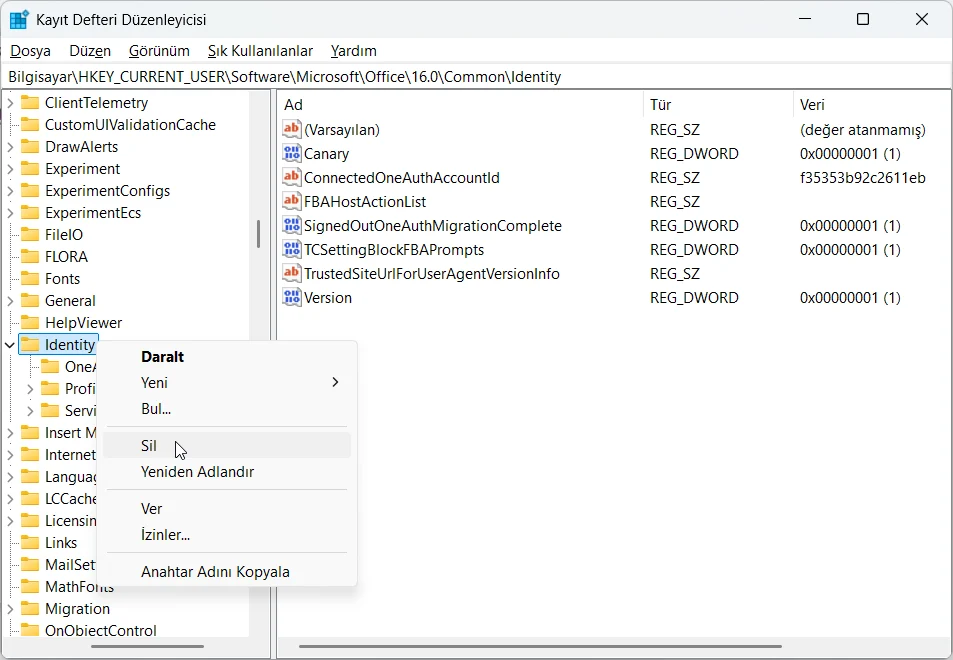
Shared Computer Activation sistemi kullanan bilgisayarlarda aynı Identity anahtarını HKEY_USERS<kullanıcı SID>\SOFTWARE\Microsoft\Office\16.0\Common yolundan da silin. Oturum açmış kullanıcının SID bilgisini terminalde whoami /user komutuyla öğrenebilirsiniz.
OneDrive Bağlantısını Kaldırma ve Önbellek Temizliği
OneDrive eski hesap kalıntılarını silme işlemi birkaç yerde yapılır. Kayıt defteri değişikliği sonuç vermediyse sırayla OneDrive bağlantısını kaldırın, önbellek klasörlerini silin, saklı kimlik bilgilerini temizleyin ve ayar dosyasını silin.
Klasör temizliği diğer Microsoft 365 uygulamalarında oturumunuzu kapatabilir, ancak dosyalarınız bulutta güvendedir. Temizliğe başlamadan önce çalışmanızı kaydedin ve senkronizasyonun tamamlandığından emin olun.
OneDrive Bağlantısını Kaldırıp Klasörleri Silme
Bağlantıyı kaldırmak yalnızca bilgisayarınızı hesaptan ayırır. Önceden indirilmiş dosyalar OneDrive klasöründe durmaya devam eder.
- Görev çubuğunun sağ altındaki OneDrive bulut simgesine tıklayın.
- Dişli simgesine tıklayıp Ayarlar seçeneğini seçin.
- Hesap sekmesini açıp Bu bilgisayarın bağlantısını kaldır seçeneğine tıklayın.
- Onaylamak için Hesabın bağlantısını kaldır düğmesine tıklayın.
Ardından
- Word, Excel, Outlook, Teams ve diğer tüm Office uygulamalarını kapatın.
Windows + Rtuşlarına basın,%localappdata%\MicrosoftyazıpEntertuşuna basın.OneAuthklasörünü silin.IdentityCacheklasörünü silin.
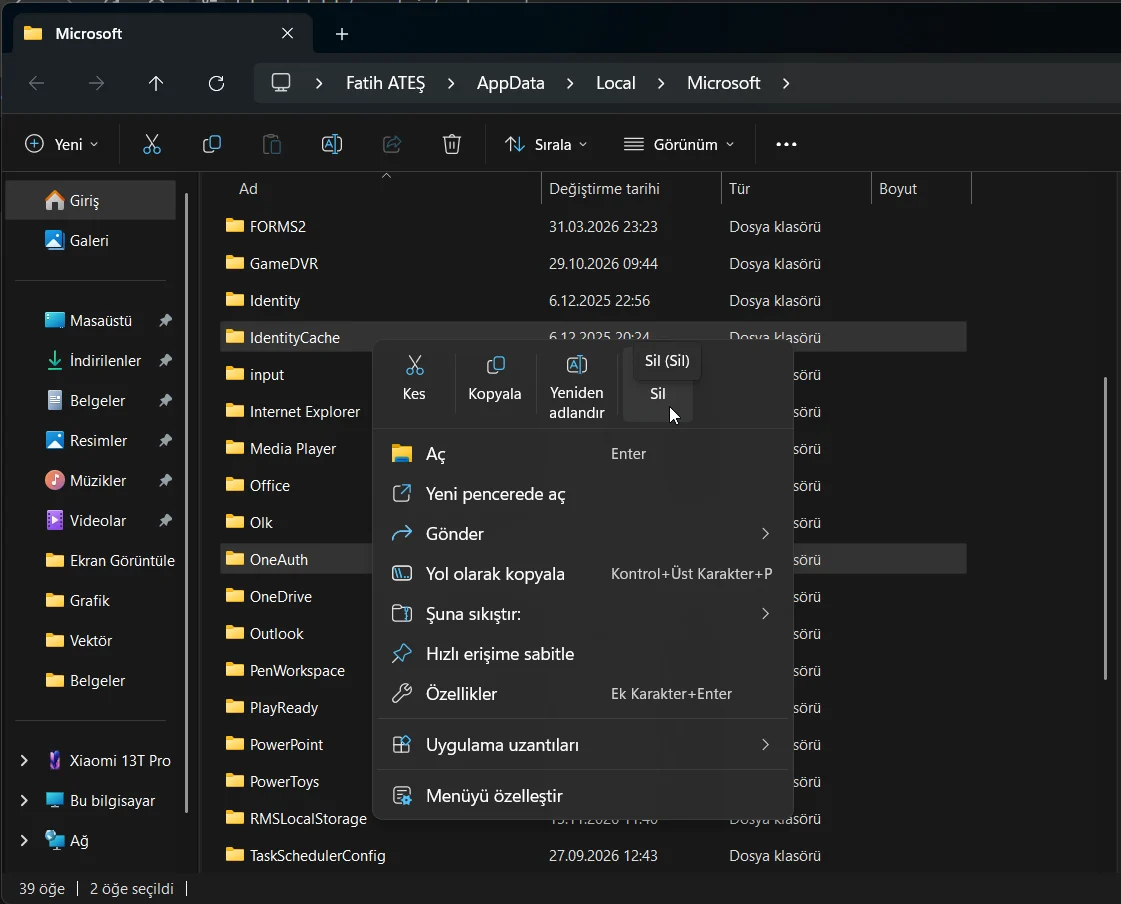
Bu aşamada OneDrive’a yeniden oturum açmayın. Önce Kimlik Bilgileri Yöneticisi ile OneDrive temizleme adımını uygulayın, ardından bağlantıyı yeniden kurun.
Kimlik Bilgileri Yöneticisi’nden Eski Girdileri Kaldırma
Kimlik Bilgileri Yöneticisi, Windows’un uygulamalar için kayıtlı parolaları sakladığı yerdir. Büyük olasılıkla hâlâ eski hesabı tutuyordur. Yalnızca Microsoft 365 hesabınızla ilişkili kimlik bilgilerini kaldırın, çünkü daha sonra yeniden oturum açmanız gerekebilir.
- Başlat menüsüne Kimlik Bilgileri Yöneticisi yazıp açın.
- Üstteki Windows Kimlik Bilgileri seçeneğine tıklayın.
- Genel Kimlik Bilgileri bölümüne inin.
MicrosoftOffice16veyaOneDriveile başlayan girdileri bulun.- Girdiye tıklayıp açın ve Kaldır seçeneğine tıklayın.
- Eşleşen her girdi için aynı işlemi tekrarlayın.
- Bilgisayarı yeniden başlatın.
PreSignInSettingsConfig.json Dosyasını Silme
OneDrive, oturum açmadan önce hangi kuruluşa ait olduğunuzu hatırlayan küçük bir ayar dosyası tutar. Bu dosya, hesap türünü doğru seçseniz bile sizi eski kuruluşa geri yönlendirebilir.
Windows + Rtuşlarına basın.%localappdata%\Microsoft\OneDrive\settingsyazıpEntertuşuna basın.- Dosya Gezgini’nin sağ üstündeki arama kutusuna
PreSignInSettingsConfigyazın. - Bulunan dosyayı silin, dosya yalnızca birkaç KB boyutundadır.
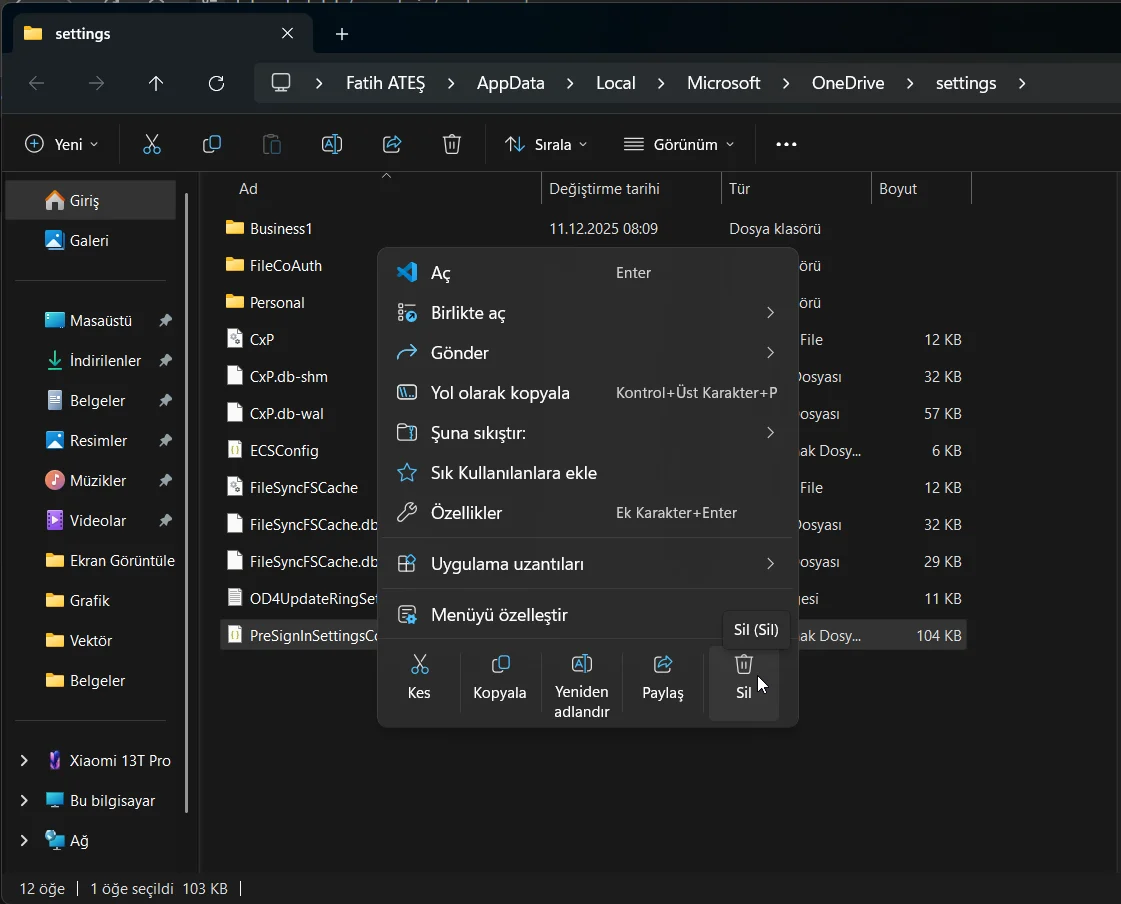
Dosya silindikten sonra OneDrive’ı Başlat menüsünden açın ve yeni hesabınızla oturum açın. OneDrive klasör konumunu sorduğunda ve klasörün zaten var olduğunu söylediğinde mevcut klasörü seçin. Böylece OneDrive var olan dosyaları eşleştirir ve hepsini baştan indirmez.
BT Ekibine Başvurma ve Önleme Yolları
Tüm adımlardan sonra hata sürüyorsa BT ekibiyle iletişime geçin. Ekip Entra ID yapılandırmanızı kontrol edebilir ve sorun izin kaynaklıysa OneDrive erişiminizi geri verebilir. Hesabınız dış kuruluşun kiracısına konuk olarak eklenmemişse yerel temizlik tek başına yetmez.
Hesap değiştirmeden önce atacağınız birkaç adım hatanın tekrarını önler. OneDrive hesabı nasıl değiştirilir sorusunun güvenli yanıtı, önce bağlantıyı kaldırıp sonra yeni hesaba geçmektir.
- Hesabı değiştirmeden önce OneDrive bağlantısını kaldırın, sonradan değil.
- İş ve kişisel hesaplar için ayrı tarayıcı profilleri kullanın, çünkü Microsoft Edge bunu kolaylaştırır ve oturumlar birbirine karışmaz.
- Kişisel ve iş Microsoft hesabı için aynı e-posta adresini kullanmaktan kaçının, ikisi de varsa kişisel hesabı yeniden adlandırın.
- İşten ayrıldıktan sonra Kimlik Bilgileri Yöneticisi’ni kontrol edin, çünkü eski girdiler kendiliğinden silinmez.
Oturum açma sorunu giderildiğinde OneDrive’ı Dosya Gezgini’nden kullanmak isteyebilirsiniz. Bu durumda OneDrive’ı Dosya Gezgini’ne ekleme yazısına göz atın.
Kayıt defteri ve klasör silme adımlarını tek başınıza uygulamak istemiyorsanız ya da hata sürüyorsa Teknoloji Destek Hattı yardımcı olabilir. 11858, Türkiye genelinde milyonlarca kullanıcıya 7/24 teknik destek sunar ve Splashtop ile AnyDesk gibi lisanslı yazılımlarla güvenli uzaktan bağlantı kurar. Ücretlendirme dakika bazlı ve şeffaftır.
OneDrive AADSTS50020 hatası çıktığında doğru teşhis, doğru adımdan önce gelir. Sorun yerel kalıntıdaysa temizlik yeter, hesabın kuruluştaki durumunda bir engel varsa BT ekibi devreye girmelidir. Siz bu hatayla hangi hesap değişikliğinden sonra karşılaştınız, deneyiminizi yorumlarda paylaşır mısınız?
Sıkça Sorulan Sorular
OneDrive AADSTS50020 Hatası Aynı E-posta Adresinden Kaynaklanabilir mi?
Evet, aynı e-posta adresi hem kişisel Microsoft hesabında hem de iş hesabında kullanılıyorsa hata çıkabilir. Oturum açma sayfası hangisini kastettiğinizi ayıramaz. Doğru hesap türünü seçmek bu belirsizliği azaltır. İkisi birlikte varsa kişisel hesabı yeniden adlandırmak karışıklığın kökünü ortadan kaldırır.
OneDrive Bağlantısını Kaldırmak Dosyaları Siler mi?
Hayır, bağlantıyı kaldırmak yalnızca bilgisayarınızı OneDrive hesabından ayırır. Dosyalarınız bulutta kalır ve bilgisayara inmiş olanlar OneDrive klasöründe durmaya devam eder. Yeniden oturum açarken aynı klasör konumunu seçerseniz OneDrive mevcut dosyaları eşleştirir ve hepsini baştan indirmez. Bu işlem tek başına dosya kaybına yol açmaz.
Başka Bir Şirketten Gelen Paylaşım Bağlantısında Hangi E-posta Adresi Kullanılmalı?
Başka bir şirketten gelen bir bağlantıda davetin gönderildiği tam e-posta adresiyle oturum açılmalıdır. Aynı hesaba bağlı farklı bir adres, size ait olsa bile çalışmaz. Bağlantıyı açmadan önce davet e-postasının hangi adrese geldiğine bakın. Hesap türünü seçerken de iş veya okul hesabıyla kişisel hesabı karıştırmamaya dikkat edin.
Hesap Değiştirince Eski Oturum Bilgileri Neden Silinmez?
Windows, oturum belirteçlerini Kimlik Bilgileri Yöneticisi’nde ve OneAuth ile IdentityCache klasörlerinde saklar ve hesap değiştirmek bunları temizlemez. Bu yüzden OneDrive eski hesabı denemeye devam eder. Eski OneDrive ve MicrosoftOffice16 girdilerini kaldırıp iki klasörü ve PreSignInSettingsConfig.json dosyasını silmeniz gerekir, ardından yeniden oturum açabilirsiniz.