
Klavye ve fare çalışmıyor sorunu Windows 11’de sürücü, hızlı başlatma ve uygulama çakışmalarından doğabilir. Adım adım çözüm yöntemlerini öğrenin.
Windows 11 dizüstü bilgisayarınızda klavye ve fare çalışmıyor ve tuşlara bastığınızda ya da imleci oynattığınızda ekranda hiçbir tepki görmüyorsunuz. Dahili ya da harici aygıtlar bu sorunla karşılaşabilir.
- Klavye ve Fare Çalışmıyor Sorunu Windows 11’de Nasıl Çözülür?
- Klavye ve Fare Neden Çalışmaz?
- Başlangıç Kontrolleri ve Yeniden Başlatma
- Sürücüleri Yeniden Yükleme ve Güncelleme
- Sorun Giderici ve Hızlı Başlatma Ayarı
- Kötü Amaçlı Yazılım, Uygulama ve Güncelleme Kontrolü
- Windows Güvenliği ile Tarama
- Sorundan Önce Yüklenen Uygulamaları Kaldırma
- Windows Güncellemesini Kaldırma
- Sıkça Sorulan Sorular


Windows 11 dizüstü bilgisayarlarda klavye ve fare kilitlenmesine yönelik sekiz çözüm yöntemini Microsoft destek belgeleriyle karşılaştırarak inceledim. Aşağıdaki sıra, yazılımsal kaynaklı sorunları elemek isteyen başlangıç seviyesi kullanıcılar için sadeleştirildi.
Klavye ve Fare Çalışmıyor Sorunu Windows 11’de Nasıl Çözülür?
Windows 11 klavye ve fare çalışmıyor sorunu, önce bağlantı kontrolü ve yeniden başlatma ile giderilmeye çalışılır. Sonuç alınamazsa fare ve klavye sürücüleri kaldırılıp güncellenir, hızlı başlatma özelliği kapatılır ve kötü amaçlı yazılım taraması yapılır. Sorun sürerse arızadan önce yüklenen uygulamalar ile Windows güncellemeleri kaldırılır.
Klavyeniz yeniden çalışmaya başladığında Dosya Gezgini klavye kısayolları ile dosya yönetimini hızlandırabilirsiniz. Dosyalarla çalışırken fareye bağlı kalmamak zaman kazandırır.
Klavye ve Fare Neden Çalışmaz?
Laptop klavye ve mouse çalışmıyor şikâyetinde Windows 11 tarafında başlıca dört neden öne çıkar. Nedenleri bilmek, doğru çözümü seçmenizi kolaylaştırır.
- Bağlantı ya da USB bağlantı noktası kaynaklı donanım sorunları aygıtın görünmemesine yol açabilir.
- Sürücü, donanımla Windows arasında iletişim kuran küçük yazılımdır ve bozulduğunda ya da eskidiğinde aygıt yanıt vermeyebilir.
- Hızlı başlatma gibi güç seçenekleri giriş aygıtlarının çalışmasını etkileyebilir.
- Çakışan üçüncü taraf uygulamalar klavye veya fare işlevini bozabilir.
Aşağıdaki çözümler yazılımsal sürücü çakışması yaşayan ev kullanıcılarına hitap eder. Anakart arızası veya sıvı teması gibi donanım sorunlarına çözüm sunmaz.
Başlangıç Kontrolleri ve Yeniden Başlatma
Başlangıçta yedek aygıt hazırlamak, bağlantıları kontrol etmek ve bilgisayarı yeniden başlatmak gerekir. Bağlı fare ve klavye yanıt vermediği için çözümlerin çoğunda yedek aygıtlara ihtiyaç duyarsınız. Elinizde mutlaka yedek bir harici USB fare bulundurun ve mümkünse yedek bir klavye de hazırlayın. Ardından aşağıdaki üç kontrolü yapın.
- Aygıtların doğru bağlandığından emin olun.
- Fare veya klavyede anahtar varsa açık konumda olduğunu kontrol edin.
- Farklı USB bağlantı noktalarını deneyin.
Bilgisayarı Yeniden Başlatma
Yeniden başlatma, denenecek ilk yöntemdir. Aşağıdaki adımlar bilgisayarı Windows menüsünden kapatıp yeniden açar.
- Başlat butonuna sağ tıklayın veya
Windows + Xtuşlarına basın. - Kapat veya oturumu kapat bölümünü fare ya da ok tuşlarıyla genişletin.
- Kapat seçeneğini seçin.
- Bilgisayar kapandıktan sonra yeniden açın.
Sürücüleri Yeniden Yükleme ve Güncelleme
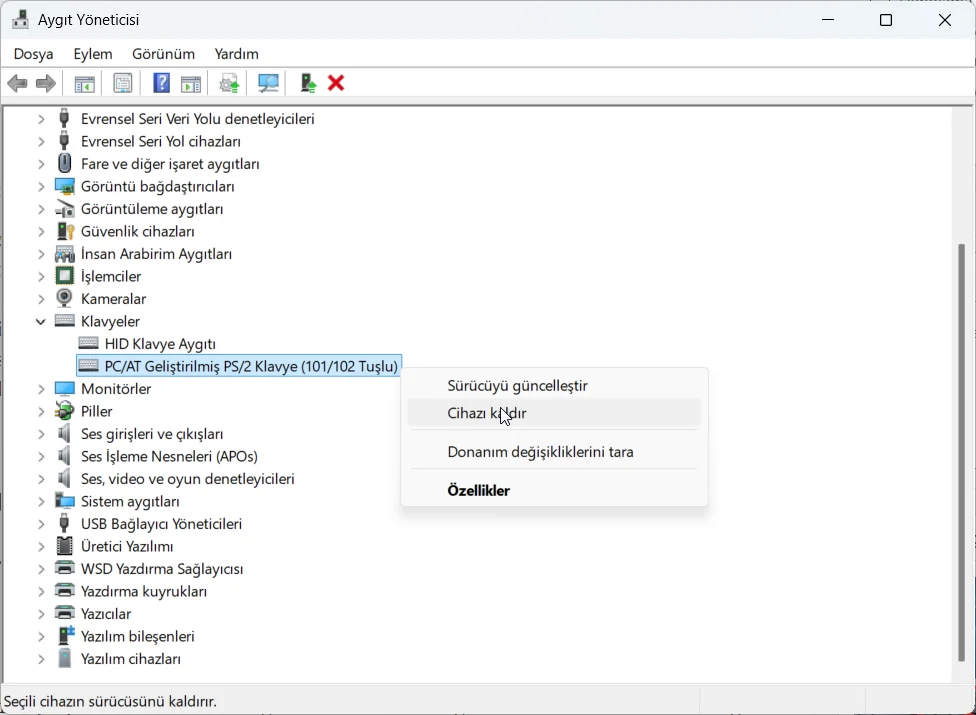
Bozuk ya da eski sürücü, giriş aygıtlarının yanıt vermemesinin nedenlerinden biridir. Fare ve klavye sürücüleri Aygıt Yöneticisi üzerinden kaldırılıp yeniden yüklenebilir ya da güncellenebilir.
Aygıt Yöneticisi ile Sürücü Kaldırma
Aygıt yöneticisi sürücü kaldırma işlemi, bozuk sürücüyü sistemden temizlemenin ilk yoludur. Kaldırma penceresinde sürücünün de silinmesini sağlayan bir kutucuk bulunur. Bu kutucuğu işaretleyerek ilerleyen anlatımlar da vardır, ben ise işaretlemeden devam etmenizi öneririm.
- Başlat butonuna sağ tıklayın veya
Windows + Xtuşlarına basın. - Menüden Aygıt Yöneticisi seçeneğini seçin.
- Fareler ve diğer işaretleme aygıtları bölümüne çift tıklayarak altındaki aygıtları görüntüleyin.
- Çalışmayan fareye sağ tıklayıp Cihazı kaldır seçeneğini seçin.
- Sürücüyü silme kutucuğunu işaretlemeden Kaldır butonuna tıklayın.
- Klavyeler bölümünü genişletip çalışmayan klavye için aynı işlemi uygulayın.
- Her iki aygıtı kaldırdıktan sonra bilgisayarı yeniden başlatın.
Sürücüleri Güncelleme
Klavye sürücüsü nasıl güncellenir diye soruyorsanız yanıt yine Aygıt Yöneticisi’ndedir. Fare sürücüsü de aynı yolla güncellenir.
- Başlat butonuna sağ tıklayıp Aygıt Yöneticisi seçeneğini seçin.
- Klavyeler bölümüne çift tıklayarak altındaki aygıtları görüntüleyin.
- Çalışmayan klavyeye sağ tıklayıp Sürücüyü güncelleştir seçeneğini seçin.
- Sürücüleri otomatik olarak ara seçeneğine tıklayın.
- Windows’un uygun sürücüyü bulup yüklemesini bekleyin.
- Fareler ve diğer işaretleme aygıtları bölümünde çalışmayan fareyi bulup aynı adımları uygulayın.
Sorun Giderici ve Hızlı Başlatma Ayarı
Sorun giderici ile hızlı başlatma ayarı, giriş aygıtlarında kısa sürede kontrol edilebilen iki noktadır. Biri Ayarlar uygulamasında, diğeri güç seçeneklerinde yer alır.
Klavye Sorun Gidericisini Çalıştırma
Klavye aracı yalnızca sistemde bulunduğu sürümlerde çalıştırılabilir. Eski sorun gidericilerin kaldırıldığı Windows 11 sürümlerinde Diğer sorun gidericiler menüsünde klasik klavye aracı yer almaz, bunu ben de fark ettim. Aracı bulamazsanız sorun gidericiyi atlayıp bir sonraki ayara ilerleyin.
Windows + Ituşlarına basarak Ayarlar uygulamasını açın.- Sistem sekmesinde Sorun Giderme seçeneğini seçin.
- Diğer sorun gidericiler seçeneğine tıklayın.
- Klavye satırının yanındaki Çalıştır butonuna tıklayın.
Hızlı Başlatmayı Kapatma
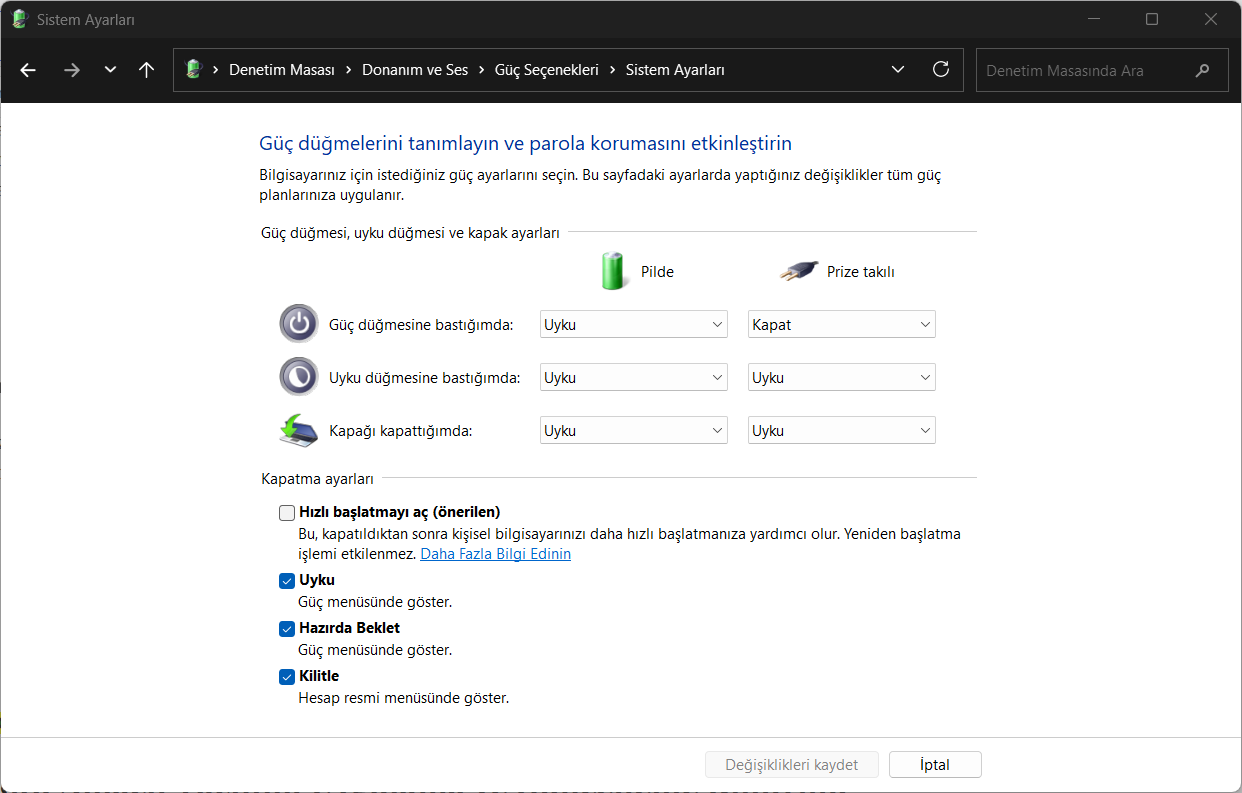
Hızlı başlatma, güç seçeneklerinde yer alan bir özelliktir. Bana göre en önemli nokta, bu özelliğin bazen sürücü başlatma döngüsünü bozarak giriş aygıtlarını kilitleyebilmesidir. Hızlı başlatma nasıl kapatılır sorusunun yanıtı aşağıdaki adımlardadır.
Windows + Stuşlarına basıp arama kutusunagüç planıyazın.- Güç planı seçin seçeneğini seçin.
- Soldaki listeden Güç düğmelerinin ne yapacağını seçin seçeneğine tıklayın.
- Şu anda kullanılamayan ayarları değiştirin seçeneğine tıklayın.
- Hızlı başlatmayı aç (önerilen) kutucuğunun işaretini kaldırın.
- Değişiklikleri kaydet butonuna tıklayın.
Kötü Amaçlı Yazılım, Uygulama ve Güncelleme Kontrolü
Giriş aygıtları kötü amaçlı yazılım, çakışan bir uygulama veya bir Windows güncellemesi yüzünden de yanıt vermeyebilir. Bu üç ihtimal sırayla elenebilir.
Windows Güvenliği ile Tarama
Tarama için Windows’un yerleşik Windows Güvenliği uygulaması kullanılır. Tarama süresi bilgisayardaki dosya miktarına göre değişir.
Windows + Stuşlarına basıpWindows Güvenliğiyazın ve uygulamayı açın.- Virüs ve tehdit koruması seçeneğine tıklayın.
- Tarama seçenekleri seçeneğine tıklayın.
- Tam tarama seçeneğini işaretleyip Şimdi tara butonuna tıklayın.
- Taramanın bitmesini bekleyin.
Sorundan Önce Yüklenen Uygulamaları Kaldırma
Sorun bir program yüklendikten sonra başladıysa asıl neden o program olabilir. Bazı uygulamalar sistemin işleyişiyle çakışarak giriş aygıtlarında soruna yol açar.
- Başlat butonuna sağ tıklayıp Yüklü uygulamalar seçeneğini seçin.
- Sorun başlamadan önce yüklediğiniz uygulamayı listede bulun.
- Yanındaki üç noktaya tıklayıp Kaldır seçeneğini seçin.
- Ekrandaki yönergeleri izleyin.
Windows Güncellemesini Kaldırma
Yüklü bir Windows güncellemesini kaldırmak, sorun sürüyorsa denenebilecek yöntemlerden biridir. Kaldıracağınız güncellemeyi listeden siz seçersiniz.
Windows + Ituşlarıyla Ayarlar uygulamasını açın.- Soldaki listeden Windows Update sekmesini seçin.
- Güncelleştirme geçmişi seçeneğine tıklayın.
- Güncelleştirmeleri kaldır seçeneğine tıklayın.
- Kaldırmak istediğiniz güncellemeyi seçip üstteki Kaldır butonuna tıklayın.
- Onay kutusunda Evet butonuna tıklayın.
Hiçbir yöntem sonuç vermezse Windows 11 bilgisayarı fabrika ayarlarına sıfırlamak son seçenek olarak kalır. Bu adıma geçmeden önce destek almak da mantıklı olabilir.
Sorun giderildikten sonra Windows 11’de klavyeyle daha hızlı çalışmak istiyorsanız PowerToys ile klavye kısayolları konusuna göz atabilirsiniz. Düzenli kullandığınız işlemleri klavyeye taşımak, fare sorunlarında yedek bir yol sunar.
Sürücü ve güç ayarı adımlarını kendiniz yapmak istemiyorsanız ya da sorun sürüyorsa Teknoloji Destek Hattı devreye girebilir. 11858, 2011’den beri hizmet verir ve Türkiye genelinde milyonlarca kullanıcıya 7/24 teknik destek sunar. Splashtop ve AnyDesk gibi lisanslı yazılımlarla güvenli uzaktan bağlantı kurar, ücretlendirme ise dakika bazlı ve şeffaftır.
Klavye ve fare çalışmıyor sorununda donanım arızası ilk akla gelen ihtimaldir, ancak sürücü, güç ayarı ve uygulama çakışmalarını elemeden bu sonuca varmak erken olur. Yedek bir harici fareyi elinizin altında tutmak, böyle bir anda çözüm adımlarına ulaşmanızı kolaylaştırır. Siz bu sorunu hangi yöntemle aştınız, deneyiminizi yorumlarda paylaşır mısınız?
Sıkça Sorulan Sorular
Klavye ve Fare Çalışmıyor Sorunu Tamamen Yazılımdan mı Kaynaklanır?
Hayır, sorun her zaman yazılımdan kaynaklanmaz. Bağlantı ve USB bağlantı noktası sorunları da aygıtların yanıt vermemesine yol açabilir. Bu yüzden önce bağlantıları, aygıtlardaki anahtarları ve farklı USB bağlantı noktalarını kontrol etmek gerekir. Bağlantılar sorunsuzsa sürücü, güç seçenekleri ve çakışan uygulamalara sırayla bakın.
Fare Olmadan Aygıt Yöneticisi Klavyeyle Nasıl Açılır?
Klavye çalışıyorsa Windows + X tuşlarına basıp ok tuşlarıyla Aygıt Yöneticisi’ni seçerek açabilirsiniz. Bölümü genişletmek için sağ ok tuşunu, sağ tık menüsü için sağ Ctrl yanındaki Menü tuşunu kullanın. Pencere seçenekleri arasında Tab ve Space tuşlarıyla gezinebilirsiniz. Klavye de yanıt vermiyorsa yedek bir harici klavye gerekir.
Sürücü Güncellemek için Üçüncü Taraf Yazılım Gerekir mi?
Hayır, ücretli üçüncü taraf sürücü yazılımlarına ihtiyaç duymazsınız. Bunun yerine Windows Update kullanmanızı öneririm. Aygıt Yöneticisi’nde Sürücüyü güncelleştir ve Sürücüleri otomatik olarak ara seçenekleri, Windows’un sisteminize uygun sürücüyü taramasını ve yüklemesini sağlar. Böylece ek bir program kurmadan, yalnızca Windows’un kendi araçlarıyla sürücünüzü güncelleyebilirsiniz.
Dizüstü Bilgisayar Normal Yolla Kapanmazsa Ne Yapılır?
Güç tuşuna basılı tutarak bilgisayarı kapatabilirsiniz. Bataryası çıkmayan dizüstü cihazlarda başka bir seçenek bulunmadığı için güç tuşu yöntemini kullanın. Güç butonu klavyenin içinde olan ve bataryası çıkarılabilen cihazlarda güç kablosunu çıkarıp bataryayı da çıkarmak kapatmayı sağlar. Kapandıktan sonra bilgisayarı yeniden açıp sorunu kontrol edin