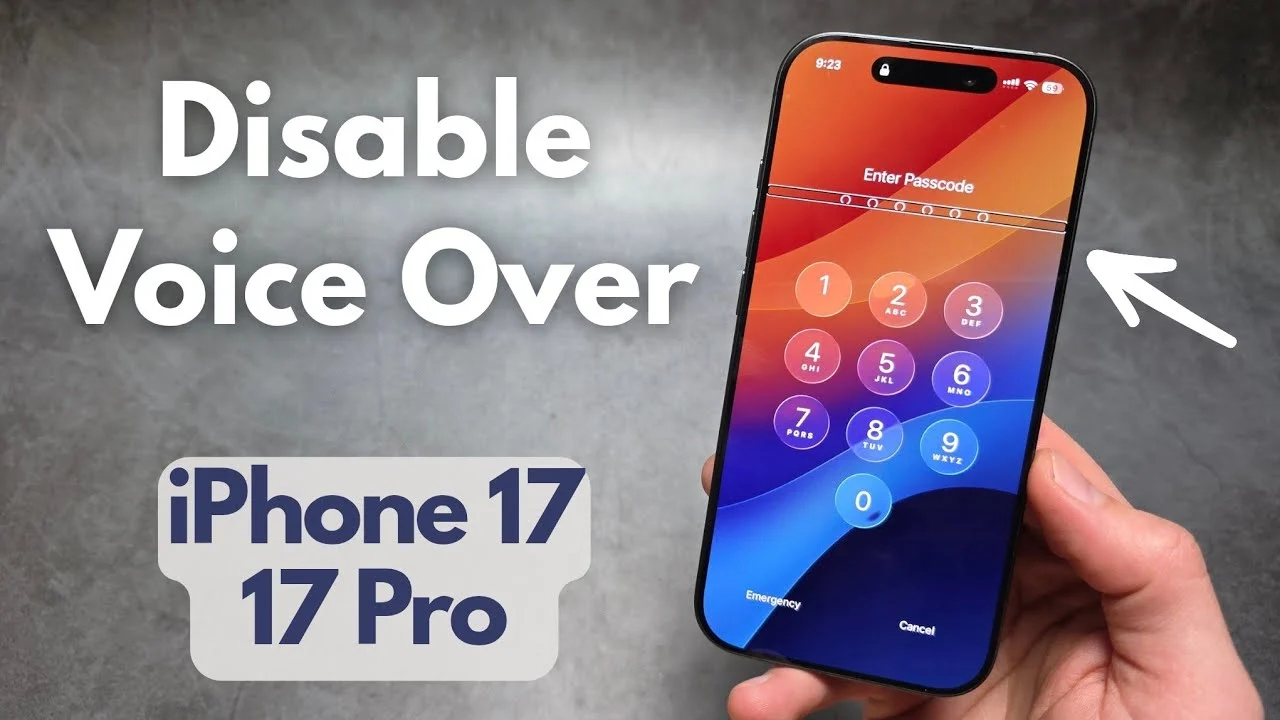

iPhone 17 Pro VoiceOver nasıl kapatılır? iPhone 17 Pro kullanırken ekranına dokunduğunda telefonun seçtiğin her şeyi sesli okumaya başladıysa büyük ihtimalle VoiceOver özelliğini yanlışlıkla açmış olabilirsin. Özellikle yeni bir iPhone satın alan veya cihazının ilk kurulumunu yapan kullanıcılar bu durumla karşılaşabiliyor. İlk başta telefonun dokunmatik ekranında bir sorun olduğunu düşünmek mümkün. Ancak çoğu zaman yaşanan durum, iPhone’un erişilebilirlik ayarlarından kaynaklanıyor.
Ben de bu özelliğin nasıl çalıştığını ve gerektiğinde nasıl kapatılabileceğini araştırdım. Aslında iPhone 17 Pro’da VoiceOver özelliğini kapatmak oldukça kolay. Üstelik bunun için telefonun ayarlarını sıfırlamana veya cihazı yeniden kurmana gerek yok.


Bu yazıda iPhone 17 Pro VoiceOver kapatma işlemini farklı yöntemlerle anlatacağım. Böylece telefonun ekrandaki yazıları sürekli sesli okumasını durdurabilir ve normal dokunmatik kullanımına geri dönebilirsin.
VoiceOver Nedir?
VoiceOver, Apple tarafından geliştirilen bir erişilebilirlik özelliğidir. Görme güçlüğü yaşayan kullanıcıların iPhone’u daha rahat kullanabilmesini sağlar. Bu özellik açık olduğunda ekrandaki düğmeler, menüler, yazılar ve diğer öğeler sesli olarak okunur.
Örneğin normal kullanımda bir uygulamayı açmak için simgesine bir kez dokunman yeterlidir. Ancak VoiceOver açıkken önce uygulamaya bir kez dokunarak seçmen, ardından açmak için ekrana iki kez dokunman gerekir.
Bu nedenle VoiceOver özelliğini bilmeden etkinleştiren kullanıcılar telefonun dokunmatik ekranının düzgün çalışmadığını düşünebilir.
iPhone 17 Pro VoiceOver Nasıl Kapatılır?
iPhone 17 Pro’da VoiceOver özelliğini kapatmak için birkaç farklı yöntem bulunuyor. En kolay yöntemden başlayarak aşağıdaki adımları uygulayabilirsin.
1. Yan Düğmeye Üç Kez Basarak VoiceOver Kapatma
VoiceOver özelliğini hızlıca kapatmanın en pratik yollarından biri yan düğmeyi kullanmaktır.
- iPhone 17 Pro’nun sağ tarafında bulunan yan düğmeyi bul.
- Bu düğmeye hızlı şekilde üç kez bas.
- Ekranda Erişilebilirlik Kestirmesi menüsü açılırsa VoiceOver seçeneğini kontrol et.
- VoiceOver işaretliyse kapat.
Bu yöntem, VoiceOver özelliği erişilebilirlik kestirmesine atanmışsa çalışır. Eğer üç kez bastığında herhangi bir değişiklik olmuyorsa diğer yöntemi deneyebilirsin. 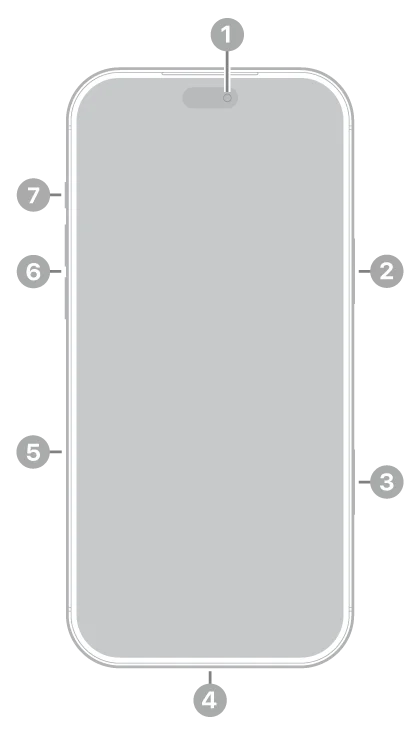
2. Siri Kullanarak VoiceOver Kapatma
Telefonun ekranını kullanmakta zorlanıyorsan Siri’den yardım alabilirsin.
- Yan düğmeye basılı tutarak Siri’yi etkinleştir.
- Siri’ye “VoiceOver’ı kapat” komutunu ver.
- Siri’nin komutunu işlemesini bekle.
- VoiceOver kapanırsa ekranı normal şekilde kullanmaya devam edebilirsin.
Siri’nin çalışması için telefonun bu özelliği destekleyecek şekilde ayarlanmış olması ve sesli komutunu algılaması gerekir.
3. Ayarlardan VoiceOver Kapatma
VoiceOver özelliğini doğrudan iPhone ayarlarından da kapatabilirsin.
- iPhone 17 Pro’da Ayarlar uygulamasını aç.
- Erişilebilirlik bölümüne gir.
- Görme başlığı altında bulunan VoiceOver seçeneğine dokun.
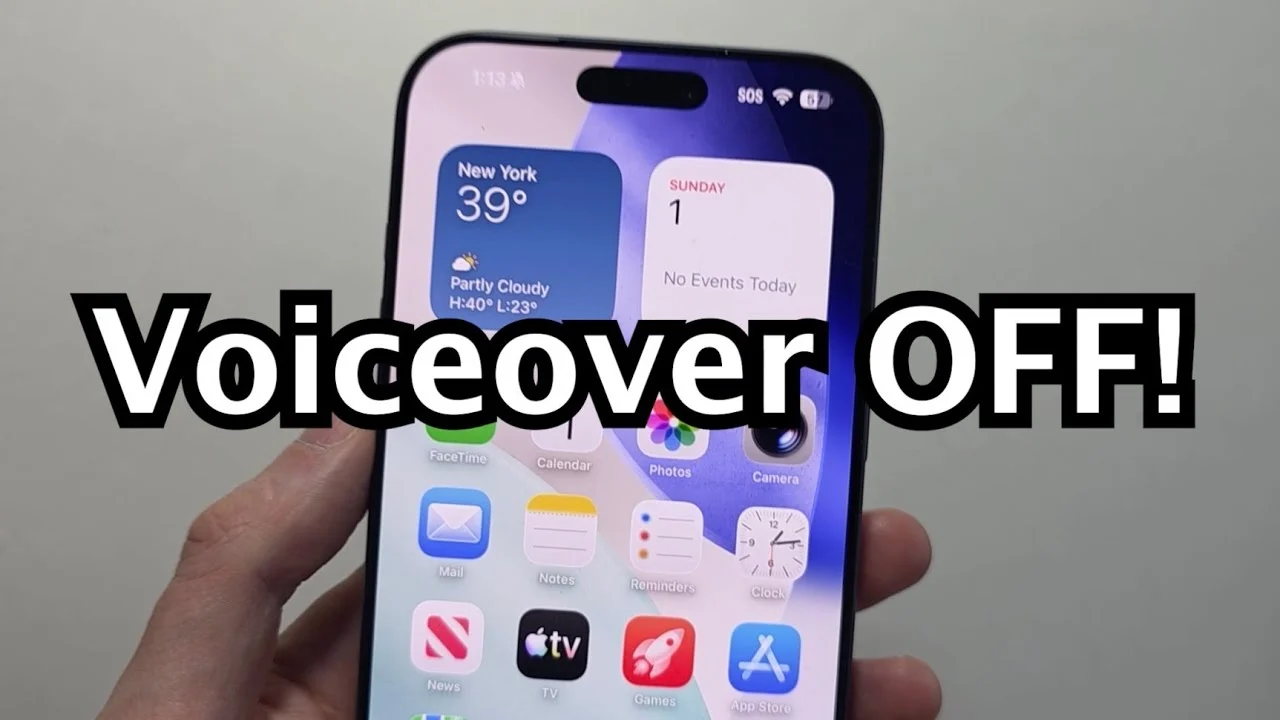
- VoiceOver anahtarını kapalı konuma getir.
Burada dikkat etmen gereken bir nokta var. VoiceOver açıkken dokunmatik ekranın kullanım şekli değişir.
- Bir seçeneği seçmek için üzerine bir kez dokun.
- Seçtiğin seçeneği açmak için iki kez dokun.
- Sayfayı kaydırmak için üç parmağınla yukarı veya aşağı hareket ettir.
Bu hareketlere dikkat edersen ayarlar menüsünde daha kolay ilerleyebilirsin.
iPhone 17 Pro İlk Kurulumda VoiceOver Açıldıysa Ne Yapılmalı?
Yeni bir iPhone 17 Pro satın aldığında ilk kurulum sırasında VoiceOver özelliğini yanlışlıkla etkinleştirmiş olabilirsin. Bu durumda telefon, kurulum ekranındaki seçenekleri sesli okumaya başlar.
Özellikle dil seçimi, Wi-Fi bağlantısı ve Apple Hesabı giriş ekranlarında ilerlemek ilk başta zor gelebilir.
Böyle bir durumla karşılaşırsan öncelikle yan düğmeye üç kez basmayı dene. Erişilebilirlik kestirmesi üzerinden VoiceOver’ı kapatabilirsin.
Bu yöntem işe yaramazsa Siri’ye VoiceOver’ı kapatmasını söyleyebilirsin. Özellik kapandıktan sonra ilk kurulum adımlarına normal şekilde devam edebilirsin.
Telefonu fabrika ayarlarına döndürmene gerek yoktur. 
VoiceOver Kapanmıyorsa Ne Yapılmalı?
Yukarıdaki yöntemleri denemene rağmen VoiceOver kapanmıyorsa bazı noktaları kontrol etmeni öneririm.
Erişilebilirlik kestirmesini kontrol et: Yan düğmeye üç kez bastığında açılan menüde VoiceOver seçeneğinin işaretli olup olmadığına bak.
Siri’nin çalıştığından emin ol: Siri komutunu algılamıyorsa ayarlardan Siri etkinleştirmesini kontrol et.
iPhone’u yeniden başlat: Telefonu yeniden başlatmak bazı geçici yazılım sorunlarının giderilmesine yardımcı olabilir. Ancak VoiceOver özelliği yeniden başlatma sonrasında da açık kalabilir.
Erişilebilirlik ayarlarını kontrol et: Ayarlar içerisindeki VoiceOver bölümüne girerek özelliğin gerçekten kapalı olduğundan emin ol.
Bunları denemene rağmen sorun devam ediyorsa Apple Destek üzerinden yardım alabilirsin.
iPhone 17 Pro VoiceOver nasıl kapatılır? iPhone 17 Pro kullanırken ekranına dokunduğunda telefonun seçtiğin her şeyi sesli okumaya başladıysa büyük ihtimalle VoiceOver özelliğini yanlışlıkla açmış olabilirsin. Özellikle yeni bir iPhone satın alan veya cihazının ilk kurulumunu yapan kullanıcılar bu durumla karşılaşabiliyor. İlk başta telefonun dokunmatik ekranında bir sorun olduğunu düşünmek mümkün. Ancak çoğu zaman yaşanan durum, iPhone’un erişilebilirlik ayarlarından kaynaklanıyor.
Ben de bu özelliğin nasıl çalıştığını ve gerektiğinde nasıl kapatılabileceğini araştırdım. Aslında iPhone 17 Pro’da VoiceOver özelliğini kapatmak oldukça kolay. Üstelik bunun için telefonun ayarlarını sıfırlamana veya cihazı yeniden kurmana gerek yok.
Bu yazıda iPhone 17 Pro VoiceOver kapatma işlemini farklı yöntemlerle anlatacağım. Böylece telefonun ekrandaki yazıları sürekli sesli okumasını durdurabilir ve normal dokunmatik kullanımına geri dönebilirsin.
VoiceOver Nedir?
VoiceOver, Apple tarafından geliştirilen bir erişilebilirlik özelliğidir. Görme güçlüğü yaşayan kullanıcıların iPhone’u daha rahat kullanabilmesini sağlar. Bu özellik açık olduğunda ekrandaki düğmeler, menüler, yazılar ve diğer öğeler sesli olarak okunur.
Örneğin normal kullanımda bir uygulamayı açmak için simgesine bir kez dokunman yeterlidir. Ancak VoiceOver açıkken önce uygulamaya bir kez dokunarak seçmen, ardından açmak için ekrana iki kez dokunman gerekir.
Bu nedenle VoiceOver özelliğini bilmeden etkinleştiren kullanıcılar telefonun dokunmatik ekranının düzgün çalışmadığını düşünebilir.
iPhone 17 Pro VoiceOver Nasıl Kapatılır?
iPhone 17 Pro’da VoiceOver özelliğini kapatmak için birkaç farklı yöntem bulunuyor. En kolay yöntemden başlayarak aşağıdaki adımları uygulayabilirsin.
1. Yan Düğmeye Üç Kez Basarak VoiceOver Kapatma
VoiceOver özelliğini hızlıca kapatmanın en pratik yollarından biri yan düğmeyi kullanmaktır.
- iPhone 17 Pro’nun sağ tarafında bulunan yan düğmeyi bul.
- Bu düğmeye hızlı şekilde üç kez bas.
- Ekranda Erişilebilirlik Kestirmesi menüsü açılırsa VoiceOver seçeneğini kontrol et.
- VoiceOver işaretliyse kapat.
Bu yöntem, VoiceOver özelliği erişilebilirlik kestirmesine atanmışsa çalışır. Eğer üç kez bastığında herhangi bir değişiklik olmuyorsa diğer yöntemi deneyebilirsin.
2. Siri Kullanarak VoiceOver Kapatma
Telefonun ekranını kullanmakta zorlanıyorsan Siri’den yardım alabilirsin.
- Yan düğmeye basılı tutarak Siri’yi etkinleştir.
- Siri’ye “VoiceOver’ı kapat” komutunu ver.
- Siri’nin komutunu işlemesini bekle.
- VoiceOver kapanırsa ekranı normal şekilde kullanmaya devam edebilirsin.
Siri’nin çalışması için telefonun bu özelliği destekleyecek şekilde ayarlanmış olması ve sesli komutunu algılaması gerekir.
3. Ayarlardan VoiceOver Kapatma
VoiceOver özelliğini doğrudan iPhone ayarlarından da kapatabilirsin.
- iPhone 17 Pro’da Ayarlar uygulamasını aç.
- Erişilebilirlik bölümüne gir.
- Görme başlığı altında bulunan VoiceOver seçeneğine dokun.
- VoiceOver anahtarını kapalı konuma getir.
Burada dikkat etmen gereken bir nokta var. VoiceOver açıkken dokunmatik ekranın kullanım şekli değişir.
- Bir seçeneği seçmek için üzerine bir kez dokun.
- Seçtiğin seçeneği açmak için iki kez dokun.
- Sayfayı kaydırmak için üç parmağınla yukarı veya aşağı hareket ettir.
Bu hareketlere dikkat edersen ayarlar menüsünde daha kolay ilerleyebilirsin.
iPhone 17 Pro İlk Kurulumda VoiceOver Açıldıysa Ne Yapılmalı?
Yeni bir iPhone 17 Pro satın aldığında ilk kurulum sırasında VoiceOver özelliğini yanlışlıkla etkinleştirmiş olabilirsin. Bu durumda telefon, kurulum ekranındaki seçenekleri sesli okumaya başlar.
Özellikle dil seçimi, Wi-Fi bağlantısı ve Apple Hesabı giriş ekranlarında ilerlemek ilk başta zor gelebilir.
Böyle bir durumla karşılaşırsan öncelikle yan düğmeye üç kez basmayı dene. Erişilebilirlik kestirmesi üzerinden VoiceOver’ı kapatabilirsin.
Bu yöntem işe yaramazsa Siri’ye VoiceOver’ı kapatmasını söyleyebilirsin. Özellik kapandıktan sonra ilk kurulum adımlarına normal şekilde devam edebilirsin.
Telefonu fabrika ayarlarına döndürmene gerek yoktur.
VoiceOver Kapanmıyorsa Ne Yapılmalı?
Yukarıdaki yöntemleri denemene rağmen VoiceOver kapanmıyorsa bazı noktaları kontrol etmeni öneririm.
Erişilebilirlik kestirmesini kontrol et: Yan düğmeye üç kez bastığında açılan menüde VoiceOver seçeneğinin işaretli olup olmadığına bak.
Siri’nin çalıştığından emin ol: Siri komutunu algılamıyorsa ayarlardan Siri etkinleştirmesini kontrol et.
iPhone’u yeniden başlat: Telefonu yeniden başlatmak bazı geçici yazılım sorunlarının giderilmesine yardımcı olabilir. Ancak VoiceOver özelliği yeniden başlatma sonrasında da açık kalabilir.
Erişilebilirlik ayarlarını kontrol et: Ayarlar içerisindeki VoiceOver bölümüne girerek özelliğin gerçekten kapalı olduğundan emin ol.
Bunları denemene rağmen sorun devam ediyorsa Apple Destek üzerinden yardım alabilirsin.
Üç yöntemi de denemenize rağmen VoiceOver kapanmıyorsa ya da ekranda hiçbir seçeneğe dokunamıyorsanız, paniklemenize gerek yok. Kimi zaman erişilebilirlik ayarları birbirine bağlı olduğundan tek bir kapatma işlemi yetmeyebiliyor (bu durum özellikle kestirmelerin değiştirildiği cihazlarda görülüyor). Böyle bir noktada 11858 Teknoloji Destek Hattı imdadınıza yetişiyor. 2011 yılından bu yana Türkiye genelinde milyonlarca kullanıcıya 7/24 hizmet veren bu hat, telefon, tablet, bilgisayar, modem ve akıllı televizyon dahil pek çok cihazla ilgili sorunda uzman kadrosuyla çözüm sunuyor. Uzaktan bağlantı gerektiğinde TeamViewer ya da AnyDesk gibi uluslararası güvenilir yazılımlar kullanılıyor, yani gizlilik ve güvenlik kaygısı taşımanıza gerek kalmıyor. Ücretlendirme dakika bazlı ve görüşme başlamadan sesli yanıt sistemi tarafından net biçimde bildiriliyor, dolayısıyla sürpriz fatura derdi yok. Çözümü mümkün olmayan konularda da dürüstçe bilgi veriliyor ve bu sayede kötü niyetli kişilere para kaptırılmıyor. 500.000’den fazla sorunu çözmüş, %95 memnuniyet oranına ulaşmış bir ekibin iPhone ayarlarındaki deneyimi, benim kanımca bu tür takıldığınız noktalarda en kısa yol.
VoiceOver gibi erişilebilirlik özellikleriyle uğraşırken telefonun ekranına dokunma şekliniz de değişiyor. Üç parmakla kaydırma, önce seçip sonra onaylama gibi farklı hareketler bazen yanlış bölgeye dokunmalara yol açabiliyor ve ekran üzerinde çizik ya da leke gibi sorunların fark edilmesini geciktirebiliyor. Öte yandan yeni bir iPhone sahibiyseniz, cihazın uzun ömürlü kalması için bakım tarafını da düşünmenizde fayda var. Ekran temizliğinde yanlış ürün kullanmak, yağ bazlı lekeleri dağıtmak ya da parlak kaplamaya zarar vermek çok kolay olabiliyor. iPhone 17 Pro Max Hassas Temizleme Yöntemleri konulu içeriğimizde ekranı çizmeden temizlemenin doğrulamış yollarını, kaçınmanız gereken ürünleri ve hoparlör ya da şarj girişi gibi ince bölgelerin bakımını ayrıntılı biçimde ele aldık. Telefonunuzun görüntü kalitesini ve hijyenini korumak istiyorsanız o içeriğimize de göz atmanızı öneririz.
SiPhone 17 Pro’da VoiceOver’ı kapatmak, doğru yöntemi bildiğinizde gerçekten basit bir işlem. Yan düğmeye üç kez basma kısayolu çoğu kullanıcı için en hızlı çözüm, ekranı kullanmakta zorlanıyorsanız Siri imdadınıza yetişiyor, en garantili yol ise Ayarlar menüsünden özelliği doğrudan kapatmak. Yine de bir noktayı hatırlatmak isterim: VoiceOver, görme güçlüğü yaşayan kullanıcılar için son derece değerli bir özellik. Masanızdaki bu davranış aslında bir hata değil, özenle tasarlanmış bir erişilebilirlik çözümü. Sadece kullanmadığınızda kapatması gerekiyor. Deneyimlerime göre bu özelliği yanlışlıkla açan çoğu kullanıcı, mantığını bir kez anladıktan sonra artık hiç zorlanmıyor. Peki siz VoiceOver ile hangi adımda takıldınız, hangi yöntem işinize yaradı? Deneyimlerinizi aşağıdaki yorum bölümünde paylaşabilirsiniz. Hem benzer sorun yaşayan kullanıcılara yol göstermiş olursunuz hem de bizim içeriğimizi daha da geliştirmemize katkı sağlarsınız. Yorumlarınızı okumak için sabırsızlanıyoruz.