TeknoDestek Müşteri Hizmetleri
  • Haberler
    HaberlerDaha Fazla Göster
    Türkiye'de kredi kartı taksit sayısı güncellemesini temsil eden kredi kartı, POS cihazı ve 3, 6, 9, 12 ve 18 taksit seçeneklerinin bulunduğu görsel.
    Türkiye’de Kredi Kartı Taksit Sayısı Güncellemesi
    10 dk. okuma
    GTA 6'nın tropikal dünyasını temsil eden gün batımı manzarasında timsah, puma, rakun, flamingo, pelikan ve manati gibi hayvanlar ile şehir silüeti.
    GTA 6’da Yer Alan Tüm Yeni Hayvan Türleri Belli Oldu
    5 dk. okuma
    Google AI ile uçuş ve otel rezervasyonlarını takip etme
    Google AI ile Uçuş ve Otel Rezervasyonu Takibi Yapın
    8 dk. okuma
    Kiosk Bagaj Uygulaması Nasıl Kullanılır?
    Kiosk Bagaj Uygulaması Nasıl Kullanılır
    4 dk. okuma
    Apple AirPods 5 kablosuz kulaklık ve şarj kutusu
    Apple AirPods 5 İncelemesi: Yeni Nesil Açık Kulak Tasarımı ve Güçlü ANC Deneyimi
    11 dk. okuma
  • Bilgisayar
    BilgisayarDaha Fazla Göster
    Klavye ve fare çalışmıyor sorununu anlatan, yanında kablolu fare ve sarı üçgen duran dizüstü bilgisayar
    Laptop Klavye ve Fare Çalışmıyor Sorunu için 8 Pratik Çözüm
    10 dk. okuma
    Pil Sağlığı Raporu sayesinde Windows 11 dizüstü bilgisayarın pil kapasitesi ve kullanım geçmişi incelenebilir.
    Windows 11’de Pil Sağlığı Raporu Nasıl Oluşturulur
    7 dk. okuma
    Windows 11 Güncelleme Hatası 0x80070005 nedeniyle başarısız olan güncelleme işleminin çözüm seçenekleri.
    Windows 11 Güncelleme Hatası 0x80070005 Nasıl Düzeltilir
    6 dk. okuma
    Windows 11 Güvenilirlik Geçmişi üzerinden kritik olayların ve uyarıların zaman içindeki dağılımını inceleme.
    Windows 11 Güvenilirlik Geçmişi Nedir, Nasıl Kullanılır
    7 dk. okuma
    Mac kamera ve mikrofon izni
    Mac Kamera İzni Nasıl Verilir, Mikrofon ve Tarayıcı İzinleri İçin 4 Adım
    6 dk. okuma
  • Mobil
    MobilDaha Fazla Göster
    iPhone'da Fotoğraf Genişletme Özelliği Nedir?
    iPhone’da Fotoğraf Genişletme Özelliği Nedir
    7 dk. okuma
    İki iPhone Telefonda Aynı Hattı Kullanma (iPhone Handoff)
    İki iPhone Telefonda Aynı Hattı Kullanma
    9 dk. okuma
    İphone Kilitliyken Açılan Denetim Merkezini Kapatma
    iPhone Kilitliyken Açılan Denetim Merkezini Kapatma
    4 dk. okuma
    Good Lock QuickStar hızlı panel ayarları
    Good Lock QuickStar ile Hızlı Panel Özelleştirme 5 Temel Ayar
    6 dk. okuma
    Kapalı ekranlı akıllı telefonun yanında küçük yuvarlak gümüş disk, gizli AirTag nasıl bulunur konusunu anlatıyor
    Gizli AirTag Nasıl Bulunur
    9 dk. okuma
  • Sosyal Medya
    Sosyal MedyaDaha Fazla Göster
    Telegram etkin oturumlar kapak görseli
    Telegram Etkin Oturumlar: Bağlı Cihazları Görme ve Oturum Sonlandırma
    8 dk. okuma
    Instagram'da DM Kutusu Arka Plana Galeriden Fotoğraf Resim Ekleme
    Instagram’da DM Kutusu Arka Plana Galeriden Fotoğraf Ekleme
    5 dk. okuma
    TikTok mesaj ayarları kapak görseli
    TikTok Mesaj Ayarları: Size Kimlerin Mesaj Gönderebileceğini Belirleme
    6 dk. okuma
    Telegram gruba ekleme izni kapak görseli
    Telegram Gruba Ekleme İzni: Sizi Gruplara Kimlerin Ekleyebileceğini Seçme
    6 dk. okuma
    Instagram bahsetme izinleri kapak görseli
    Instagram Bahsetme İzinleri: Sizi Kimlerin @Bahsedebileceğini Seçme
    6 dk. okuma
  • İnceleme
    İncelemeDaha Fazla Göster
    ASUS Zenbook 14 UX3405CA Touchpad'i Sayısal Klavyeye Çevirme
    ASUS Zenbook 14 UX3405CA Touchpad’i Sayısal Klavyeye Çevirme
    9 dk. okuma
    Beyaz AirPods kulaklıkları ve açık şarj kutusu
    AirPods Resetleme Nasıl Yapılır
    11 dk. okuma
    Samsung 1100Hz yenileme hızına sahip yeni monitör
    Samsung 1100Hz Monitör Ortaya Çıktı
    8 dk. okuma
    Apple AirPods 5 kablosuz kulaklık ve şarj kutusu
    Apple AirPods 5 İncelemesi: Yeni Nesil Açık Kulak Tasarımı ve Güçlü ANC Deneyimi
    11 dk. okuma
    Elektrik Kesintisinde İnternete Bağlı Kalmak
    Elektrik Kesintisinde İnternete Bağlı Kalmak
    11 dk. okuma
  • İletişim
YouTube
Takip Et
  • Müşteri Hizmetleri
  • Modem Kurulumu
  • Windows 11
  • Yapay Zeka
  • Akıllı Telefon
  • Robot Süpürge
  • Uzak Bağlantı
20 Kas 2026, Cuma
TeknoDestek Müşteri HizmetleriTeknoDestek Müşteri Hizmetleri
Yazı BoyutuAa
  • Haberler
  • Mobil
  • Sosyal Medya
  • Bilgisayar
  • İnceleme
  • İnternet ve Ağ
  • Ev Elektroniği
  • Uzak Bağlantı Programları
  • İletişim
Site içi Arama
  • Haberler
    • Cihaz Duyuruları
    • Teknoloji
    • Uygulama Gelişmeleri
  • Bilgisayar
    • Linux
    • macOS
    • Windows
  • İnceleme
    • Bilgisayar
    • Ev Elektroniği
    • Tablet
    • Tavsiyeler & Karşılaştırmalar
    • Telefon
  • Mobil
    • Android
    • Giyilebilir Cihazlar
    • HarmonyOS
    • iPhone / iOS
  • Sosyal Medya
    • Facebook
    • Instagram
    • TikTok
    • Snapchat
    • Teams
    • Telegram
    • WhatsApp
    • X
  • Uzak Bağlantı Programları
  • İletişim
Bizi Takip Edin
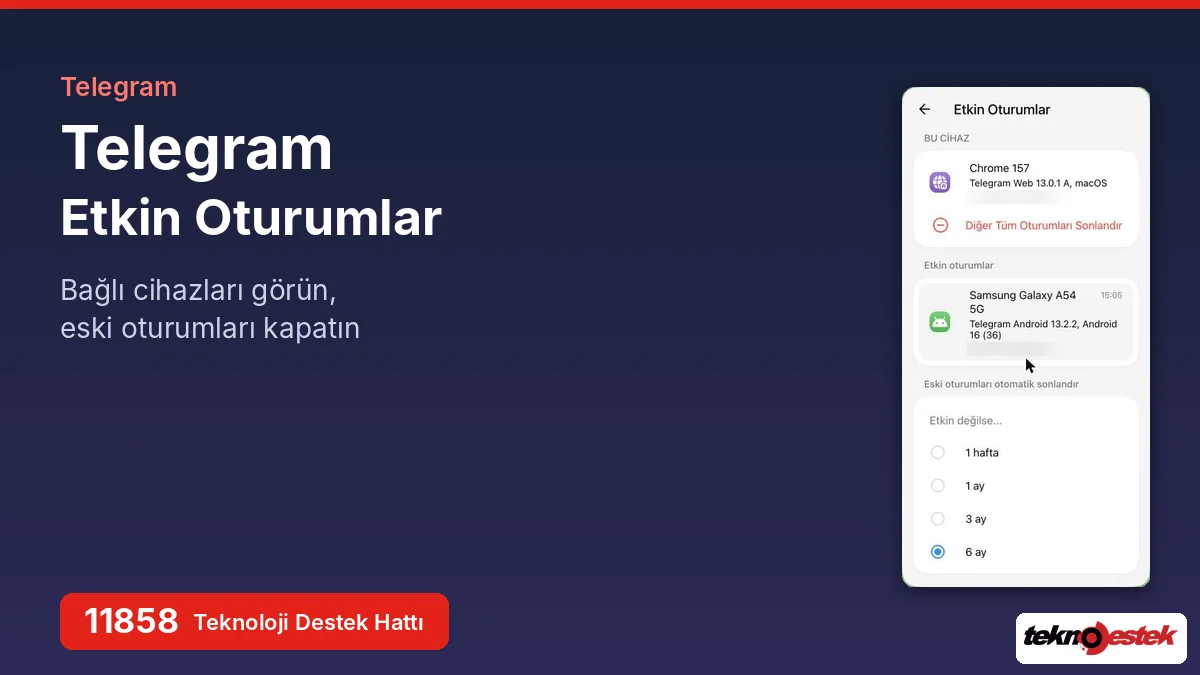
Telegram etkin oturumlar kapak görseli
Telegram

Telegram Etkin Oturumlar: Bağlı Cihazları Görme ve Oturum Sonlandırma

Ahmet YAŞAR
Son güncelleme: 19 Kasım 2026 19:37
Ahmet YAŞAR - Teknoloji Asistanı
3 Görüntüleme
1
Paylaş
8 dk. okuma
Paylaş

Telegram etkin oturumlar sayfası, hesabınıza bağlı cihazları gösterir ve tanımadığınız oturumları kapatmanızı sağlar. Otomatik sonlandırma ayarı ve adımlar.

Telegram hesabınıza telefonun yanı sıra bilgisayardan, tabletten ya da tarayıcıdan da giriş yapabiliyorsunuz. Bu esneklik pratik olsa da zamanla unutulan oturumlar birikebiliyor. Bir arkadaşınızın bilgisayarında açık kalan Telegram Web, satıp elden çıkardığınız eski bir telefon ya da yalnızca bir kez kullandığınız bir tablet, siz fark etmeden hesabınıza erişmeye devam edebilir.

İçindekiler
  • Telegram Etkin Oturumlar Nedir?
  • Telegram Ayarlarından Etkin Oturumlar Sayfasına Ulaşma
  • Etkin Oturumlar Listesini Okumak
  • Telegram’da Tek Bir Oturumu Sonlandırma
    • Diğer Tüm Oturumları Sonlandırma
  • Eski Oturumları Otomatik Sonlandırma Ayarı
  • Sıkça Sorulan Sorular
    • Oturumu Sonlandırılan Cihaz Bundan Haberdar Olur mu?
    • Etkin Oturumlardaki Konum Her Zaman Doğru mu?
    • Diğer Tüm Oturumları Sonlandır Kullandığım Cihazı da Kapatır mı?
    • Otomatik Sonlandırma Süresi Sonradan Değiştirilebilir mi?
11858 Teknoloji Destek Hattı ile 7/24 telefonla teknik destek ve uzaktan destek alın 11858 Teknoloji Destek Hattı ile 7/24 telefonla teknik destek ve uzaktan destek alma

Telegram’ın web sürümündeki oturum ayarlarını tek tek inceledim ve hesaba bağlı bütün cihazların Etkin Oturumlar adlı tek bir sayfada, uygulama sürümü ve yaklaşık konum bilgisiyle birlikte listelendiğini tespit ettim. Aynı sayfada uzun süre kullanılmayan oturumların otomatik olarak kapatılmasını sağlayan bir ayar da bulunuyor. Adımları ayarlar menüsünden oturum sonlandırmaya doğru sıraladım.

Telegram Etkin Oturumlar Nedir?

Telegram etkin oturumlar, hesabınıza giriş yapılmış olan bütün cihazları, uygulama sürümlerini ve yaklaşık konumlarını gösteren güvenlik sayfasıdır. Sayfaya Ayarlar menüsündeki Etkin Oturumlar satırından ulaşılır. Bu sayfadan tek bir cihazın oturumunu kapatabilir, kullandığınız cihaz dışındaki bütün oturumları sonlandırabilir ya da eski oturumların otomatik kapanma süresini belirleyebilirsiniz.

Etkin oturumlar listesinde tanımadığınız bir cihaz gördüyseniz bu, hesabınıza izinsiz erişildiğinin işareti olabilir. Böyle bir durumda atmanız gereken bütün adımları anlattığımız Telegram hesabı hacklendiğinde ne yapılmalı konusundaki içeriğimize göz atarak oturumu kapattıktan sonra hesabınızı tamamen güvence altına alabilirsiniz.

Telegram Ayarlarından Etkin Oturumlar Sayfasına Ulaşma

Telegram’ın web sürümünde ayarlara sol üst köşedeki menü simgesinden ulaşılıyor. Etkin Oturumlar satırı, Ayarlar listesinin alt kısmında yer alıyor.

  1. Tarayıcıda web.telegram.org adresinden hesabınıza giriş yapın.
  2. Sol üstteki üç çizgili menü simgesine tıklayın ve Ayarlar seçeneğini açın.
  3. Ayarlar listesini aşağı kaydırın.
  4. Etkin Oturumlar satırına tıklayın.

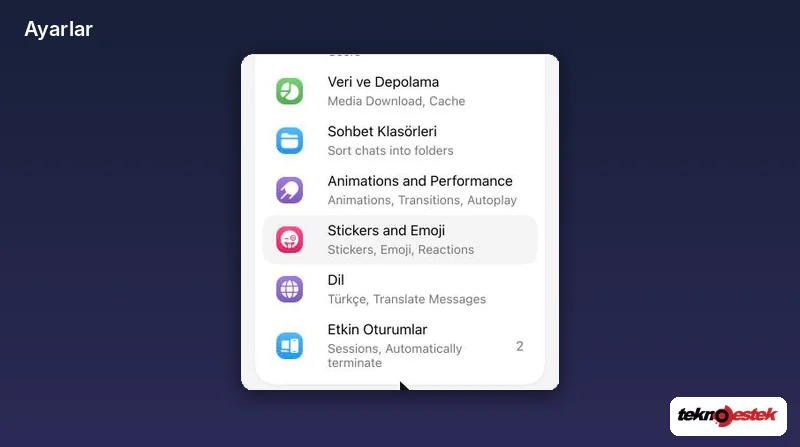
Telegram Ayarlar listesinde Veri ve Depolama, Sohbet Klasörleri, Dil ve Etkin Oturumlar satırları

Ayarlar listesinde Etkin Oturumlar satırı Dil satırının hemen altında görünüyor. Satırın sağındaki sayı, hesabınızda o anda açık olan oturum sayısını gösteriyor; incelediğim hesapta bu sayı 2’ydi. Telegram’ın Türkçe dil paketinde satırın alt açıklaması henüz İngilizce görünebiliyor, bu durum ayarın işleyişini etkilemiyor. Telefon uygulamasında ise aynı ayar Ayarlar menüsündeki Cihazlar bölümünde yer alıyor.

Etkin Oturumlar Listesini Okumak

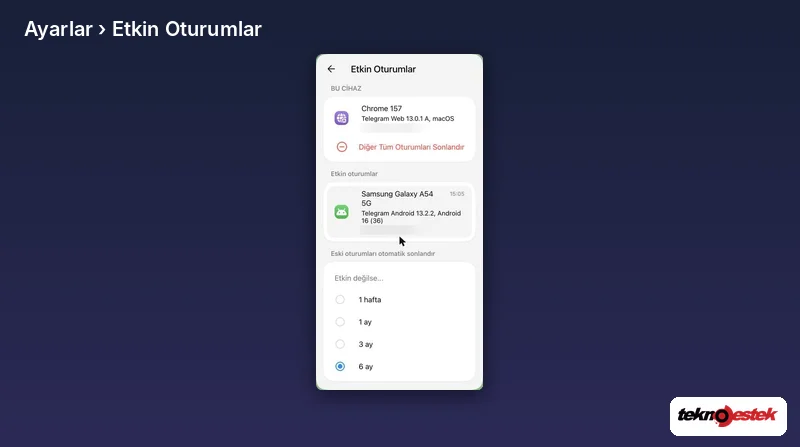
Etkin Oturumlar sayfası üç bölümden oluşuyor. En üstte kullandığınız cihaz, ortada diğer oturumlar, en altta ise otomatik sonlandırma ayarı yer alıyor.
11858 Teknoloji Destek Hattı ile 7/24 telefonla teknik destek ve uzaktan destek alın 11858 Teknoloji Destek Hattı ile 7/24 telefonla teknik destek ve uzaktan destek alma

Telegram Etkin Oturumlar sayfasında Bu Cihaz bölümü ve diğer etkin oturumlar listesi

  • Bu Cihaz: Şu anda kullandığınız oturumu gösteriyor. İncelediğim hesapta bu bölümde macOS üzerinde Chrome tarayıcısıyla açılmış Telegram Web oturumu listeleniyordu.
  • Etkin oturumlar: Hesabınıza bağlı diğer cihazları sıralıyor. Her satırda cihaz modeli, Telegram uygulama sürümü, işletim sistemi, yaklaşık konum ve son etkinlik saati yer alıyor.
  • Eski oturumları otomatik sonlandır: Belirli bir süre kullanılmayan oturumların kendiliğinden kapanmasını sağlıyor.

İncelediğim hesapta etkin oturumlar bölümünde yalnızca bir Android telefon bulunuyordu. Listeyi okurken cihaz modeline ve son etkinlik saatine özellikle dikkat etmenizi tavsiye ederim; tanımadığınız bir model ya da hiç kullanmadığınız bir saatte görünen etkinlik, ilk kontrol etmeniz gereken kayıttır.

Telegram’da Tek Bir Oturumu Sonlandırma

Listede bir oturuma tıkladığınızda o cihazın ayrıntılarını gösteren Oturum penceresi açılıyor. Oturumu kapatma seçeneği de bu pencerede yer alıyor.
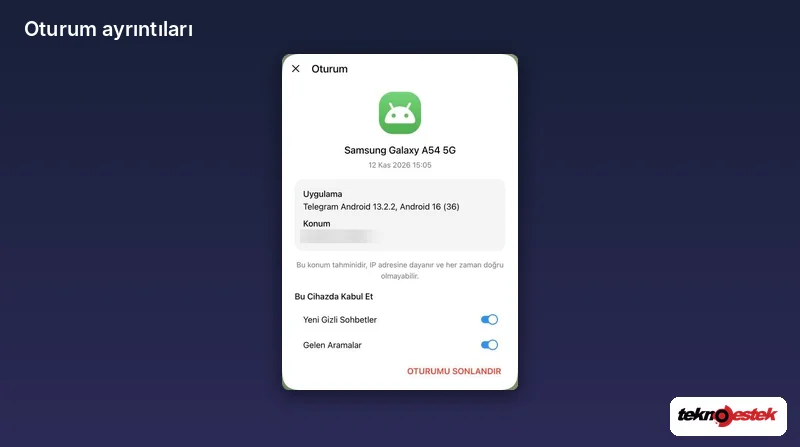
Telegram Oturum penceresinde uygulama bilgisi, konum ve Oturumu Sonlandır seçeneği

  1. Etkin oturumlar bölümünde kapatmak istediğiniz cihaza tıklayın.
  2. Açılan Oturum penceresinde cihaz adını, uygulama sürümünü ve konumu kontrol edin.
  3. Pencerenin altındaki kırmızı Oturumu Sonlandır seçeneğine tıklayın.
  4. Cihazın listeden kalktığını kontrol edin.

Oturum penceresinde cihaz adının altında son etkinlik tarihi, Uygulama ve Konum başlıkları altında ise ayrıntılı bilgiler bulunuyor. Pencerede konumun tahmini olduğu, IP adresine dayandığı ve her zaman doğru olmayabileceği de açıkça belirtiliyor. Bu nedenle farklı bir şehir görmeniz tek başına izinsiz erişim anlamına gelmeyebilir; cihaz modelini de birlikte değerlendirmenizi öneririm. Pencerenin alt kısmındaki Bu Cihazda Kabul Et başlığında ise o cihazda yeni gizli sohbetlerin ve gelen aramaların kabul edilip edilmeyeceğini belirleyen iki anahtar yer alıyor. İncelediğim hesapta ayarlara dokunmadan pencereyi kapattım.

Diğer Tüm Oturumları Sonlandırma

Listede birden fazla tanımadığınız cihaz varsa ya da hesabınızın güvenliğinden şüpheleniyorsanız oturumları tek tek kapatmak yerine hepsini birlikte kapatmak daha hızlı. Bu seçenek, sayfanın en üstündeki Bu Cihaz bölümünde kırmızı renkli Diğer Tüm Oturumları Sonlandır adıyla gösteriliyor. Bu seçeneği kullandığınızda yalnızca o anda kullandığınız cihaz açık kalıyor. Ardından telefonunuzda iki adımlı doğrulamanın açık olduğundan emin olmanızı özellikle tavsiye ederim.

11858 Teknoloji Destek Hattı ile 7/24 telefonla teknik destek ve uzaktan destek alın 11858 Teknoloji Destek Hattı ile 7/24 telefonla teknik destek ve uzaktan destek alma

Eski Oturumları Otomatik Sonlandırma Ayarı

Sayfanın en altındaki Eski oturumları otomatik sonlandır bölümü, uzun süre kullanılmayan oturumların siz hiçbir şey yapmadan kapanmasını sağlıyor.
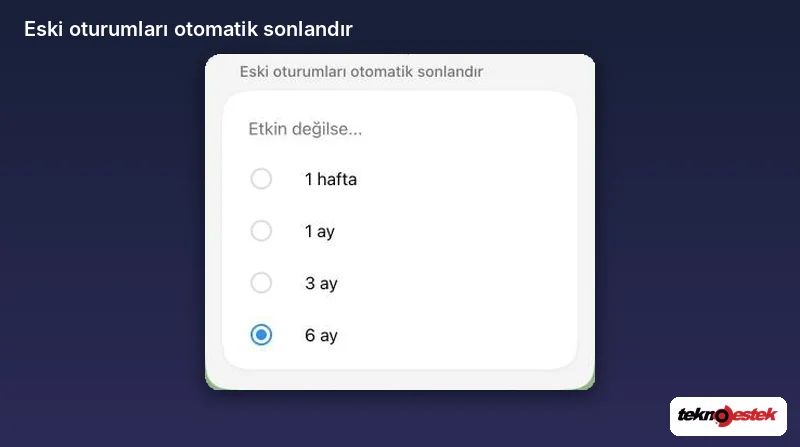
Telegram Eski oturumları otomatik sonlandır bölümünde 1 hafta, 1 ay, 3 ay ve 6 ay seçenekleri

Bölümdeki Etkin değilse ifadesinin altında 1 hafta, 1 ay, 3 ay ve 6 ay olmak üzere dört seçenek bulunuyor. İncelediğim hesapta 6 ay seçiliydi. Bu süre, bir oturumun kapanmadan önce ne kadar süre kullanılmadan kalabileceğini belirliyor. Telegram’ı birden fazla cihazda düzenli kullanıyorsanız 1 ay ya da 3 ay seçeneğinin hem güvenlik hem de kullanım kolaylığı açısından dengeli bir tercih olduğunu düşünüyorum. 1 hafta seçeneği ise ara sıra kullandığınız bilgisayarlarda sık sık yeniden giriş yapmanızı gerektirebilir.

Oturumları düzenledikten sonra hesabınıza fiziksel erişime karşı da önlem almak iyi bir fikir olabilir. Telegram’ı açılış sırasında şifre isteyecek şekilde yapılandırma adımlarını anlattığımız parola kullanarak Telegram kilitleme konusundaki içeriğimize göz atarak telefonunuz başkasının eline geçse bile sohbetlerinizin görünmesini engelleyebilirsiniz.

Oturumu sonlandırdığınız hâlde cihaz listede görünmeye devam ediyorsa, Etkin Oturumlar sayfası açılmıyorsa ya da tanımadığınız oturumlar kapattıktan sonra yeniden beliriyorsa hesap güvenliğinizi bir uzmana kontrol ettirmeniz faydalı olur. 11858 Teknoloji Destek Hattı, mesajlaşma uygulamaları ve hesap güvenliğiyle ilgili sorunlarda 7/24 destek veriyor. Splashtop ve AnyDesk gibi lisanslı yazılımlarla güvenli uzaktan bağlantı kurulabiliyor, ücretlendirme ise dakika bazlı ve şeffaf şekilde yapılıyor.

Gördüğüm kadarıyla Telegram etkin oturumlar sayfası, hesap güvenliği için kullanıcıların en az ziyaret ettiği ama en çok bilgi veren sayfalardan biri. Ayda bir bu listeye göz atmak ve otomatik sonlandırma süresini kullanım alışkanlığınıza göre ayarlamak, unutulan cihazların hesabınıza erişmesini büyük ölçüde engelliyor. Siz Telegram’da etkin oturumlarınızı en son ne zaman kontrol ettiniz, listede tanımadığınız bir cihazla karşılaştınız mı? Deneyiminizi yorumlarda paylaşırsanız hesap güvenliğine önem veren diğer Telegram kullanıcılarına da yol göstermiş olursunuz.

Sıkça Sorulan Sorular

Oturumu Sonlandırılan Cihaz Bundan Haberdar Olur mu?

Evet, oturumu sonlandırılan cihazda Telegram hesaptan çıkış yapar ve yeniden kullanmak için tekrar giriş yapılması gerekir. Cihazın kullanıcısı sohbetlere erişemediğini bu şekilde fark eder.

Etkin Oturumlardaki Konum Her Zaman Doğru mu?

Hayır, Oturum penceresindeki bilgiye göre konum tahminidir ve IP adresine dayanır. Mobil internet ya da VPN kullanılan cihazlarda gerçek konumdan farklı bir şehir görünebilir.

Diğer Tüm Oturumları Sonlandır Kullandığım Cihazı da Kapatır mı?

Hayır, bu seçenek yalnızca Bu Cihaz bölümünde görünen oturum dışındaki bütün oturumları kapatır. Kullandığınız cihazda Telegram açık kalmaya devam eder.

Otomatik Sonlandırma Süresi Sonradan Değiştirilebilir mi?

Evet, Eski oturumları otomatik sonlandır bölümünde 1 hafta, 1 ay, 3 ay ve 6 ay seçeneklerinden birini dilediğiniz zaman seçebilirsiniz. Yeni süre, kullanılmayan oturumlar için hemen geçerli olur.

ETİKETLER:cihazlarhesap güvenliğinasıl yapılıroturumtelegram
Bu Makaleyi Paylaş
Facebook WhatsApp WhatsApp Threads Bağlantıyı Kopyala Yazdır
Paylaş
Yorum yapılmamış

Bir yanıt yazın Yanıtı iptal et

E-posta adresiniz yayınlanmayacak. Gerekli alanlar * ile işaretlenmişlerdir


Bağlantı Kuralım

21KBeğen
19.6KTakip Et
7.3KAbone Ol
192Takip Et

Popüler Gönderiler

Creality Print Kurulumu ve Kullanımı Nasıl Yapılır?

Creality Print Kurulumu ve Kullanımı Nasıl Yapılır

Mustafa DURUR
Mustafa DURUR
14 dk. okuma
2 Görüntüleme
GTA 6 hile kodları, PS5 ve Xbox kontrolcüleri, Vice City oyun atmosferi ve hile rehberini gösteren görsel.

GTA 6 Hile Kodları: PS5 ve Xbox İçin Tüm Hileler ve Kullanım Yöntemleri

Uğurcan ÜN
Uğurcan ÜN
18 dk. okuma
2 Görüntüleme
Creality 3D yazıcı filament almıyor

Creality 3D Yazıcı Filament Almıyor Sorunu Nasıl Çözülür

Mustafa DURUR
Mustafa DURUR
14 dk. okuma
1 Görüntüleme
GTA 6 sistem gereksinimleri, oyun bilgisayarı, işlemci, ekran kartı, RAM ve SSD donanımlarını gösteren kapak görseli.

GTA 6 Sistem Gereksinimleri: Minimum ve Önerilen PC Özellikleri Nasıl Olacak

Uğurcan ÜN
Uğurcan ÜN
14 dk. okuma
10 Görüntüleme
//

We influence 20 million users and is the number one business and technology news network on the planet

You Might Also Like

Microsoft Hesabınıza Telefon Numarası Ekleme 4 Adım
Antivirüs & Güvenlik

Microsoft Hesabınıza Telefon Numarası Ekleme 4 Adım

3 dk. okuma
Windows 11 animasyon efektlerini Açma-Kapama
Windows

Windows 11 animasyon efektlerini Açma-Kapama

2 dk. okuma
Whatsapp Müzik Ekleme Özelliği
WhatsApp

Whatsapp Müzik Ekleme Özelliği

5 dk. okuma
Tarayıcıda Sayfa Açılmıyor Sorunu
Tarayıcılar

Tarayıcıda Sayfa Açılmıyor Sorunu

6 dk. okuma

Size her gün en son haberleri ve sorun çözümlerini getiriyoruz!

TeknoDestek Müşteri Hizmetleri
Facebook-f Instagram Tiktok Twitter Youtube Linkedin Whatsapp Rss

İş Ortaklarımız

TeknoDestek Müşteri Hizmetleri
© 2013 - 2026 TeknoDestek Müşteri Hizmetleri • Tüm hakları saklıdır • Bu sitedeki tüm içerikler (metin, görsel, video, logo, tasarım vb.) 5846 sayılı Fikir ve Sanat Eserleri Kanunu (FSEK) kapsamında korunmaktadır • İzinsiz kopyalanması, çoğaltılması, yayınlanması veya herhangi bir şekilde kullanılması yasaktır • İhlal tespitinde; FSEK Madde 71-73 uyarınca yasal süreç başlatma, maddi/manevi tazminat talep etme ve cezai işlem için başvurma hakkımız saklıdır • TeknoDestek, TeknoS@R'un bir kuruluşudur • Tema Düzenleyen: Fatih ATEŞ
Sorun Hala Çözülmedi mi?
Aradığın çözümü bulamadıysan, 11858 Teknoloji Destek Hattımız sana yardımcı olabilir. 2011’den beri Türkiye’nin en tecrübeli teknoloji destek ekiplerinden biri olarak, bilgisayar, telefon, tablet, modem, akıllı TV ve sosyal medya sorunlarında 7/24 profesyonel destek veriyoruz. Uzman ekibimizle hemen görüşmek ister misin?
📞 11858’i Şimdi Ara
Görüşme öncesi dakika ücreti sesli olarak bilgilendirilir
Welcome Back!

Sign in to your account

Kullanıcı Adı veya E-posta Adresi
Şifre

Şifrenizi mi unuttunuz?