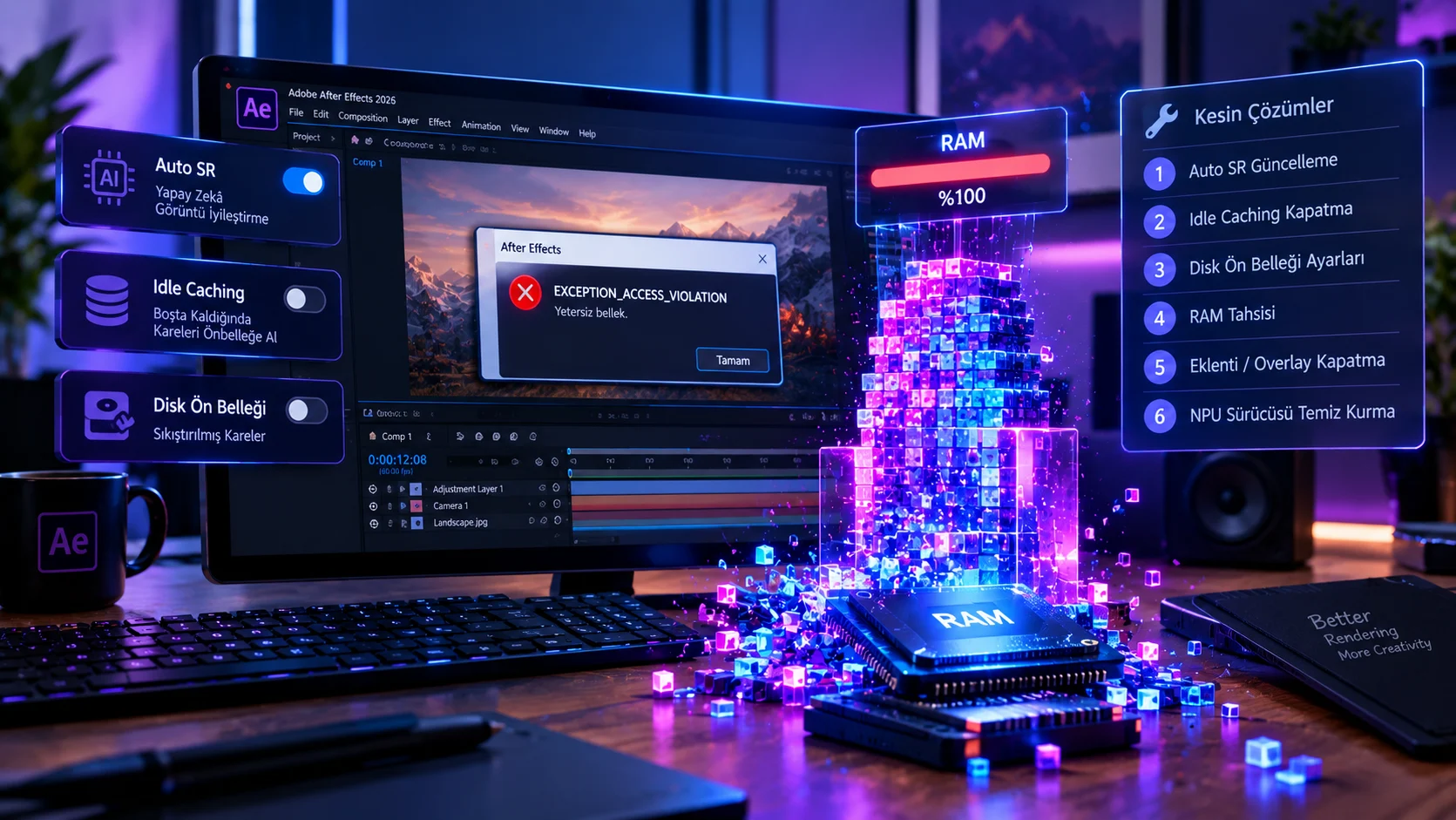

After Effects yetersiz bellek hatası mı alıyorsunuz? Idle caching kapatma, disk önbelleği ve RAM ayarları dahil 5 çözümü inceleyin.
Boşluk tuşuna basıp önizleme almaya çalıştığınızda After Effects’in bir an düşünüp “Yetersiz bellek” hatası verip kilitlenmesi, 64 GB RAM’li bir makinede bile yaşanabilen garip bir durum. After Effects yetersiz bellek sorunu, genellikle programın arka planda agresif bir şekilde önbellekleme yapıp sistemdeki RAM’i tamamen doldurmasından kaynaklanıyor.
- After Effects Yetersiz Bellek Sorunu Neden Yaşanır?
- After Effects Yetersiz Bellek Sorununu Çözme Adımları
- Boşta Kalma Gecikmesini 3 Saniyeye Düşürme
- Boşta Kaldığında Kareleri Önbelleğe Al Seçeneğini Kapatma
- Disk Önbelleğinde Sıkıştırılmış Kareleri Devre Dışı Bırakma
- Diğer Uygulamalar İçin Daha Fazla RAM Ayırma
- Belleği Sızdıran Eklentiyi Bulma
- Sorunun Tekrar Yaşanmaması İçin Alınabilecek Önlemler
- Sıkça Sorulan Sorular


Boşluk tuşuna bastığınızda programın yetersiz bellek hatası verip aniden kilitlenmesi sorununu bu rehberde detaylıca araştırdım. Yaptığım incelemelerde bu donmaların genellikle idle caching adı verilen arka plan önbellekleme işleminden kaynaklandığını tespit ettim. Aşağıdaki adımları sırayla uyguladığınızda projenizde sinir bozucu kilitlenmeler yaşamadan kurgunuza hız kesmeden devam edebilirsiniz.
Sorunu çözmeden önce After Effects’in genel kurulum ve lisanslama sürecini bilmek işinize yarayabilir. Bu konuda hazırladığımız Adobe After Effects Nedir, Nasıl Satın Alınır içeriğine göz atabilirsiniz.
After Effects Yetersiz Bellek Sorunu Neden Yaşanır?
After Effects yetersiz bellek sorunu, programın çalışmayı bıraktığınız her an arka planda kareleri önceden render etmeye başlamasından kaynaklanır. Bu işleme idle caching deniyor ve amacı bir sonraki önizlemenizin hazır beklemesi. Ancak 2026 sürümü bu konuda fazla aç gözlü davranıyor, son tıklamanızdan birkaç saniye sonra başlayıp durmadan devam ediyor ve kareleri sıkıştırılmış halde saklıyor, bu da açılırken ekstra bellek tüketiyor.
Boşluk Tuşu Neden Tam Olarak Bu Anda Donuyor
Siz boşluk tuşuna bastığınızda RAM zaten önbelleğe alınmış karelerle dolu oluyor. Önizleme bellek istiyor ama ortada kullanılabilir bellek kalmıyor ve program kilitleniyor. Sızıntı yapan bir üçüncü taraf eklenti de bu durumu daha da kötüleştirebiliyor çünkü asla serbest bırakılmayan bir belleği elinde tutuyor.
After Effects Yetersiz Bellek Sorununu Çözme Adımları
Boşta Kalma Gecikmesini 3 Saniyeye Düşürme
Boşta Kalma Gecikmesi, After Effects’in son işleminizden sonra önbelleklemeye başlamadan önce ne kadar beklediğini belirliyor. Daha kısa bir süre kötü gibi görünse de aslında tam tersi. Kısa bir gecikme, önbelleklemenin her şeyi yutan tek bir büyük işlem yerine küçük patlamalar halinde başlayıp durmasını sağlıyor.
- After Effects’i açın.
- Ctrl + Alt + ; tuş kombinasyonuna basarak Tercihler’i açın.
- Sol taraftaki listeden Önizleme‘ye tıklayın.
- Boşta Kalma Gecikmesi‘ni bulup değerini 3 olarak değiştirin.
- Tamam’a tıklayın.
Boşluk tuşuyla bir önizleme deneyin. Zaten düzeldi mi? Harika. Hâlâ donuyorsa bir sonraki adım önbelleklemeyi tamamen kapatıyor.
Boşta Kaldığında Kareleri Önbelleğe Al Seçeneğini Kapatma
Bu ana anahtar. Kapalı olduğunda After Effects yalnızca siz istediğinizde render işlemi yapıyor. Önizlemeler biraz daha uzun sürede oluşuyor ama hiçbir şey donmuyor.
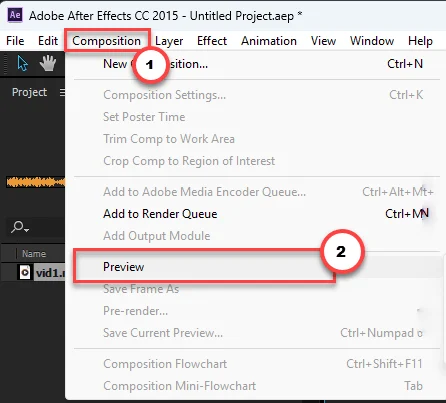
- Üstteki menü çubuğunda Kompozisyon‘a tıklayın.
- Önizleme‘nin üzerine gelin.
- Boşta Kaldığında Kareleri Önbelleğe Al‘a tıklayarak yanındaki onay işaretini kaldırın.
Yeniden başlatmaya gerek yok. Bu ayar proje başına geçerli olduğu için eski bir projeyi açtığınızda tekrar kontrol etmeniz gerekiyor, çünkü ayar garip bir şekilde dosyayla birlikte taşınıyor.
Disk Önbelleğinde Sıkıştırılmış Kareleri Devre Dışı Bırakma
Sıkıştırılmış kareler daha az disk alanı kaplıyor. Ancak oynatma sırasında her seferinde bu kareleri açmak belirli miktarda RAM gerektiriyor ve tam olarak tükenen kısım da bu.
- Ctrl + Alt + ; tuşlarına basarak Tercihler’i açın.
- Sol taraftan Ortam ve Disk Önbelleği‘ne tıklayın.
- Disk Önbelleği başlığı altında Sıkıştırılmış Kareleri Etkinleştir kutusunun işaretini kaldırın.
- Oradayken Disk Önbelleğini Boşalt‘a da tıklayın, ardından Tamam’a tıklayın.
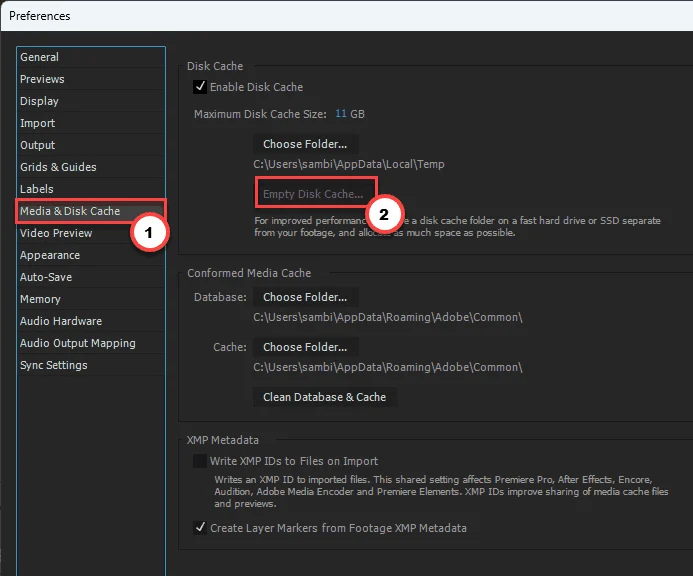
Boşaltma adımı eski sıkıştırılmış kareleri temizleyerek bunların sonradan tekrar sorun yaratmasını önlüyor.
Diğer Uygulamalar İçin Daha Fazla RAM Ayırma
Kulağa ters geliyor olabilir. Yetersiz bellek hatasını çözmek için After Effects’e daha az bellek mi vermek gerekiyor? Evet. Program her şeyi alabildiğinde alıyor, ardından Windows ve diğer uygulamalarınız kalan kırıntılar için savaşmak zorunda kalıyor. Diğer her şey için 32 GB ayırmak, After Effects’i elindeki belleği daha düzenli yönetmeye zorluyor.
- Ctrl + Alt + ; ile Tercihler’i açın.
- Sol taraftan Bellek ve Performans‘a tıklayın.
- Diğer uygulamalar için ayrılan RAM değerini 32 GB olarak ayarlayın. Bilgisayarınızda 128 GB olsa bile bunu yapın.
- Tamam’a tıklayıp After Effects’i yeniden başlatın.
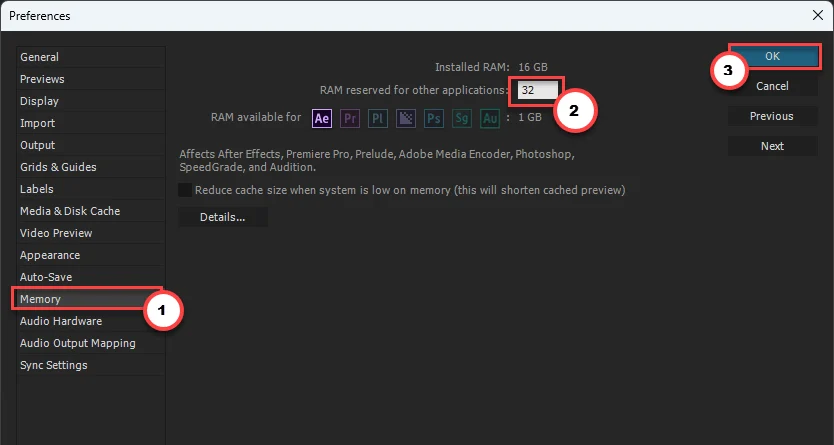
Bilgisayarınızda toplam yalnızca 32 GB varsa bu değeri 8 GB olarak ayarlayın. Buradaki amaç gerçek bir rezerv ayırmak, varsayılan 3 veya 4 GB’lık değeri korumak değil.
Belleği Sızdıran Eklentiyi Bulma
Dört adımın tamamını uyguladığınız halde hâlâ donuyor mu? O zaman sızıntı yapan bir eklenti söz konusu demektir. Güvenli Mod, After Effects’i her üçüncü taraf efekti kapalı şekilde başlatıyor, böylece tek bir açılışla durumu kanıtlayabilirsiniz.
- After Effects’i kapatın.
- Shift tuşuna basılı tutarak After Effects simgesine çift tıklayın. Pencere üstte Güvenli Mod etiketiyle açılana kadar tuşu basılı tutun.
- Projenizi açıp boşluk tuşuna basarak önizleme yapın.
- Sorunsuz çalışıyorsa üstteki Efekt menüsünden veya Tercihler’den Efekt Yöneticisi‘ni açıp her üçüncü taraf eklentiyi kapatın.
- Normal modda yeniden başlatıp eklentileri birer birer açın, her açışta önizleme yaparak donma tekrar başlayana kadar devam edin.
Donmayı geri getiren eklenti sızıntı yapan eklentidir. Üreticinin sitesinden 2026 uyumlu bir sürüm olup olmadığını kontrol edin. O sürüm gelene kadar eklentiyi kapalı tutun.
Sorunun Tekrar Yaşanmaması İçin Alınabilecek Önlemler
Boşta Kaldığında Kareleri Önbelleğe Al ayarını her yeni projede kontrol etmeyi alışkanlık haline getirin, çünkü bu ayar dosyayla birlikte taşınıyor. Disk önbelleğini düzenli aralıklarla boşaltmak sıkıştırılmış karelerin birikmesini önlüyor. Üçüncü taraf eklentilerinizi güncel tutmak, bellek sızıntılarının çoğunun önüne geçiyor. Kurgu sürecinde geçiş efektleriyle de çalışıyorsanız bu konuda hazırladığımız Adobe Premiere Pro’da Geçişler Nasıl Eklenir içeriğine göz atabilirsiniz.
Sıkça Sorulan Sorular
After Effects neden bol RAM olmasına rağmen yetersiz bellek hatası veriyor?
2026 sürümü, siz önizleme yapmadan önce bile arka planda render ettiği karelerle RAM’i dolduruyor. İdle caching ve sıkıştırılmış disk önbelleği birleştiğinde bellek tükeniyor ve önizlemeye ayıracak alan kalmıyor. Boşta Kaldığında Kareleri Önbelleğe Al seçeneğini kapatmak bu sorunu genellikle doğrudan çözüyor.
After Effects boşluk tuşuna basınca neden donuyor?
Bu donmanın en yaygın sebebi idle caching özelliğinin RAM’i önceden doldurması. Kompozisyon menüsünden Önizleme’nin altındaki Boşta Kaldığında Kareleri Önbelleğe Al seçeneğini kapatıp ardından Tercihler’de Ortam ve Disk Önbelleği altından sıkıştırılmış kareleri devre dışı bırakmak sorunu çözüyor.
Idle caching’i kapatmak önizlemeleri yavaşlatır mı?
Biraz evet. İdle caching siz çalışmazken kareleri önceden render ettiği için bir değişiklikten sonraki ilk önizleme daha hızlı başlıyor. Bu özellik kapalıyken After Effects render işlemini boşluk tuşuna bastığınızda yapıyor. Çoğu projede bu birkaç saniyelik ekstra bir bekleme anlamına geliyor.
Diğer uygulamalar için RAM ayırmak gerçekten işe yarıyor mu?
Evet, After Effects kısıtlanmadığında eldeki tüm belleği alıyor ve sistem ile diğer uygulamalar kalan kısım için zorlanıyor. Bellek ve Performans sekmesinden diğer uygulamalar için 32 GB ayırmak, programın elindeki kaynağı daha düzenli yönetmesini sağlıyor. Sürüme göre değişebilir ama bu ayar özellikle çok çekirdekli ve yüksek RAM’li sistemlerde fark yaratıyor.
Bu adımlardan sonra sorun devam ediyorsa veya eklenti tespiti sırasında bir noktada takılırsanız uzman desteği almak zaman kazandırır.
2011 yılından bu yana Türkiye genelinde milyonlarca kullanıcıya 7/24 profesyonel teknik destek sunan 11858, bilgisayardan akıllı TV’ye, sosyal medyadan modem kurulumuna kadar her türlü soruna çözüm üretir. Güvenliği ön planda tutarak Splashtop ve AnyDesk gibi lisanslı yazılımlar üzerinden uzaktan bağlantı desteği sağlar. Şeffaf ve dakika bazlı ücretlendirme sistemiyle çalışan Teknoloji Destek Hattı, yüzde 95 memnuniyet oranı ve 500.000’den fazla başarılı işlem tecrübesiyle uzman bir kadro tarafından yönetiliyor.
After Effects yetersiz bellek sorunu, en güçlü bilgisayarların bile yanlış bir tercih ayarı yüzünden diz çökebileceğini gösteriyor. Önbellekleme davranışını anlayıp doğru şekilde yapılandırmak, kurgu sürecinizde kesintisiz bir akış sağlıyor. Sizde bu adımlardan hangisi donmayı durdurdu, deneyiminizi yorumlarda paylaşabilirsiniz.