
EXCEPTION_ACCESS_VIOLATION hatası mı alıyorsunuz? Auto SR güncelleme, inpoutx64 kapatma dahil 6 kesin çözümü adım adım inceleyin.
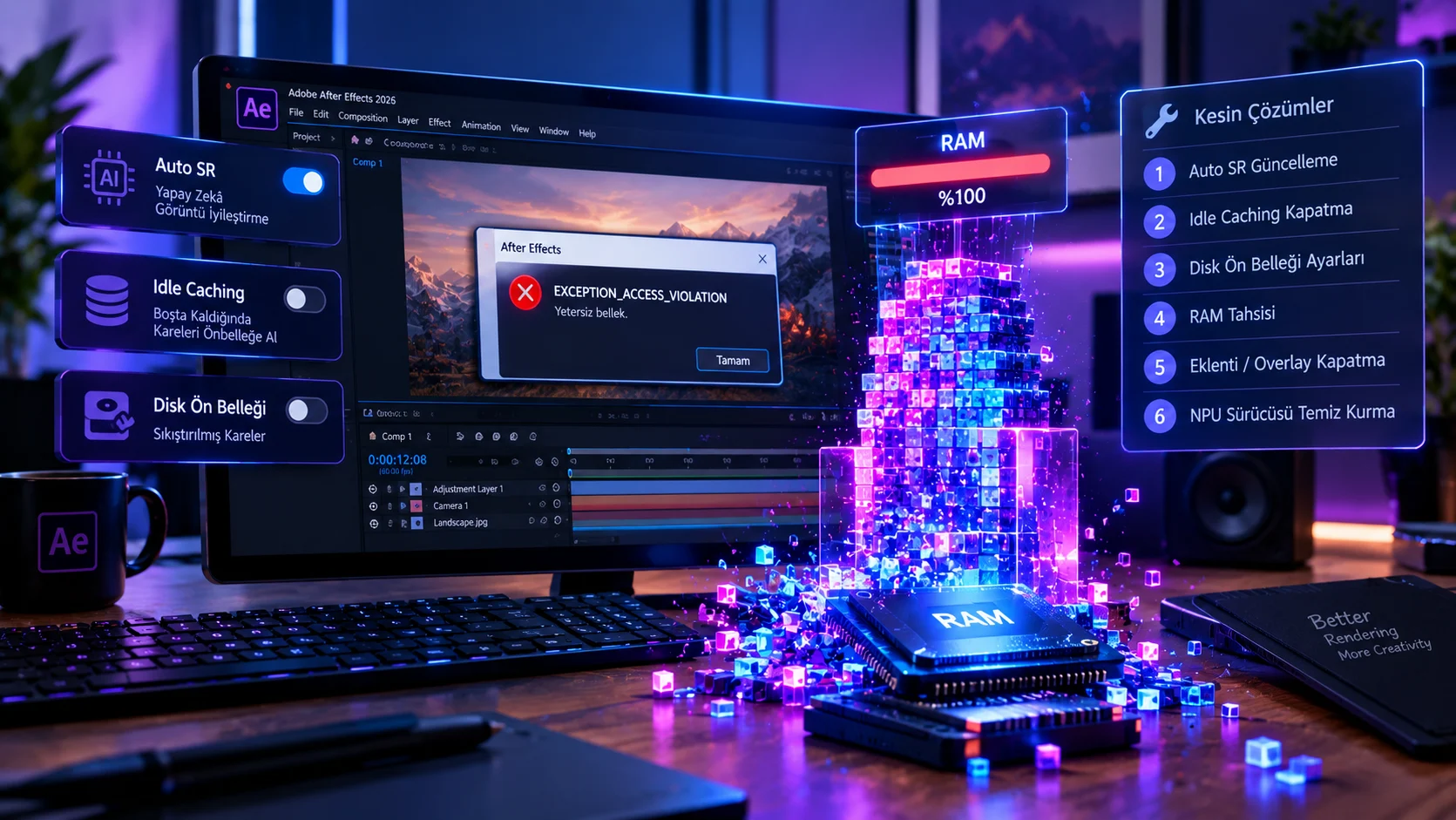
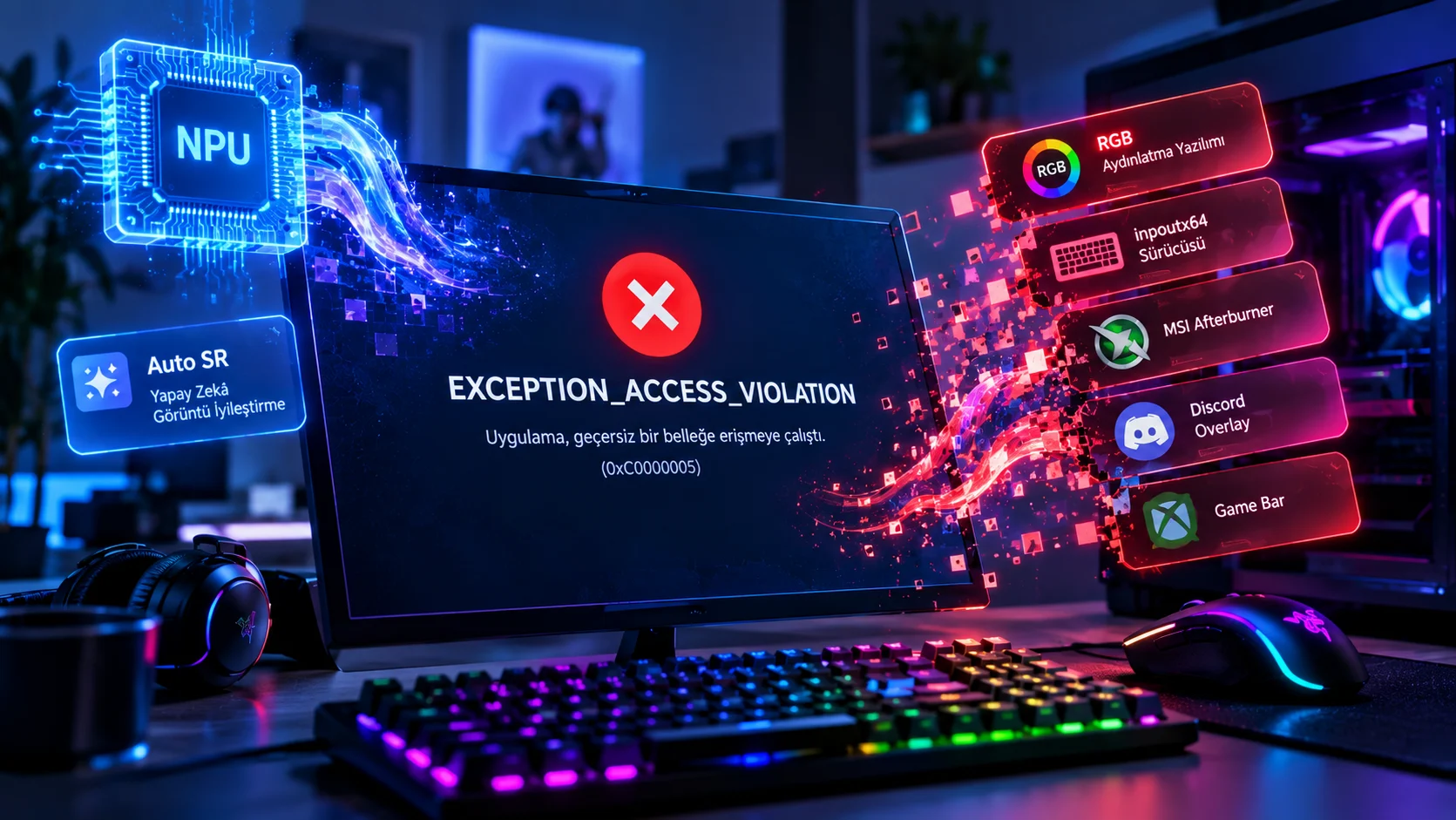
Copilot+ bilgisayarınızda oyun oynarken ekranın aniden EXCEPTION_ACCESS_VIOLATION hatasıyla kapanması, suçlanacak yerin oyunun kendisi olmadığı şaşırtıcı bir durum. EXCEPTION_ACCESS_VIOLATION hatası, çoğu zaman Auto SR özelliği ile klavye veya kasa ışıklarını kontrol eden RGB yazılımlarının aynı bellek alanını paylaşmaya çalışmasından kaynaklanıyor.
- EXCEPTION_ACCESS_VIOLATION Hatası Neden Ortaya Çıkıyor?
- EXCEPTION_ACCESS_VIOLATION Hatasını Çözme Adımları
- Auto Super Resolution Paketini Güncelleme
- Auto SR’ı Yalnızca Çöken Oyun İçin Kapatma
- inpoutx64 Sürücüsünü Kayıt Defterinden Devre Dışı Bırakma
- Sorunu Geri Getiren RGB Yazılımını Kaldırma
- Overlay Uygulamalarını Kapatma
- NPU Sürücüsünü Temiz Kurma
- Sorunun Tekrar Yaşanmaması İçin Alınabilecek Önlemler
- Sıkça Sorulan Sorular


Windows 11 işletim sistemli bilgisayarlarda, özellikle Auto SR devredeyken oyunların aniden bu hatayla çökmesi sorununu tüm detaylarıyla araştırdım. Yaptığım incelemelerde bu çökmenin asıl sorumlusunun oyunla ilgisi olmayan RGB yazılımlarının (inpoutx64) bellek çakışması yaratması olduğunu tespit ettim. Aşağıdaki adımları sırayla uyguladığınızda oyununuza dakikalar içinde geri dönebilirsiniz.
Bu hatayla benzer şekilde sistem sürücülerinin çakışmasından kaynaklanan başka hatalarla da karşılaşabilirsiniz. Bu konuda hazırladığımız System Thread Exception not Handled Hatası Çözümü içeriğine göz atabilirsiniz.
EXCEPTION_ACCESS_VIOLATION Hatası Neden Ortaya Çıkıyor?
EXCEPTION_ACCESS_VIOLATION hatası, Copilot+ bilgisayarlarda çalışan Auto SR özelliği ile RGB aydınlatma yazılımlarının yüklediği inpoutx64 adlı küçük bir sürücünün aynı bellek alanına erişmeye çalışmasından kaynaklanır. Microsoft’un yayın sağlığı notlarının da doğruladığı bu çakışma için zaten bir yama yayınlandı. Bazı durumlarda ise hiçbir başka yazılım olmadan bozuk bir NPU sürücüsü de aynı hataya yol açabiliyor.
Auto SR Nasıl Çalışıyor
Auto SR, yani Otomatik Süper Çözünürlük, Copilot+ bilgisayarlarda bulunan bir Windows özelliği. Oyununuzu daha düşük bir çözünürlükte çalıştırıp bilgisayarın yapay zekâ çipi olan NPU’yu kullanarak görüntüyü yeniden netleştiriyor. Sonuç olarak aynı görsel kalitede daha fazla kare hızı elde ediyorsunuz, güzel bir fikir ama bu süreç bazı yazılımlarla çakışabiliyor.
Çakışmanın Asıl Kaynağı inpoutx64
RGB aydınlatma uygulamaları, sizden izin istemeden inpoutx64 adlı bu sürücüyü yüklüyor, büyük ihtimalle bu isimi daha önce hiç duymamışsınızdır. Overlay yani arayüz uygulamaları da Auto SR’ın kullandığı alana kendi katmanlarını çizmeye çalıştıkları için aynı çakışmaya yol açıyor. Hangisinin sizin durumunuzda sorumlu olduğunu hata mesajından anlamak mümkün değil, bu yüzden listeyi sırayla takip etmeniz gerekiyor.
EXCEPTION_ACCESS_VIOLATION Hatasını Çözme Adımları
Auto Super Resolution Paketini Güncelleme
Önce bunu yapın, iki dakikanızı alır. Microsoft’un bu çökme için yayınladığı yama Microsoft Store üzerinden geliyor.
- Microsoft Store’u açın.
- Sol alttaki İndirmeler‘e tıklayın. Store’un eski sürümlerinde bu bölüm Kitaplık olarak adlandırılıyor.
- Güncelleştirmeleri denetle‘ye tıklayın.
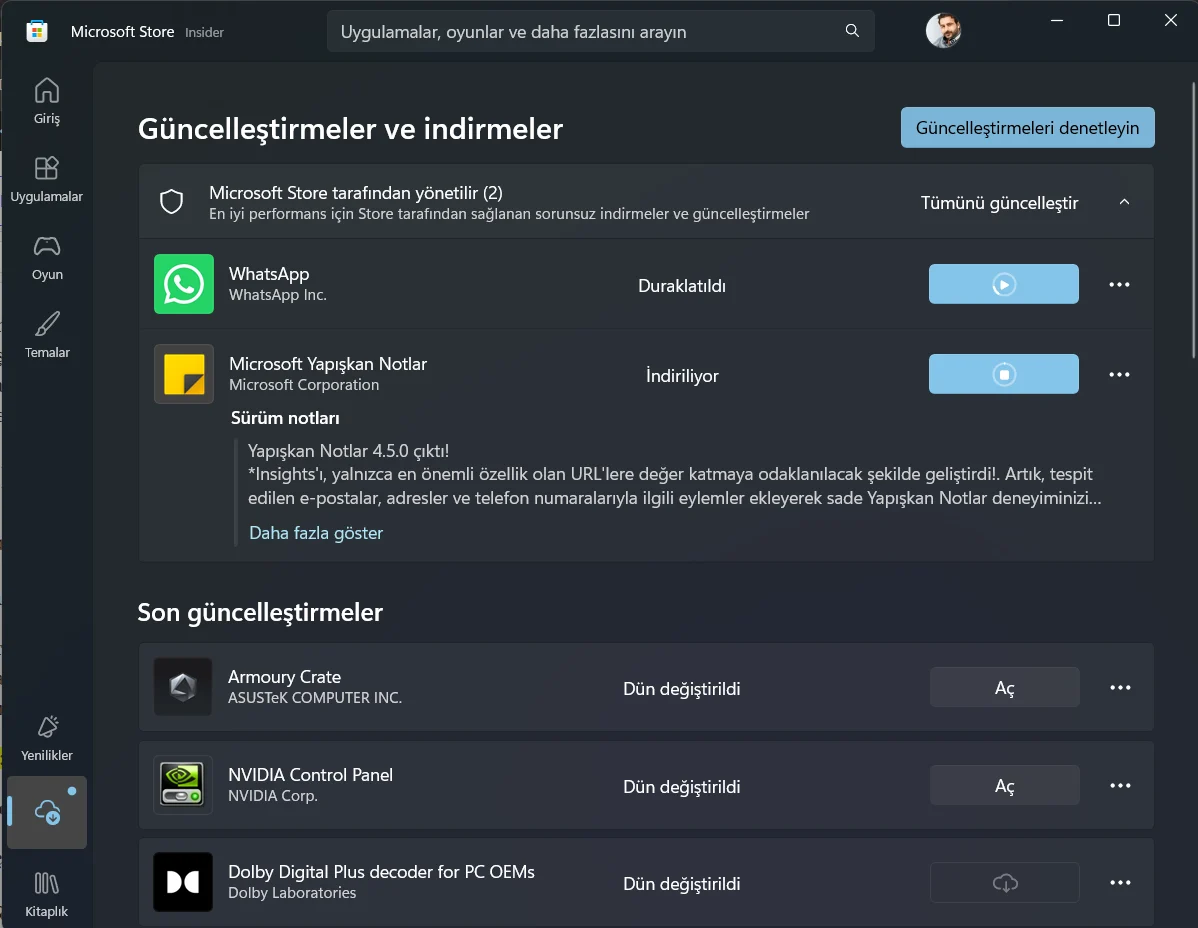
- Auto Super Resolution Package için gelen güncellemeyi yükleyin.
Sorunun çözülüp çözülmediğini kontrol edin.
Auto SR’ı Yalnızca Çöken Oyun İçin Kapatma
Auto SR’dan her yerde vazgeçmek istemiyor musunuz? Gerek yok.
- Windows + I tuşlarına basarak Ayarlar’ı açın.
- Sistem, ardından Ekran‘a gidin.
- Aşağı kaydırıp Grafikler‘e tıklayın.
- Çöken oyunu uygulama listesinde bulun. Listede yoksa Gözat‘a tıklayıp oyunun .exe dosyasını ekleyin.
- Oyuna tıklayıp Seçenekler‘e tıklayın.
- Otomatik Süper Çözünürlük‘ü Kapalı olarak ayarlayın.
- Oyunu başlatın.
Bu, tekrar oynamaya başlamanın en hızlı yolu. Sıkı hile önleme sistemi olan oyunlarda da (oyuncuların sıkça bahsettiği ARC Raiders gibi) bu doğru tercih, çünkü bu tür oyunlar başka hiçbir şeyi düzeltmeseniz bile Auto SR’ı reddedebiliyor.
inpoutx64 Sürücüsünü Kayıt Defterinden Devre Dışı Bırakma
Bu, yamanın henüz ulaşmadığı bilgisayarlar için resmi geçici çözüm. RGB sürücüsünü kapatıp geri kalan her şeyi olduğu gibi bırakıyor. Işıklarınız senkronizasyonu durdurabilir, çalışan bir oyun için adil bir değiş tokuş.
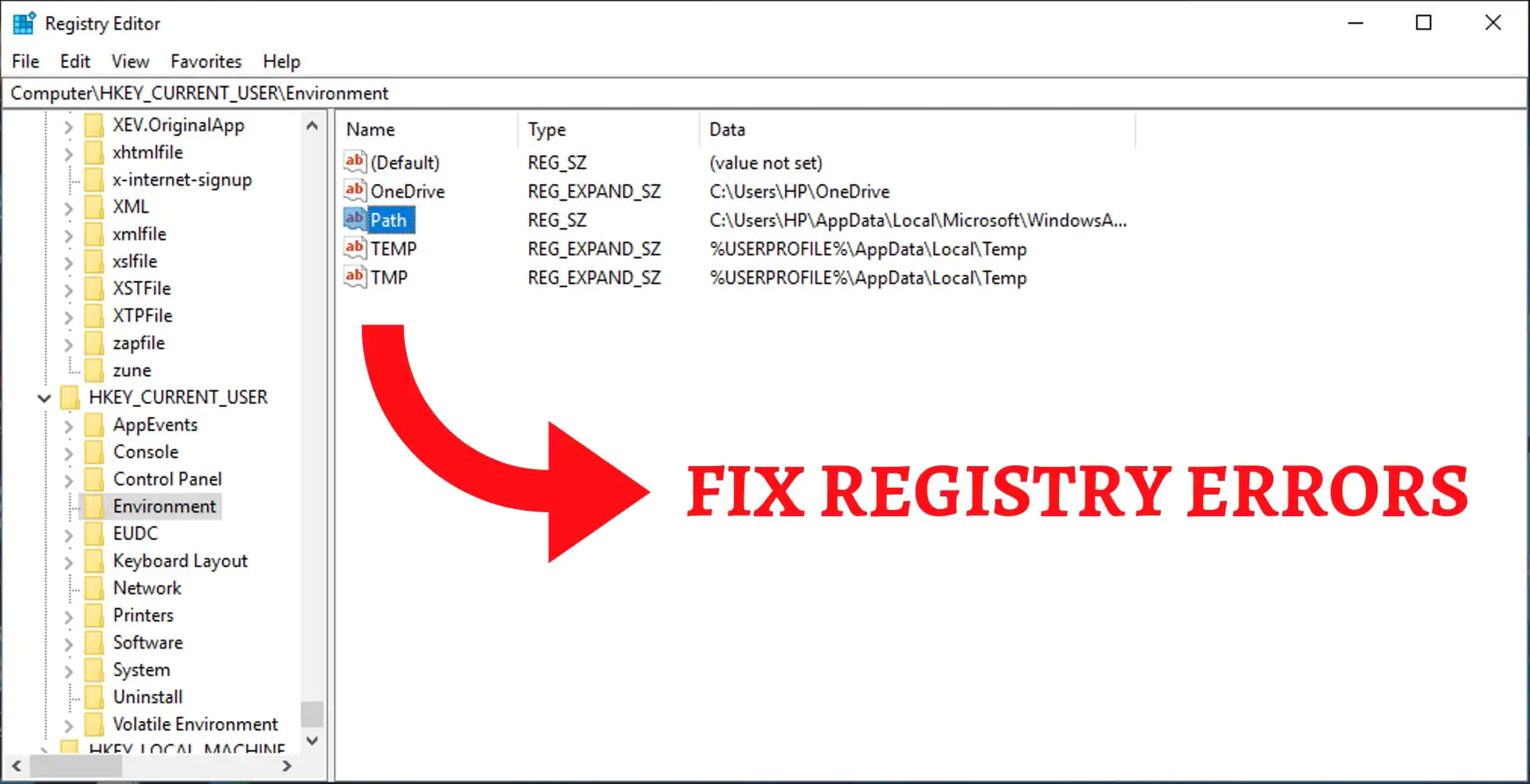
- Windows + R tuşlarına basın.
- regedit yazıp Enter’a basın.
- Şu adrese gidin:
HKEY_LOCAL_MACHINE\SYSTEM\CurrentControlSet\Services\inpoutx64
- Sağ bölmede Start‘a çift tıklayın.
- Değer verisi‘ni 4 olarak değiştirin.
- Tamam’a tıklayın.
- Bilgisayarı yeniden başlatın.
Services altında inpoutx64 klasörünü bulamıyor musunuz? O zaman sürücü sisteminizde yüklü değil demektir ve bu sizin sorununuzun kaynağı değil, bir sonraki adıma geçebilirsiniz.
4 sayısı devre dışı anlamına geliyor. Daha sonra geri alabilmek için değiştirmeden önce eski değeri bir yere not edin.
Sorunu Geri Getiren RGB Yazılımını Kaldırma
Bir önceki adımın bir yakalanacak yanı var. RGB uygulamaları bu sürücüyü sessizce yeniden yüklüyor. Bu yüzden çökme bir yeniden başlatmanın ardından geri dönebiliyor ve ne yanlış yaptığınızı merak edebilirsiniz. Hiçbir şey yanlış yapmadınız, suçlu uygulamanın kendisi.
- Ayarlar’ı açıp Uygulamalar‘a gidin.
- Yüklü uygulamalar‘a tıklayın.
- RGB veya çevre birimi yazılımınızı bulun. iCUE ve Razer Synapse en sık rastlananlar.
- Yanındaki üç nokta simgesine tıklayın.
- Kaldır‘ı seçin.
![Yüklü uygulamalar listesinde bir RGB uygulamasının kaldırılması]](https://teknodestek.tr/wp-content/uploads/2026/10/RGB-Uygulamasinin-Kaldirilmasi.webp)
- Oyunu başlatmadan önce yeniden başlatın.
Listenin üstündeki arama kutusuna uygulamanın adını yazmak, kaydırmaktan daha hızlı.
Overlay Uygulamalarını Kapatma
Auto SR, netleştirilmiş kareleri yerleştirmek için kendi katmanını oluşturuyor. Başka bir uygulama aynı alana kendi overlay’ini çizmeye çalışırsa erişim ihlali ortaya çıkıyor. Bu yüzden overlay uygulamalarını kapatmanız gerekiyor.
- Önce görev çubuğunun sağ alt köşesindeki sistem tepsisine bakın.
- Çalışıyorlarsa MSI Afterburner ve RivaTuner Statistics Server uygulamalarını kapatın.
- Ardından Discord uygulamasını açın.
- Kullanıcı Ayarları‘na gidip Oyun İçi Overlay‘i açın.
- Oyun içi overlay’i etkinleştir‘i kapatın.
- Windows + I tuşlarına basıp Oyun‘a gidin.
- Game Bar‘ı açıp kapatın.
- Son olarak Ctrl + Shift + Esc tuşlarına basıp Görev Yöneticisi’nde hâlâ çalışan overlay uygulamalarını sonlandırın.
Ardından oyunu Auto SR açıkken başlatıp sorunsuz açılıp açılmadığına bakın.
NPU Sürücüsünü Temiz Kurma
Tüm bunlara rağmen çökme devam ediyorsa NPU’nun kendisine bakmanız gerekiyor.
- Önce Başlat butonuna sağ tıklayıp Aygıt Yöneticisi‘ni seçin.
- Sinir işlemcileri‘ni genişletin. Bazı bilgisayarlarda NPU Sistem aygıtları altında listeleniyor.
- NPU’nuza sağ tıklayın. Qualcomm Hexagon, Intel AI Boost veya AMD IPU gibi bir isimle görünür.
- Aygıtı kaldır‘ı seçin.
- Kutu çıkarsa Bu aygıt için sürücüyü kaldırmayı dene kutusunu işaretleyin.
- Bilgisayarınızı yeniden başlatın.
- En güncel NPU sürücüsünü dizüstü bilgisayar üreticinizin destek sayfasından indirip kurun.
Sürücüyü Windows Update yerine üreticiden alın. Windows’un sunduğu genel sürücü her zaman en güncel sürüm olmayabiliyor.
Sorunun Tekrar Yaşanmaması İçin Alınabilecek Önlemler
Birkaç haftada bir Microsoft Store’u güncellemeler için kontrol edin, Auto SR paketi burada güncelleniyor ve bunu unutmak kolay. Gerçekten ihtiyacınız olmayan RGB yazılımlarını kurmayın, tek bir aydınlatma uygulaması zaten yeterli. Auto SR kullanan bir oyunu başlatmadan önce özellikle Afterburner olmak üzere overlay uygulamalarını kapatın. Yeni çıkan bir oyun ilk gününde çöküyorsa önce o oyun için Auto SR’ı kapatın, bir yama geldiğinde her zaman tekrar açabilirsiniz. Bu tür sürücü çakışmaları bazen daha ciddi sistem çökmelerine de yol açabiliyor, bu konuda Windows Mavi Ekran Hatasını Düzeltmenize Yardımcı Olacak 7 İpucu içeriğimize göz atabilirsiniz.
Sıkça Sorulan Sorular
EXCEPTION_ACCESS_VIOLATION hatası neden Copilot+ bilgisayarlarda yaşanıyor?
Bu hata, Copilot+ bilgisayarlarda çalışan Auto SR özelliğinin RGB aydınlatma yazılımlarının yüklediği inpoutx64 sürücüsüyle aynı bellek alanına erişmeye çalışmasından kaynaklanır. Overlay uygulamaları da benzer bir çakışmaya yol açabiliyor. Microsoft Store üzerinden Auto Super Resolution paketini güncellemek çoğu durumda sorunu doğrudan çözüyor.
inpoutx64 sürücüsü neden oyun çökmesine yol açıyor?
Bu sürücü, RGB aydınlatma uygulamaları tarafından kullanıcıdan izin alınmadan sisteme yükleniyor ve Auto SR’ın kullandığı bellek alanına müdahale edebiliyor. Kayıt defterinden bu sürücüyü devre dışı bırakmak genellikle çökmeyi durduruyor. Ancak RGB uygulaması açık kaldığı sürece sürücü yeniden yüklenebiliyor, bu yüzden kalıcı çözüm için uygulamanın kendisini kaldırmak gerekebiliyor.
MSI Afterburner ve Discord overlay’leri Auto SR ile neden çakışıyor?
Auto SR, netleştirilmiş görüntüyü ekrana yerleştirmek için kendi katmanını kullanıyor. MSI Afterburner, RivaTuner Statistics Server ve Discord oyun içi overlay’i gibi uygulamalar da aynı alana kendi arayüzlerini çizmeye çalıştığında erişim ihlali ortaya çıkıyor. Oyunu başlatmadan önce bu overlay’leri kapatmak çakışmanın önüne geçiyor.
NPU sürücüsü güncellemek oyun çökme hatasını nasıl çözüyor?
Bazı durumlarda hiçbir RGB veya overlay yazılımı olmadan bozuk bir NPU sürücüsü tek başına bu hataya yol açabiliyor. Aygıt Yöneticisi’nden sürücüyü kaldırıp üreticinin resmi sitesinden en güncel sürümü kurmak bu durumda sorunu çözüyor. Sürüme göre değişebilir ama Windows Update’in sunduğu genel sürücü yerine üretici sürücüsünü tercih etmek daha güvenilir sonuç veriyor.
Bu adımlar sonrasında bilgisayarınızda başka sürücü kaynaklı hatalarla karşılaşırsanız System Thread Exception not Handled Hatası Çözümü içeriğimize göz atabilirsiniz. Kayıt defteri veya sürücü işlemlerinde bir noktada takılırsanız uzman desteği almak zaman kazandırır.
2011 yılından bu yana Türkiye genelinde milyonlarca kullanıcıya 7/24 profesyonel teknik destek sunan 11858, bilgisayardan akıllı TV’ye, sosyal medyadan modem kurulumuna kadar her türlü soruna çözüm üretir. Güvenliği ön planda tutarak Splashtop ve AnyDesk gibi lisanslı yazılımlar üzerinden uzaktan bağlantı desteği sağlar. Şeffaf ve dakika bazlı ücretlendirme sistemiyle çalışan Teknoloji Destek Hattı, yüzde 95 memnuniyet oranı ve 500.000’den fazla başarılı işlem tecrübesiyle uzman bir kadro tarafından yönetiliyor.
EXCEPTION_ACCESS_VIOLATION hatası, en gelişmiş yapay zekâ özelliklerinin bile klavye ışıklarını kontrol eden küçük bir sürücüyle çakışabileceğini gösteriyor. Sorunun kaynağını bilmek, oyunlarınızı suçlamak yerine arka planda sessizce çalışan yazılımları kontrol etme alışkanlığı kazandırıyor. Sizde bu adımlardan hangisi çökmeyi durdurdu, deneyiminizi yorumlarda paylaşabilirsiniz.