TeknoDestek Müşteri Hizmetleri
  • Haberler
    HaberlerDaha Fazla Göster
    Sessiz İçerik Nedir Nasıl Yapılır
    Sessiz İçerik Nedir
    6 dk. okuma
    Spotify SongDNA Nedir
    4 dk. okuma
    Apple Creator Studio Nasıl Kullanılır
    6 dk. okuma
    Mikro İçerik Nedir Nasıl Yapılır
    Mikro İçerik Nedir
    6 dk. okuma
    Türkiye’de Araçlarda Multimedya Ekranı Kullanımı Yasakları
    6 dk. okuma
  • Bilgisayar
    BilgisayarDaha Fazla Göster
    WordPress bakım modunda takılı kalması için FTP istemcisinde .maintenance dosyasının kök dizindeki görüntüsü
    WordPress Bakım Modunda Takılı Kalması Sorunu ve Çözümü
    7 dk. okuma
    WordPress Site Teknik Sorunlar Yaşıyor
    WordPress Site Teknik Sorunlar Yaşıyor Hatası Çözümü
    5 dk. okuma
    SSH Bağlantı Reddedildi Hatası Çözümü
    6 dk. okuma
    WordPress Planlı Bakım
    WordPress Planlı Bakım Nedeniyle Kısa Süreliğine Kullanılamayacak Hatası ve Çözümü
    7 dk. okuma
    Windows 11 Başlat Menüsünden Web Aramaları Kapatma
    5 dk. okuma
  • Mobil
    MobilDaha Fazla Göster
    Navigasyon Yönlendirici Değiştirme
    Google Haritalarda Navigasyon Yönlendirici Değiştirme
    3 dk. okuma
    Apple CarPlay'da uygulamaların yerini değiştirme
    Apple CarPlay’da Uygulamaların Yerini Değiştirme
    4 dk. okuma
    Android Auto Nedir, Nasıl Kullanılır
    4 dk. okuma
    Android 5G Ayarı Nasıl Yapılır
    4 dk. okuma
    iPhone 5G Ayarı Nasıl Yapılır
    4 dk. okuma
  • Sosyal Medya
    Sosyal MedyaDaha Fazla Göster
    YouTube Video Başlığı Nasıl Yazılmalı Yolları Neler
    YouTube Video Başlığı Nasıl Yazılmalı
    6 dk. okuma
    Tiktok Sorun Bildirme Ekranı Nerede
    5 dk. okuma
    X uygulamasında gündeme girme için hashtag ve etkileşim ekranı
    X Uygulamasında Gündeme Nasıl Girilir
    5 dk. okuma
    TikTok İçerik Yorgunluğu Nedir
    6 dk. okuma
    Sosyal Medyada Marka Dili Nasıl Oluşturulur Yolları Neler
    Sosyal Medyada Marka Dili Nasıl Oluşturulur
    6 dk. okuma
  • İnceleme
    İncelemeDaha Fazla Göster
    MacBook Neo Piyasayı Sarsmaya Geliyor
    5 dk. okuma
    Instax Mini Evo Cinema
    4 dk. okuma
    Samsung Galaxy Book 6 Ultra
    Samsung Galaxy Book 6 Ultra İnceleme
    8 dk. okuma
    Bütçe Dostu Mac Seçenekleri
    Bütçe Dostu Mac MacBook Neo vs Mac Mini
    7 dk. okuma
    Xiaomi Mi Taşınabilir Şarjlı Kompresör İnceleme
    10 dk. okuma
  • İletişim
YouTube
  • Facebook
26 Nis 2026, Pazar
TeknoDestek Müşteri HizmetleriTeknoDestek Müşteri Hizmetleri
Yazı BoyutuAa
  • Haberler
  • Mobil
  • Sosyal Medya
  • Bilgisayar
  • İnceleme
  • İnternet ve Ağ
  • Ev Elektroniği
  • İletişim
Search
  • Haberler
    • Cihaz Duyuruları
    • Teknoloji
    • Uygulama Gelişmeleri
  • Bilgisayar
    • Linux
    • macOS
    • Windows
  • İnceleme
    • Bilgisayar
    • Ev Elektroniği
    • Tablet
    • Tavsiyeler & Karşılaştırmalar
    • Telefon
  • Mobil
    • Android
    • Giyilebilir Cihazlar
    • HarmonyOS
    • iPhone / iOS
  • Sosyal Medya
    • Facebook
    • Instagram
    • TikTok
    • Snapchat
    • Teams
    • Telegram
    • WhatsApp
    • X
  • İletişim
Bizi Takip Edin
PlayStation 5 bağlantı sorunları
Konsol Oyunları

PlayStation 5 Bağlantı Sorunları Nasıl Giderilir

Mustafa AKDEMİR
Son güncelleme: 29 Eylül 2025 08:35
Mustafa AKDEMİR
Paylaş
Paylaş

PlayStation 5 bağlantı sorunları için hızlı çözüm yollarını keşfedin. Wi-Fi bağlantınızı test edin, modem ayarlarınızı sıfırlayın ve güvenli modda sorun giderme adımlarını öğrenin.

PlayStation 5’inizle online oyun deneyiminiz aniden kesintiye uğradığında can sıkıcı olabilir, değil mi? Açıkçası, bu sorunla karşılaşan tek kullanıcı siz değilsiniz. Neyse ki çoğu bağlantı problemini birkaç basit adımla kendiniz çözebilirsiniz – deneyimlerime göre, genellikle profesyonel desteğe ihtiyaç duymadan halledebiliyorsunuz.


İçindekiler
  • PlayStation 5 Bağlantı Sorunları
    • PlayStation 5 Bağlantı Sorunları Nasıl Giderilir?
      • Wi-Fi’ye Yeniden Bağlanın
      • Kablolu Bağlantı Kullanın
      • Modeminizi (Yönlendiricinizi) Kapatıp Açın
      • PlayStation 5 (PS5)’i Güvenli Modda Yeniden Başlatın
      • Profesyonel Destekle Sorunlarınızı Çözün
- 11858 Teknoloji Destek Hattı -

Peki bu içerik size tam olarak ne sunacak? İnternet bağlantınızı nasıl test edeceğinizi, Wi-Fi şifrenizi yeniden girerek bağlantıyı nasıl tazeleyeceğinizi, hatta daha kararlı bir bağlantı için LAN kablosuyla nasıl manuel kurulum yapacağınızı adım adım anlatacağım. Unutmayın, siz de bu adımları uygulayarak oyun keyfinize hızlıca geri dönebilirsiniz.

PlayStation 5 Bağlantı Sorunları

PlayStation 5 (PS5)‘teki internet bağlantı sorunları her zaman PlayStation Network (PSN) çökmesinin bir sonucu olmayabilir. Bu bağlantı sorunlarını kendi başınıza çözmek için atabileceğiniz birkaç adım vardır ve bu adımlar, yönlendiricinizin (modeminizin) fişini çekmek veya konsolunuzu yeniden başlatmak kadar basittir. İşte, PlayStation 5 (PS5)‘deki internet bağlantı sorunlarını nasıl gidereceğinizle ilgili bazı ipuçları!

PlayStation 5 Bağlantı Sorunları Nasıl Giderilir?

  • Ayarlar (Settings) menüsüne gidin.
  • Ağ (Network) seçeneğini seçin.

PlayStation 5 Bağlantı Sorunları Nasıl Giderilir

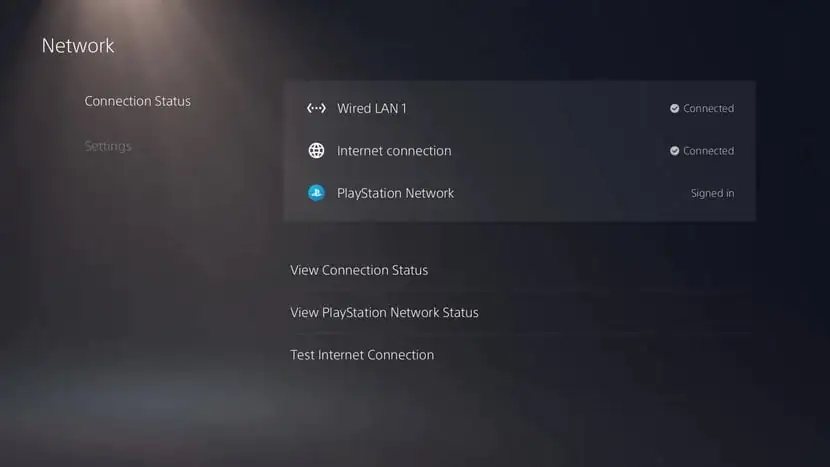
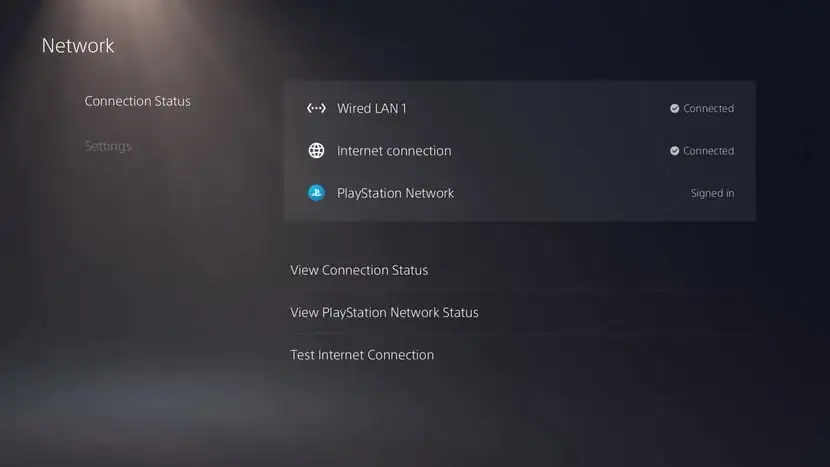
  • Bağlantı Durumu (Connection Status) menüsünü seçin.
  • İnternet Bağlantısını Test Et (Test Internet Connection) seçeneğini seçin.
Wi-Fi’ye Yeniden Bağlanın

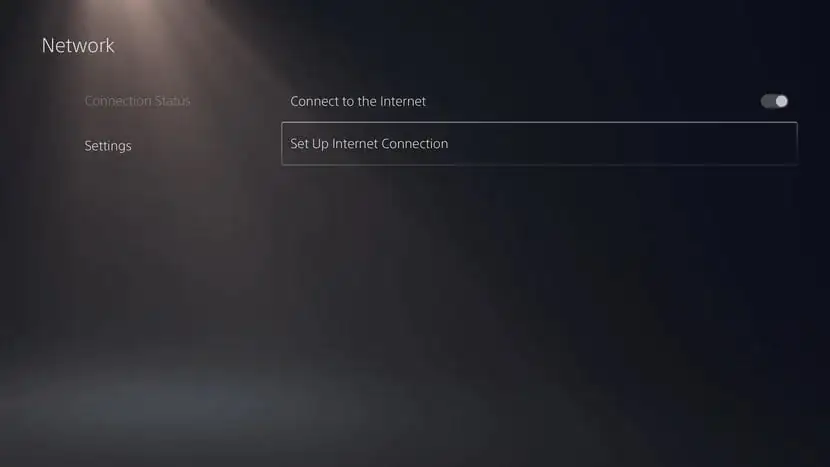
  • Ayarlar (Settings) menüsüne gidin.
  • Ağ (Network) seçeneğini seçin.
  • Ayarlar (Settings) menüsünü şeçin.
  • İnternet Bağlantısı(nı) Kur (Set Up Internet Connection) seçeneğini seçin.

PlayStation 5 Bağlantı Sorunları Nasıl Giderilir

Bir sonraki ekranda, (daha önce bağladıysanız) kayıtlı ağların bir listesini ve yakınınızda (çevrenizde) bulunan tüm Wi-Fi ağlarını göreceksiniz. Wi-Fi ağınızı seçin ve yeniden bağlanmayı deneyin.

Kablolu Bağlantı Kullanın

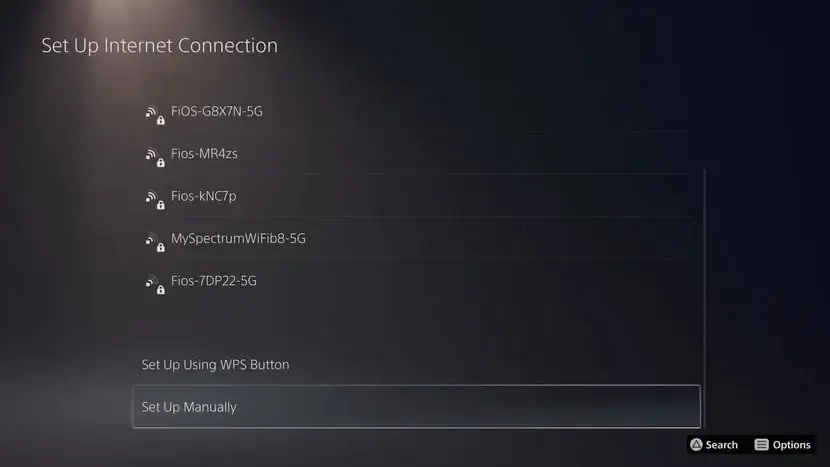
  • Ayarlar (Settings) menüsüne gidin.
  • Ağ (Network) seçeneğini seçin.
  • Ayarlar (Settings) menüsünü şeçin.

  • İnternet Bağlantısı(nı) Kur (Set Up Internet Connection) seçeneğini seçin.
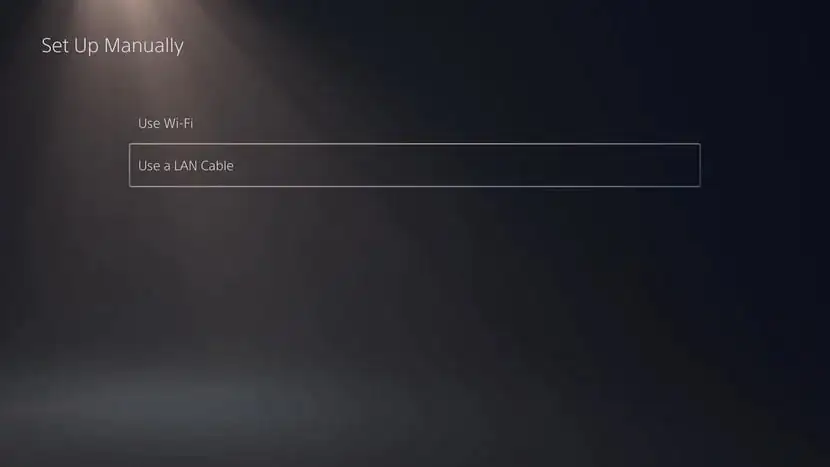
  • Ekranı aşağıya doğru kaydırın ve Manuel Olarak Ayarla (Set Up Manually) seçeneğini seçin.
- 11858 Teknoloji Destek Hattı -
  • LAN Kablosu Kullan (Use a LAN Cable) seçeneğini seçin.
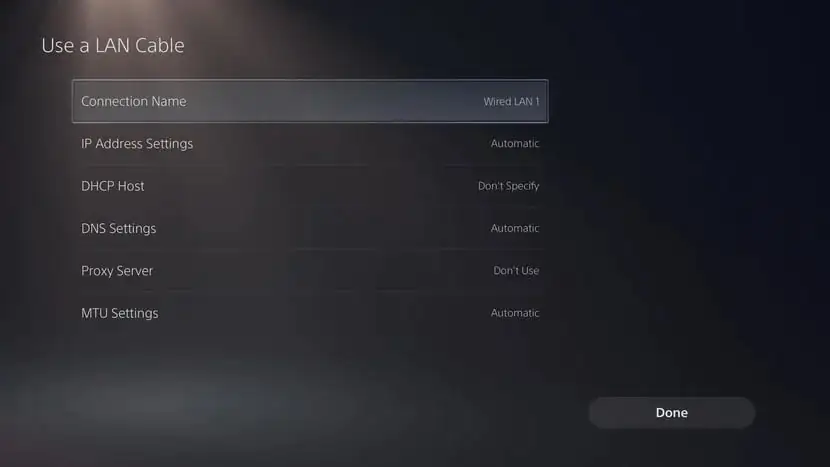
  • Bir sonraki ekranda kullanmak istediğiniz ayarları girin ve Bitti (Done) butonuna tıklayın.
Modeminizi (Yönlendiricinizi) Kapatıp Açın

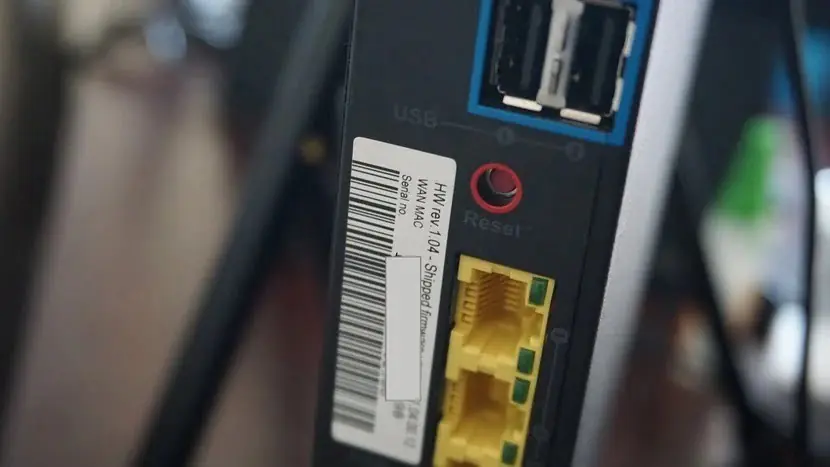
“Kapatıp tekrar açmayı denediniz mi?” diyen insanlarla dalga geçebilirsiniz, ancak gerçek şu ki, işe yarayan denenmiş ve doğru bir yöntem. Modeminiz (yönlendiriciniz) stabil ve kesintisiz bir bağlantı vermiyorsa, birkaç saniye için fişini çekmeniz gerekebilir. Alternatif olarak, üzerinde bir kürdan veya iğne ucuyla basabileceğiniz Sıfırla (Reset) düğmesine basarak modeminizi resetleyebilirsiniz (sıfırlayabilirsiniz).
PlayStation 5 Bağlantı Sorunları Nasıl Giderilir

PlayStation 5 (PS5)’i Güvenli Modda Yeniden Başlatın

PlayStation 4 (PS4)’te olduğu gibi, PlayStation (PS5)‘in de Güvenli Modu (Safe Mode) vardır ve bu moda, PS4’teki gibi erişebilirsiniz. Bu modda yeniden başlatma, konsolunuza hiçbir şekilde zarar vermez veya verilerinizin hiçbirini silmez (PlayStation 5 (PS5)‘inizi sıfırlamayı veya varsayılan ayarlarını geri yüklemeyi seçmediğiniz sürece). Güvenli Mod (Safe Mode)’un yaptığı tek şey, sorunları çözmenize yardımcı olmak için konsolunuzu en temel işlevleriyle başlatmaktır.

  • Oyun konsolunuzu tamamen kapatın.
  • Güç (Power) butonuna bastığınızda ve bastıktan birkaç saniye sonra olmak üzere 2-defa ‘bip’ sesi duyana kadar Güç (Power) butonuna basılı tutun.
  • DualSense denetleyicinizi, bir USB kablosuyla PlayStation 5 (PS5)‘inize bağlayın.
  • Konsolunuzu açmak ve Güvenli Mod (Safe Mode)‘a erişmek için, oyun kumandanızdaki PlayStation düğmesine basın.
  • Listedeki ilk seçenek olan PS5’i Yeniden Başlat (Restart PS5) seçeneğini seçin.

PlayStation 5 bağlantı sorunları hala  devam ederse ve PlayStation Network (PSN)’de sorun olmadığını biliyorsanız, PlayStation Destek ile iletişime geçmeniz gerekebilir.

- 11858 Teknoloji Destek Hattı -

Profesyonel Destekle Sorunlarınızı Çözün

Yukarıdaki adımları denemenize rağmen sorun devam ediyorsa, artık teknik destek alma zamanınız gelmiş olabilir. 11858 Teknoloji Destek Hattı, PS5 bağlantı sorunlarınızda size uzman yardımı sunar. Alanında deneyimli teknisyenler, güvenli uzaktan bağlantı yazılımları kullanarak sorununuzu doğrudan teşhis edip çözüme kavuşturabilir. Üstelik görüşme başlamadan önce size net bir şekilde bildirilecek olan dakika bazlı ücretlendirme sayesinde, sürpriz bir fatura ile karşılaşmazsınız. Hızlı ve güvenilir bir çözüm için profesyonel desteği değerlendirin.

PlayStation 5’inizdeki bağlantı sorunlarını çözdünüz, peki ya oyun içi gecikme (lag) problemi? Konsolunuzda yaşadığınız gecikmeler, online oyun deneyiminizi olumsuz etkileyebilir. Bu tür performans sorunları, bağlantı hızınızdan bağımsız olarak da ortaya çıkabilir. Neyse ki, PS5’te gecikme sorunu yaşamanız durumunda uygulayabileceğiniz pratik çözümler de mevcut. İnternet bağlantınızı optimize etmekten donanım ayarlarınıza kadar birçok farklı yaklaşımı keşfetmek için ilgili yazımıza göz atabilirsiniz.

Umarım bu adımlar PlayStation 5’inizdeki bağlantı sorunlarını gidermenize yardımcı olmuştur. Bazen en basit çözümler en etkilileri olabiliyor – modemini yeniden başlatmak gibi. Sizin deneyiminiz nasıldı? Bahsetmediğim farklı bir çözüm yolu buldunuz mu? Aşağıya yorum bırakarak kendi çözüm önerilerinizi paylaşabilir ve diğer oyunculara da yardımcı olabilirsiniz. Sorularınız ve deneyimleriniz bizim için değerli.

ETİKETLER:bağlantı sorunlarıPlayStation 5
Bu Makaleyi Paylaş
Facebook WhatsApp WhatsApp Threads Bağlantıyı Kopyala Yazdır
Paylaş
Yorum yapılmamış

Bir yanıt yazın Yanıtı iptal et

E-posta adresiniz yayınlanmayacak. Gerekli alanlar * ile işaretlenmişlerdir

Bağlantı Kuralım

21KBeğen
19.6KTakip Et
7.3KAbone Ol
192Takip Et

Popüler Gönderiler

AirTies Air 4960 Modem Kurulum

Uğurcan ÜN
Uğurcan ÜN
3 dk. okuma
11 Görüntüleme
Sessiz İçerik Nedir Nasıl Yapılır

Sessiz İçerik Nedir

İsmail YILDIZ
İsmail YILDIZ
6 dk. okuma
13 Görüntüleme
YouTube Video Başlığı Nasıl Yazılmalı Yolları Neler

YouTube Video Başlığı Nasıl Yazılmalı

İsmail YILDIZ
İsmail YILDIZ
6 dk. okuma
10 Görüntüleme

Lyra 3 Pro ile Şarkı Nasıl Oluşturulur

Uğurcan ÜN
Uğurcan ÜN
4 dk. okuma
24 Görüntüleme

You Might Also Like

PlayStation 5 (PS5)’te Bölge Değiştirme adımları
OyunKonsol Oyunları

PlayStation 5 PS5 Bölgenizi Nasıl Değiştirebilirsiniz

4 dk. okuma
iPhone 6 apn ayarları
iPhone / iOS

iPhone 6 İnternet Ayarları

2 dk. okuma
Konsol Oyunları

PlayStation 5 (PS5)’te Oyun Partisi Nasıl Kurulur?

2 dk. okuma
Konsol Oyunları

Sony’nin Yeni Oyun Konsolu PS5 Özellikleri ve Kurulumu

4 dk. okuma

Size her gün en son haberleri ve sorun çözümlerini getiriyoruz!

TeknoDestek Müşteri Hizmetleri
Facebook-f Instagram Tiktok Twitter Youtube Linkedin Whatsapp Phone-alt Rss

İş Ortaklarımız

TeknoDestek Müşteri Hizmetleri
© 2013 - 2026 TeknoDestek Müşteri Hizmetleri • Tüm hakları saklıdır • Bu sitedeki tüm içerikler (metin, görsel, video, logo, tasarım vb.) 5846 sayılı Fikir ve Sanat Eserleri Kanunu (FSEK) kapsamında korunmaktadır • İzinsiz kopyalanması, çoğaltılması, yayınlanması veya herhangi bir şekilde kullanılması yasaktır • İhlal tespitinde; FSEK Madde 71-73 uyarınca yasal süreç başlatma, maddi/manevi tazminat talep etme ve cezai işlem için başvurma hakkımız saklıdır • TeknoDestek, TeknoS@R'un bir kuruluşudur • Tema Düzenleyen: Fatih ATEŞ
Sorun Hala Çözülmedi mi?
Aradığın çözümü bulamadıysan, 11858 Teknoloji Destek Hattımız sana yardımcı olabilir. 2011’den beri Türkiye’nin en tecrübeli teknoloji destek ekiplerinden biri olarak, bilgisayar, telefon, tablet, modem, akıllı TV ve sosyal medya sorunlarında 7/24 profesyonel destek veriyoruz. Uzman ekibimizle hemen görüşmek ister misin?

    📞 11858’i Şimdi Ara

    Görüşme öncesi dakika ücreti sesli olarak bilgilendirilir
    Welcome Back!

    Sign in to your account

    Kullanıcı Adı veya E-posta Adresi
    Şifre

    Şifrenizi mi unuttunuz?