
TeknoDestek Müşteri Hizmetleri
  • Haberler
    HaberlerDaha Fazla Göster
    Alternatif arama motorları logolarının yer aldığı, gizlilik odaklı arama sonuçlarını gösteren bilgisayar ekranı.
    Google’a Alternatif Arama Motorları: Brave, Startpage ve Mojeek
    7 dk. okuma
    KolibriOS: 1.4 MB’lık Dünyanın En Küçük İşletim Sistemi
    KolibriOS: 1.4 MB’lık Dünyanın En Küçük İşletim Sistemi
    8 dk. okuma
    Windows 11 Copilot PC insights özelliği ile bilgisayar donanım bilgilerinin sorgulandığı bir ekran görünümü.
    Windows 11 Copilot PC Insights Özelliği: Bilgisayar Arıza Tespiti
    7 dk. okuma
    Play Store Alternatif Mağaza Nasıl Bir Karara Uyuluyor?
    Google Play Store Alternatif Mağazalara Açılıyor
    8 dk. okuma
    GTA 5 hileleri kullanılarak Story Mode'da araç çağıran ve süper zıplama yapan karakter
    Popüler GTA 5 Hileleri
    6 dk. okuma
  • Bilgisayar
    BilgisayarDaha Fazla Göster
    Dosya Gezgini klavye kısayolları kullanımı için Ctrl, Shift ve N tuşlarının vurgulandığı bilgisayar klavyesi.
    Windows 11 Dosya Gezgini Klavye Kısayolları ile Hızlı Dosya Yönetimi
    7 dk. okuma
    Gizli başlangıç programları tespiti için Sysinternals Autoruns aracının kullanıldığı bir bilgisayar ekranı görünümü.
    Windows 11 Gizli Başlangıç Programları Nasıl Kapatılır
    8 dk. okuma
    Büyük dosyaları kopyalama işlemi için komut satırında kullanılan Robocopy aracının bilgisayar ekranındaki görünümü.
    Windows 11 Büyük Dosyaları Kopyalama Sorunlarına Robocopy Çözümü
    9 dk. okuma
    Windows 11 Copilot kapatma işlemi için PowerShell komutlarının girildiği bir bilgisayar ekranı görünümü.
    Windows 11 Copilot Kapatma: 7 Adımda Tamamen Kaldırın
    7 dk. okuma
    Windows 11 ağ sorunu giderme adımlarının uygulandığı açık bir PowerShell ekranı görünümü.
    Windows 11 Ağ Sorunu Giderme İçin 6 PowerShell Komutu
    8 dk. okuma
  • Mobil
    MobilDaha Fazla Göster
    Samsung Galaxy Glasses yapay zekâ destekli akıllı gözlük tasarımı
    Samsung Galaxy Glasses Nedir, Özellikleri, Yapay Zekâ Yetenekleri ve Çıkış Tarihi
    17 dk. okuma
    Samsung Galaxy Watch Ultra 2 akıllı saat özellikleri ve tasarımı
    Samsung Galaxy Watch Ultra 2: Özellikleri, Yenilikleri ve Merak Edilenler
    12 dk. okuma
    Android uygulama izinleri ekranını simgeleyen akıllı telefon, güvenlik kalkanı ve konum, kamera, mikrofon ile dosya erişim izinlerini temsil eden simgeler.
    Android’de Uygulama İzinlerindeki Farklar Ne Anlama Geliyor
    6 dk. okuma
    iPhone'da uygulama izinleri ekranını ve gizlilik simgelerini gösteren, konum, kamera, mikrofon ve fotoğraf izinlerini anlatan modern teknoloji temalı kapak görseli.
    iPhone’da Uygulama İzinlerindeki Farklar Ne Anlama Geliyor
    8 dk. okuma
    iPhone 17 Pro Max kasa, ekran ve kamera yüzeyleri için hassas temizleme yöntemleri
    iPhone 17 Pro Max Hassas Temizleme Yöntemleri
    9 dk. okuma
  • Sosyal Medya
    Sosyal MedyaDaha Fazla Göster
    TikTok'ta PK atmak nedir ve TikTok PK nasıl yapılır
    TikTok’ta PK Atmak Nedir, Ne İşe Yarar
    12 dk. okuma
    StopNCII.org sistemi kullanılarak izinsiz paylaşılan mahrem fotoğrafların internetten kaldırılma sürecini gösteren dijital ekran.
    Mahrem Fotoğrafları İnternetten Kaldırma: StopNCII
    10 dk. okuma
    Instagram'da Şipşak içerikler görünmüyor sorunu ve çözüm yöntemleri
    Instagram’da ŞipŞak İçerikler Görünmüyor Sorunu Çözümü
    11 dk. okuma
    Telegram sahte hesap şikayeti ve sahte profil bildirme işlemi
    Telegram Sahte Hesap Şikayeti Nasıl Yapılır
    10 dk. okuma
    TikTok’un ücretli olup olmayacağı, uygulamanın ücretsiz kullanımı, abonelik sistemi ve ücretli özellikleri hakkında güncel bilgiler.
    TikTok Ücretli Mi Olacak, Para Ödemek Gerekiyor Mu
    7 dk. okuma
  • İnceleme
    İncelemeDaha Fazla Göster
    Lenovo Lecoo Bellatoor GM103 oyuncu mouse modeli, ultra hafif tasarımı ve yüksek performanslı oyun özellikleriyle siyah arka plan üzerinde tanıtılıyor.
    Lenovo Oyuncu Mouse’u Lecoo Bellatoor GM103 Tanıtıldı
    7 dk. okuma
    2026 yılının en iyi akıllı saat modelleri arasında öne çıkan premium ve bütçe seçenekleri
    2026 Yılının En İyi Akıllı Saat Modelleri ve Karşılaştırması
    11 dk. okuma
    2026 yılının en iyi akıllı telefon modelleri karşılaştırmasında öne çıkan amiral gemisi ve bütçe seçenekleri
    2026 Yılının En İyi Akıllı Telefon Modelleri ve Karşılaştırması
    10 dk. okuma
    Araç şarj cihazı seçerken güvenlik sertifikaları ve hızlı şarj özellikleri
    Araç Şarj Cihazı Alırken 5 Pratik Güvenlik Kuralı
    9 dk. okuma
    Android Telefon Demo Moddan Nasıl Çıkılır Yolları Neler
    Android Telefon Demo Moddan Nasıl Çıkılır
    7 dk. okuma
  • İletişim
YouTube
Takip Et
  • Müşteri Hizmetleri
  • Modem Kurulumu
  • Windows 11
  • Yapay Zeka
  • Akıllı Telefon
  • Robot Süpürge
  • Uzak Bağlantı
26 Tem 2026, Pazar
TeknoDestek Müşteri HizmetleriTeknoDestek Müşteri Hizmetleri
Yazı BoyutuAa
  • Haberler
  • Mobil
  • Sosyal Medya
  • Bilgisayar
  • İnceleme
  • İnternet ve Ağ
  • Ev Elektroniği
  • Uzak Bağlantı Programları
  • İletişim
Site içi Arama
  • Haberler
    • Cihaz Duyuruları
    • Teknoloji
    • Uygulama Gelişmeleri
  • Bilgisayar
    • Linux
    • macOS
    • Windows
  • İnceleme
    • Bilgisayar
    • Ev Elektroniği
    • Tablet
    • Tavsiyeler & Karşılaştırmalar
    • Telefon
  • Mobil
    • Android
    • Giyilebilir Cihazlar
    • HarmonyOS
    • iPhone / iOS
  • Sosyal Medya
    • Facebook
    • Instagram
    • TikTok
    • Snapchat
    • Teams
    • Telegram
    • WhatsApp
    • X
  • Uzak Bağlantı Programları
  • İletişim
Bizi Takip Edin
PS5’te Gecikme Sorunu (Playstation 5)
Bilgisayar Oyunları

PS5’te Gecikme Sorunu (Playstation 5)

Son güncelleme: 28 Mayıs 2024 14:43
Tekno Destek
1.7K Görüntüleme
Paylaş
9 dk. okuma
Paylaş

İyi Bağlantı ile PS5’te gecikme sorunu mu yaşıyorsunuz? Eğer “PS5’im iyi internet bağlantısıyla neden gecikiyor?” sorusunun cevabını arıyorsanız, bu yazı dikkatinizi çekebilir. Gecikme sorununun olası nedenlerini listeler ve ardından bunu düzeltmek için 6 yöntem PS5’te gecikme sorunu yazımızda ele aldık.

PS5 firmware’inin güncellenmesi, PS5’teki gecikme sorununu düzeltmek için kullanılabilir bir yöntemdir. Bunun için FAT32 biçiminde bir USB sürücüsü kullanabilirsiniz. USB flash sürücünüz FAT32 değilse, biçimlendirin veya dönüştürün.

İçindekiler
  • PS5’teki Gecikme Sorununun Nedenleri
  • PS5’te Gecikme Sorunu İçin Öneriler
    • PS5 Konsolunu Yeniden Başlatın
    • Kablo Bağlantılarını Kontrol Edin
    • PS5’te Gecikme Sorunu İçin Konsolu Performans Moduna Ayarlayın
    • Konsoldaki Depolama Alanını Boşaltın
    • PS5’te Gecikme Sorunu için PS5 Veritabanını Yeniden Oluşturun
    • PS5 Firmware’ini Güncelleyin
  • PS5’te Gecikme Sorunu Azaltmak İçin İpuçları
- 11858 Teknoloji Destek Hattı -
11858 Teknoloji Destek Hattı ile 7/24 telefonla teknik destek ve uzaktan destek alın 11858 Teknoloji Destek Hattı ile 7/24 telefonla teknik destek ve uzaktan destek alma

Son zamanlarda, birçok oyuncu İnternet üzerinde PS5’teki gecikme sorununu tartışıyor. Bu konuyla ilgili forumlarda veya topluluklarda ilgili gönderiler veya bloglar bulabilirsiniz. İşte Reddit.com’dan gerçek bir örnek:

Oyuncu iyi bir İnternet bağlantısına sahip olmasına rağmen PS5’teki gecikme sorununu yaşıyor. PS5’im iyi İnternetle neden gecikiyor? Aynı şüpheniz varsa, aşağıdaki içeriğe dikkat edin.

PS5'te Gecikme Sorunu

PS5’teki Gecikme Sorununun Nedenleri

PS5’im neden gecikiyor? Peki, PS5’teki gecikme sorunu için birkaç faktör neden olabilir. Bazı yaygın nedenler aşağıda özetlenmiştir.

  • PS5 oyunları yüksek grafik ayarlarına (Kalite grafik modu) ayarlanmıştır.
  • PS5 konsolunda yeterli depolama alanı yoktur.
  • Arızalı donanımınız veya eski bir PS5 sistem yazılımı sürümünüz vardır.
  • Sistem yazılımı hataları ve sorunları vardır.
  • PS5 veritabanı ile ilgili sorunlar vardır.
  • PS5 konsolu aşırı ısınmaktadır.
  • İnternet yavaş veya istikrarsızdır.

PS5’te Gecikme Sorunu İçin Öneriler

Aşağıya eklediğimiz başlıklardaki seçenekler bir çok oyun konsolu için geçerlidir.

PS5 Konsolunu Yeniden Başlatın

PS5 konsolunu yeniden başlatmak, herhangi geçici donanım veya yazılım hatalarını gidermenin iyi bir yoludur. Belirli olarak, PS5 konsolunu tamamen kapatıp yeniden başlatmak önbellekleri kaldırabilir ve PS5’teki gecikme sorununu çözebilir.

  • İşte bir PS5 yeniden başlatma adımları.
  • PS5 konsoluna bağlı olan tüm aksesuarları çıkarın.
  • Konsolun önündeki Güç düğmesine basılı tutun ve kapanana kadar bekleyin.
  • Konsolu yeniden açmak için Güç düğmesine tekrar basın.

Kablo Bağlantılarını Kontrol Edin

PS5’i yeniden başlattıktan sonra hala gecikme yaşıyorsanız, gevşek kabloları ve bağlantıları kontrol edin. Hem denetleyici hem de güç kabloları, konsolunuzun performansını düşüren sorunlara neden olabilir. Bu nedenle, hatayı aldıktan sonra bu kablolar için bir dizi kontrol yapmalısınız.

- 11858 Teknoloji Destek Hattı -
11858 Teknoloji Destek Hattı ile 7/24 telefonla teknik destek ve uzaktan destek alın 11858 Teknoloji Destek Hattı ile 7/24 telefonla teknik destek ve uzaktan destek alma

Örneğin, denetleyici/güç kablosunda hasar belirtileri olan düğümlenme gibi belirtileri kontrol edin. Konsolun güç kaynağının zarar gördüğünü bazı işaretlerle kontrol edin. Tüm kablolarınızın sıkı ve düzgün bir şekilde oturduğundan ve bağlandığından emin olun.

PS5’te Gecikme Sorunu İçin Konsolu Performans Moduna Ayarlayın

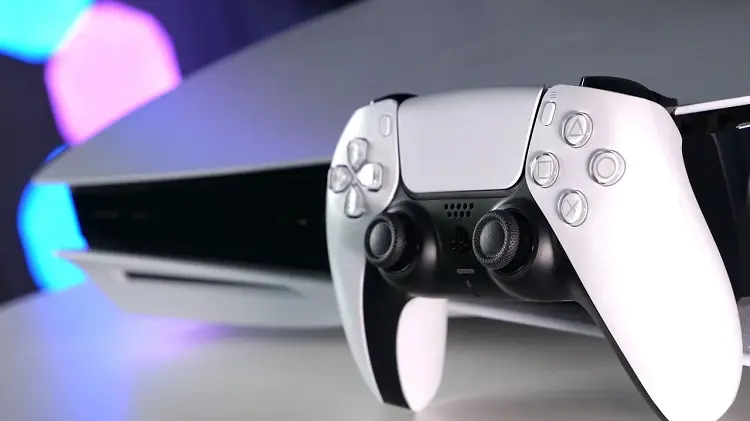
PS5’te Gecikme Sorunu (Playstation 5)

PS5 konsolu 4K ve hatta 8K’yı destekleyebilir, ancak bazı başlıklar zaman zaman çok talepkâr olduğundan gecikme sorununa neden olabilirler. Bu durumda, PS5 gecikme sorununu PS5 Performans Modunu kullanarak çözebilirsiniz. PS5’inizi Performans Moduna nasıl ayarlayacağınızı öğrenmek için işte size bir rehber.

Adım 1: PS5 ana ekranınızdan Ayarlar menüsüne gidin.

Adım 2: Kayıtlı Veriler ve Oyun Ayarları’nı tıklayın.

Adım 3: Oyun Ön Ayarları’nı seçin ve verilen seçeneklerden Performans Modu’nu seçin.

- 11858 Teknoloji Destek Hattı -
11858 Teknoloji Destek Hattı ile 7/24 telefonla teknik destek ve uzaktan destek alın 11858 Teknoloji Destek Hattı ile 7/24 telefonla teknik destek ve uzaktan destek alma

Not: Performans Moduna geçtikten sonra, görsel kalitede bir düşüş görebilirsiniz ancak performans daha iyi ve daha kararlıdır. Başka bir deyi, PS5 Performans Modu’na girdikten sonra PS5, görsel kaliteden ziyade performansa öncelik verecektir.

Adım 4: Şimdi, PS5’te gecikme yaşadığınız oyunu tekrar oynayın ve sorunsuz çalışıp çalışmadığını kontrol edin.

Konsoldaki Depolama Alanını Boşaltın

PS5, büyük bir kapasiteye sahip hızlı bir SSD ile birlikte gelse de, sürücü neredeyse dolu olduğunda yavaşlar. Bu nedenle, PS5’teki gecikme sorunuyla karşılaşırsınız. Kullanmadığınız herhangi bir oyun veya veriyi kaldırarak alanı boşaltmak her zaman iyi bir fikirdir.

Not: Veriyi korumak istiyorsanız ancak alanı boşaltmak istiyorsanız, veriyi önceden buluta, USB genişletilmiş depolama birimine, M.2 SSD depolama birimine veya bir USB sürücüye taşıyın. En iyi performans için, sabit diskinizde en az %20 boş alan olduğundan emin olmalısınız.

Ayrıca, sabit diski daha büyük bir taneyle yükselterek veya PS5 konsolunuza ek bir sabit sürücü bağlayarak depolama alanını artırabilirsiniz. Ancak, bunu yapmak için ek maliyetler ödemeniz gerekeceğinden, önerilen depolama alanını konsoldan silerek alanı boşaltmaktır.

Adım 1: PS5 Ayarları’na gidin ve sonra Kayıtlı Veriler ve Oyun/Uygulama Ayarları’nı seçin.

Adım 2: PS5 Depolama > Silme’yi seçin.

Adım 3: Silmek istediğiniz dosyaların yanındaki kutuyu işaretleyin.

Adım 4: İşlemi onaylamak için Sil’e dokunun.

PS5’te Gecikme Sorunu için PS5 Veritabanını Yeniden Oluşturun

Veritabanını Yeniden Oluştur seçeneği, sürücünüzü yeniden yapılandırır ve tüm oyunlarınız, dosyalarınız ve içeriğiniz için yeni bir veritabanı oluşturur. Ardından, konsolunuz sürücüyü sorunsuz bir şekilde okuyabilir. PS5 veritabanınızı yeniden oluşturabilirsiniz.

Adım 1: PS5 konsolunuzu kapatın ve ardından ikinci bir bip sesi duyana kadar Güç düğmesine basılı tutun.

Adım 2: PS5 denetleyicinizi PS5’inize bağladıktan sonra, Güvenli Mod’a girmek için PS düğmesine basın.

Adım 3: Veritabanını Yeniden Oluştur’u seçin.

Adım 4: İşlemin bitmesini bekleyin. Veritabanınızın boyutuna bağlı olarak, veritabanını yeniden oluşturmak birkaç saat sürebilir.

PS5 Firmware’ini Güncelleyin

Eski bir PS5 sisteminiz varsa, PS5’teki gecikme gibi performans sorunlarıyla karşılaşabilirsiniz. Neyse ki, yazılım güncellemeleri genellikle hataları giderir ve konsolun hızını ve performansını artırır. PS5 sistem yazılımını iki şekilde güncelleyebilirsiniz. Tercihinize göre, bir yöntem seçin.

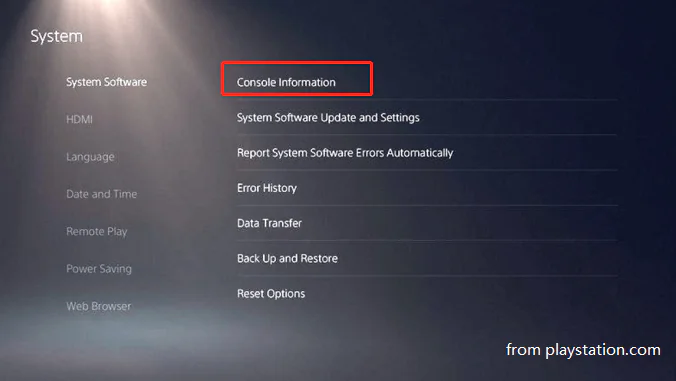
İpuçları: Sistem yazılımı sürümünü, Ayarlar > Sistem > Sistem Yazılımı > Konsol Bilgileri’ne giderek kontrol edebilirsiniz. “Güncel” yazısını görürseniz, sistem yazılımınızın en son sürümüne zaten sahipsiniz demektir.

PS5’te Gecikme Sorunu (Playstation 5)

Yol 1: İnternet’i Kullanın

PS5’iniz ev ekranına erişebilir ancak sistem yazılımı güncellemesi başarısız olduysa, PlayStation konsolunuzu bir LAN kablosuyla bir yönlendiriciye bağlayın. Ardından, PS5 sistem yazılımını güncellemek için aşağıdaki adımları izleyin.

Adım 1: Ayarlar > Sistem > Sistem Yazılımı > Sistem Yazılımı Güncelleme’ye gidin.

Adım 2: Sistem Yazılımını Güncelle’yi seçin. Bundan sonra, konsol, PS5’iniz için mevcut sistem güncellemelerini otomatik olarak indirecek ve kuracaktır.

PS5’inizi PlayStation Ağı’na bağlı ancak ev ekranına erişemiyorsanız, Güvenli Mod’da PS5 sistem yazılımını güncelleyin.

  • Konsolu kapatmak için Güç düğmesine basın
  • İki bip sesi duyana kadar Güç düğmesine basılı tutun. Daha sonra konsol Güvenli Mod’a girecektir
  • Güvenli Mod’da Sistem Yazılımı Güncelleme’sini seçin. Bundan sonra, PS5’iniz mevcut yazılım güncellemesini indirecek ve kuracaktır.
  • PS5’teki sistem yazılımı güncelleme işlemi PS5’te takılı kaldığında, sistem yazılımı indirme işlemini yeniden başlatın. Bunu yapmak için PS düğmesine basın > İndirmeler/Yüklemeler’i seçin > sistem yazılımı güncellemesini vurgulayın > Hata Bilgilerini Gör > Yeniden Dene’yi seçin. Hala çalışmazsa, PS5’i bir USB flash sürücü aracılığıyla manuel olarak güncelleyin.

Yol 2: USB Flash Sürücü Kullanarak

İyi Bağlantı ile PS5'te gecikme sorunu mu yaşıyorsunuz? Eğer "PS5'im iyi internet bağlantısıyla neden gecikiyor?" sorusunun cevabını arıyorsanız, bu yazı dikkatinizi çekebilir.

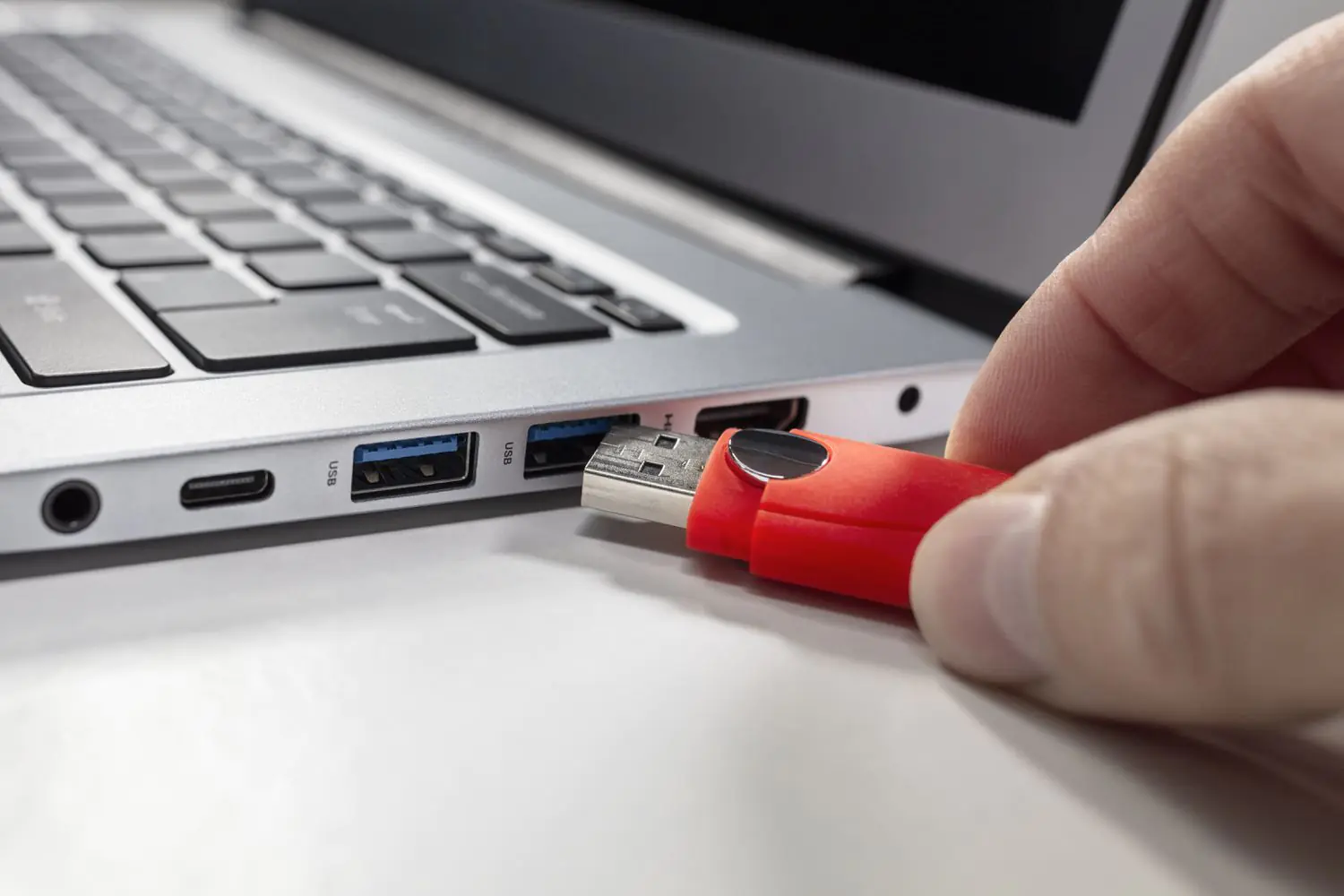
PS5 sistem yazılımı manuel güncelleme işlemi için aşağıdaki öğeleri hazırlamanız gerekecektir.

  • DualSense kablosuz denetleyici veya DUALSHOCK 4 kablosuz denetleyici ve bir USB kablosu
  • İnternete bağlı bir Windows veya Mac bilgisayar
  • FAT32 biçiminde bir USB flash sürücü

Eğer USB’nin mevcut dosya sistemi FAT32 değilse, kullanmadan önce onu yeniden biçimlendirmeniz gerekir.

Adım 1: USB bölümüne sağ tıklayın ve Biçimlendir’e tıklayın.

Adım 2: Açılan pencerede, dosya sistemini, bölüm etiketini ve küme boyutunu tercihinize göre yapılandırın. Burada, açılır menüden FAT32 seçeneğini seçiyoruz. Sonra, değişiklikleri kaydetmek için Tamam’ı tıklayın.

Adım 3: Son olarak, işlemi gerçekleştirmek için Uygula’ya tıklayın.

Gerekli tüm öğeleri hazırladıktan sonra, PS5 sistem yazılımını aşağıdaki adımları kullanarak güncelleyebilirsiniz.

Adım 1: Biçimlendirilmiş USB sürücüsünde “PS5” adında bir klasör oluşturun.

Adım 2: PS5 klasörü içinde “UPDATE” adında başka bir klasör oluşturun.

Adım 3: Bu sayfaya gidin ve PS5 konsolu güncelleme dosyası bağlantısına tıklayarak sistem yazılımı güncelleme dosyasını indirin.

Adım 4: Ardından, dosyayı UPDATE klasörüne kaydedin.

Adım 5: Sistem güncelleme dosyasını içeren USB sürücüyü PS5 konsolunuza takın.

Adım 6: Konsolu kapatın ve ardından Güvenli Mod’a başlatın. Daha sonra Sistem Yazılımı Güncelleme’sini seçin.

Adım 7: USB Depolama Aygıtından Güncellemeyi Seç’i seçin > Tamam.

PS5’te Gecikme Sorunu Azaltmak İçin İpuçları

PS5 gecikmelerini önlemek veya azaltmak için aşağıdaki ipuçlarına başvurabilirsiniz.

  • Her zaman Wi-Fi yerine kablolu bağlantı kullanın.
  • Yüksek kaliteli HDMI kablolarını kullanın.
  • Router’ınızı ve konsolunuzu sıfırlayın veya güncelleyin.
  • Yoğun ağlarda PS5’i önceliklendirmek için QoS ayarlarını kullanın.
  • Açık NAT için DMZ ayarlarını uygulayın.
  • Coğrafik olarak size daha yakın oyuncularla oynayın.
  • Denetleyicileri konsola takın.
  • Bir oyun monitörü kullanın.

PS5 iyi bir bağlantı ile gecikiyor mu? Bu yazıda, bu sorunun nedenlerini ve sorunu giderme yöntemlerini bulabilirsiniz. Ayrıca, PS5’te gecikme sorunu azaltmak veya önlemek için size bazı ipuçları sunulmuştur. Eğer PS5 gecikme sorunu çözmek veya düşürmek için başka fikirleriniz varsa, lütfen aşağıdaki yorum bölümünde paylaşın.

Ayrıca okuyun:

  • Chromebook Daha Az RAM Nasıl Kullanılır?

ETİKETLER:bağlantı sorununasıl yapılıroyun performansıps5 gecikme
Bu Makaleyi Paylaş
Facebook WhatsApp WhatsApp Threads Bağlantıyı Kopyala Yazdır
Paylaş
Yorum yapılmamış

Bir yanıt yazın Yanıtı iptal et

E-posta adresiniz yayınlanmayacak. Gerekli alanlar * ile işaretlenmişlerdir


Bağlantı Kuralım

21KBeğen
19.6KTakip Et
7.3KAbone Ol
192Takip Et

Popüler Gönderiler

Gatsby ile statik site oluşturma sürecini gösteren modern geliştirici çalışma alanı.

Gatsby ile Statik Site Oluşturma

Hatice TATLISU
Hatice TATLISU
6 dk. okuma
2 Görüntüleme
Alternatif arama motorları logolarının yer aldığı, gizlilik odaklı arama sonuçlarını gösteren bilgisayar ekranı.

Google’a Alternatif Arama Motorları: Brave, Startpage ve Mojeek

Fatih ATEŞ
Fatih ATEŞ
7 dk. okuma
6 Görüntüleme
Google Drive depolama alanı ücretleri ve güncel Google One paket seçeneklerini gösteren görsel

Güncel Google Drive Depolama Alanı Ücretleri ve Paket Detayları

Uğurcan ÜN
Uğurcan ÜN
19 dk. okuma
4 Görüntüleme
Astro Nedir sorusunu uzay temalı web geliştirme görseliyle açıklayan kapak tasarımı

Astro Nedir, Hızlı ve Esnek Statik Siteler Oluşturmanın Modern Yolu

Hatice TATLISU
Hatice TATLISU
6 dk. okuma
3 Görüntüleme
//

We influence 20 million users and is the number one business and technology news network on the planet

You Might Also Like

Copilot İle PowerPoint'te Sunum Oluşturma
Ofis Uygulamaları

Copilot İle PowerPoint’te Sunum Oluşturma

5 dk. okuma
Google Chromecast 4K TV APK Yükleme Adımları
Akıllı TV

Google Chromecast 4K TV APK Yükleme Adımları

3 dk. okuma
Modem Router Archer VR2800 Kurulum
Modem Kurulumu

Modem Router Archer VR2800 Kurulum

3 dk. okuma
Google Fotoğraflar Konuşarak Fotoğraf Düzenleme Nasıl Yapılır Yolları Neler
Uygulama Gelişmeleri

Google Fotoğraflar Konuşarak Fotoğraf Düzenleme Nasıl Yapılır

5 dk. okuma

Size her gün en son haberleri ve sorun çözümlerini getiriyoruz!

TeknoDestek Müşteri Hizmetleri
Facebook-f Instagram Tiktok Twitter Youtube Linkedin Whatsapp Rss

İş Ortaklarımız

TeknoDestek Müşteri Hizmetleri
© 2013 - 2026 TeknoDestek Müşteri Hizmetleri • Tüm hakları saklıdır • Bu sitedeki tüm içerikler (metin, görsel, video, logo, tasarım vb.) 5846 sayılı Fikir ve Sanat Eserleri Kanunu (FSEK) kapsamında korunmaktadır • İzinsiz kopyalanması, çoğaltılması, yayınlanması veya herhangi bir şekilde kullanılması yasaktır • İhlal tespitinde; FSEK Madde 71-73 uyarınca yasal süreç başlatma, maddi/manevi tazminat talep etme ve cezai işlem için başvurma hakkımız saklıdır • TeknoDestek, TeknoS@R'un bir kuruluşudur • Tema Düzenleyen: Fatih ATEŞ
Sorun Hala Çözülmedi mi?
Aradığın çözümü bulamadıysan, 11858 Teknoloji Destek Hattımız sana yardımcı olabilir. 2011’den beri Türkiye’nin en tecrübeli teknoloji destek ekiplerinden biri olarak, bilgisayar, telefon, tablet, modem, akıllı TV ve sosyal medya sorunlarında 7/24 profesyonel destek veriyoruz. Uzman ekibimizle hemen görüşmek ister misin?
📞 11858’i Şimdi Ara
Görüşme öncesi dakika ücreti sesli olarak bilgilendirilir
Welcome Back!

Sign in to your account

Kullanıcı Adı veya E-posta Adresi
Şifre

Şifrenizi mi unuttunuz?