TeknoDestek Müşteri Hizmetleri
  • Haberler
    HaberlerDaha Fazla Göster
    WhatsApp Kullanamayacak Android Modelleri listesinde eski Samsung ve LG telefonlar görüntüleniyor
    Eylül Ayı İtibariyle WhatsApp Kullanamayacak Android Modelleri
    4 dk. okuma
    Apple CarPlay ChatGPT Desteği Geldi
    Apple CarPlay ChatGPT Desteği Geldi
    5 dk. okuma
    Yenilenmiş Akıllı Telefonlara İade Hakkı kapsamında mağazada telefon inceleyen kullanıcı görüntüsü
    Yenilenmiş Akıllı Telefonlara İade Hakkı Getirildi
    7 dk. okuma
    Zerger App nedir? Nasıl kullanılır?
    Zerger App Nedir? Nasıl Kullanılır?
    7 dk. okuma
    Sessiz İçerik Nedir Nasıl Yapılır
    Sessiz İçerik Nedir
    6 dk. okuma
  • Bilgisayar
    BilgisayarDaha Fazla Göster
    OneDrive Çift Görünme Sorunu Nasıl Çözülür?
    OneDrive Çift Görünme Sorunu Nasıl Çözülür
    4 dk. okuma
    Bilgisayar güç düğmesi ayarları ekranında uyku ve kapatma seçenekleri görüntüleniyor
    Bilgisayar Güç Düğmesi Ayarları Nasıl Değiştirilir
    7 dk. okuma
    OneDrive Yükleme Hızı Neden Yavaş?
    OneDrive Yükleme Hızı Neden Yavaş
    5 dk. okuma
    Arızalı Sürücüden Dosya Kurtarma Robocopy komutu ile Windows 11 dosya aktarım ekranı görünümü
    Arızalı Sürücüden Dosya Kurtarma
    6 dk. okuma
    Windows 11 Widget Paneli Görünmüyor Sorunu
    Windows 11 Widget Paneli Görünmüyor Sorunu
    5 dk. okuma
  • Mobil
    MobilDaha Fazla Göster
    iPhone’da Zamanlayıcı Ayarlama Yöntemleri
    iPhone’da Zamanlayıcı Ayarlama Yöntemleri
    4 dk. okuma
    iPhone veya iPad Ekranını Windows'a Yansıtma
    iPhone veya iPad Ekranını Windows’a Yansıtma
    5 dk. okuma
    Güneş modu iPhone'da nasıl etkinleştirilir?
    iPhone Telefonu Güneş Moduna Alma
    4 dk. okuma
    Arka kamera çalışmıyor sorunu yaşayan telefonda izin ve sürücü ayarlarının kontrolü
    Arka Kamera Çalışmıyor Sorunu için 6 Etkili Çözüm
    6 dk. okuma
    iPad'de Windows Çalıştırılabilir mi
    iPad’de Windows Çalıştırılabilir mi
    6 dk. okuma
  • Sosyal Medya
    Sosyal MedyaDaha Fazla Göster
    istatislikler üzerinden Reels paylaşma
    Instagram İstatistikler Üzerinden Reels Paylaşma Nasıl Yapılır
    4 dk. okuma
    Sosyal Medyada Çapraz Paylaşım Nasıl Yapılır
    Sosyal Medyada Çapraz Paylaşım Nasıl Yapılır
    6 dk. okuma
    TikTok Videolarına Başlık ve Efekt Ekleme
    TikTok Videolarına Başlık ve Efekt Ekleme
    6 dk. okuma
    WhatsApp Otomatik Kayıt
    WhatsApp Otomatik Kayıt Nasıl Kapatılır
    5 dk. okuma
    Instagram İstatistikleri işletme hesaplarının büyümesini ve kullanıcı etkileşimini gösteren görsel
    Instagram İstatistikleri ve Gerçekleri
    9 dk. okuma
  • İnceleme
    İncelemeDaha Fazla Göster
    Çift Monitör Kurulumu Nasıl Yapılır
    Çift Monitör Kurulumu Nasıl Yapılır
    5 dk. okuma
    Tcl S55h Soundbar Telefon Bağlantısı Nasıl Yapılır Yolları Neler
    Tcl S55h Soundbar Telefon Bağlantısı Nasıl Yapılır
    6 dk. okuma
    Tcl S55h Soundbar Televizyon Bağlantısı Nasıl Yapılır Yolları Neler
    Tcl S55h Soundbar Televizyon Bağlantısı Nasıl Yapılır
    6 dk. okuma
    Radar ve Kontrol Noktalarını Görme
    Otoyollarda Radar ve Kontrol Noktalarını Görme
    4 dk. okuma
    Poco F7 Ultra 5G nasıl açılır sorusunu yanıtlayan güç tuşu ve ekran görseli
    Poco F7 Ultra 5G Nasıl Açılır ve Kapatılır
    5 dk. okuma
  • İletişim
YouTube
Takip Et
  • Müşteri Hizmetleri
  • Modem Kurulumu
  • Windows 11
  • Yapay Zeka
  • Akıllı Telefon
  • Robot Süpürge
5 Haz 2026, Cuma
TeknoDestek Müşteri HizmetleriTeknoDestek Müşteri Hizmetleri
Yazı BoyutuAa
  • Haberler
  • Mobil
  • Sosyal Medya
  • Bilgisayar
  • İnceleme
  • İnternet ve Ağ
  • Ev Elektroniği
  • İletişim
Site içi Arama
  • Haberler
    • Cihaz Duyuruları
    • Teknoloji
    • Uygulama Gelişmeleri
  • Bilgisayar
    • Linux
    • macOS
    • Windows
  • İnceleme
    • Bilgisayar
    • Ev Elektroniği
    • Tablet
    • Tavsiyeler & Karşılaştırmalar
    • Telefon
  • Mobil
    • Android
    • Giyilebilir Cihazlar
    • HarmonyOS
    • iPhone / iOS
  • Sosyal Medya
    • Facebook
    • Instagram
    • TikTok
    • Snapchat
    • Teams
    • Telegram
    • WhatsApp
    • X
  • İletişim
Bizi Takip Edin
OneDrive Yükleme Hızı Neden Yavaş?
Bilgisayar

OneDrive Yükleme Hızı Neden Yavaş

Kübra GÜLDÖKMEZ
Son güncelleme: 4 Haziran 2026 03:44
Kübra GÜLDÖKMEZ
6 Görüntüleme
4
Paylaş
5 dk. okuma
Paylaş

OneDrive Yükleme Hızı Neden Yavaş? Dosya yüklemeleri beklenenden uzun sürüyorsa hız sınırlarını kaldırma ve performansı artırma yöntemlerini öğrenin.

Bulut depolama hizmetleri dosyaları yedeklemek ve farklı cihazlar arasında senkronize etmek için oldukça kullanışlıdır. Ancak OneDrive yükleme hızının beklenenden düşük olması, özellikle büyük dosyalarla çalışan kullanıcılar için ciddi zaman kaybına neden olabilir.

İçindekiler
  • OneDrive Yükleme Hızı Neden Yavaş Olur
    • OneDrive Yükleme Hızı Sınırını Kaldırın
- 11858 Teknoloji Destek Hattı -
11858 Teknoloji Destek Hattı ile 7/24 telefonla teknik destek ve uzaktan destek alın 11858 Teknoloji Destek Hattı ile 7/24 telefonla teknik destek ve uzaktan destek alma

Bu makalede OneDrive yüklemelerinin neden yavaş gerçekleşebileceğini, hangi ayarların performansı etkilediğini ve yükleme hızını artırmak için hangi yöntemleri uygulayabileceğinizi öğreneceksiniz. Ayrıca masaüstü uygulaması ile web sürümü arasındaki performans farklarına da değineceğiz.

OneDrive üzerinde yaşanan yavaş yükleme sorunları bazen yalnızca hız ayarlarından değil, senkronizasyon yapılandırmalarından da kaynaklanabilir. Özellikle belirli klasörlerin eksik yüklenmesi veya sürekli yeniden eşitlenmesi gibi durumlarla karşılaşıyorsanız, OneDrive Bir Klasörü Senkronize Etme konusu hakkında bilgi edinmek sorunun kaynağını daha hızlı belirlemenize yardımcı olabilir. Doğru senkronizasyon ayarları hem yükleme performansını artırır hem de dosyalarınızın güncel kalmasını sağlar.

OneDrive Yükleme Hızı Neden Yavaş Olur
OneDrive Yükleme Hızı Neden Yavaş?

500 MB’lık bir klasör yüklüyor. İlerleme çubuğu neredeyse hiç hareket etmiyor. İnternet hızınızı kontrol ediyorsunuz. Gayet iyi. Her şey hızlı. Ama OneDrive? Saniyede 2 MB hızla sürünüyor. Hiç mantıklı değil. Meğer Microsoft, OneDrive yüklemelerini kasten kısıtlıyormuş. Ve varsayılan ayarlar da yardımcı olmuyor.

OneDrive’ın yerleşik bir yükleme hızı sınırlayıcısı var. Bazen varsayılan olarak düşük bir sınıra ayarlanmış oluyor. Diğer zamanlarda ise, sınır kapalı olsa bile, kullanıcılar hızların 2-5 MB/s civarında takılı kaldığını bildiriyor. Microsoft’un da kendi tarafında masaüstü uygulamasını kısıtladığı görülüyor.

Ve işte işin garip tarafı. Web istemcisi (tarayıcı üzerinden onedrive.com aracılığıyla yükleme) kısıtlanmıyor. Fiber bağlantısı olanlar tarayıcı üzerinden 28 MB/s hız görürken, uygulama üzerinden sadece 2 MB/s hız görüyorlar. Aynı dosyalar. Aynı bağlantı. Yani evet, Microsoft bir nedenden dolayı uygulamayı kasıtlı olarak sınırlandırıyor.
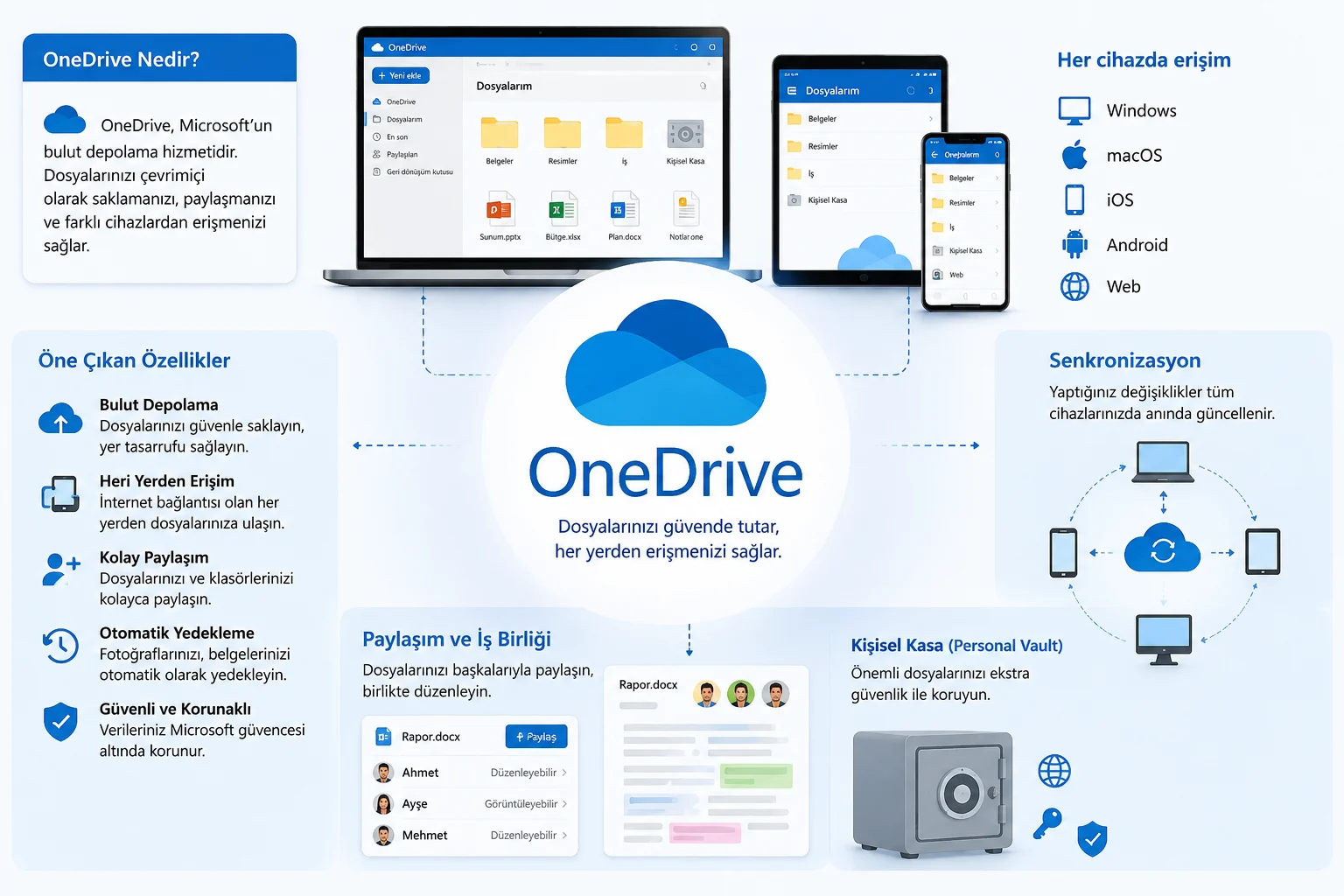

OneDrive Yükleme Hızı Sınırını Kaldırın

Öncelikle kontrol etmeniz gereken şey, OneDrive’ın bant genişliği sınırlaması getirmiş olması olabilir.

  • Sistem tepsisinde (görev çubuğunun sağ alt köşesinde) bulunan OneDrive simgesine sağ tıklayın.
  • Dişli çark simgesine tıklayın ve Ayarlar’ı açın.
  • Senkronizasyon ve yedekleme sekmesine gidin. Gelişmiş ayarları etkinleştirin.
  • Yükleme hızını sınırlama özelliğini KAPALI konumuna getirin.
  • Tamam’ı tıklayın.

OneDrive Yükleme Hızı Neden Yavaş

Eğer zaten Sınırlama yok olarak ayarlanmışsa, işte bir püf noktası. Sınırla olarak değiştirin, 99999 KB/sn gibi yüksek bir sayı belirleyin, ardından tekrar Sınırlama yoka geri çevirin. Bu, OneDrive’ın dahili hız sınırını sıfırlamasını sağlar. Garip ama bazı kişilerde işe yarıyor.

Eğer şu anda hızlıca bir şey yüklemeniz gerekiyorsa, uygulamayı tamamen atlayın.

  • Tarayıcınızı açın ve onedrive.com adresine gidin.
  •  Microsoft hesabınızla oturum açın.
  •  Dosyaları yüklemek istediğiniz klasörü bulun.
  • Üst kısımda bulunan Yükle’ye tıklayın. Dosyalar veya Klasör’ü seçin.
  • Dosyalarınızı seçin ve yüklenmelerini bekleyin.

Web istemcisinde hız kısıtlaması yok. Bu nedenle tam yükleme hızlarını göreceksiniz. Hızlı bir internet bağlantınız varsa, bu masaüstü uygulamasından 10 kat daha hızlı olabilir. 

Microsoft masaüstü uygulamasının hızını kısıtlıyor. Ciddi anlamda. Hız sınırı kapalı olsa bile, birçok kullanıcı için yükleme hızı 2-5 MB/s civarında kalıyor. Tarayıcı sürümü çok daha hızlı. Hız önemliyse, bunun yerine onedrive.com üzerinden yüklemeyi deneyin.

Öncelikle OneDrive ayarlarını kontrol edin. Yükleme hızı sınırlandırılmış olabilir. Zaten Sınırlama yapma yazıyorsa, manuel bir sınıra geçin ve tekrar eski haline getirin. Ayrıca, görev yöneticisinde bant genişliğini tüketen diğer uygulamaları da kontrol edin.

OneDrive ayarlarını kontrol etmenize rağmen yükleme hızınızda herhangi bir iyileşme olmuyorsa, daha kapsamlı bir inceleme gerekebilir. Bu tür durumlarda 11858 Teknoloji Destek Hattı, OneDrive senkronizasyon sorunları, bulut depolama ayarları, ağ yapılandırmaları ve Windows kaynaklı performans problemleri konusunda uzman desteği sunarak sorunun kaynağını hızlı şekilde belirlemenize yardımcı olabilir.

OneDrive kullanımını daha verimli hale getirmek isteyen kullanıcılar için Dosya Gezgini entegrasyonu da büyük önem taşır. Eğer bulut dosyalarınıza daha hızlı erişmek ve yönetim işlemlerini kolaylaştırmak istiyorsanız, OneDrive Dosya Gezginine Ekleme içeriğine göz atabilirsiniz. Bu özellik sayesinde dosyalarınıza doğrudan Windows üzerinden erişebilir ve yükleme işlemlerinizi daha pratik şekilde yönetebilirsiniz.

OneDrive yükleme hızının yavaş olmasının arkasında hız sınırları, senkronizasyon ayarları, ağ yapılandırmaları veya uygulama kaynaklı kısıtlamalar bulunabilir. Bu içerikte yer alan yöntemleri uygulayarak yükleme performansını önemli ölçüde artırabilirsiniz. Eğer siz de farklı bir çözüm yöntemi denediyseniz veya yaşadığınız sorunu hangi adımla çözdüğünüzü paylaşmak isterseniz, deneyimlerinizi yorum bölümünde diğer kullanıcılarla paylaşabilirsiniz.

ETİKETLER:bulut depolamadosya senkronizasyonuonedrive yüklemeyükleme hızı
Bu Makaleyi Paylaş
Facebook WhatsApp WhatsApp Threads Bağlantıyı Kopyala Yazdır
Paylaş
Yorum yapılmamış

Bir yanıt yazın Yanıtı iptal et

Yorum yapabilmek için oturum açmalısınız.

Bağlantı Kuralım

21KBeğen
19.6KTakip Et
7.3KAbone Ol
192Takip Et

Popüler Gönderiler

istatislikler üzerinden Reels paylaşma

Instagram İstatistikler Üzerinden Reels Paylaşma Nasıl Yapılır

Senanur FINDIKÇI
Senanur FINDIKÇI
4 dk. okuma
OneDrive Çift Görünme Sorunu Nasıl Çözülür?

OneDrive Çift Görünme Sorunu Nasıl Çözülür

Kübra GÜLDÖKMEZ
Kübra GÜLDÖKMEZ
4 dk. okuma
1 Görüntüleme
Bilgisayar güç düğmesi ayarları ekranında uyku ve kapatma seçenekleri görüntüleniyor

Bilgisayar Güç Düğmesi Ayarları Nasıl Değiştirilir

Fatih ATEŞ
Fatih ATEŞ
7 dk. okuma
2 Görüntüleme
Sosyal Medyada Çapraz Paylaşım Nasıl Yapılır

Sosyal Medyada Çapraz Paylaşım Nasıl Yapılır

Adem SOYLU
Adem SOYLU
6 dk. okuma
6 Görüntüleme

You Might Also Like

Windows Bilgisayarda Ekran Kapatma Yolları
Windows

Windows Bilgisayarda Ekran Kapatma Yolları

5 dk. okuma
“Windows Media Player Bazı Dosyaları Yazamıyor” Hatası ve Çözümü (Resimli Anlatım)
Windows

“Windows Media Player Bazı Dosyaları Yazamıyor” Hatası ve Çözümü (Resimli Anlatım)

2 dk. okuma
Mac Masaüstü Kısayolları
macOS

Macte Masaüstü Kısayolları Nasıl Oluşturulur?

6 dk. okuma
Lenovo dizüstü bilgisayarınızın şifresini unuttuysanız pratik çözümler. Microsoft hesabı, sıfırlama diski ve güvenli yöntemlerle erişim sağlayın.
Windows

Lenovo Dizüstü Bilgisayarda Parola Nasıl Sıfırlanır

5 dk. okuma

Size her gün en son haberleri ve sorun çözümlerini getiriyoruz!

TeknoDestek Müşteri Hizmetleri
Facebook-f Instagram Tiktok Twitter Youtube Linkedin Whatsapp Rss

İş Ortaklarımız

TeknoDestek Müşteri Hizmetleri
© 2013 - 2026 TeknoDestek Müşteri Hizmetleri • Tüm hakları saklıdır • Bu sitedeki tüm içerikler (metin, görsel, video, logo, tasarım vb.) 5846 sayılı Fikir ve Sanat Eserleri Kanunu (FSEK) kapsamında korunmaktadır • İzinsiz kopyalanması, çoğaltılması, yayınlanması veya herhangi bir şekilde kullanılması yasaktır • İhlal tespitinde; FSEK Madde 71-73 uyarınca yasal süreç başlatma, maddi/manevi tazminat talep etme ve cezai işlem için başvurma hakkımız saklıdır • TeknoDestek, TeknoS@R'un bir kuruluşudur • Tema Düzenleyen: Fatih ATEŞ
Sorun Hala Çözülmedi mi?
Aradığın çözümü bulamadıysan, 11858 Teknoloji Destek Hattımız sana yardımcı olabilir. 2011’den beri Türkiye’nin en tecrübeli teknoloji destek ekiplerinden biri olarak, bilgisayar, telefon, tablet, modem, akıllı TV ve sosyal medya sorunlarında 7/24 profesyonel destek veriyoruz. Uzman ekibimizle hemen görüşmek ister misin?
📞 11858’i Şimdi Ara
Görüşme öncesi dakika ücreti sesli olarak bilgilendirilir
Welcome Back!

Sign in to your account

Kullanıcı Adı veya E-posta Adresi
Şifre

Şifrenizi mi unuttunuz?