TeknoDestek Müşteri Hizmetleri
  • Haberler
    HaberlerDaha Fazla Göster
    Alternatif arama motorları logolarının yer aldığı, gizlilik odaklı arama sonuçlarını gösteren bilgisayar ekranı.
    Google’a Alternatif Arama Motorları: Brave, Startpage ve Mojeek
    7 dk. okuma
    KolibriOS: 1.4 MB’lık Dünyanın En Küçük İşletim Sistemi
    KolibriOS: 1.4 MB’lık Dünyanın En Küçük İşletim Sistemi
    8 dk. okuma
    Windows 11 Copilot PC insights özelliği ile bilgisayar donanım bilgilerinin sorgulandığı bir ekran görünümü.
    Windows 11 Copilot PC Insights Özelliği: Bilgisayar Arıza Tespiti
    7 dk. okuma
    Play Store Alternatif Mağaza Nasıl Bir Karara Uyuluyor?
    Google Play Store Alternatif Mağazalara Açılıyor
    8 dk. okuma
    GTA 5 hileleri kullanılarak Story Mode'da araç çağıran ve süper zıplama yapan karakter
    Popüler GTA 5 Hileleri
    6 dk. okuma
  • Bilgisayar
    BilgisayarDaha Fazla Göster
    Dosya Gezgini klavye kısayolları kullanımı için Ctrl, Shift ve N tuşlarının vurgulandığı bilgisayar klavyesi.
    Windows 11 Dosya Gezgini Klavye Kısayolları ile Hızlı Dosya Yönetimi
    7 dk. okuma
    Gizli başlangıç programları tespiti için Sysinternals Autoruns aracının kullanıldığı bir bilgisayar ekranı görünümü.
    Windows 11 Gizli Başlangıç Programları Nasıl Kapatılır
    8 dk. okuma
    Büyük dosyaları kopyalama işlemi için komut satırında kullanılan Robocopy aracının bilgisayar ekranındaki görünümü.
    Windows 11 Büyük Dosyaları Kopyalama Sorunlarına Robocopy Çözümü
    9 dk. okuma
    Windows 11 Copilot kapatma işlemi için PowerShell komutlarının girildiği bir bilgisayar ekranı görünümü.
    Windows 11 Copilot Kapatma: 7 Adımda Tamamen Kaldırın
    7 dk. okuma
    Windows 11 ağ sorunu giderme adımlarının uygulandığı açık bir PowerShell ekranı görünümü.
    Windows 11 Ağ Sorunu Giderme İçin 6 PowerShell Komutu
    8 dk. okuma
  • Mobil
    MobilDaha Fazla Göster
    Samsung Galaxy Glasses yapay zekâ destekli akıllı gözlük tasarımı
    Samsung Galaxy Glasses Nedir, Özellikleri, Yapay Zekâ Yetenekleri ve Çıkış Tarihi
    17 dk. okuma
    Samsung Galaxy Watch Ultra 2 akıllı saat özellikleri ve tasarımı
    Samsung Galaxy Watch Ultra 2: Özellikleri, Yenilikleri ve Merak Edilenler
    12 dk. okuma
    Android uygulama izinleri ekranını simgeleyen akıllı telefon, güvenlik kalkanı ve konum, kamera, mikrofon ile dosya erişim izinlerini temsil eden simgeler.
    Android’de Uygulama İzinlerindeki Farklar Ne Anlama Geliyor
    6 dk. okuma
    iPhone'da uygulama izinleri ekranını ve gizlilik simgelerini gösteren, konum, kamera, mikrofon ve fotoğraf izinlerini anlatan modern teknoloji temalı kapak görseli.
    iPhone’da Uygulama İzinlerindeki Farklar Ne Anlama Geliyor
    8 dk. okuma
    iPhone 17 Pro Max kasa, ekran ve kamera yüzeyleri için hassas temizleme yöntemleri
    iPhone 17 Pro Max Hassas Temizleme Yöntemleri
    9 dk. okuma
  • Sosyal Medya
    Sosyal MedyaDaha Fazla Göster
    TikTok'ta PK atmak nedir ve TikTok PK nasıl yapılır
    TikTok’ta PK Atmak Nedir, Ne İşe Yarar
    12 dk. okuma
    StopNCII.org sistemi kullanılarak izinsiz paylaşılan mahrem fotoğrafların internetten kaldırılma sürecini gösteren dijital ekran.
    Mahrem Fotoğrafları İnternetten Kaldırma: StopNCII
    10 dk. okuma
    Instagram'da Şipşak içerikler görünmüyor sorunu ve çözüm yöntemleri
    Instagram’da ŞipŞak İçerikler Görünmüyor Sorunu Çözümü
    11 dk. okuma
    Telegram sahte hesap şikayeti ve sahte profil bildirme işlemi
    Telegram Sahte Hesap Şikayeti Nasıl Yapılır
    10 dk. okuma
    TikTok’un ücretli olup olmayacağı, uygulamanın ücretsiz kullanımı, abonelik sistemi ve ücretli özellikleri hakkında güncel bilgiler.
    TikTok Ücretli Mi Olacak, Para Ödemek Gerekiyor Mu
    7 dk. okuma
  • İnceleme
    İncelemeDaha Fazla Göster
    Lenovo Lecoo Bellatoor GM103 oyuncu mouse modeli, ultra hafif tasarımı ve yüksek performanslı oyun özellikleriyle siyah arka plan üzerinde tanıtılıyor.
    Lenovo Oyuncu Mouse’u Lecoo Bellatoor GM103 Tanıtıldı
    7 dk. okuma
    2026 yılının en iyi akıllı saat modelleri arasında öne çıkan premium ve bütçe seçenekleri
    2026 Yılının En İyi Akıllı Saat Modelleri ve Karşılaştırması
    11 dk. okuma
    2026 yılının en iyi akıllı telefon modelleri karşılaştırmasında öne çıkan amiral gemisi ve bütçe seçenekleri
    2026 Yılının En İyi Akıllı Telefon Modelleri ve Karşılaştırması
    10 dk. okuma
    Araç şarj cihazı seçerken güvenlik sertifikaları ve hızlı şarj özellikleri
    Araç Şarj Cihazı Alırken 5 Pratik Güvenlik Kuralı
    9 dk. okuma
    Android Telefon Demo Moddan Nasıl Çıkılır Yolları Neler
    Android Telefon Demo Moddan Nasıl Çıkılır
    7 dk. okuma
  • İletişim
YouTube
Takip Et
  • Müşteri Hizmetleri
  • Modem Kurulumu
  • Windows 11
  • Yapay Zeka
  • Akıllı Telefon
  • Robot Süpürge
  • Uzak Bağlantı
26 Tem 2026, Pazar
TeknoDestek Müşteri HizmetleriTeknoDestek Müşteri Hizmetleri
Yazı BoyutuAa
  • Haberler
  • Mobil
  • Sosyal Medya
  • Bilgisayar
  • İnceleme
  • İnternet ve Ağ
  • Ev Elektroniği
  • Uzak Bağlantı Programları
  • İletişim
Site içi Arama
  • Haberler
    • Cihaz Duyuruları
    • Teknoloji
    • Uygulama Gelişmeleri
  • Bilgisayar
    • Linux
    • macOS
    • Windows
  • İnceleme
    • Bilgisayar
    • Ev Elektroniği
    • Tablet
    • Tavsiyeler & Karşılaştırmalar
    • Telefon
  • Mobil
    • Android
    • Giyilebilir Cihazlar
    • HarmonyOS
    • iPhone / iOS
  • Sosyal Medya
    • Facebook
    • Instagram
    • TikTok
    • Snapchat
    • Teams
    • Telegram
    • WhatsApp
    • X
  • Uzak Bağlantı Programları
  • İletişim
Bizi Takip Edin
Bilgisayar Kapalıyken Işıkları Neden Yanar ve Nasıl Kapatılır
Bilgisayar

Bilgisayar Kapalıyken Işıkları Neden Yanar ve Nasıl Kapatılır

Adem SOYLU
Son güncelleme: 7 Haziran 2026 01:34
Adem SOYLU
8 Görüntüleme
4
Paylaş
7 dk. okuma
Paylaş

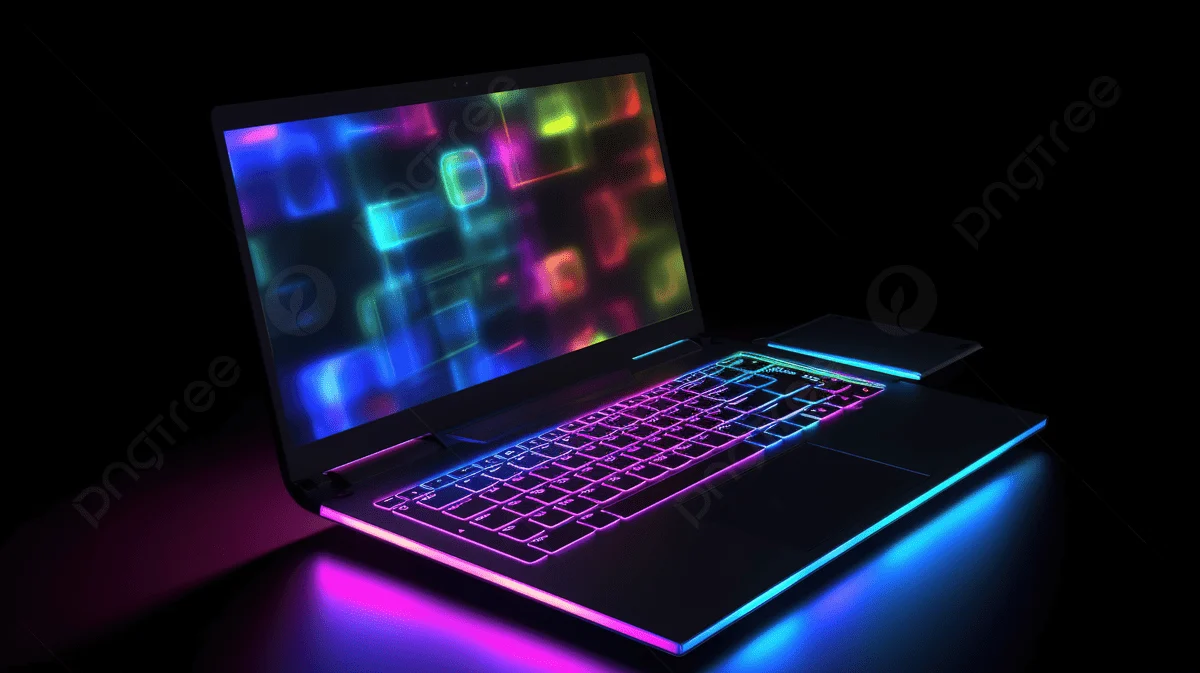
Bilgisayar kapalıyken ışıkları neden yanar ve nasıl kapatılır sorusu, masaüstü bilgisayar kullananların özellikle geceleri fark ettiği ve başlangıçta biraz tedirginlik yaratan bir durum. Bilgisayarı kapattınız, güç düğmesi söndü ama kasanın üzerindeki ya da anakarttan gelen LED ışıklar hâlâ parlıyor. Bu bir arıza mı, yoksa normal mi? Cevap çoğu zaman ikincisi ama nedenini bilmek hem merakı gideriyor hem de istemiyorsanız bunu kapatmanın yolunu açıyor. Gelin bu konuyu ayrıntılı biçimde ele alalım.

Bilgisayar Kapalıyken Işıkları Neden Yanar

Bir bilgisayarı kapattığınızda işlemci çalışmıyor, ekran kararıyor, fanlar duruyor. Ama bu tamamen elektrikten koptuğu anlamına gelmiyor. Fiş prizde olduğu sürece güç kaynağı belirli bir miktarda enerji aktarmaya devam ediyor. Bu enerji bazı bileşenlere ulaşıyor ve o bileşenler üzerindeki ışıklar sönmüyor. Özellikle modern anakartlar, USB portları ve RGB sistemleri bu bekleme enerjisini kullanıyor. Teknik dilde bu durum standby power ya da bekleme gücü olarak adlandırılıyor. Amaç bilgisayarın hızlı açılabilmesi, klavye ya da fare gibi aygıtlardan gelen sinyallere yanıt verebilmesi ve bazı sistemlerde ağ üzerinden uzaktan uyandırılabilmesi.

İçindekiler
  • Bilgisayar Kapalıyken Işıkları Neden Yanar
    • Anakart Üzerindeki LED Işıklar
    • Bilgisayar Kapalıyken Işıkları Neden Yanar ve Nasıl Kapatılır: USB ve Çevre Birimi Işıkları
    • RGB Aydınlatma Sistemleri
      • Bilgisayar Kapalıyken Işıkları Neden Yanar ve Nasıl Kapatılır: BIOS Üzerinden Çözüm
    • Windows Hızlı Başlatma Özelliği ve Etkisi
    • Güç Kaynağı Anahtarı ve Priz Çözümü
- 11858 Teknoloji Destek Hattı -
11858 Teknoloji Destek Hattı ile 7/24 telefonla teknik destek ve uzaktan destek alın 11858 Teknoloji Destek Hattı ile 7/24 telefonla teknik destek ve uzaktan destek alma

Anakart Üzerindeki LED Işıklar

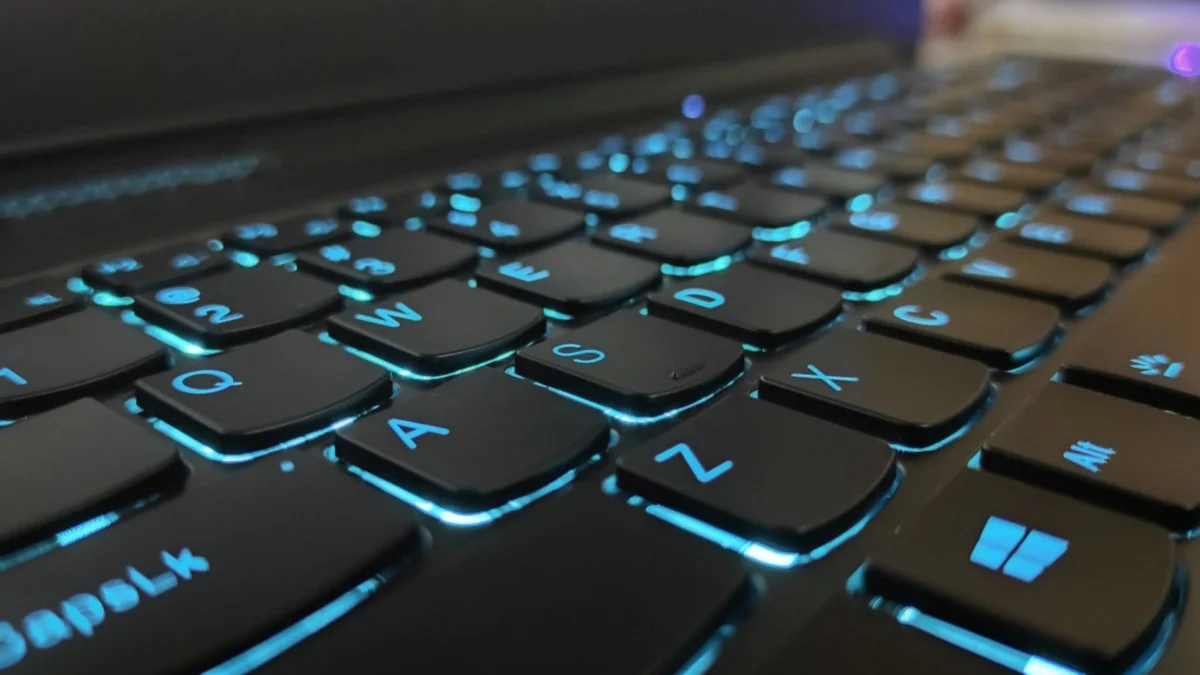
Birçok modern anakart üzerinde durum göstergesi niteliğinde LED ışıklar bulunuyor. Bu ışıklar sisteme güç gelip gelmediğini, belleğin doğru takılı olup olmadığını ya da POST sürecinde hata olup olmadığını bildirmek için tasarlanmış. Bilgisayar kapalıyken bu ışıklardan birinin yanması çoğu zaman anakartın bekleme modunda olduğunu gösteriyor, başka bir şey değil.

Öte yandan bazı anakartlarda tanı amaçlı LED sistemi bulunuyor. ASUS’un Q-LED, MSI’ın EZ Debug LED gibi göstergeler sorun tespiti için kullanılıyor. Bu ışıklar normalde sistem açılırken yanıp söner, kapandıktan sonra da kısa süre aktif kalabilir. Eğer ışık sürekli ve belirgin bir renkte yanıyorsa sorunun ne olduğunu anlamak için anakart kılavuzuna bakmak en doğrusu.
Bilgisayar Kapalıyken Işıkları Neden Yanar ve Nasıl Kapatılır

Bilgisayar Kapalıyken Işıkları Neden Yanar ve Nasıl Kapatılır: USB ve Çevre Birimi Işıkları

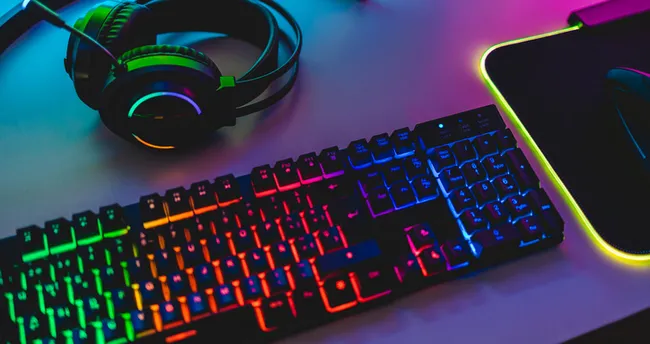
Bilgisayar kapalı olsa bile USB portlarına takılı cihazlar şarj olabiliyorsa ya da ışık veriyorsa bu da aynı bekleme gücünden kaynaklanıyor. Bazı anakartlar güç kapalıyken de USB portlarına enerji vermeye devam ediyor. Bu özellik özellikle telefon ya da kulaklık şarj etmek için kullanışlı ama istemeyenler için gereksiz bir enerji tüketimi. Klavye ve farelerin ışıkları da benzer şekilde çalışıyor. RGB klavyesi olan kullanıcılar bilgisayarı kapattıktan sonra klavyenin hâlâ parladığını fark edebilir. Bu, klavyenin USB üzerinden aldığı bekleme gücüyle beslenmesinden kaynaklanıyor.

RGB Aydınlatma Sistemleri

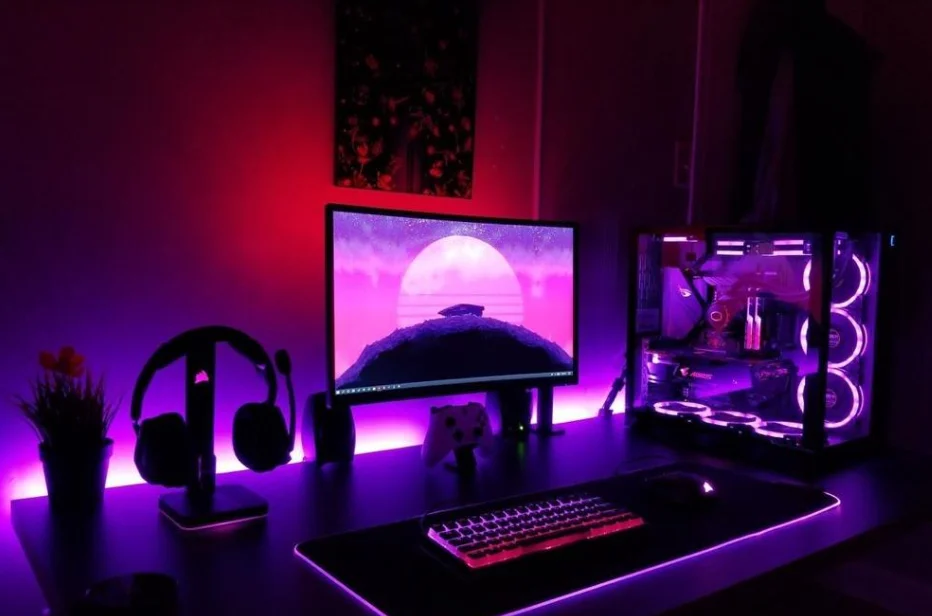
Kasalar, soğutucular ve fanlar üzerindeki RGB aydınlatma sistemleri günümüzde çok yaygın. Bu sistemlerin büyük çoğunluğu anakart yazılımı üzerinden yönetiliyor. Bilgisayar kapalıyken RGB ışıkların yanmaya devam etmesi anakartın bu sisteme bekleme gücü aktarmaya devam ettiğini gösteriyor. ASUS Aura Sync, MSI Mystic Light ya da Gigabyte RGB Fusion gibi yazılımlar bu konuda ayar yapmanıza imkân tanıyor. Yazılım üzerinden kapatma seçeneği genellikle mevcut ama bazen BIOS ayarlarına girmek de gerekebiliyor.
Bilgisayar Kapalıyken Işıkları Neden Yanar ve Nasıl Kapatılır

Bilgisayar Kapalıyken Işıkları Neden Yanar ve Nasıl Kapatılır: BIOS Üzerinden Çözüm

Işıkları tamamen kapatmanın en güvenilir yolu BIOS ayarlarına girmek. Bilgisayarı açarken Delete ya da F2 tuşuna basarak BIOS ekranına ulaşabilirsiniz. Burada aranacak seçenekler anakart markasına göre farklı isimler taşısa da genel olarak şu başlıklar altında yer alıyor: ErP Ready ya da ErP Support seçeneği enerji tasarrufu protokolüyle ilgili bir ayar. Bu seçeneği etkinleştirdiğinizde bilgisayar tamamen kapalıyken bekleme gücü minimuma iniyor ve LED ışıklar sönüyor. Ancak bu ayar aynı zamanda klavye ya da ağ üzerinden bilgisayarı uyandırma özelliğini de devre dışı bırakıyor. Bunu göze alabiliyorsanız en temiz çözüm bu.

Windows Hızlı Başlatma Özelliği ve Etkisi

Windows 10 ve 11 sistemlerde varsayılan olarak açık gelen Hızlı Başlatma özelliği de bu durumla bağlantılı. Bu özellik bilgisayarın tamamen kapanmasını engelliyor; sistem aslında derin bir uyku moduna geçiyor ve anakart bazı bileşenleri aktif tutuyor. Bu yüzden bilgisayar kapalıymış gibi görünse de tamamen kapalı değil. Hızlı Başlatmayı devre dışı bırakmak için Denetim Masası üzerinden Güç Seçenekleri bölümüne gidin. Buradan Güç düğmelerinin yapacaklarını seçin kısmına tıklayın ve Hızlı başlatmayı etkinleştir seçeneğinin işaretini kaldırın. Bu işlem sonrasında sistem tamamen kapanıyor ve bekleme gücü azalıyor.
- 11858 Teknoloji Destek Hattı -
11858 Teknoloji Destek Hattı ile 7/24 telefonla teknik destek ve uzaktan destek alın 11858 Teknoloji Destek Hattı ile 7/24 telefonla teknik destek ve uzaktan destek alma
Bilgisayar Kapalıyken Işıkları Neden Yanar ve Nasıl Kapatılır

Güç Kaynağı Anahtarı ve Priz Çözümü

Yazılım ya da BIOS ayarlarıyla uğraşmak istemiyorsanız en pratik çözüm güç kaynağının arka tarafındaki fiziksel anahtarı kapatmak. Bu anahtar sıfır konumuna alındığında sisteme giden elektrik tamamen kesiliyor ve tüm ışıklar sönüyor. Alternatif olarak anahtarlı bir uzatma kablosu ya da akıllı priz kullanmak da aynı sonucu veriyor. Her gece bilgisayarı kapattıktan sonra prizi devre dışı bırakmak hem ışık sorununu çözüyor hem de bekleme gücü tüketimini ortadan kaldırıyor.

Bilgisayar Kapalıyken Işıkları Neden Yanar ve Nasıl Kapatılır: Özetle Hangi Yöntemi Seçmeli?

Duruma göre farklı çözümler öne çıkıyor. Işıklar sadece estetik olarak rahatsız ediyorsa ve bilgisayarı uzaktan açma ya da hızlı başlatma gibi özellikleri kullanıyorsanız RGB yazılımı üzerinden aydınlatmayı kapatmak yeterli. Hem enerji tasarrufu yapmak hem de tüm ışıkları söndürmek istiyorsanız BIOS üzerinden ErP Ready ayarını açmak daha kapsamlı bir çözüm sunuyor. Hiçbir ayarla uğraşmak istemiyorsanız güç kaynağının anahtarı en hızlı yol.

Bilgisayar kapalıyken ışıkları neden yanar ve nasıl kapatılır sorusunun yanıtı aslında gayet mantıklı bir teknik gerçeğe dayanıyor. Sistem kapanmış olsa da fiş prizde kaldığı sürece bekleme gücü akmaya devam ediyor ve bu enerji çeşitli bileşenleri besliyor. Bunu engellemek için BIOS ayarları, Windows Hızlı Başlatma özelliği, RGB yazılımı ya da fiziksel güç kesme yöntemlerinden ihtiyacınıza en uygun olanı tercih edebilirsiniz. Bunların hiçbiri teknik bir uzmanlık gerektirmiyor; birkaç adımlık bir işlemle sorun kalıcı biçimde çözülüyor. Bu makalemizde bilgisayar kapalıyken ışıkları neden yanar ve nasıl kapatılır sizinle paylaştık umarız yararlı olmuştur.

ETİKETLER:bilgisayar ışıkları kapatmabilgisayar kapalıyken ışıkları kapatma
Bu Makaleyi Paylaş
Facebook WhatsApp WhatsApp Threads Bağlantıyı Kopyala Yazdır
Paylaş
Yorum yapılmamış

Bir yanıt yazın Yanıtı iptal et

E-posta adresiniz yayınlanmayacak. Gerekli alanlar * ile işaretlenmişlerdir


Bağlantı Kuralım

21KBeğen
19.6KTakip Et
7.3KAbone Ol
192Takip Et

Popüler Gönderiler

Alternatif arama motorları logolarının yer aldığı, gizlilik odaklı arama sonuçlarını gösteren bilgisayar ekranı.

Google’a Alternatif Arama Motorları: Brave, Startpage ve Mojeek

Fatih ATEŞ
Fatih ATEŞ
7 dk. okuma
4 Görüntüleme
Google Drive depolama alanı ücretleri ve güncel Google One paket seçeneklerini gösteren görsel

Güncel Google Drive Depolama Alanı Ücretleri ve Paket Detayları

Uğurcan ÜN
Uğurcan ÜN
19 dk. okuma
3 Görüntüleme
Astro Nedir sorusunu uzay temalı web geliştirme görseliyle açıklayan kapak tasarımı

Astro Nedir, Hızlı ve Esnek Statik Siteler Oluşturmanın Modern Yolu

Hatice TATLISU
Hatice TATLISU
6 dk. okuma
3 Görüntüleme
Samsung Galaxy Glasses yapay zekâ destekli akıllı gözlük tasarımı

Samsung Galaxy Glasses Nedir, Özellikleri, Yapay Zekâ Yetenekleri ve Çıkış Tarihi

Uğurcan ÜN
Uğurcan ÜN
17 dk. okuma
3 Görüntüleme
//

We influence 20 million users and is the number one business and technology news network on the planet

You Might Also Like

Bilgisayarınızın işlemci çekirdek sayısını öğrenmek için farklı yöntemler gösteren görsel rehber
Windows

İşlemci Çekirdek Sayısını Bulma

6 dk. okuma
Windows 11 TLS Sürümleri 1.0 ve 1.1'i Etkinleştirme
Windows

Windows 11 TLS Nasıl Etkinleştirilir

5 dk. okuma
Macbook Bilgisayarlarda Hard Disk Okuma Yazma Hızı Nasıl Kontrol Edilir?
macOS

Macbook Bilgisayarlarda Hard Disk Okuma Yazma Hızı Nasıl Kontrol Edilir?

1 dk. okuma
Mac Bilgisayar Açılmıyor Sorunu Görseli
macOS

Mac Bilgisayar Açılmıyor Sorunu

5 dk. okuma

Size her gün en son haberleri ve sorun çözümlerini getiriyoruz!

TeknoDestek Müşteri Hizmetleri
Facebook-f Instagram Tiktok Twitter Youtube Linkedin Whatsapp Rss

İş Ortaklarımız

TeknoDestek Müşteri Hizmetleri
© 2013 - 2026 TeknoDestek Müşteri Hizmetleri • Tüm hakları saklıdır • Bu sitedeki tüm içerikler (metin, görsel, video, logo, tasarım vb.) 5846 sayılı Fikir ve Sanat Eserleri Kanunu (FSEK) kapsamında korunmaktadır • İzinsiz kopyalanması, çoğaltılması, yayınlanması veya herhangi bir şekilde kullanılması yasaktır • İhlal tespitinde; FSEK Madde 71-73 uyarınca yasal süreç başlatma, maddi/manevi tazminat talep etme ve cezai işlem için başvurma hakkımız saklıdır • TeknoDestek, TeknoS@R'un bir kuruluşudur • Tema Düzenleyen: Fatih ATEŞ
Sorun Hala Çözülmedi mi?
Aradığın çözümü bulamadıysan, 11858 Teknoloji Destek Hattımız sana yardımcı olabilir. 2011’den beri Türkiye’nin en tecrübeli teknoloji destek ekiplerinden biri olarak, bilgisayar, telefon, tablet, modem, akıllı TV ve sosyal medya sorunlarında 7/24 profesyonel destek veriyoruz. Uzman ekibimizle hemen görüşmek ister misin?
📞 11858’i Şimdi Ara
Görüşme öncesi dakika ücreti sesli olarak bilgilendirilir
Welcome Back!

Sign in to your account

Kullanıcı Adı veya E-posta Adresi
Şifre

Şifrenizi mi unuttunuz?