TeknoDestek Müşteri Hizmetleri
  • Haberler
    HaberlerDaha Fazla Göster
    Sessiz İçerik Nedir Nasıl Yapılır
    Sessiz İçerik Nedir
    6 dk. okuma
    Spotify SongDNA Nedir
    4 dk. okuma
    Apple Creator Studio Nasıl Kullanılır
    6 dk. okuma
    Mikro İçerik Nedir Nasıl Yapılır
    Mikro İçerik Nedir
    6 dk. okuma
    Türkiye’de Araçlarda Multimedya Ekranı Kullanımı Yasakları
    6 dk. okuma
  • Bilgisayar
    BilgisayarDaha Fazla Göster
    WordPress bakım modunda takılı kalması için FTP istemcisinde .maintenance dosyasının kök dizindeki görüntüsü
    WordPress Bakım Modunda Takılı Kalması Sorunu ve Çözümü
    7 dk. okuma
    WordPress Site Teknik Sorunlar Yaşıyor
    WordPress Site Teknik Sorunlar Yaşıyor Hatası Çözümü
    5 dk. okuma
    SSH Bağlantı Reddedildi Hatası Çözümü
    6 dk. okuma
    WordPress Planlı Bakım
    WordPress Planlı Bakım Nedeniyle Kısa Süreliğine Kullanılamayacak Hatası ve Çözümü
    7 dk. okuma
    Windows 11 Başlat Menüsünden Web Aramaları Kapatma
    5 dk. okuma
  • Mobil
    MobilDaha Fazla Göster
    Navigasyon Yönlendirici Değiştirme
    Google Haritalarda Navigasyon Yönlendirici Değiştirme
    3 dk. okuma
    Apple CarPlay'da uygulamaların yerini değiştirme
    Apple CarPlay’da Uygulamaların Yerini Değiştirme
    4 dk. okuma
    Android Auto Nedir, Nasıl Kullanılır
    4 dk. okuma
    Android 5G Ayarı Nasıl Yapılır
    4 dk. okuma
    iPhone 5G Ayarı Nasıl Yapılır
    4 dk. okuma
  • Sosyal Medya
    Sosyal MedyaDaha Fazla Göster
    YouTube Video Başlığı Nasıl Yazılmalı Yolları Neler
    YouTube Video Başlığı Nasıl Yazılmalı
    6 dk. okuma
    Tiktok Sorun Bildirme Ekranı Nerede
    5 dk. okuma
    X uygulamasında gündeme girme için hashtag ve etkileşim ekranı
    X Uygulamasında Gündeme Nasıl Girilir
    5 dk. okuma
    TikTok İçerik Yorgunluğu Nedir
    6 dk. okuma
    Sosyal Medyada Marka Dili Nasıl Oluşturulur Yolları Neler
    Sosyal Medyada Marka Dili Nasıl Oluşturulur
    6 dk. okuma
  • İnceleme
    İncelemeDaha Fazla Göster
    MacBook Neo Piyasayı Sarsmaya Geliyor
    5 dk. okuma
    Instax Mini Evo Cinema
    4 dk. okuma
    Samsung Galaxy Book 6 Ultra
    Samsung Galaxy Book 6 Ultra İnceleme
    8 dk. okuma
    Bütçe Dostu Mac Seçenekleri
    Bütçe Dostu Mac MacBook Neo vs Mac Mini
    7 dk. okuma
    Xiaomi Mi Taşınabilir Şarjlı Kompresör İnceleme
    10 dk. okuma
  • İletişim
YouTube
  • Facebook
26 Nis 2026, Pazar
TeknoDestek Müşteri HizmetleriTeknoDestek Müşteri Hizmetleri
Yazı BoyutuAa
  • Haberler
  • Mobil
  • Sosyal Medya
  • Bilgisayar
  • İnceleme
  • İnternet ve Ağ
  • Ev Elektroniği
  • İletişim
Search
  • Haberler
    • Cihaz Duyuruları
    • Teknoloji
    • Uygulama Gelişmeleri
  • Bilgisayar
    • Linux
    • macOS
    • Windows
  • İnceleme
    • Bilgisayar
    • Ev Elektroniği
    • Tablet
    • Tavsiyeler & Karşılaştırmalar
    • Telefon
  • Mobil
    • Android
    • Giyilebilir Cihazlar
    • HarmonyOS
    • iPhone / iOS
  • Sosyal Medya
    • Facebook
    • Instagram
    • TikTok
    • Snapchat
    • Teams
    • Telegram
    • WhatsApp
    • X
  • İletişim
Bizi Takip Edin
Windows 10’da Sistem Geri Yükleme Noktası Oluşturma
Windows

Windows 10’da Sistem Geri Yükleme Noktası Oluşturma

Fatih ATEŞ
Son güncelleme: 28 Kasım 2025 13:26
Fatih ATEŞ - Teknik Destek Uzmanı
Paylaş
Paylaş

Windows 10’da Sistem Geri Yükleme Noktası Oluşturma, bilgisayarınızı çökme, virüs veya hatalı sürücü kurulumlarından korur. Bu makale ile PC’nizi 5 kolay adımda nasıl güvence altına alacağınızı öğrenin.

Kullandığımız bilgisayarlarda, sistemin (Windows‘un) en verimli ve performansının en üst düzeyde olduğu zamanlarda bir geri yükleme noktası oluşturarak, bilgisayarımızda herhangi bir sorun olması durumunda bu geri yükleme noktasına sistemi geri yükleyebiliriz.


- 11858 Teknoloji Destek Hattı -

Bilgisayarımıza bir program veya bir eklenti yükledikten sonra veya system bulaşan bir virus nedeni ile oluşan yavaşlık, donma, system ve program düzeyinde yaşanan bir sorun farkettiğimizde, yüklediğimiz program veya uygulamayı kaldırmamıza rağmen veya antivirus ile sistemi taratıp, virüsleri temizlememize ragmen sorunun giderilmediğinde en iyi ve en hızı çözüm yöntemi Sistem Geri Yükleme işlemidir. Ayrıca bu işlemin bir artısı da resim , belge vb. verilerimiz etkilenmemesi.

Windows 10’da Sistem Geri Yükleme Noktası Oluşturma

Bilgisayarlarımız ne kadar güçlü olursa olsun, yazılım çakışmaları, hatalı sürücü güncellemeleri veya zararlı yazılımlar nedeniyle zaman zaman kritik hatalar vermesi kaçınılmazdır. Bu gibi durumlarda panik yapmak yerine, sistemi hızla güvenli ve stabil bir duruma geri döndürmenin basit bir yolu vardır: Sistem Geri Yükleme Noktaları.

Bu özellik, sistem dosyalarınızın, kayıt defterinizin ve program ayarlarınızın belirli bir zamandaki sağlıklı kopyasını alarak, bir sorun anında tüm kişisel dosyalarınızı koruyarak sistemi o noktaya döndürmenizi sağlar. Bu makale ile Windows 10’da Sistem Geri Yükleme Noktası Oluşturma ve bu kritik güvenlik özelliğini doğru şekilde yapılandırma adımlarını adım adım öğrenecek, böylece gelecekteki olası arızalara karşı PC’nizi en baştan korumuş olacaksınız.

Sistem Geri Yükleme Noktası oluşturmak için yapmanız gereken işlemleri, ekran görüntüleri ile birlikte adım adım anlatalım.
Windows 10'da Sistem Geri Yükleme Noktası Oluşturma

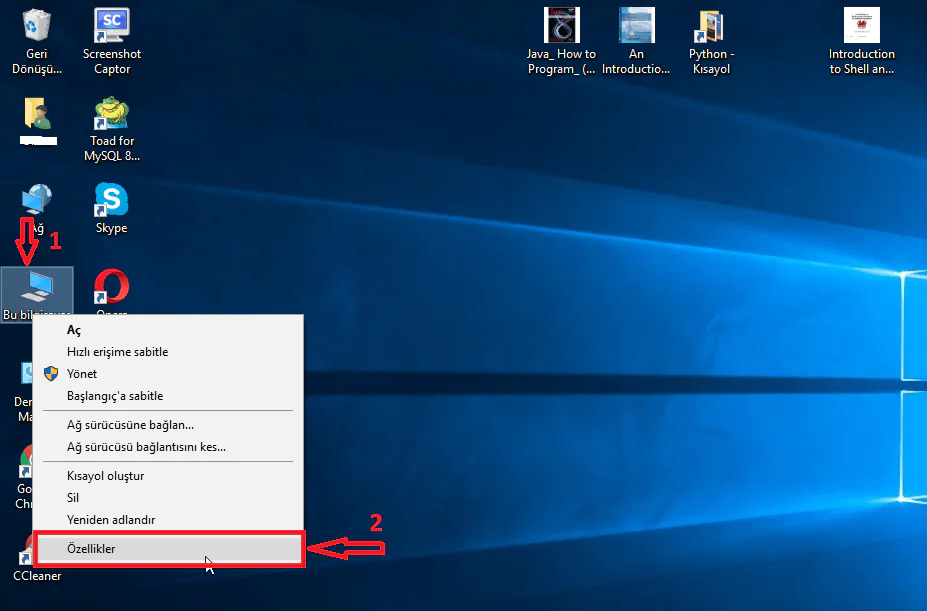
  • Öncelikle, Masaüstü‘nde Bu bilgisayar simgesine sağ tıklayalım ve açılan menu listesinde Özellikler menüsüne tıklayalım.
Windows 10'da Sistem Geri Yükleme

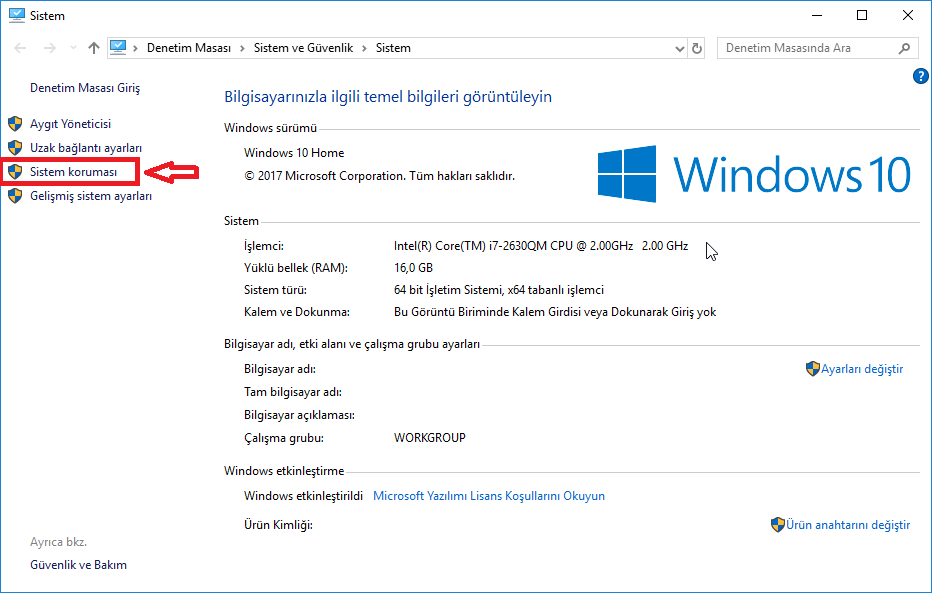
Sol sekmelerde bulunan  Sistem Koruması seçeneğine giriş yapalım
- 11858 Teknoloji Destek Hattı -

Windows 10'da Sistem Geri Yükleme

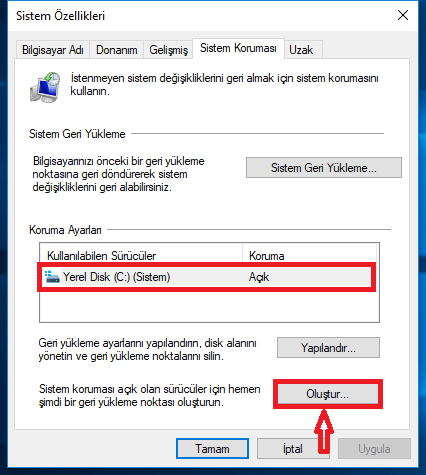
  • Açılan pencerede Kullanılabilir Sürücüler kısmında Yerel Disk (C:) (Sistem) sürücüsünü seçelim ve daha sonra Oluştur… butonuna tıklayalım.
  • Açılan pencerede, oluşturacağımız geri yükleme noktası için bir isim belirleyelim ve daha sonra Oluştur butonuna tıklayarak işlemimize devam edelim.
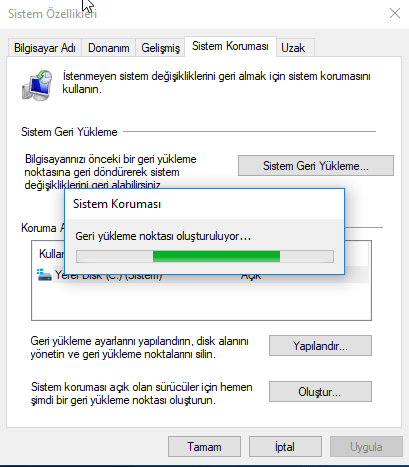
  • Sistem Geri Yükleme işlemi başlayacaktır. Bu işlem, sisteminizdeki verilere ve kurulu proğramlara göre birkaç dakika alacaktır.
Windows 10'da Sistem Geri Yükleme

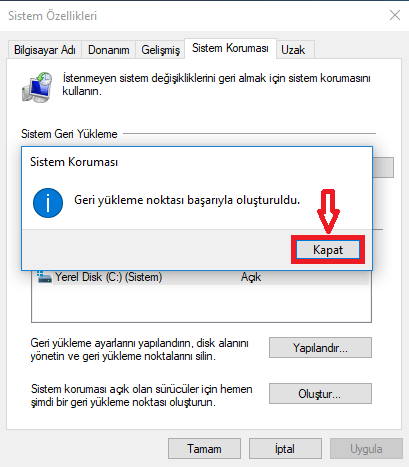
  • İşlem bittikten sonra ‘Sistem geri yükleme noktası başarıyla oluşturuldu’ bilgilendirme penceresi gelecektir; Kapat butonuna tıklayıp, pencereyi kapatıyoruz.
Windows 10'da Sistem Geri Yükleme

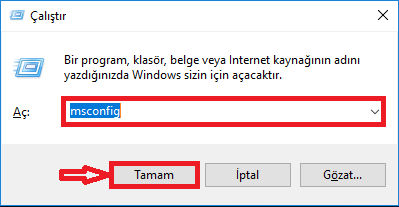
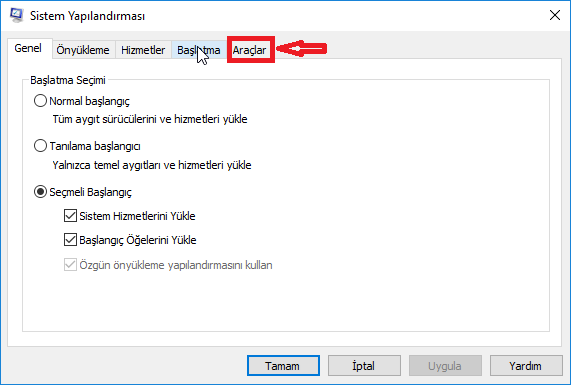
  • Sistem geri yükleme noktasının oluşturulup oluşturulmadığını teyit edebiliriz. Bunun için öncelike klavyemizden Windows tuşu + R tuş kombinasyonuna aynı anda basıyoruz ve açılan Çalıştır penceresindeki kutucuğa msconfig yazıyoruz ve Tamam butonuna tıklıyoruz.
Windows 10'da Sistem Geri Yükleme

  • Açılan pencerede Araçlar sekmesine tıklıyoruz.
- 11858 Teknoloji Destek Hattı -
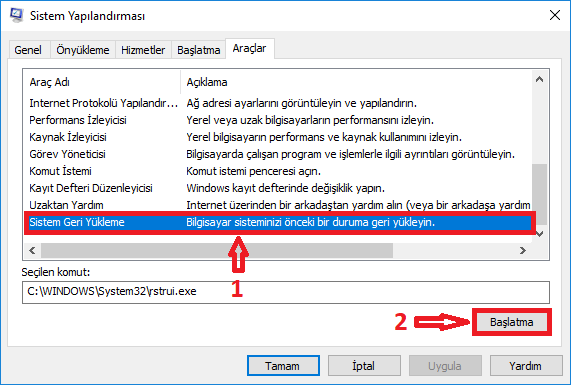
  • Açılan sekmede sağdaki kaydırma çubuğunu aşağı doğru kaydırıyoruz ve en alt kısımda bulunan Sistem Geri Yükleme aracını seçtikten sonra Başlatma butonuna tıklıyoruz.
Windows 10'da Sistem Geri Yükleme

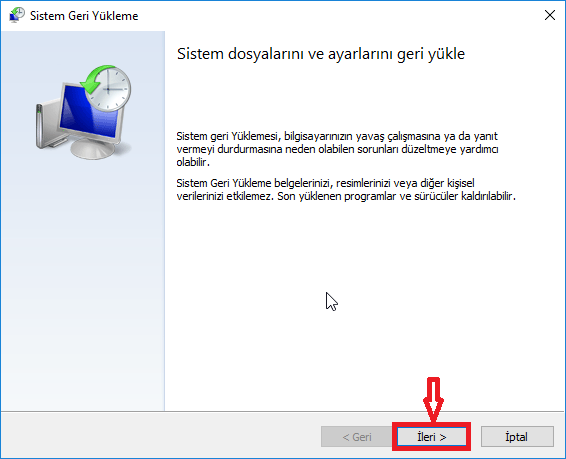
  • Açılan pencerede İleri > butonuna tıklıyoruz.
Windows 10'da Sistem Geri Yükleme

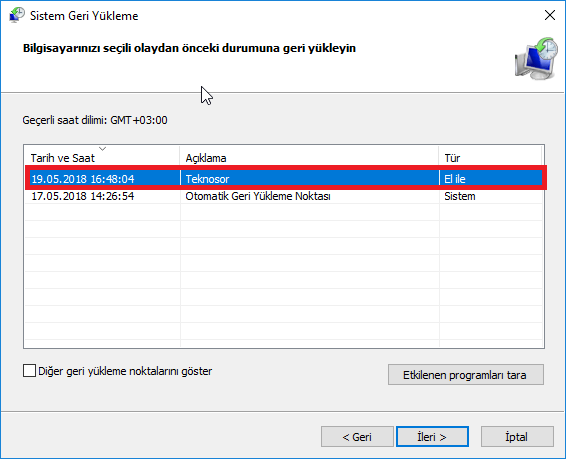
  • Ve gelen pencerede görüldüğü gibi, Teknosor isimli Sistem Geri Yükleme noktası oluşturulmuş.

Sistem Geri Yükleme Noktası oluştururken veya mevcut bir noktayı kullanmaya çalışırken, geri yükleme özelliğinin kapalı olduğunu görmek ya da işlem sırasında kritik hatalarla karşılaşmak, kullanıcıları çaresiz bırakabilir. Özellikle kayıt defterinde veya sistem dosyalarında oluşan hasarlar, geri yükleme özelliğinin çalışmamasına neden olabilir. Bu tür sistem seviyesindeki karmaşık sorunların çözümü için 11858 Teknoloji Destek Hattı‘nın uzmanlığına güvenebilirsiniz. 2011 yılından bu yana hizmet veren uzman teknik ekibimiz, uzaktan bağlantı ile bilgisayarınızın geri yükleme mekanizmasındaki tüm teknik aksaklıkları tespit eder, kayıt defteri hatalarını giderir ve sizi zor durumda bırakmayacak güvenilir bir sistem geri yükleme noktası oluşturmanıza yardımcı olur.

Sistem geri yükleme noktaları, bilgisayarınızın yazılımsal sağlığını korumak için ne kadar önemliyse, görsel deneyiminizi ve konforunuzu artırmak için de kişiselleştirme ayarları o kadar önemlidir. Özellikle Windows 10’da Sistem Geri Yükleme Noktası Oluşturma işlemini tamamladıktan sonra, bilgisayarınızın genel görünümünü değiştirmek isteyebilirsiniz. Eğer klasik beyaz temadan sıkıldıysanız ve gözlerinizi yormayan, daha modern bir arayüz arıyorsanız, Windows 10 Koyu Mod Nasıl Açılır ve Kapatılır başlıklı makalemize göz atmanızı öneririz. Bu makale ile PC’nizin görsel temasını kolayca karanlık moda alabilir ve sistem güvenliğinizi estetikle birleştirebilirsiniz.

Tebrikler, artık Windows 10’da Sistem Geri Yükleme Noktası Oluşturma işleminin hayati önemini ve nasıl yapılacağını biliyorsunuz. Bu küçük önlem, gelecekte sizi büyük veri kayıplarından ve saatler süren sistem tamir süreçlerinden kurtaracaktır. Geri yükleme noktası oluşturma ve sistemi kurtarma deneyiminizi daha önce yaşadınız mı? Hangi sistem çökmesi sonrası bu özelliğin önemini anladınız? Deneyimlerinizi ve bu makaledeki adımlarla ilgili düşüncelerinizi aşağıdaki yorumlar bölümünde paylaşarak, diğer kullanıcıların da sistem güvenlik alışkanlıklarını geliştirmelerine yardımcı olabilirsiniz.

ETİKETLER:geri yüklemenasıl yapılırsistem geri yüklemewindows 11
Bu Makaleyi Paylaş
Facebook WhatsApp WhatsApp Threads Bağlantıyı Kopyala Yazdır
Paylaş
YazarFatih ATEŞ
Teknik Destek Uzmanı
Takip Et
İster iPhone'undaki, ister Android cihazındaki veya Windows'taki ayarlar arasında geziniyor olsun, Fatih her zaman teknolojiye düşkün olmuştur. Teknolojiye, Windows'a ve güç düğmesi olan her şeye tutkuyla bağlı olarak, zamanının çoğunu yeni beceriler geliştirmek ve teknoloji dünyası hakkında daha fazla şey öğrenmek için harcadı. Öğrendiklerini de sizlerle paylaşıyor.
Yorum yapılmamış

Bir yanıt yazın Yanıtı iptal et

E-posta adresiniz yayınlanmayacak. Gerekli alanlar * ile işaretlenmişlerdir

Bağlantı Kuralım

21KBeğen
19.6KTakip Et
7.3KAbone Ol
192Takip Et

Popüler Gönderiler

AirTies Air 4960 Modem Kurulum

Uğurcan ÜN
Uğurcan ÜN
3 dk. okuma
13 Görüntüleme
Sessiz İçerik Nedir Nasıl Yapılır

Sessiz İçerik Nedir

İsmail YILDIZ
İsmail YILDIZ
6 dk. okuma
14 Görüntüleme
YouTube Video Başlığı Nasıl Yazılmalı Yolları Neler

YouTube Video Başlığı Nasıl Yazılmalı

İsmail YILDIZ
İsmail YILDIZ
6 dk. okuma
11 Görüntüleme

Lyra 3 Pro ile Şarkı Nasıl Oluşturulur

Uğurcan ÜN
Uğurcan ÜN
4 dk. okuma
24 Görüntüleme

You Might Also Like

Android

Android’de En Popüler 9 Instagram Paylaşımı Nasıl Bulunur?

2 dk. okuma
Yazıcı Sürekli Çıktı Alıyor Sorunu ve Çözümü
Yazıcı & Tarayıcı

Yazıcı Sürekli Çıktı Alıyor Sorunu ve Çözümü

4 dk. okuma
Spotify Profil Resmi İndirme Adımları
Yardımcı Araçlar

Spotify Profil Resmi İndirme

9 dk. okuma
Android Telefonlara Obb Dosyası
Akıllı TV

Arçelik TV Ekran Kaydı Alma

3 dk. okuma

Size her gün en son haberleri ve sorun çözümlerini getiriyoruz!

TeknoDestek Müşteri Hizmetleri
Facebook-f Instagram Tiktok Twitter Youtube Linkedin Whatsapp Phone-alt Rss

İş Ortaklarımız

TeknoDestek Müşteri Hizmetleri
© 2013 - 2026 TeknoDestek Müşteri Hizmetleri • Tüm hakları saklıdır • Bu sitedeki tüm içerikler (metin, görsel, video, logo, tasarım vb.) 5846 sayılı Fikir ve Sanat Eserleri Kanunu (FSEK) kapsamında korunmaktadır • İzinsiz kopyalanması, çoğaltılması, yayınlanması veya herhangi bir şekilde kullanılması yasaktır • İhlal tespitinde; FSEK Madde 71-73 uyarınca yasal süreç başlatma, maddi/manevi tazminat talep etme ve cezai işlem için başvurma hakkımız saklıdır • TeknoDestek, TeknoS@R'un bir kuruluşudur • Tema Düzenleyen: Fatih ATEŞ
Sorun Hala Çözülmedi mi?
Aradığın çözümü bulamadıysan, 11858 Teknoloji Destek Hattımız sana yardımcı olabilir. 2011’den beri Türkiye’nin en tecrübeli teknoloji destek ekiplerinden biri olarak, bilgisayar, telefon, tablet, modem, akıllı TV ve sosyal medya sorunlarında 7/24 profesyonel destek veriyoruz. Uzman ekibimizle hemen görüşmek ister misin?

    📞 11858’i Şimdi Ara

    Görüşme öncesi dakika ücreti sesli olarak bilgilendirilir
    Welcome Back!

    Sign in to your account

    Kullanıcı Adı veya E-posta Adresi
    Şifre

    Şifrenizi mi unuttunuz?