TeknoDestek Müşteri Hizmetleri
  • Haberler
    HaberlerDaha Fazla Göster
    PlayStation Plus Haziran ayı ücretsiz oyunlarında Grounded ve Darktide karakterleri birlikte görünüyor
    PlayStation Plus Haziran Ayı Ücretsiz Oyunlar
    5 dk. okuma
    WhatsApp Kullanamayacak Android Modelleri listesinde eski Samsung ve LG telefonlar görüntüleniyor
    Eylül Ayı İtibariyle WhatsApp Kullanamayacak Android Modelleri
    4 dk. okuma
    Apple CarPlay ChatGPT Desteği Geldi
    Apple CarPlay ChatGPT Desteği Geldi
    5 dk. okuma
    Yenilenmiş Akıllı Telefonlara İade Hakkı kapsamında mağazada telefon inceleyen kullanıcı görüntüsü
    Yenilenmiş Akıllı Telefonlara İade Hakkı Getirildi
    7 dk. okuma
    Zerger App nedir? Nasıl kullanılır?
    Zerger App Nedir? Nasıl Kullanılır?
    7 dk. okuma
  • Bilgisayar
    BilgisayarDaha Fazla Göster
    Macbook neo performans
    MacBook Neo Performans Yükseltme
    5 dk. okuma
    Bilgisayar Kapalıyken Işıkları Neden Yanar ve Nasıl Kapatılır
    Bilgisayar Kapalıyken Işıkları Neden Yanar ve Nasıl Kapatılır
    7 dk. okuma
    OneDrive Çift Görünme Sorunu Nasıl Çözülür?
    OneDrive Çift Görünme Sorunu Nasıl Çözülür
    4 dk. okuma
    Bilgisayar güç düğmesi ayarları ekranında uyku ve kapatma seçenekleri görüntüleniyor
    Bilgisayar Güç Düğmesi Ayarları Nasıl Değiştirilir
    7 dk. okuma
    OneDrive Yükleme Hızı Neden Yavaş?
    OneDrive Yükleme Hızı Neden Yavaş
    5 dk. okuma
  • Mobil
    MobilDaha Fazla Göster
    Kamera Çıkıntısı olmayan yeni telefon tasarımı düz arka yüzeyiyle futuristik biçimde sergileniyor.
    Kamera Çıkıntısını Yok Eden Yeni Telefon Tasarımları Geliyor
    8 dk. okuma
    8000 mAh bataryalı telefonlar, parlak enerji bloğuyla fütüristik kapakta gösteriliyor.
    8000 mAh Bataryalı Telefonlar Geliyor: Şarj Sorunu Bitiyor mu
    6 dk. okuma
    HyperOS 3 Bildirim Sesi Sorunu Çözümü
    HyperOS 3 Bildirim Sesi Sorunu Çözümü
    5 dk. okuma
    HyperOS 3 Özellikleri ve Öne Çıkan Yenilikler
    HyperOS 3 Özellikleri ve Öne Çıkan Yenilikler
    8 dk. okuma
    HyperOS 3 performans sorunları yaşayan bir telefonda bellek uzatma ve pil ayarları menüsü.
    HyperOS 3 Performans Sorunları ve Çözüm Yolları
    7 dk. okuma
  • Sosyal Medya
    Sosyal MedyaDaha Fazla Göster
    Dikkat Çekici YouTube Küçük Resimleri Nasıl Oluşturulur
    Dikkat Çekici YouTube Küçük Resimleri Nasıl Oluşturulur
    7 dk. okuma
    WhatsApp Katı Hesap Ayarı
    WhatsApp Katı Hesap Ayarı Nasıl Açılır
    3 dk. okuma
    TikTok Sıfır İzlenme Sorunu
    TikTok Sıfır İzlenme Sorunu Çözümü
    7 dk. okuma
    LinkedIn Post Saatleri Neye Göre Belirlenir Yolları Neler
    LinkedIn Post Saatleri Neye Göre Belirlenir
    7 dk. okuma
    istatislikler üzerinden Reels paylaşma
    Instagram İstatistikler Üzerinden Reels Paylaşma Nasıl Yapılır
    4 dk. okuma
  • İnceleme
    İncelemeDaha Fazla Göster
    Yapay zekalı bilgisayar ekranında NPU ve AI özellikleri görüntüleniyor
    Yapay Zekalı Bilgisayar (AI PC) Nedir
    9 dk. okuma
    Çift Monitör Kurulumu Nasıl Yapılır
    Çift Monitör Kurulumu Nasıl Yapılır
    5 dk. okuma
    Tcl S55h Soundbar Telefon Bağlantısı Nasıl Yapılır Yolları Neler
    Tcl S55h Soundbar Telefon Bağlantısı Nasıl Yapılır
    6 dk. okuma
    Tcl S55h Soundbar Televizyon Bağlantısı Nasıl Yapılır Yolları Neler
    Tcl S55h Soundbar Televizyon Bağlantısı Nasıl Yapılır
    6 dk. okuma
    Radar ve Kontrol Noktalarını Görme
    Otoyollarda Radar ve Kontrol Noktalarını Görme
    4 dk. okuma
  • İletişim
YouTube
Takip Et
  • Müşteri Hizmetleri
  • Modem Kurulumu
  • Windows 11
  • Yapay Zeka
  • Akıllı Telefon
  • Robot Süpürge
11 Haz 2026, Perşembe
TeknoDestek Müşteri HizmetleriTeknoDestek Müşteri Hizmetleri
Yazı BoyutuAa
  • Haberler
  • Mobil
  • Sosyal Medya
  • Bilgisayar
  • İnceleme
  • İnternet ve Ağ
  • Ev Elektroniği
  • İletişim
Site içi Arama
  • Haberler
    • Cihaz Duyuruları
    • Teknoloji
    • Uygulama Gelişmeleri
  • Bilgisayar
    • Linux
    • macOS
    • Windows
  • İnceleme
    • Bilgisayar
    • Ev Elektroniği
    • Tablet
    • Tavsiyeler & Karşılaştırmalar
    • Telefon
  • Mobil
    • Android
    • Giyilebilir Cihazlar
    • HarmonyOS
    • iPhone / iOS
  • Sosyal Medya
    • Facebook
    • Instagram
    • TikTok
    • Snapchat
    • Teams
    • Telegram
    • WhatsApp
    • X
  • İletişim
Bizi Takip Edin
Mobil ve Bilgisayarda Bir Resmi Hızlıca Döndürmenin 10 Yolu
Yardımcı Araçlar

Mobil ve Bilgisayarda Bir Resmi Hızlıca Döndürmenin 10 Yolu

Banu ULUPINAR
Son güncelleme: 28 Ağustos 2024 17:50
Banu ULUPINAR
988 Görüntüleme
Paylaş
7 dk. okuma
Paylaş

Bir fotoğraf çekerken mükemmel bir kompozisyon yakalamak harika olabilir, ancak yönü doğru ayarlamadan fotoğrafı paylaşmak zor olabilir. Mobil ve Bilgisayarda bir resmi hızlıca döndürme işlemi oldukça basit bir işlemdir. Bu makalede, fotoğraflarınızı düzgün şekilde yönlendirmek için mobil ve bilgisayar araçları kullanarak resimleri nasıl döndüreceğinizi öğreneceksiniz. Bir resmi doğru yönde görmek, mobil ve bilgisayarda bir resmi hızlıca döndürme işlemi aslında hızlı ve kolay bir şekilde mümkün. Bunu nasıl yapabileceğinizin yollarını gelin birlikte inceleyelim:

Mobil ve Bilgisayarda Bir Resmi Hızlıca Döndürmenin 10 Yolu

Android’de Bir Resmi Döndürme

- 11858 Teknoloji Destek Hattı -
11858 Teknoloji Destek Hattı ile 7/24 telefonla teknik destek ve uzaktan destek alın 11858 Teknoloji Destek Hattı ile 7/24 telefonla teknik destek ve uzaktan destek alma
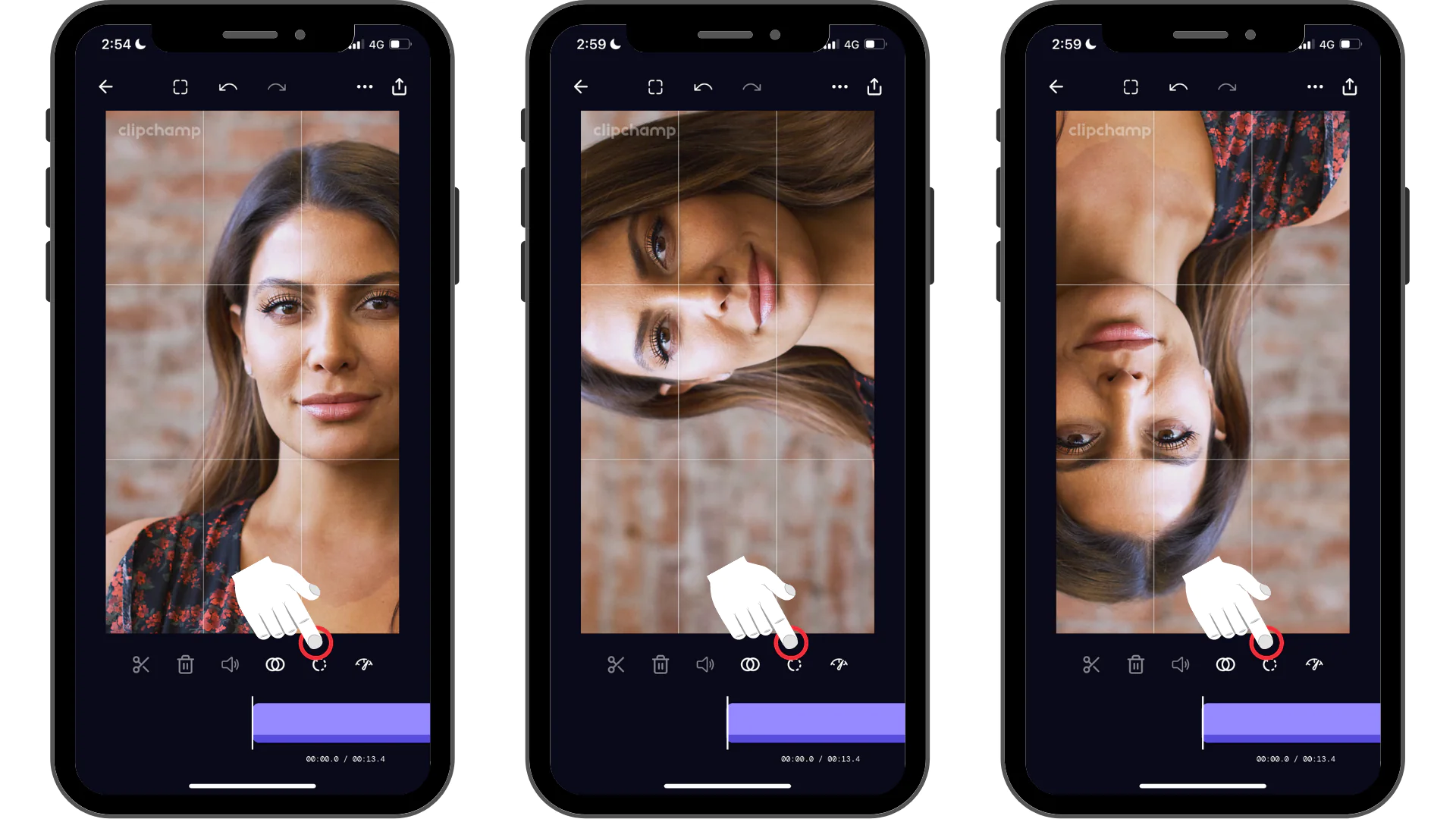
Fotoğrafı 90 derece döndürmek için Döndür simgesine dokunun.
  1. Fotoğrafı düzeltmek amacıyla küçük ayarlamalar yapmak için Döndür simgesinin üzerindeki kadranı kullanın.
  2. Fotoğrafı otomatik olarak düzeltmek için Otomatik seçeneğine dokunun. İpucu: Otomatik düzeltme özelliği her fotoğrafta kullanılamayabilir.

Android cihazınızda bir resmi döndürmek oldukça basittir ve Google Fotoğraflar uygulaması bu işlemi kolayca yapmanıza olanak tanır. Adım adım nasıl yapacağınızı birlikte inceleyelim:

  1. Google Fotoğraflar uygulamasını başlatın ve döndürmek istediğiniz fotoğrafı tam ekran açın.
  2. Alt kısımdaki “Düzenle” seçeneğine dokunun.
  3. Kırpma ve Döndürme seçeneğine dokunun.
  4. Döndürme aracını kullanarak fotoğrafı istediğiniz yönde döndürün. Döndürme işlemini birkaç kez tekrarlayarak ideal sonucu elde edebilirsiniz.
  5. Düzenlemeyi tamamladığınızda “Kaydet” seçeneğine dokunun.
  6. “Kaydet” veya yeni bir kopya olarak kaydetmek için “Kopya olarak kaydet” seçeneğini kullanabilirsiniz.

iPhone’da Bir Görüntüyü Döndürme

iPhone’un Fotoğraflar uygulaması, fotoğrafları döndürmek için güçlü bir düzenleyici sunar. Nasıl kullanacağınızı adım adım inceleyelim:

  1. Fotoğraflar uygulamasını açın ve döndürmek istediğiniz fotoğrafı tam ekran görüntüleyin.
  2. Sağ üst köşedeki “Düzenle” butonuna dokunun.
  3. Düzenleyici ekranında alt kısımdaki “Kırpma” simgesine dokunun.
  4. Döndürme aracını kullanarak fotoğrafı istediğiniz yönde döndürün.
  5. Düzenlemeyi bitirdiğinizde “Bitti” seçeneğine dokunun.

İpucu: Fotoğrafı döndürmek için döndürme aracına birkaç kez dokunarak istediğiniz sonucu elde edebilirsiniz.

Birden Fazla Görüntüyü Döndürme (Kısayol Kullanarak)

  1. Birden Fazla Resmi Döndürme kısayolunu indirin ve tarayıcınızda açın.
  2. “Kısayolu Al” seçeneğine dokunun.
  3. “Kısayol Ekle” seçeneğine dokunun ve Kısayollar uygulamasında yeni kısayolu açın.
  4. Döndürmek istediğiniz görselleri seçin.
  5. “Ekle” seçeneğine dokunun ve döndürme derecesini 90’ın katları olarak belirleyin.
  6. “Bitti” ve ardından “İzin Ver” seçeneklerine dokunun. Döndürülmüş resimleri Fotoğraflar uygulamanızda görüntüleyebilirsiniz.
Birden Fazla Görüntüyü Döndürme

Windows’ta Bir Görüntüyü Döndürme

- 11858 Teknoloji Destek Hattı -
11858 Teknoloji Destek Hattı ile 7/24 telefonla teknik destek ve uzaktan destek alın 11858 Teknoloji Destek Hattı ile 7/24 telefonla teknik destek ve uzaktan destek alma

Windows PC’nizde bir resmi döndürmek için iki basit yöntem bulunmaktadır:

Yöntem 1: Sağ Tıklama Menüsünden

  1. Dosya Gezgini‘ni açın ve döndürmek istediğiniz fotoğrafı sağ tıklayın.
  2. “Sağa Döndür” veya “Sola Döndür” seçeneklerinden birine tıklayın.

Yöntem 2: Fotoğraflar Uygulamasını Kullanma

  1. Dosya Gezgini‘ni başlatın ve döndürmek istediğiniz fotoğrafı çift tıklayarak Fotoğraflar uygulamasında açın.
  2. Döndürme aracı simgesine tıklayın veya Ctrl + R kısayolunu kullanarak fotoğrafı döndürün.

Mac’te Bir Görüntüyü Döndürme

Mac’inizde bir resmi döndürmenin birkaç hızlı ve basit yolu vardır. Adım adım nasıl yapacağınız konusu:

Yöntem 1: Hızlı Bakış (Quick Look) Kullanarak

- 11858 Teknoloji Destek Hattı -
11858 Teknoloji Destek Hattı ile 7/24 telefonla teknik destek ve uzaktan destek alın 11858 Teknoloji Destek Hattı ile 7/24 telefonla teknik destek ve uzaktan destek alma
  1. Finder’da döndürmek istediğiniz fotoğrafı bulun ve seçin.
  2. Boşluk tuşuna basarak fotoğrafı Hızlı Bakış’ta açın.
  3. Hızlı Bakış ekranında döndürme aracına tıklayarak fotoğrafı döndürün.
  4. Hızlı Bakış’ı kapatmak için ekranın sağ üst köşesindeki x simgesine tıklayın veya Boşluk tuşuna tekrar basın.

Not: Hızlı Bakış’ta döndürme aracını bulamazsanız, fotoğrafı Hızlı Bakış’ta açıp işaretleme aracına tıklayarak düzenleme moduna geçebilirsiniz. Buradan da döndürme işlemini gerçekleştirebilirsiniz.

Yöntem 2: Sağ Tıklama Menüsünden

  1. Finder‘ı başlatın ve döndürmek istediğiniz fotoğrafı bulun.
  2. Fotoğrafın üzerine sağ tıklayın.
  3. Açılan menüden “Hızlı İşlemler” seçeneğine gelin ve “Sola Döndür” seçeneğine tıklayın. Gerekirse işlemi birkaç kez tekrarlayarak istediğiniz yönelimi elde edebilirsiniz.

Yöntem 3: Önizleme Uygulamasını Kullanarak

  1. Finder’ı açın ve döndürmek istediğiniz fotoğrafı çift tıklayarak Önizleme uygulamasında açın.
  2. Üst menü çubuğundan “Araçlar” seçeneğine tıklayın.
  3. “Sola Döndür” veya “Sağa Döndür” seçeneğine tıklayarak fotoğrafı döndürün. Klavye kısayolu olarak Cmd + L (sola) veya Cmd + R (sağa) tuşlarını da kullanabilirsiniz.
  4. Önizleme penceresini kapatın ve değişiklikleri kaydetmek için kırmızı kapama butonuna tıklayın.

Yöntem 4: Fotoğraflar Uygulamasında

  1. Spotlight Arama veya Launchpad kullanarak Fotoğraflar uygulamasını açın.
  2. Döndürmek istediğiniz fotoğrafa sağ tıklayın.
  3. Açılan menüden “Saat Yönünde Döndür” seçeneğine tıklayın. Fotoğraf bu şekilde döndürülmüş olacaktır.
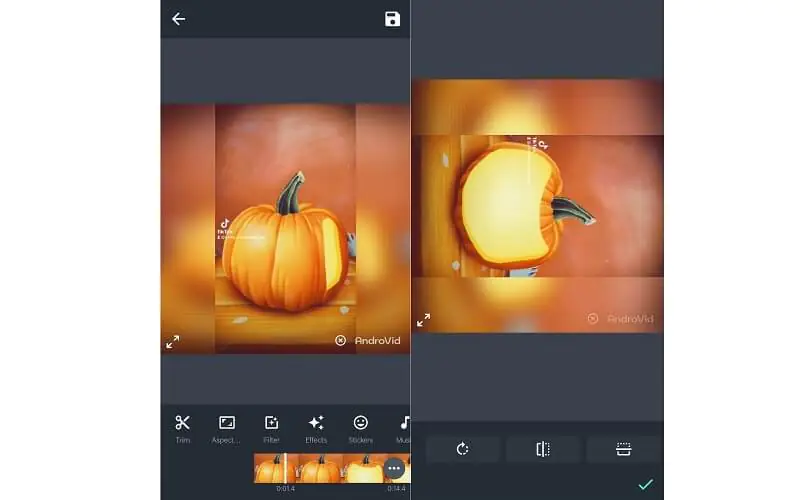
Fotoğraflar Uygulamasında Fotoğraf Döndürme İşlemi

Bu yöntemlerle Mac’inizde bir görüntüyü kolayca döndürebilirsiniz.

Photoshop’ta Bir Görüntüyü Döndürme (Windows ve Mac)

Adobe Photoshop, bir görüntüyü değiştirmek için kapsamlı araçlar sunar. İlk olarak, düzenlemek istediğiniz resmi Photoshop’ta açın. Seçim Araçları ile değişiklik yapmak istediğiniz bölümleri seçin; Lasso veya Magic Wand gibi araçlar bu konuda yardımcı olabilir. Katmanlar panelinde, seçilen alanlarda değişiklikler yapabilirsiniz. Renk Düzeltme, Kontrast Ayarı ve Keskinleştirme gibi araçlar ile görüntünüzün görünümünü iyileştirebilirsiniz.

Daha yaratıcı değişiklikler yapmak istiyorsanız, Maskeler ve Düzenleme Araçları kullanarak belirli bölgelerde düzenlemeler yapabilir veya yeni öğeler ekleyebilirsiniz. Görüntüyü kesmek, yeniden boyutlandırmak veya döndürmek için Transform araçlarını kullanabilirsiniz.

Tüm değişikliklerinizi tamamladıktan sonra, görüntüyü kaydetmek için “Dosya” menüsünden “Farklı Kaydet” seçeneğini kullanarak, orijinal dosyayı koruyarak yeni bir sürüm oluşturabilirsiniz. Photoshop, bu güçlü araçlarıyla size her türlü yaratıcı düzenleme imkânı sunar.

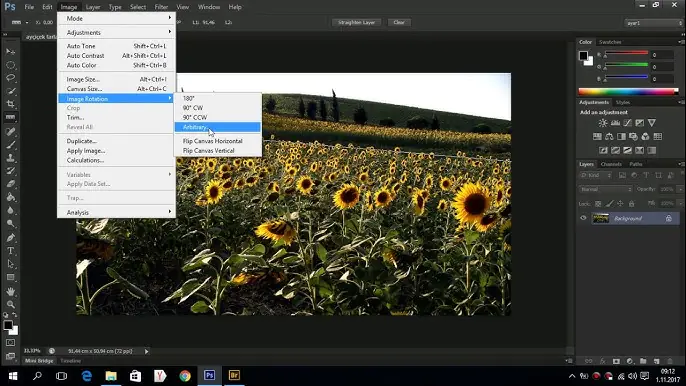
Adobe Photoshop’ta bir görüntüyü döndürmek, hem Windows hem de Mac kullanıcıları için oldukça basittir. Aşağıdaki adımları izleyerek resminizi hızlıca döndürebilirsiniz:

  1. Görüntüyü açın
    Photoshop’u başlatın ve döndürmek istediğiniz resmi açın.
  2. Resim Menü Seçeneğine Gidin
    Üst menü çubuğundan “Resim” seçeneğine tıklayın.
  3. Görüntü Döndürme Seçeneklerini Açın
    “Resim” menüsünden “Dönüştür” (Rotate) seçeneğine gelin. Burada farklı döndürme seçenekleri bulunur:
  • 90° Saat Yönünde
  • 90° Saat Yönünün Tersine
  • 180°

Mobil ve Bilgisayarda Bir Resmi Hızlıca Döndürme

Tercihinize göre bir seçeneğe tıklayarak görüntüyü döndürün.

  1. Değişiklikleri Kaydedin
    İşlem tamamlandıktan sonra “Dosya” menüsüne tıklayın.
  2. Görüntüyü Kaydedin
    “Farklı Kaydet” veya “Kopyasını Kaydet” seçeneklerinden birine tıklayarak döndürülmüş resmi kaydedin.
  3. Kayıt Yerini Seçin
    Resim için bir dizin seçin ve “Kaydet” butonuna tıklayın.

Bu adımları takip ederek Photoshop’ta bir görüntüyü kolayca döndürebilir ve düzenlenmiş haliyle kaydedebilirsiniz.

Mobil ve Bilgisayarda Bir Resmi Hızlıca Döndürmenin 10 Yolu adlı makalemiz buraya kadar.

  • iPhone Fotoğrafları Videoya Dönüştürme
  • Bilgisayarınıza Google Fotoğrafları Yedekleme
  • Google Fotoğraflarda Yüzleri Manuel Olarak Etiketleme
ETİKETLER:fotoğraf düzenlememobil ve bilgisayarnasıl yapılırresim döndürme
Bu Makaleyi Paylaş
Facebook WhatsApp WhatsApp Threads Bağlantıyı Kopyala Yazdır
Paylaş
Yorum yapılmamış

Bir yanıt yazın Yanıtı iptal et

Yorum yapabilmek için oturum açmalısınız.

Bağlantı Kuralım

21KBeğen
19.6KTakip Et
7.3KAbone Ol
192Takip Et

Popüler Gönderiler

Kamera Çıkıntısı olmayan yeni telefon tasarımı düz arka yüzeyiyle futuristik biçimde sergileniyor.

Kamera Çıkıntısını Yok Eden Yeni Telefon Tasarımları Geliyor

Hatice TATLISU
Hatice TATLISU
8 dk. okuma
1 Görüntüleme
Dikkat Çekici YouTube Küçük Resimleri Nasıl Oluşturulur

Dikkat Çekici YouTube Küçük Resimleri Nasıl Oluşturulur

Adem SOYLU
Adem SOYLU
7 dk. okuma
6 Görüntüleme
WhatsApp Katı Hesap Ayarı

WhatsApp Katı Hesap Ayarı Nasıl Açılır

Senanur FINDIKÇI
Senanur FINDIKÇI
3 dk. okuma
5 Görüntüleme
8000 mAh bataryalı telefonlar, parlak enerji bloğuyla fütüristik kapakta gösteriliyor.

8000 mAh Bataryalı Telefonlar Geliyor: Şarj Sorunu Bitiyor mu

Hatice TATLISU
Hatice TATLISU
6 dk. okuma
6 Görüntüleme
//

We influence 20 million users and is the number one business and technology news network on the planet

You Might Also Like

TP-Link TD864W Modem Kurulumu
Modem Kurulumu

TP-Link TD864W Modem Kurulumu

4 dk. okuma
Huawei İkiz Uygulaması nedir
HarmonyOS

Huawei İkiz Uygulaması Kullanımı

4 dk. okuma
NVIDIA Chat with RTX Windows İndirme ve Kullanma
Yapay Zeka

NVIDIA Chat with RTX Windows İndirme ve Kullanma

5 dk. okuma
Valorant VAL 5 Hatası Çözümü
Bilgisayar Oyunları

Valorant VAL 5 Hatası Çözümü

3 dk. okuma

Size her gün en son haberleri ve sorun çözümlerini getiriyoruz!

TeknoDestek Müşteri Hizmetleri
Facebook-f Instagram Tiktok Twitter Youtube Linkedin Whatsapp Rss

İş Ortaklarımız

TeknoDestek Müşteri Hizmetleri
© 2013 - 2026 TeknoDestek Müşteri Hizmetleri • Tüm hakları saklıdır • Bu sitedeki tüm içerikler (metin, görsel, video, logo, tasarım vb.) 5846 sayılı Fikir ve Sanat Eserleri Kanunu (FSEK) kapsamında korunmaktadır • İzinsiz kopyalanması, çoğaltılması, yayınlanması veya herhangi bir şekilde kullanılması yasaktır • İhlal tespitinde; FSEK Madde 71-73 uyarınca yasal süreç başlatma, maddi/manevi tazminat talep etme ve cezai işlem için başvurma hakkımız saklıdır • TeknoDestek, TeknoS@R'un bir kuruluşudur • Tema Düzenleyen: Fatih ATEŞ
Sorun Hala Çözülmedi mi?
Aradığın çözümü bulamadıysan, 11858 Teknoloji Destek Hattımız sana yardımcı olabilir. 2011’den beri Türkiye’nin en tecrübeli teknoloji destek ekiplerinden biri olarak, bilgisayar, telefon, tablet, modem, akıllı TV ve sosyal medya sorunlarında 7/24 profesyonel destek veriyoruz. Uzman ekibimizle hemen görüşmek ister misin?
📞 11858’i Şimdi Ara
Görüşme öncesi dakika ücreti sesli olarak bilgilendirilir
Welcome Back!

Sign in to your account

Kullanıcı Adı veya E-posta Adresi
Şifre

Şifrenizi mi unuttunuz?