
Windows 11 mikrofon boğuk ses sorunu mu yaşıyorsunuz? Ses Netliği kapatma, örnekleme hızı ayarlama dahil 6 kesin çözümü inceleyin.
Kaliteli bir USB mikrofonunuz varken sesinizin bir anda boğuklaşması, derinden gelmesi veya robotik bir tona bürünmesi sinir bozucu olabilir. Windows 11 mikrofon boğuk ses sorunu, çoğu zaman Microsoft’un varsayılan olarak açtığı “Ses Netliği” özelliğinin ve arka planda çalışan yapay zekâ ses filtrelerinin sesinizi kırpmasından kaynaklanıyor.
- Windows 11 Mikrofon Boğuk Ses Sorunu Neden Yaşanır?
- Windows 11’de Mikrofon Boğuk Ses Sorununu Çözme Adımları
- Ses Netliği Özelliğini Kapatma
- Ses Geliştirmelerini Devre Dışı Bırakma
- Uygulamaların Mikrofonu Ele Geçirmesini Engelleme
- Örnekleme Hızını Eşleştirme
- NPU Ses İşlemeyi Kapatma (Yalnızca Copilot+ Bilgisayarlar)
- Üreticinin Kendi Sürücüsünü Yeniden Yükleme
- Sorunun Tekrar Yaşanmaması İçin Alınabilecek Önlemler
- Sıkça Sorulan Sorular


Windows 11 güncellemelerinden sonra USB mikrofonlarda aniden ortaya çıkan bu şikayeti detaylıca araştırdım. Yaptığım testlerde sorunun temel kaynağının Ses Netliği ve arka plan yapay zekâ filtreleri olduğunu tespit ettim. Kaliteli bir USB mikrofon kullanıyorsanız bu otomatik filtreler ortam gürültüsünü kesmek yerine doğrudan sesinizin doğal frekanslarını yutuyor. Aşağıdaki adımları sırayla uyguladığınızda sesinizi eski netliğine dakikalar içinde kavuşturabilirsiniz.
Sorunu çözmeden önce genel olarak Windows’ta ses ve mikrofon kalitesini nasıl artırabileceğinizi bilmek işinize yarayabilir. Bu konuda hazırladığımız Windows’ta Ses ve Mikrofon Kalitesi Nasıl Artırılır içeriğine göz atabilirsiniz.
Windows 11 Mikrofon Boğuk Ses Sorunu Neden Yaşanır?
Windows 11 mikrofon boğuk ses sorunu, Ses Netliği adlı yapay zekâ tabanlı gürültü filtresinin iyi bir USB mikrofonun doğal frekanslarını fazla sıkı bastırmasından kaynaklanır. Bu filtre arka plan gürültüsünü temizlemek yerine sesinizin kendisini işleyerek boğuk ve aşırı işlenmiş bir tona dönüştürüyor. Özelliği kapatmak çoğu kullanıcı için sorunu anında çözer.
24H2 Güncellemesi Neden Bu Sorunu Tetikledi
Birçok kullanıcı bu sorunu ilk olarak 24H2 güncellemesinden sonra fark etti. Bu güncelleme, Ses Netliği ve benzeri ses işleme özelliklerini varsayılan olarak açık hale getirdi. Büyük Windows güncellemeleri sonrasında sistemin bu ayarı kendiliğinden tekrar açabildiğini gözlemledim, bu yüzden güncelleme sonrasında ayarı kontrol etmek önemli.
Copilot+ Bilgisayarlarda Ekstra Bir Katman Var
Ses Netliği tek başına sorun kaynağı değil, daha geniş bir ses geliştirme seti de arka planda çalışıyor. Yeni Copilot+ bilgisayarlarda ise NPU adı verilen özel bir yapay zekâ çipi devreye girip sesi daha da sıkıştırabiliyor. Neden bu kadar çok katman olduğu belirsiz ama Windows sesinize dokunmayı gerçekten seviyor.
Windows 11’de Mikrofon Boğuk Ses Sorununu Çözme Adımları
Ses Netliği Özelliğini Kapatma
Bu en büyük adım. Çoğu kullanıcı için Ses Netliği’ni kapatmak mikrofonu doğrudan normal haline döndürüyor.
- Windows + I tuşlarına basarak Ayarlar’ı açın.
- Sistem, ardından Ses‘e tıklayın.
- Giriş bölümünde USB mikrofonunuzun adına tıklayın.
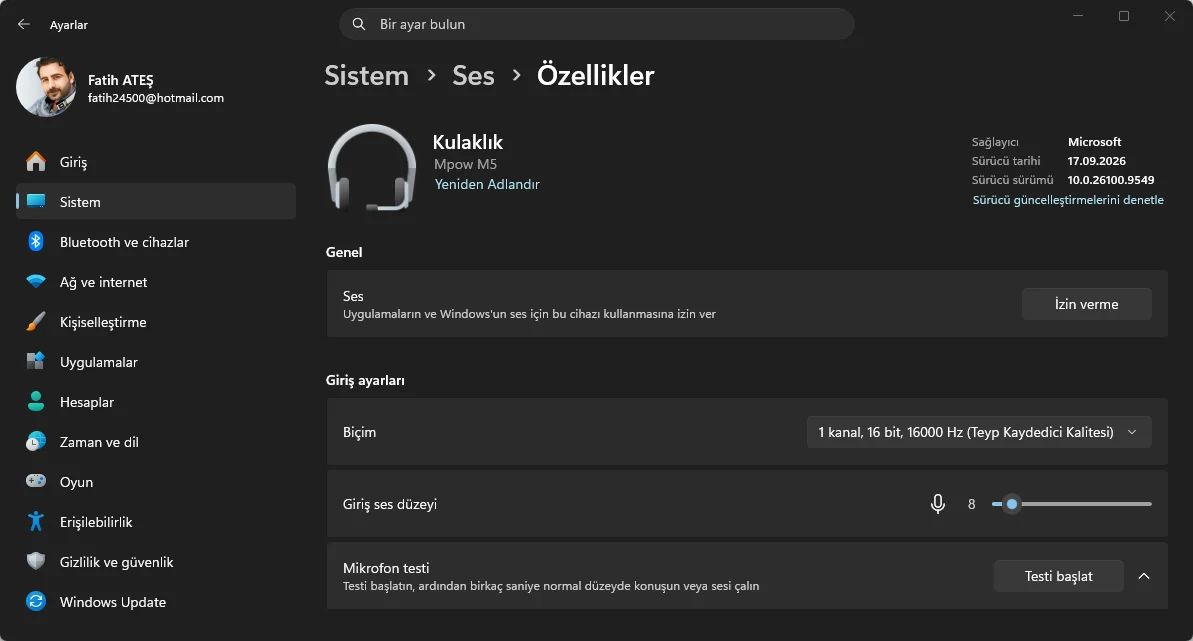
- Ses Netliği‘ni bulup kapalı konuma getirin.
Bir görüşme yapın veya kısa bir test kaydı alın, sesinizin ne kadar netleştiğini hemen fark edeceksiniz.
Ses Geliştirmelerini Devre Dışı Bırakma
Ses hala tam netleşmediyse Windows, Ses Netliği’nin üzerine ek işlemler daha uyguluyor demektir. Bunları da kapatmanız gerekiyor.
- Ayarlar, Sistem, Ses yoluna tekrar gidin.
- Giriş altında mikrofonunuza tıklayın.
- Ses geliştirmeleri‘ni bulup kapalı olarak ayarlayın.
Bu adım, Windows’un mikrofonunuzdan gelen ham sese kendi efektlerinden herhangi birini uygulamasını tamamen durduruyor.
Uygulamaların Mikrofonu Ele Geçirmesini Engelleme
Eski bir ayar, tek bir uygulamanın mikrofonunuzun tam kontrolünü ele alıp davranışını değiştirmesine izin veriyor. Bu ayarı kapatmak tüm uygulamalarda tutarlı bir ses elde etmenizi sağlıyor.
- Windows + R tuşlarına basarak Çalıştır penceresini açın.
- mmsys.cpl yazıp Enter’a basın.
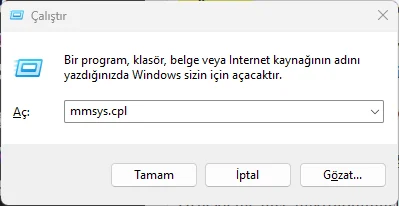
Bu klasik ses paneli açılır.
- Üstteki Kayıt sekmesine gidin.
- Mikrofonunuza sağ tıklayıp Özellikler‘i seçin.
- Gelişmiş sekmesine geçin. Ardından Uygulamaların bu aygıtın özellikli ele alınmasına izin ver seçeneğinin işaretini kaldırın.
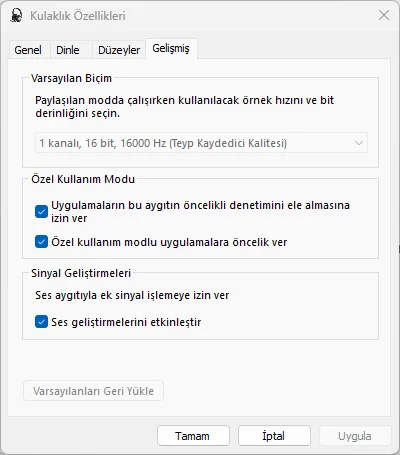
- Aynı işlemi Kayıt yerine Yürütme sekmesinde kulaklığınız veya hoparlörleriniz için de tekrarlayın.
- Tamam’a tıklayıp kaydedin.
Boğukluk sorununun çözülüp çözülmediğine bakın.
Örnekleme Hızını Eşleştirme
Örnekleme hızı, mikrofonunuzun saniyede kaç ses anlık görüntüsü gönderdiğini belirliyor. Windows ile mikrofonunuz bu sayı konusunda anlaşamazsa robotik ve aksayan bir ses ortaya çıkıyor. İkisini eşleştirmek bu sorunu ortadan kaldırıyor.
- Önce Windows + R tuşlarına birlikte basın.
- mmsys.cpl yazıp Enter’a basın.
- Kayıt sekmesinde mikrofonunuza çift tıklayın.
- Gelişmiş sekmesine tıklayın.
- Varsayılan Biçim altında 24 bit, 48000 Hz (Stüdyo Kalitesi) seçeneğini işaretleyin. Bu, çoğu USB mikrofonun beklediği güvenli standart değer.
- Tamam’a tıklayın.
Klasik ses panelinden örnekleme hızını standart stüdyo kalitesi olan 24 bit 48000 Hz değerine sabitleyerek robotik takılmaların da tamamen önüne geçtim. Sorununuzun çözülüp çözülmediğini kontrol edin.
NPU Ses İşlemeyi Kapatma (Yalnızca Copilot+ Bilgisayarlar)
Bu adım yalnızca NPU adı verilen dahili bir yapay zekâ çipine sahip yeni nesil Copilot+ bilgisayarlar için geçerli. Bu çip sesinizi ele geçirip sıkı bir şekilde sıkıştırabiliyor.
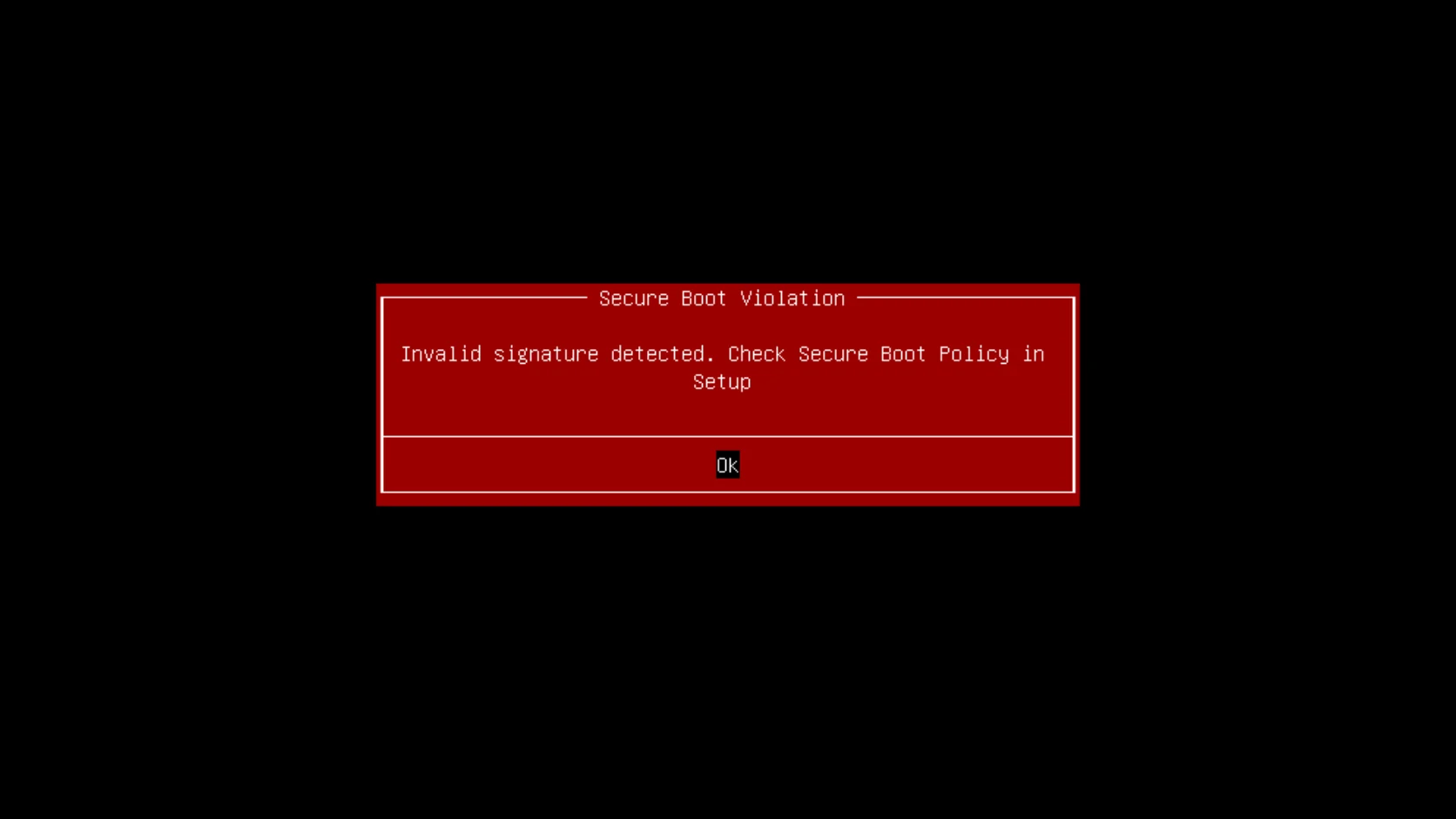
- Bilgisayarı yeniden başlatıp BIOS/UEFI ekranına girin. Genellikle açılış sırasında Delete, F2 veya F10 tuşlarına basmanız gerekiyor, doğru tuş açılış ekranında görünür.
- Gelişmiş ayarlar altında NPU veya AI Audio Processing benzeri bir seçeneği arayın.
- Bu seçeneği Disabled olarak ayarlayın.
- Kaydedip çıkın, bilgisayar Windows’a yeniden başlayacaktır.
Copilot+ bir bilgisayarınız yoksa bu adımı tamamen atlayabilirsiniz, bu seçenek zaten karşınıza çıkmayacaktır.
Üreticinin Kendi Sürücüsünü Yeniden Yükleme
Bu adım son çare olarak düşünülmeli. Windows bazen mikrofonunuzun uygun sürücüsünü, girişi bozan genel bir sürücüyle değiştiriyor.
- Başlat’a sağ tıklayarak Aygıt Yöneticisi’ni açın.
- Ses aygıtları bölümünü genişletip arayüzünüze sağ tıklayın ve Aygıtı kaldır‘ı seçin.
- Mikrofonu çıkarın.
- Üreticinin resmi web sitesinden en güncel sürücüyü indirip kurun.
- Son olarak mikrofonu tekrar takın.
Bu işlem, üreticinin tasarladığı ham giriş yolunu tam olarak geri getiriyor.
Sorunun Tekrar Yaşanmaması İçin Alınabilecek Önlemler
Her büyük Windows güncellemesinden sonra Ses Netliği’nin hala kapalı olduğunu kontrol edin, güncellemeler bu ayarı tekrar açmayı seviyor. Değer verdiğiniz herhangi bir mikrofon için Ses Geliştirmelerini kapalı tutun, iyi donanımda bu özellik faydadan çok zarar veriyor. Mikrofon sürücünüzü Windows Update yerine doğrudan üreticiden almak, genel sürücünün yarattığı sorunların çoğunu baştan önlüyor.
Sıkça Sorulan Sorular
Windows 11 mikrofon boğuk ses sorunu neden yaşanır?
Bu sorun büyük ölçüde 24H2 güncellemesiyle varsayılan olarak açılan Ses Netliği özelliğinden kaynaklanır. İyi bir mikrofonda bu yapay zekâ filtresi sesinizi aşırı işleyerek boğuk bir tona dönüştürüyor. Ayarlar, Sistem, Ses yoluyla mikrofonunuza girip Ses Netliği’ni kapatmak çoğu kullanıcı için sorunu çözüyor.
USB mikrofon neden özellikle bu sorunu daha çok yaşıyor?
USB mikrofonlar temiz ve ham bir sinyal gönderdiği için Windows’un işlemesine daha fazla malzeme kalıyor. Ses Netliği ve Ses Geliştirmeleri bu durumun genellikle asıl sorumluları. Uyuşmayan bir örnekleme hızı da bunun üzerine robotik aksamalar ekleyebiliyor.
Windows 11 mikrofon robotik ses sorunu nasıl çözülür?
Robotik ve aksayan ses genellikle Windows ile mikrofonunuzun örnekleme hızı konusunda anlaşamamasından kaynaklanır. Klasik ses panelinden Gelişmiş sekmesine girip Varsayılan Biçim’i 24 bit 48000 Hz Stüdyo Kalitesi olarak ayarlamak bu sorunu genellikle tamamen ortadan kaldırır. Sürüme göre değişebilir ama bu ayar çoğu USB mikrofon için güvenli bir standart.
Windows 11 ses geliştirmelerini kapatmak ses kalitesini düşürür mü?
Hayır, tam tersine iyi bir USB mikrofonda bu geliştirmeleri kapatmak sesin doğal netliğini geri getiriyor. Bu özellikler genellikle düşük kaliteli dahili mikrofonlar için tasarlandığından kaliteli bir harici mikrofonda gereksiz işlem yaparak sesi bozuyor. Geliştirmeleri kapattıktan sonra sesinizin daha doğal ve net çıktığını fark edeceksiniz.
Bu adımlardan sonra mikrofonunuz hala hiç ses vermiyorsa ya da tamamen algılanmıyorsa farklı bir sorunla karşı karşıya olabilirsiniz. Bu durumda Windows 11 Mikrofon Çalışmıyorsa Nasıl Onarılır içeriğimizi incelemenizi öneririm. Ayarları uygularken bir noktada takılırsanız ya da sürücü kurulumunu kendiniz yapmak istemiyorsanız uzman desteği almak zaman kazandırır.
2011 yılından bu yana Türkiye genelinde milyonlarca kullanıcıya 7/24 profesyonel teknik destek sunan 11858, bilgisayardan akıllı TV’ye, sosyal medyadan modem kurulumuna kadar her türlü soruna çözüm üretir. Güvenliği ön planda tutarak Splashtop ve AnyDesk gibi lisanslı yazılımlar üzerinden uzaktan bağlantı desteği sağlar. Şeffaf ve dakika bazlı ücretlendirme sistemiyle çalışan Teknoloji Destek Hattı, yüzde 95 memnuniyet oranı ve 500.000’den fazla başarılı işlem tecrübesiyle uzman bir kadro tarafından yönetiliyor.
Windows 11 mikrofon boğuk ses sorunu, “akıllı” özelliklerin bazen iyi donanımı iyileştirmek yerine bozabileceğini açıkça gösteriyor. Ses Netliği gibi otomatik filtrelerin kaliteli bir mikrofona ne kadar zarar verebileceğini bilmek, güncelleme sonrası ayarlarınızı kontrol etme alışkanlığı kazandırıyor. Sizde bu adımlardan hangisi sesinizi netleştirdi, deneyiminizi yorumlarda paylaşabilirsiniz.